
Quel est le taux de réussite des tentatives de récupération de données sur SSD ?
Vous avez supprimé définitivement des fichiers importants de votre SSD, ou Windows affiche soudainement votre partition SSD comme étant au format RAW. Quel est le taux de réussite de la récupération de données sur SSD ? Que faire dans ces situations ? La récupération reste peut-être possible, mais vos chances dépendent de ce qui est arrivé aux données — et pas seulement du logiciel de récupération que vous choisissez.
Un fichier supprimé sur un SSD peut devenir irrécupérable une fois que la commande TRIM en a rendu le contenu inaccessible. Cependant, les partitions endommagées et les erreurs du système de fichiers ne détruisent pas toujours les fichiers sous-jacents. Par conséquent, les taux de réussite de la récupération sur SSD varient considérablement selon les différents scénarios de perte de données.
Tout d'abord, cessez d'écrire sur le SSD concerné. Ce guide vous explique comment évaluer vos chances de récupération, interpréter les taux de réussite annoncés, choisir des méthodes de récupération sûres et vérifier si vos fichiers ont bien été restaurés. Pour obtenir des informations spécifiques à votre appareil, rendez-vous sur la page Hub de récupération SSD Amagicsoft.
Table des matières
Important : protégez votre SSD avant de tenter une récupération
Évitez d'installer des logiciels, de télécharger des fichiers, de formater des partitions ou d'exécuter des commandes de réparation sur le SSD concerné. Ces opérations peuvent modifier des zones de stockage ou des enregistrements du système de fichiers dont les outils de récupération pourraient avoir besoin.
Suivez les précautions suivantes :
- Cessez d'utiliser le lecteur concerné. S'il s'agit du SSD de votre système Windows, éteignez l'ordinateur dès que possible.
- Ne le formatez pas et ne l'initialisez pas. Évitez d'utiliser CHKDSK
/f, l'effacement sécurisé et la réparation des partitions, jusqu'à ce que les données importantes soient protégées. - Préparez un autre disque dur. Utilisez un support de stockage distinct pour le logiciel de récupération et les fichiers récupérés.
- Arrêtez-vous si le matériel semble instable. Les déconnexions répétées, les capacités incorrectes et les échecs de détection nécessitent une approche de récupération différente.
Le fait d'empêcher toute nouvelle écriture peut permettre de préserver les données encore intactes. Cependant, il ne peut pas annuler les opérations TRIM qui ont déjà rendu inaccessibles les blocs supprimés.
Quel est le taux de réussite des tentatives de récupération de données sur SSD dans différentes situations ?
Il n'existe pas de taux de réussite universel en matière de récupération de données sur SSD. Le point de départ le plus utile consiste à identifier le type de perte de données.
Le tableau ci-dessous présente une comparaison qualitative des perspectives de rétablissement. Il ne reflète pas des pourcentages de réussite mesurés.
Scénario de perte de données sur un SSD | Perspectives de reprise | Mesure recommandée |
Les fichiers restent dans la corbeille ou dans la sauvegarde | À privilégier si les exemplaires sont en bon état | Restaurer les copies existantes |
Fichiers supprimés définitivement après l'exécution de la commande TRIM | Très médiocre | Vérifier les sauvegardes et l'historique dans le cloud |
Fichiers supprimés dont les données sous-jacentes sont lisibles | Possible | Envisagez d'utiliser un logiciel de récupération |
Partition RAW ou système de fichiers endommagé | Potentiellement recouvrable | Sauvegarder les données avant la réparation |
Partition perdue dont le contenu des fichiers a été préservé | Potentiellement recouvrable | Examinez le disque sans le modifier |
SSD préformaté | Variable ; TRIM pourrait réduire le nombre de prospects | Cessez d'utiliser ce disque dur |
Effacement sécurisé terminé | Très pauvre | Recherchez des exemplaires indépendants |
SSD endommagé physiquement ou non détecté | Incertain | Consultez un professionnel pour obtenir un diagnostic |
Par exemple, la combinaison de touches Maj+Suppr peut supprimer l'entrée d'un fichier dans le répertoire et déclencher la fonction TRIM. En revanche, une corruption de la table de partition peut empêcher Windows de localiser des fichiers, même si leur contenu reste sur le SSD.
Par conséquent, deux disques SSD présentant des fichiers manquants peuvent nécessiter des stratégies de récupération totalement différentes.
Si vos fichiers ont été supprimés définitivement, consultez notre Guide de récupération des fichiers supprimés sur un SSD.
Que mesure réellement le taux de réussite d'une récupération de données sur SSD ?
Lors de l'évaluation Quel est le taux de réussite de la récupération de données sur SSD ? Quelles que soient les tentatives, la définition du “ succès ” importe autant que le pourcentage avancé.
Une entreprise peut considérer qu'une restauration a été couronnée de succès dès lors qu'un seul document demandé a été récupéré. Une autre peut exiger que la quasi-totalité des fichiers soient exploitables.
Aucun de ces chiffres n'a de sens si l'on ne sait pas comment le prestataire calcule ses résultats.
Taux de réussite des dossiers par rapport au taux de récupération des fichiers
Mesure | Définition | Ce que cela vous apprend |
Taux de réussite des dossiers | Cas résolus avec succès ÷ nombre total de cas examinés | Fréquence à laquelle les cas répondent aux critères d'un prestataire |
Taux de récupération des fichiers vérifié | Fichiers récupérés entièrement utilisables ÷ fichiers demandés connus | Quelle part du contenu requis a été restaurée ? |
Taux de recouvrement partiel | Cas où seules certaines des données demandées sont exploitables | À quelle fréquence les résultats sont-ils incomplets ? |
Pourcentage de données lisibles | Octets ou secteurs accessibles ÷ total évalué | Quelle quantité de données brutes pourrait être lue ? |
Ces unités de mesure ne sont pas interchangeables.
Par exemple, le fait de parvenir à extraire des milliers de fichiers temporaires n'aura guère d'intérêt si la seule base de données essentielle de l'utilisateur reste corrompue.
De même, un programme peut identifier des centaines de noms de fichiers sans pour autant en récupérer le contenu.
Un fichier détecté n'est pas nécessairement un fichier récupéré, et un fichier récupéré n'est pas nécessairement utilisable.
Comment calculer un taux de recouvrement pertinent
Si l'inventaire des fichiers d'origine est connu, calculez :
Taux de récupération des fichiers vérifiés = (Fichiers demandés entièrement utilisables ÷ Nombre total de fichiers demandés) × 100%
Toutefois, ce calcul n'est valable que si le nombre de fichiers d'origine est fiable.
Sans inventaire connu, un logiciel de récupération ne peut pas déterminer combien de fichiers n'ont pas encore été détectés.
Il est également utile de distinguer trois résultats :
- Guérison complète : Tous les fichiers requis ont été récupérés et vérifiés.
- Rétablissement partiel : Certains fichiers requis sont utilisables, tandis que d'autres sont manquants ou endommagés.
- Récupération infructueuse : Aucune des données requises n'est exploitable.
Ces catégories fournissent des informations plus pertinentes qu'un simple pourcentage présenté sans explication.
Pourquoi les taux de recouvrement annoncés pour les références 90% ou 99% méritent d'être examinés de près
Les sociétés de recouvrement ne reçoivent pas nécessairement des dossiers comparables.
Un prestataire peut se charger principalement des problèmes liés au système de fichiers. Un autre peut prendre en charge les contrôleurs SSD gravement endommagés, les supports de stockage chiffrés et les mémoires flash NAND défaillantes.
Il n'est pas possible de comparer équitablement les résultats qu'ils ont présentés sans tenir compte de ces différences.
Dans son analyse de taux de réussite de la récupération de données, Le document « $300 Data Recovery » explique comment le choix des cas, les types d'appareils et les critères de réussite influencent les chiffres présentés.
Avant de vous fier à un pourcentage annoncé, posez-vous la question suivante :
- Ce tarif s'applique-t-il spécifiquement aux SSD ?
- Les SSD affectés par le TRIM et ceux présentant des dommages physiques sont-ils inclus ?
- Le succès signifie-t-il un rétablissement complet ou partiel ?
- Combien de cas ont été évalués ?
- Les fichiers récupérés ont-ils fait l'objet de tests de fonctionnalité ?
Un pourcentage annoncé sans ces précisions ne permet pas de prédire de manière fiable le résultat de la récupération de vos données sur SSD.
L'influence de la fonction TRIM sur le succès de la récupération de données sur un SSD
Plusieurs facteurs techniques expliquent pourquoi Quel est le taux de réussite de la récupération de données sur SSD ? Les tentatives varient énormément.
TRIM et le ramassage des déchets
La fonction TRIM permet à un système d'exploitation d'indiquer à un SSD que certains blocs logiques ne sont plus nécessaires.
Le contrôleur du SSD peut alors récupérer cet espace de stockage lors du processus de nettoyage de la mémoire. Une fois que le contenu d'origine n'est plus accessible via l'interface du SSD, les logiciels de récupération classiques ne peuvent plus le reconstituer.
C'est pourquoi la récupération de fichiers supprimés sur les SSD diffère fondamentalement de celle effectuée sur les disques durs traditionnels.
Selon le Explications de Kingston sur le TRIM et le ramassage des ordures, ces technologies permettent aux SSD de gérer l'espace de stockage flash inutilisé et de maintenir leurs performances.
Toutefois, le fonctionnement de la fonction TRIM dépend du système d'exploitation, du système de fichiers, du contrôleur et du type de connexion de stockage.
Par conséquent, le fait que la fonction TRIM soit activée ne prouve pas que tous les fichiers supprimés soient déjà devenus inaccessibles.
Corruption logique ou défaillance matérielle ?
Une défaillance logique affecte les structures du système de fichiers, les partitions ou les métadonnées.
Par exemple, Windows peut signaler une partition « RAW » car il ne parvient pas à interpréter le système de fichiers du volume. Néanmoins, certains contenus des fichiers sous-jacents peuvent rester lisibles.
Une panne matérielle est différente. Des contrôleurs, des composants électriques ou des mémoires flash endommagés peuvent empêcher le logiciel d'accéder aux données stockées.
Par conséquent, la récupération logicielle est généralement plus adaptée pour des SSD stables et lisibles présentant une perte logique de données plutôt que pour les disques présentant de graves problèmes matériels.
Mappage et chiffrement du contrôleur SSD
Les contrôleurs SSD répartissent les données entre les cellules flash NAND grâce au nivellement de l'usure et au mappage d'adresses.
Si l'on ne peut plus accéder à des informations essentielles du contrôleur, il peut s'avérer difficile de reconstituer les données logiques d'origine.
Le chiffrement ajoute une contrainte supplémentaire. BitLocker, FileVault et certains SSD à chiffrement matériel nécessitent un système de déchiffrement opérationnel ainsi que des identifiants appropriés.
Ni un analyseur de fichiers classique, ni une réparation matérielle ne permettent de contourner automatiquement ces protections.
Nombre d'écritures et délai écoulé depuis la suppression
Le temps à lui seul ne détermine pas si un fichier SSD reste récupérable.
Un TRIM efficace peut rendre les données supprimées inaccessibles rapidement. En revanche, certaines données sur des configurations où le TRIM n'était pas efficace peuvent rester lisibles plus longtemps.
Une utilisation prolongée entraîne une augmentation du nombre d'écritures et de l'activité en arrière-plan.
Par conséquent, les questions pertinentes ne se résument pas simplement à “ Combien d'heures se sont écoulées ? ”, mais “ Les données ont-elles été supprimées, écrasées ou rendues inaccessibles ? ”
Comment évaluer vos chances de récupération des données d'un SSD
Quel est le taux de réussite des tentatives de récupération de données sur un SSD lorsque celui-ci est toujours détecté ? La réponse dépend de la possibilité d'accéder au contenu d'origine des fichiers et du fait que celui-ci ait été affecté ou non par la commande TRIM ou par des dommages physiques.
Ce que vous observez | Ce que cela pourrait indiquer | La meilleure marche à suivre |
Le SSD s'affiche normalement avec la capacité correcte | Le disque reste accessible | Vérifier les sauvegardes et l'historique des suppressions |
Les fichiers ont disparu, mais les dossiers sont toujours ouverts | Déplacer, synchroniser, masquer des fichiers ou les supprimer | Vérifier les chemins d'accès d'origine et l'historique dans le cloud |
Le SSD apparaît comme RAW | Problème lié aux métadonnées du système de fichiers | Sauvegarder les données avant toute réparation |
La partition est manquante, mais la capacité du SSD est correcte | Corruption des métadonnées de la partition | Envisager une restauration logique |
Le SSD se déconnecte fréquemment | Problème de connexion ou d'instabilité matérielle | Arrêter la numérisation répétée |
Le SSD n'apparaît pas dans le BIOS/UEFI | Problème matériel, de micrologiciel ou de connexion | Demandez l'avis d'un professionnel |
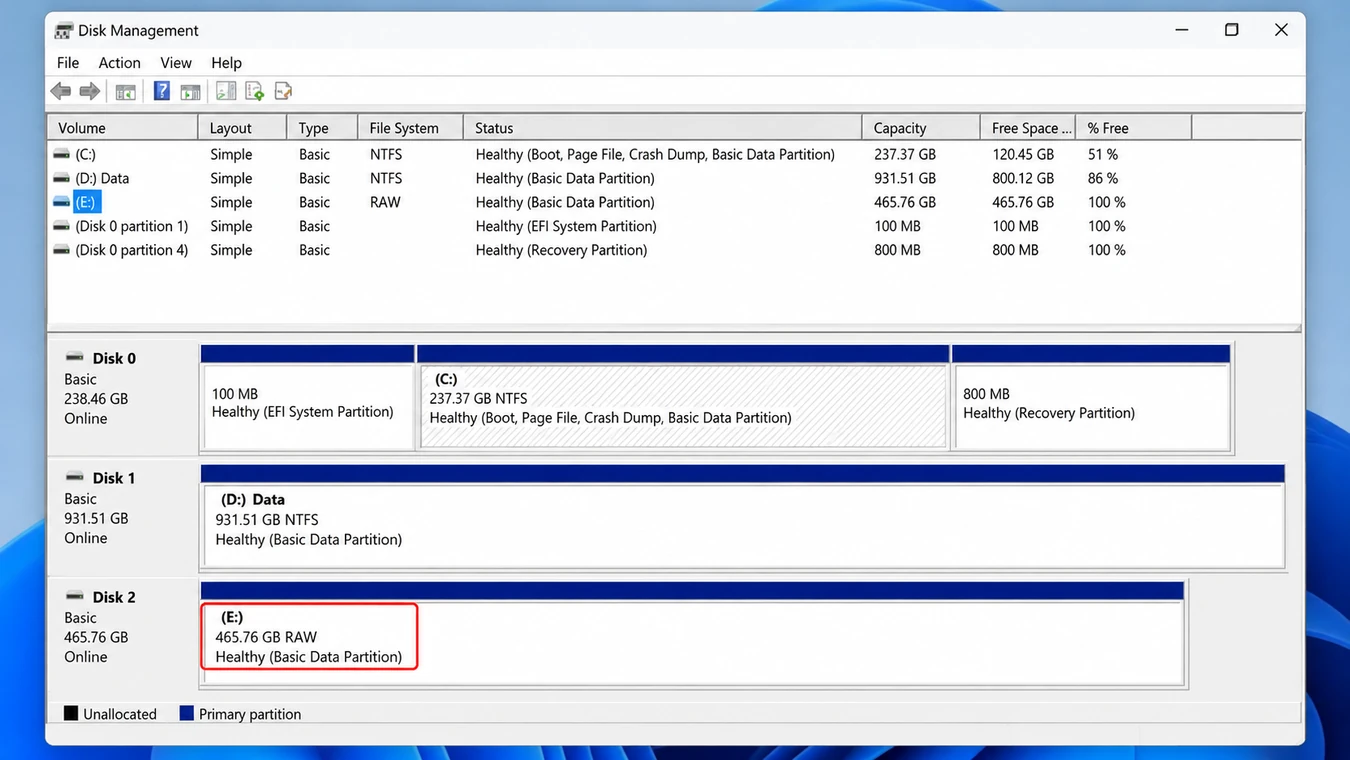
Pour les fichiers qui ont disparu sans avoir été supprimés intentionnellement, voir Pourquoi les fichiers disparaissent-ils d'un SSD ?.
Vérifiez le paramètre TRIM de Windows
Sous Windows 10 ou 11, ouvrez l'invite de commande en tant qu'administrateur et exécutez la commande suivante :
fsutil behavior query DisableDeleteNotify
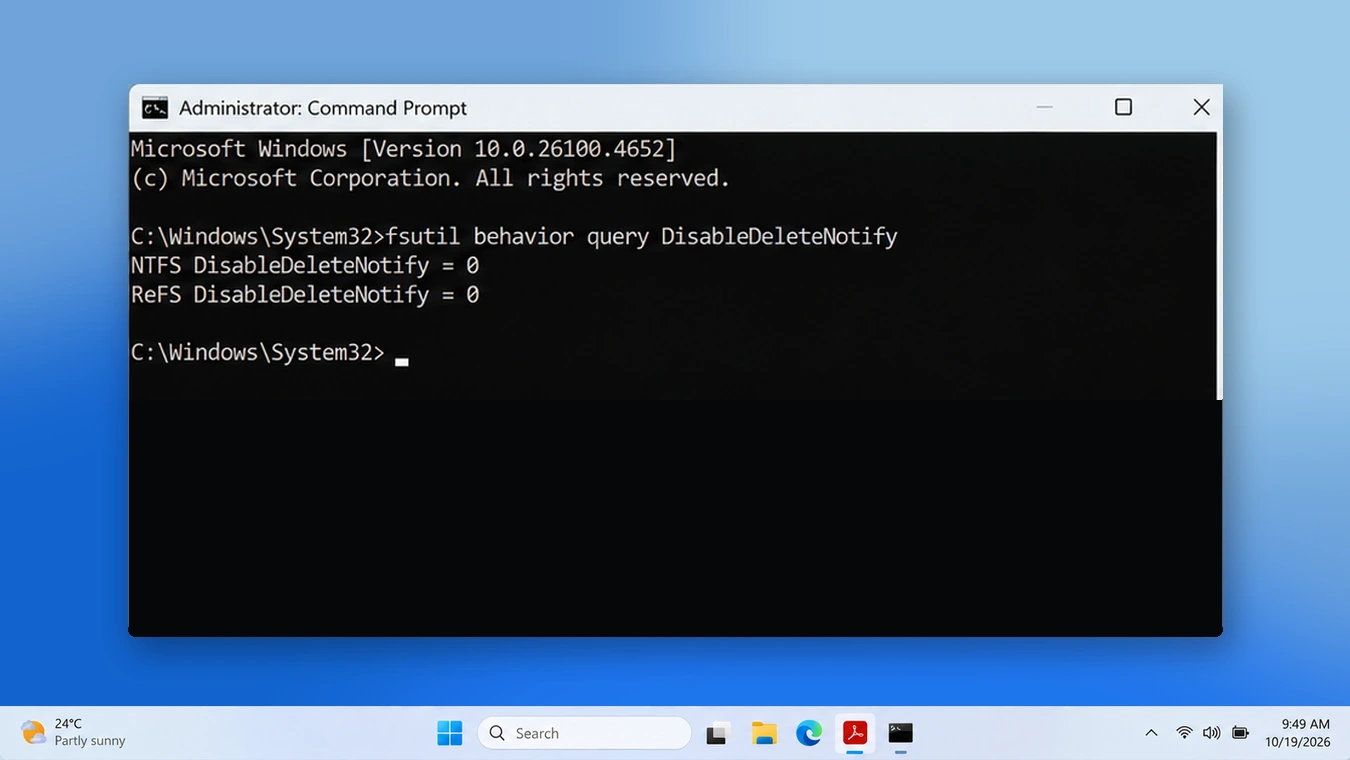
Pour le système de fichiers NTFS, interprétez le résultat comme suit :
Résultat de la commande | Signification |
| Les notifications TRIM de Windows sont activées |
| Les notifications TRIM de Windows sont désactivées |
Microsoft confirme ces paramètres dans son Documentation sur le fonctionnement de fsutil.
Important : Cette commande vérifie la configuration de Windows. Elle ne permet pas de déterminer si un fichier donné a été supprimé définitivement ou s'il est encore récupérable. Ne modifiez pas ce paramètre dans le but de rétablir un fichier supprimé.
Comment évaluer les taux de réussite de la récupération de données sur SSD
Une analyse de récupération efficace consiste à répertorier l'état de l'appareil et à vérifier si les fichiers récupérés restent utilisables.
Pour une tentative de récupération individuelle, notez les informations suivantes :
Domaine d'évaluation | Informations à consigner |
Identification du SSD | Fabricant, modèle, capacité, type de raccordement |
Environnement d'exploitation | Version de Windows et système de fichiers |
Incident de perte de données | Suppression, mise en forme, format RAW, perte de partition ou panne matérielle |
Informations TRIM | Configuration du système d'exploitation et tout comportement TRIM confirmé |
Méthode de récupération | Sauvegarde, outil natif, logiciel tiers ou laboratoire |
Résultats de la réadaptation | Complet, partiel ou infructueux |
Vérification | Fichiers ouverts avec succès, intégrité du contenu et erreurs signalées |
Ce cadre est une fiche d'évaluation et ne signifie pas que Amagicsoft a passé avec succès un test de performance SSD spécifique.
Comment réaliser un test de récupération reproductible
Pour effectuer une comparaison contrôlée, utilisez un un SSD de test de rechange ne contenant aucune donnée importante, jamais le disque dur d'origine du client sur lequel les données ont été perdues.
Préparez un ensemble de fichiers de test dont le contenu est connu et notez leur taille ainsi que leurs sommes de contrôle SHA-256. Indiquez ensuite le système d'exploitation, le modèle de SSD, le système de fichiers et la procédure de suppression.
Après avoir effectué un test contrôlé, comparez les fichiers récupérés avec les originaux à l'aide de sommes de contrôle et de tests d'ouverture au niveau de l'application.
Indiquez séparément les résultats complets, partiels et infructueux. Répétez le processus dans des conditions documentées avant de tirer des conclusions plus générales.
Pourquoi cela est-il important ? Une capture d'écran montrant qu'un scanner a détecté des fichiers ne permet pas de déterminer le taux de réussite de la récupération. Pour que les tests soient fiables, il faut disposer d'un ensemble de données de départ connu et de résultats vérifiés.
Quelle méthode de récupération de données sur SSD devriez-vous essayer ?
Une fois que vous avez évalué la situation, procédez dans l'ordre suivant :
Sauvegarde existante → Récupération intégrée → Logiciel de récupération → Service professionnel
Méthode 1 : Récupérer des fichiers à partir de la corbeille ou d'une sauvegarde
Meilleur pour : Les fichiers supprimés qui se trouvent encore dans la Corbeille, dans l'historique des versions sur le cloud, dans l'historique des fichiers ou dans une autre sauvegarde.
Commencez par vérifier la Corbeille et récupérez les fichiers correspondants.
Vérifiez ensuite la corbeille et l'historique des versions de OneDrive si le dossier a été synchronisé.
Si l'historique des fichiers Windows était activé, localisez le dossier d'origine, ouvrez-le Propriétés > Versions précédentes, puis vérifiez s'il existe une sauvegarde utilisable.
Microsoft fournit des instructions pour Restauration de fichiers à l'aide de l'historique des fichiers.
Résultat attendu : Vous restaurez une copie intacte sans avoir recours aux blocs supprimés du SSD.
Limites : Une sauvegarde doit déjà exister. La synchronisation dans le cloud et la fonction « AutoSave » ne garantissent pas la conservation permanente des copies historiques.
Méthode 2 : Récupérer des fichiers sur un SSD à l'aide de l'outil de récupération de fichiers de Windows
Meilleur pour : Les utilisateurs à l'aise avec les outils en ligne de commande qui disposent d'un SSD accessible et n'ont pas de sauvegarde exploitable.
Microsoft propose Récupération de fichiers sous Windows pour Windows 10 et 11.
Supposons que votre SSD concerné soit C : et un disque de destination physique distinct est E :.
Pour les documents PDF et Word récemment supprimés sur un volume NTFS en bon état, utilisez :
winfr C: E: /regular /n *.pdf /n *.docx
En cas de suppression ancienne ou de certains problèmes liés au système de fichiers, le mode « Extensive » de Microsoft peut s'avérer plus adapté :
winfr C: E: /extensive /n *.pdf /n *.docx
Remplacez les lettres de lecteur par celles de vos lecteurs source et de destination.
L'utilitaire enregistre les fichiers récupérés dans un dossier de récupération situé sur le disque de destination.
Résultat attendu : Les fichiers récupérables sont exportés vers un espace de stockage distinct.
Limites : Windows File Recovery ne permet pas d'annuler une opération TRIM déjà effectuée ni de réparer des dommages physiques sur un SSD. Il convient également de faire preuve de prudence lors du choix des modes de récupération et des filtres de fichiers.
Si le disque concerné est le SSD sur lequel est installé Windows, pensez à le connecter à un autre ordinateur en état de marche plutôt que de continuer à utiliser Windows à partir de ce support de stockage défectueux.
Méthode n° 3 : essayez la méthode Magic Data Recovery lorsque les options intégrées ne fonctionnent pas
Meilleur pour : Des SSD stables et lisibles sous Windows sur lesquels des fichiers importants ont bel et bien disparu et pour lesquels aucune sauvegarde n'est disponible.
Magic Data Recovery Développé par Amagicsoft, cet outil propose un processus de récupération graphique pour les SSD reconnus.
Il permet de rechercher les données récupérables associées à certains fichiers supprimés, à des partitions manquantes et à des problèmes liés au système de fichiers logique.
Contrairement à la Corbeille ou à la restauration d'une sauvegarde, cette opération analyse l'espace de stockage concerné à la recherche d'informations récupérables qui auraient pu être préservées.
Le logiciel permet de parcourir les résultats de l'analyse et de prévisualiser les types de fichiers pris en charge avant la récupération. Cela aide les utilisateurs à distinguer les fichiers prometteurs des éléments qui ne contiennent peut-être plus de données exploitables.
Toutefois, Magic Data Recovery ne peut pas annuler une opération TRIM déjà effectuée, reconstituer un contenu écrasé, réparer des dommages matériels ni déchiffrer des données verrouillées sans les identifiants requis.
Si les options de récupération intégrées ne fonctionnent plus, vous pouvez essayer Magic Data Recovery avant que de nouvelles données n'écrasent les fichiers encore accessibles.
Comment utiliser Magic Data Recovery pour récupérer des fichiers sur un SSD
Étape 1 : Télécharger et installer Magic Data Recovery
Téléchargez Magic Data Recovery depuis le site officiel. Installez-le sur un disque physique distinct, et non sur le SSD qui a subi une perte de données. Si nécessaire, connectez le SSD concerné à un autre ordinateur Windows en état de marche.
Prise en charge de Windows 7/8/10/11 et Windows Server
Étape 2 : Sélectionnez le SSD sur lequel les fichiers étaient stockés
Ouvrez Magic Data Recovery et identifiez le SSD ou la partition concerné(e). Vérifiez la capacité du disque et l'emplacement de stockage avant de sélectionner Recherche de données perdues.
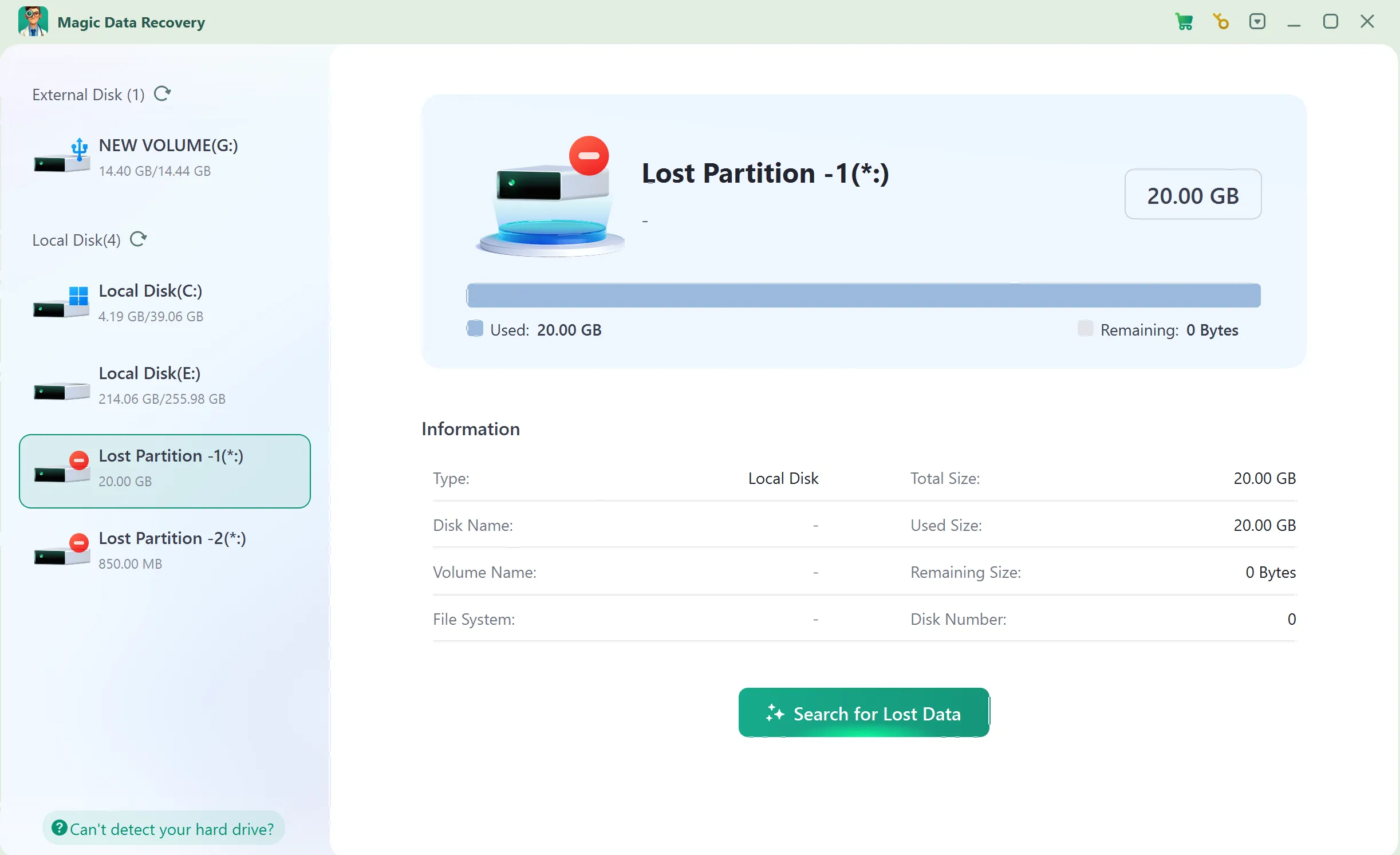
Étape 3 : Recherche des fichiers perdus ou supprimés sur le SSD
Laissez le logiciel analyser le SSD sélectionné. Parcourez les résultats par chemin d'accès ou par catégorie. Le nombre de fichiers affichés pendant l'analyse ne correspond pas nécessairement au nombre de fichiers qui seront récupérés avec succès.

Étape 4 : Prévisualisation des fichiers avant la récupération
Utilisation Avant-première, le cas échéant, pour consulter des documents, des images ou des vidéos. Vérifiez si le contenu correspond au fichier manquant. Notez toutefois qu’un aperçu réussi ne garantit pas que le fichier soit intact dans son intégralité.

Étape 5 : Récupération des fichiers vers un emplacement sûr
Sélectionnez les fichiers dont vous avez besoin et restaurez-les sur un autre disque physique en bon état. N'utilisez pas le même SSD comme destination de restauration, même si une capture d'écran d'exemple indique un chemin d'accès local.

Important : L'écran de fin d'opération confirme que le programme a terminé une opération d'exportation. Cela ne prouve pas en soi que tous les fichiers récupérés soient utilisables.
Pour plus de détails sur l'interface, consultez le Magic Data Recovery guide de l'utilisateur.
Comment vérifier les résultats d'une récupération de données sur un SSD
Une fois la récupération terminée, vérifiez les fichiers plutôt que de vous fier au message indiquant que l'opération est terminée affiché par le logiciel.
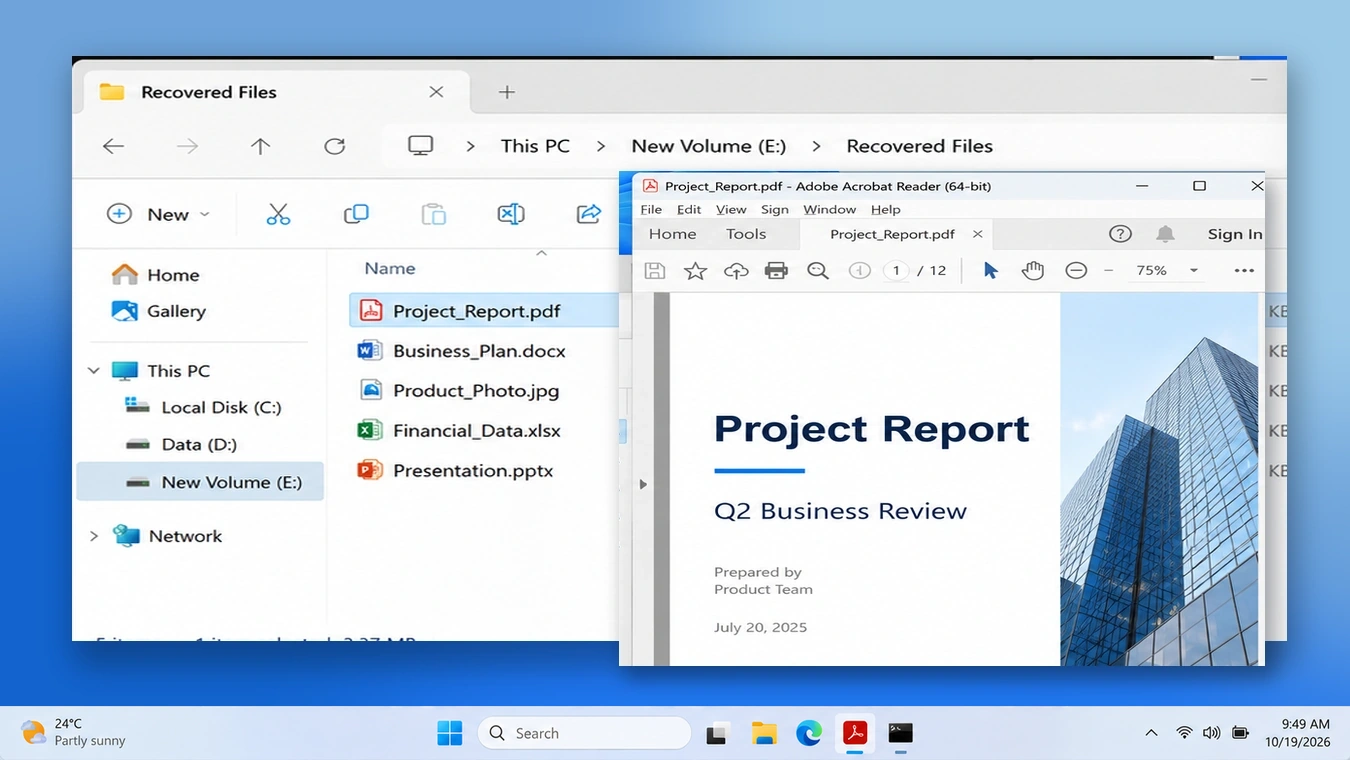
Méthode de vérification | Ce qu'il faut vérifier | Ce que cela montre |
Identification du fichier | Nom, extension et emplacement prévu | Vérifier si le candidat correspond au fichier manquant |
Taille du fichier | Une taille plausible plutôt que 0 octet | S'il existe une troncature manifeste |
Avant-première | Images, documents ou vidéos reconnaissables | Si certains contenus peuvent être lus |
Test d'application | Ouvrez le fichier avec le programme habituel | Ergonomie de base |
Vérification du contenu | Pages, lecture de vidéos, extraction d'archives | Des passages importants ont-ils été conservés ? |
Comparaison des sommes de contrôle | Comparer avec un hachage enregistré précédemment | Si les octets récupérés correspondent exactement à l'original |
Par exemple, la récupération d'un fichier vidéo de 2 Go ne garantit pas que toutes ses images et sa piste audio restent exploitables.
Une vidéo peut s'ouvrir sans problème, mais s'arrêter en cours de lecture. De même, un fichier d'archive peut sembler intact jusqu'à ce que l'extraction révèle qu'il est corrompu.
C'est pourquoi, Quel est le taux de réussite de la récupération de données sur SSD ? Les résultats doivent être évalués en fonction du contenu vérifié des fichiers, et non en fonction du nombre d'entrées détectées.
Quand faut-il cesser d'utiliser un logiciel de récupération de données ?
Cessez toute tentative de réparation par vous-même si le SSD :
- Il disparaît du BIOS/UEFI.
- Indique une capacité erronée.
- La connexion se coupe sans cesse.
- Des erreurs de lecture de plus en plus fréquentes apparaissent.
- Subit des dommages physiques ou électriques.
Envisagez également de faire appel à un professionnel sans tarder si le SSD contient la seule copie de données de grande valeur.
Des spécialistes peuvent diagnostiquer certains problèmes liés au micrologiciel, au contrôleur ou au matériel. Toutefois, la réussite de la récupération en laboratoire n'est pas garantie, notamment en cas de chiffrement ou de dommages importants sur la mémoire NAND.
Avant d'accepter un taux de réussite annoncé, demandez au prestataire comment il traite votre modèle de SSD et comment il définit la notion de « récupération complète » par opposition à celle de « récupération partielle ».
Si le SSD doit être réparé, commencez par sauvegarder vos données. Notre Guide de réparation des SSD explique les options de réparation, mais le formatage et les modifications du système de fichiers ne doivent être effectués qu'après la restauration ou après avoir vérifié la sauvegarde.
Comment améliorer les résultats futurs en matière de récupération de données sur SSD
La meilleure protection contre les taux de réussite imprévisibles en matière de récupération de données sur SSD consiste à conserver des copies indépendantes des fichiers importants.
Utilisez des sauvegardes versionnées sur un support physique distinct et conservez une copie supplémentaire hors ligne ou dans le cloud. Testez régulièrement la restauration plutôt que de vous fier uniquement à un message indiquant que la synchronisation a réussi.
De plus, conservez les clés de récupération du chiffrement séparément du SSD. Enquêtez sur les déconnexions inattendues et les erreurs de lecture récurrentes avant qu'elles ne se transforment en pannes graves.
Enfin, vérifiez les sauvegardes avant de formater, de repartitionner ou de réparer un périphérique de stockage.
Conclusion : quelles sont vos chances de récupérer les données de votre SSD ?
Ainsi, Quel est le taux de réussite de la récupération de données sur SSD ? tentatives ? La réponse dépend du mécanisme de défaillance réel, et non d'un pourcentage annoncé.
S'il existe une sauvegarde intacte, sa restauration constitue généralement la solution la plus fiable. Si le SSD est lisible et que les données restent accessibles malgré les enregistrements endommagés du système de fichiers, une récupération logicielle peut encore être possible. Toutefois, une commande TRIM efficace, un effacement sécurisé (Secure Erase) mené à bien et des pannes graves du contrôleur peuvent réduire considérablement, voire éliminer, les chances de récupération.
Commencez par la Corbeille et les sauvegardes. Ensuite, pensez à utiliser l'utilitaire de récupération de Microsoft ou Magic Data Recovery pour les scénarios de perte de données logiques correspondants. Vérifiez toujours les fichiers récupérés sur un autre disque avant de modifier le SSD d'origine. En cas de défaillance physique, cessez les analyses répétées et consultez un spécialiste.
En fin de compte, pour évaluer de manière réaliste les chances de récupération des données d'un SSD, il faut identifier le scénario de perte de données, comprendre le protocole TRIM et vérifier le contenu restauré. Pour obtenir des conseils plus spécifiques à un appareil, consultez la Centre de solutions de récupération de SSD Amagicsoft.
Prise en charge de Windows 7/8/10/11 et Windows Server
FAQ
Quel est le taux de réussite des tentatives de récupération de données sur un SSD après une suppression définitive ?
Est-il possible de récupérer des fichiers sur un SSD plusieurs semaines après leur suppression ?
La récupération de données sur un SSD est-elle plus difficile que celle sur un disque dur ?
Le formatage rapide d'un SSD efface-t-il définitivement ses fichiers ?
Existe-t-il une méthode gratuite pour récupérer des fichiers supprimés sur un SSD ?
Les services professionnels de récupération de données peuvent-ils récupérer des données à partir d'un SSD hors service ?
Comment puis-je vérifier que le logiciel de récupération de SSD a bien fonctionné ?

Vasilii est un spécialiste de la récupération de données qui possède une dizaine d'années d'expérience pratique dans ce domaine. Tout au long de sa carrière, il a résolu avec succès des milliers de cas complexes impliquant des fichiers supprimés, des disques formatés, des partitions perdues et des systèmes de fichiers RAW. Son expertise couvre à la fois les méthodes de récupération manuelle à l'aide d'outils professionnels tels que les éditeurs hexagonaux et les solutions automatisées avancées à l'aide de logiciels de récupération. La mission de Vasilii est de rendre accessible aux professionnels de l'informatique et aux utilisateurs quotidiens des connaissances fiables en matière de récupération de données, afin de les aider à sauvegarder leurs précieuses ressources numériques.