
Wie erfolgreich sind Versuche zur Datenwiederherstellung bei SSDs?
Sie haben wichtige Dateien dauerhaft von Ihrer SSD gelöscht, oder Windows zeigt Ihre SSD-Partition plötzlich als „RAW“ an. Wie erfolgreich ist die Datenwiederherstellung bei SSDs? Was kann man in solchen Situationen versuchen? Eine Wiederherstellung ist möglicherweise noch möglich, doch Ihre Chancen hängen davon ab, was mit den Daten geschehen ist – und nicht nur davon, für welche Wiederherstellungssoftware Sie sich entscheiden.
Eine gelöschte Datei auf einer SSD kann unwiederherstellbar werden, nachdem TRIM den Zugriff auf ihren Inhalt gesperrt hat. Beschädigte Partitionen und Dateisystemfehler führen jedoch nicht immer zur Zerstörung der zugrunde liegenden Dateien. Daher variieren die Erfolgsraten bei der SSD-Wiederherstellung je nach Datenverlustszenario stark.
Hören Sie zunächst auf, Daten auf die betroffene SSD zu schreiben. In diesem Leitfaden erfahren Sie, wie Sie Ihre Chancen auf eine Datenwiederherstellung einschätzen, die angegebenen Erfolgsraten interpretieren, sichere Wiederherstellungsmethoden auswählen und überprüfen können, ob Ihre Dateien tatsächlich wiederhergestellt wurden. Weitere gerätespezifische Informationen finden Sie unter Amagicsoft SSD-Wiederherstellungs-Hub.
Inhaltsübersicht
Wichtig: Schützen Sie Ihre SSD, bevor Sie eine Wiederherstellung versuchen
Vermeiden Sie es, Software auf der betroffenen SSD zu installieren, Dateien herunterzuladen, Partitionen zu formatieren oder Reparaturbefehle auszuführen. Diese Maßnahmen können Speicherbereiche oder Dateisystemdatensätze verändern, die Wiederherstellungstools möglicherweise benötigen.
Beachten Sie diese Vorsichtsmaßnahmen:
- Verwenden Sie das betroffene Laufwerk nicht mehr. Wenn es sich um die SSD Ihres Windows-Systems handelt, fahren Sie den Computer herunter, sobald es möglich ist.
- Formatieren oder initialisieren Sie es nicht. CHKDSK vermeiden
/f, „Secure Erase“ und Partitionsreparatur, bis wichtige Daten gesichert sind. - Bereiten Sie ein weiteres physisches Laufwerk vor. Verwenden Sie für die Wiederherstellungssoftware und die wiederhergestellten Dateien jeweils einen separaten Speicherort.
- Beenden Sie den Vorgang, wenn die Hardware instabil erscheint. Wiederholte Verbindungsabbrüche, falsche Kapazitätsangaben und fehlgeschlagene Erkennung erfordern einen anderen Ansatz zur Fehlerbehebung.
Durch das Unterbinden neuer Schreibvorgänge können noch vorhandene Daten erhalten bleiben. Allerdings, Es kann keine TRIM-Vorgänge rückgängig machen, durch die gelöschte Blöcke bereits unzugänglich geworden sind.
Wie erfolgreich sind Versuche zur Datenwiederherstellung auf SSDs in verschiedenen Situationen?
Es gibt keine allgemeingültige Erfolgsquote bei der Datenwiederherstellung von SSDs. Am sinnvollsten ist es, zunächst die Art des Datenverlusts zu ermitteln.
Die folgende Tabelle enthält einen qualitativen Vergleich der Genesungsaussichten. Sie gibt keine gemessenen Erfolgsprozentsätze wieder.
Szenario für Datenverlust bei SSDs | Aussichten für die Erholung | Empfohlene Maßnahme |
Die Dateien bleiben im Papierkorb oder in der Sicherungskopie | Von Vorteil, wenn die Kopien unversehrt sind | Die vorhandenen Kopien wiederherstellen |
Nach einem erfolgreichen TRIM-Vorgang dauerhaft gelöschte Dateien | Sehr schlecht | Sicherungen und Cloud-Verlauf prüfen |
Gelöschte Dateien mit lesbaren zugrunde liegenden Daten | Möglicherweise | Ziehen Sie eine Datenwiederherstellungssoftware in Betracht |
Beschädigung der RAW-Partition oder des Dateisystems | Potenziell einbringlich | Daten vor der Reparatur sichern |
Verlorene Partition mit erhaltenem Dateiinhalt | Potenziell einbringlich | Das Laufwerk untersuchen, ohne es zu verändern |
Schnellformatierte SSD | Variabel; TRIM könnte die Aussichten schmälern | Verwenden Sie das Laufwerk nicht mehr |
Sicheres Löschen abgeschlossen | Äußerst schlecht | Halten Sie Ausschau nach unabhängigen Exemplaren |
Physisch beschädigte oder nicht erkannte SSD | Unsicher | Lassen Sie sich fachärztlich untersuchen |
Beispielsweise kann die Tastenkombination Umschalt+Entf den Verzeichniseintrag einer Datei löschen und TRIM auslösen. Im Gegensatz dazu kann eine Beschädigung der Partitionstabelle dazu führen, dass Windows Dateien nicht mehr finden kann, obwohl deren Inhalt weiterhin auf der SSD vorhanden ist.
Daher können zwei SSDs, bei denen Dateien fehlen, völlig unterschiedliche Wiederherstellungsstrategien erfordern.
Falls Ihre Dateien endgültig gelöscht wurden, lesen Sie bitte unsere Anleitung zur Wiederherstellung gelöschter SSD-Dateien.
Was misst die Erfolgsquote bei der SSD-Datenwiederherstellung eigentlich?
Bei der Evaluierung Wie erfolgreich ist die Datenwiederherstellung bei SSDs? Bei solchen Versuchen ist die Definition von “Erfolg” genauso wichtig wie der angegebene Prozentsatz.
Ein Unternehmen könnte eine Wiederherstellung bereits als erfolgreich einstufen, wenn ein angefordertes Dokument wiederhergestellt wurde. Ein anderes Unternehmen hingegen könnte verlangen, dass nahezu jede Datei nutzbar ist.
Keine der beiden Zahlen ist aussagekräftig, wenn man nicht weiß, wie der Anbieter seine Ergebnisse ermittelt.
Erfolgsquote bei Fällen im Vergleich zur Wiederherstellungsquote von Dateien
Messung | Definition | Was Ihnen das sagt |
Erfolgsquote | Erfolgreiche Fälle ÷ Gesamtzahl der bewerteten Fälle | Wie oft entsprechen Fälle den Kriterien eines Anbieters |
Nachgewiesene Dateiwiederherstellungsrate | Vollständig nutzbare wiederhergestellte Dateien ÷ bekannte angeforderte Dateien | Wie viel der benötigten Inhalte wurde wiederhergestellt? |
Teilrückgewinnungsrate | Fälle, in denen nur ein Teil der angeforderten Daten verwertbar ist | Wie oft sind die Ergebnisse unvollständig? |
Prozentsatz der lesbaren Daten | Verfügbare Bytes oder Sektoren ÷ ermittelte Gesamtzahl | Wie viel Rohspeicher könnte gelesen werden? |
Diese Maße sind nicht austauschbar.
So kann beispielsweise die erfolgreiche Wiederherstellung Tausender temporärer Dateien kaum von Nutzen sein, wenn die einzige wichtige Datenbank des Benutzers weiterhin beschädigt ist.
Ebenso kann es vorkommen, dass ein Programm Hunderte von Dateinamen findet, ohne deren Inhalt wiederherzustellen.
Eine erkannte Datei ist nicht unbedingt eine wiederhergestellte Datei, und eine wiederhergestellte Datei ist nicht unbedingt nutzbar.
So berechnet man eine aussagekräftige Rückgewinnungsquote
Wenn die ursprüngliche Dateiliste bekannt ist, berechnen Sie:
Verifizierte Dateiwiederherstellungsrate = (vollständig nutzbare angeforderte Dateien ÷ Gesamtzahl der angeforderten Dateien) × 100%
Diese Berechnung funktioniert jedoch nur, wenn die Anzahl der Originaldateien zuverlässig ist.
Ohne eine bekannte Bestandsliste kann die Wiederherstellungssoftware nicht feststellen, wie viele Dateien noch unentdeckt sind.
Es ist außerdem sinnvoll, drei Ergebnisse zu unterscheiden:
- Vollständige Genesung: Alle erforderlichen Dateien wurden wiederhergestellt und überprüft.
- Teilweise Erholung: Einige der erforderlichen Dateien sind verwendbar, während andere fehlen oder beschädigt sind.
- Erfolglose Wiederherstellung: Keine der erforderlichen Daten ist verwertbar.
Diese Kategorien liefern aussagekräftigere Informationen als ein einzelner, nicht näher erläuterter Prozentsatz.
Warum die angegebenen Rückgewinnungsraten von 90% oder 99% einer genauen Prüfung bedürfen
Inkassounternehmen erhalten nicht unbedingt vergleichbare Fälle.
Ein Anbieter befasst sich möglicherweise hauptsächlich mit logischen Dateisystemproblemen. Ein anderer kann sich hingegen mit schwer beschädigten SSD-Controllern, verschlüsseltem Speicher und defektem NAND-Flash-Speicher befassen.
Die von ihnen gemeldeten Ergebnisse lassen sich ohne eine Bereinigung um diese Unterschiede nicht fair vergleichen.
In seiner Erörterung von Erfolgsraten bei der Datenwiederherstellung, In „$300 Data Recovery“ wird erläutert, wie die Auswahl der Fälle, die Gerätetypen und die Definitionen des Erfolgs die gemeldeten Zahlen beeinflussen.
Bevor Sie einem in der Werbung angegebenen Prozentsatz Glauben schenken, fragen Sie sich:
- Gilt dieser Tarif speziell für SSDs?
- Sind TRIM-betroffene und physisch beschädigte SSDs darin enthalten?
- Bedeutet Erfolg eine vollständige oder eine teilweise Genesung?
- Wie viele Fälle wurden ausgewertet?
- Wurden die wiederhergestellten Dateien auf ihre Verwendbarkeit geprüft?
Ein angegebener Prozentsatz ohne diese Angaben lässt keine verlässliche Vorhersage über den Erfolg Ihrer individuellen SSD-Wiederherstellung zu.
Wie sich TRIM auf den Erfolg der SSD-Datenwiederherstellung auswirkt
Mehrere technische Faktoren erklären, warum Wie erfolgreich ist die Datenwiederherstellung bei SSDs? Die Ergebnisse der Versuche variieren sehr stark.
TRIM und Garbage Collection
Mit TRIM kann ein Betriebssystem einer SSD mitteilen, dass bestimmte logische Blöcke nicht mehr benötigt werden.
Der SSD-Controller kann diesen Speicherplatz dann im Rahmen der Garbage Collection zurückgewinnen. Sobald auf den ursprünglichen Inhalt über die SSD-Schnittstelle nicht mehr zugegriffen werden kann, lässt er sich mit herkömmlicher Wiederherstellungssoftware nicht mehr rekonstruieren.
Dadurch unterscheidet sich die Wiederherstellung gelöschter Dateien auf SSDs grundlegend von der auf herkömmlichen Festplatten.
Nach Angaben von Kingstons Erläuterung zu TRIM und der Garbage Collection, Diese Technologien helfen SSDs dabei, ungenutzten Flash-Speicher zu verwalten und die Leistung aufrechtzuerhalten.
Das TRIM-Verhalten hängt jedoch vom Betriebssystem, vom Dateisystem, vom Controller und von der Speicherverbindung ab.
Daher ist die Aktivierung von TRIM kein Beweis dafür, dass jede gelöschte Datei bereits unzugänglich geworden ist.
Logische Beschädigung versus physischer Ausfall
Ein logischer Fehler wirkt sich auf Dateisystemstrukturen, Partitionen oder Metadaten aus.
Beispielsweise kann Windows eine RAW-Partition melden, weil es das Dateisystem des Datenträgers nicht interpretieren kann. Dennoch können einige der zugrunde liegenden Dateiinhalte möglicherweise weiterhin lesbar sein.
Ein physischer Ausfall ist etwas anderes. Beschädigte Steuerungen, elektrische Komponenten oder Flash-Speicher können dazu führen, dass die Software nicht auf die gespeicherten Daten zugreifen kann.
Daher ist eine Software-Wiederherstellung in der Regel besser geeignet für stabile, lesbare SSDs mit logischem Datenverlust als bei Laufwerken mit schwerwiegenden Hardwareproblemen.
Zuordnung und Verschlüsselung von SSD-Controllern
SSD-Controller verteilen Daten mithilfe von Wear-Leveling und Adresszuordnung auf die NAND-Flash-Zellen.
Sollten wichtige Controller-Informationen nicht mehr zugänglich sein, kann es schwierig sein, die ursprünglichen logischen Daten wiederherzustellen.
Die Verschlüsselung bringt eine weitere Einschränkung mit sich. BitLocker, FileVault und einige hardwareverschlüsselte SSDs erfordern eine funktionierende Entschlüsselung sowie entsprechende Anmeldedaten.
Weder ein gewöhnlicher Dateiscanner noch eine physische Reparatur umgehen diese Schutzmaßnahmen automatisch.
Anzahl der Schreibvorgänge und Zeit seit der Löschung
Die Zeit allein entscheidet nicht darüber, ob eine SSD-Datei weiterhin wiederherstellbar ist.
Durch eine wirksame TRIM-Funktion können gelöschte Daten schnell unzugänglich werden. Dagegen können einige Daten auf Systemen, bei denen die TRIM-Funktion nicht wirksam war, möglicherweise länger lesbar bleiben.
Eine fortgesetzte Nutzung führt zu zusätzlichen Schreibvorgängen und Hintergrundaktivitäten.
Daher lauten die entscheidenden Fragen nicht einfach: “Wie viele Stunden sind vergangen?”, sondern “Wurden die Daten gekürzt, überschrieben oder unzugänglich gemacht?”
So schätzen Sie Ihre Chancen auf eine SSD-Wiederherstellung ein
Wie erfolgreich sind Versuche zur Datenwiederherstellung auf einer SSD, wenn diese noch erkannt wird? Die Antwort hängt davon ab, ob der ursprüngliche Dateiinhalt weiterhin zugänglich ist und ob er durch TRIM oder physische Beschädigungen beeinträchtigt wurde.
Was du beobachtest | Was dies bedeuten könnte | Der beste nächste Schritt |
Die SSD wird normal mit der richtigen Kapazität angezeigt | Das Laufwerk bleibt zugänglich | Sicherungen und Löschverlauf überprüfen |
Dateien sind verschwunden, aber die Ordner sind noch geöffnet | Verschieben, Synchronisieren, versteckte Dateien oder Löschen | Originalpfade und Cloud-Verlauf prüfen |
Die SSD wird als RAW angezeigt | Problem mit den Metadaten des Dateisystems | Daten vor Reparaturen sichern |
Die Partition fehlt, aber die SSD-Kapazität ist korrekt | Beschädigung der Partitionsmetadaten | Logische Wiederherstellung in Betracht ziehen |
Die SSD trennt häufig die Verbindung | Verbindungs- oder Hardwareprobleme | Wiederholtes Scannen beenden |
Die SSD wird im BIOS/UEFI nicht erkannt | Problem mit der Hardware, der Firmware oder der Verbindung | Lassen Sie sich fachlich beraten |
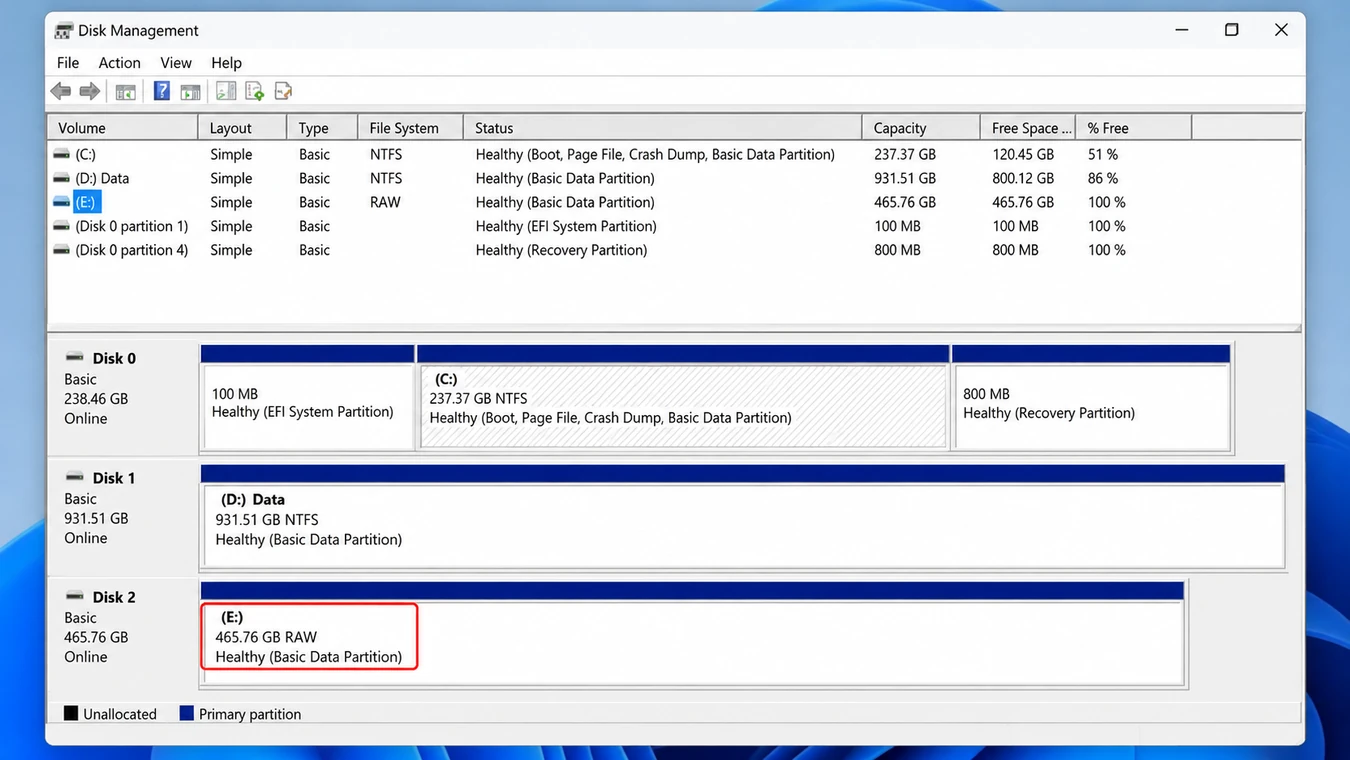
Informationen zu Dateien, die ohne absichtliches Löschen verschwunden sind, finden Sie unter Warum verschwinden Dateien von einer SSD?.
Überprüfen Sie die TRIM-Einstellung unter Windows
Öffnen Sie unter Windows 10 oder 11 die Eingabeaufforderung als Administrator und führen Sie folgenden Befehl aus:
fsutil-Verhaltensabfrage DisableDeleteNotify
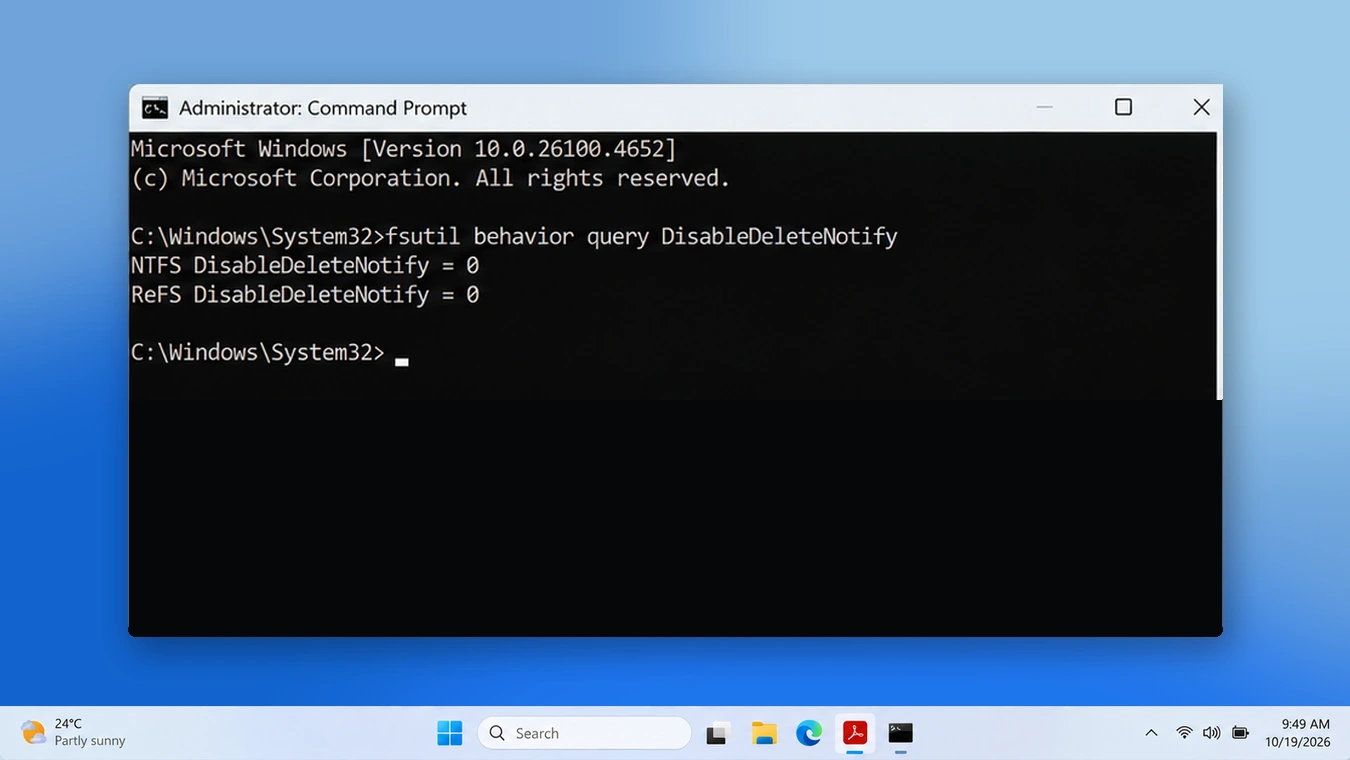
Bei NTFS ist das Ergebnis wie folgt zu interpretieren:
Befehlsergebnis | Bedeutung |
| Windows-TRIM-Benachrichtigungen sind aktiviert |
| Windows-TRIM-Benachrichtigungen sind deaktiviert |
Microsoft bestätigt diese Einstellungen in seiner Dokumentation zum Verhalten von fsutil.
Das ist wichtig: Dieser Befehl überprüft die Windows-Konfiguration. Er liefert keinen Nachweis darüber, ob eine bestimmte Datei gelöscht wurde oder noch wiederherstellbar ist. Ändern Sie die Einstellung nicht, um eine bereits erfolgte Löschung rückgängig zu machen.
So bewerten Sie die Erfolgsraten bei der Datenwiederherstellung auf SSDs
Eine sinnvolle Wiederherstellungsprüfung erfasst den Zustand des Geräts und prüft, ob die wiederhergestellten Dateien weiterhin nutzbar sind.
Halten Sie bei einem eigenständigen Wiederherstellungsversuch folgende Angaben fest:
Bewertungsfeld | Zu erfassende Informationen |
SSD-Identifizierung | Hersteller, Modell, Fassungsvermögen, Anschlussart |
Betriebsumgebung | Windows-Version und Dateisystem |
Vorfall mit Datenverlust | Löschen, Formatieren, RAW, Partitionsverlust oder Hardwarefehler |
TRIM-Informationen | Betriebssystemkonfiguration und etwaiges bestätigtes TRIM-Verhalten |
Wiederherstellungsverfahren | Sicherung, natives Tool, Software von Drittanbietern oder Labor |
Ergebnis der Genesung | Vollständig, teilweise oder erfolglos |
Überprüfung | Erfolgreich geöffnete Dateien, Integrität des Inhalts und eventuell gemeldete Fehler |
Dieses Rahmenwerk ist ein Bewertungsbogen und stellt keine Behauptung dar, dass Amagicsoft einen bestimmten SSD-Benchmark absolviert hat.
So führen Sie einen reproduzierbaren Rückgewinnungstest durch
Verwenden Sie für einen kontrollierten Vergleich ein eine Ersatz-SSD zum Testen, die keine wichtigen Daten enthält, niemals das Laufwerk, auf dem die Daten des Kunden ursprünglich verloren gegangen sind.
Stellen Sie eine bekannte Sammlung von Testdateien zusammen und notieren Sie deren Größe sowie die SHA-256-Prüfsummen. Dokumentieren Sie anschließend das Betriebssystem, das SSD-Modell, das Dateisystem und das Löschverfahren.
Vergleichen Sie nach Durchführung eines kontrollierten Tests die wiederhergestellten Dateien anhand von Prüfsummen und Öffnungstests auf Anwendungsebene mit den Originalen.
Geben Sie vollständige, teilweise und erfolglose Ergebnisse getrennt an. Wiederholen Sie den Vorgang unter dokumentierten Bedingungen, bevor Sie weiterreichende Schlussfolgerungen ziehen.
Warum das wichtig ist: Ein Screenshot, der zeigt, dass ein Scanner Dateien gefunden hat, sagt nichts über die Erfolgsquote der Wiederherstellung aus. Für zuverlässige Tests sind ein bekannter Ausgangsdatensatz und verifizierte Ergebnisse erforderlich.
Welche Methode zur SSD-Datenwiederherstellung sollten Sie ausprobieren?
Sobald Sie die Situation eingeschätzt haben, gehen Sie in folgender Reihenfolge vor:
Vorhandenes Backup → Integrierte Wiederherstellung → Wiederherstellungssoftware → Professioneller Service
Methode 1: Dateien aus dem Papierkorb oder einer Sicherungskopie wiederherstellen
Geeignet für: Gelöschte Dateien, die noch im Papierkorb, im Versionsverlauf der Cloud, im Dateiverlauf oder in einer anderen Sicherung vorhanden sind.
Überprüfen Sie zunächst den Papierkorb und stellen Sie alle entsprechenden Dateien wieder her.
Überprüfen Sie anschließend den Papierkorb und den Versionsverlauf von OneDrive, falls der Ordner synchronisiert wurde.
Falls „Windows-Dateiversionsverlauf“ aktiviert war, suchen Sie den ursprünglichen Ordner und öffnen Sie ihn Eigenschaften > Vorherige Versionen, und prüfen Sie, ob ein brauchbares Backup vorhanden ist.
Microsoft stellt Anleitungen für Dateien mit dem Dateiverlauf wiederherstellen.
Erwartetes Ergebnis: Sie stellen eine intakte Kopie wieder her, ohne auf gelöschte SSD-Blöcke zurückzugreifen.
Einschränkung: Es muss bereits ein Backup vorhanden sein. Die Cloud-Synchronisierung und die automatische Speicherung garantieren keine dauerhaften historischen Kopien.
Methode 2: SSD-Dateien mit der Windows-Dateiwiederherstellung wiederherstellen
Geeignet für: Benutzer, die mit Befehlszeilentools vertraut sind, über eine zugängliche SSD verfügen und kein brauchbares Backup haben.
Microsoft bietet Windows Dateiwiederherstellung für Windows 10 und 11.
Angenommen, Ihre betroffene SSD ist C: und ein separates physisches Ziellaufwerk ist E:.
Für kürzlich gelöschte PDF- und Word-Dokumente auf einem fehlerfreien NTFS-Volume verwenden Sie folgenden Befehl:
winfr C: E: /regular /n *.pdf /n *.docx
Bei einer älteren Löschung oder bestimmten Dateisystemproblemen ist möglicherweise der „Extensive Mode“ von Microsoft besser geeignet:
winfr C: E: /extensive /n *.pdf /n *.docx
Ersetzen Sie die Laufwerksbuchstaben durch Ihre tatsächlichen Quell- und Zielorte.
Das Dienstprogramm speichert die wiederhergestellten Ergebnisse in einem Wiederherstellungsordner auf dem Ziellaufwerk.
Erwartetes Ergebnis: Wiederherstellbare Dateien werden in einen separaten Speicher exportiert.
Einschränkung: „Windows File Recovery“ kann bereits abgeschlossene TRIM-Vorgänge nicht rückgängig machen und physische Schäden an SSDs nicht beheben. Außerdem ist bei der Auswahl der Wiederherstellungsmodi und Dateifilter Vorsicht geboten.
Falls es sich bei dem betroffenen Laufwerk um Ihre Windows-System-SSD handelt, sollten Sie in Erwägung ziehen, diese an einen anderen funktionierenden Computer anzuschließen, anstatt Windows weiterhin von dem betroffenen Speichermedium aus auszuführen.
Methode 3: Versuchen Sie es mit Magic Data Recovery, wenn die integrierten Optionen nicht funktionieren
Geeignet für: Stabile, von Windows lesbare SSDs, auf denen wichtige Dateien tatsächlich fehlen und keine Sicherungskopien verfügbar sind.
Magic Data Recovery von Amagicsoft bietet einen grafischen Wiederherstellungsablauf für erkannte SSDs.
Es kann nach zugänglichen Daten suchen, die mit bestimmten gelöschten Dateien, fehlenden Partitionen und logischen Dateisystemproblemen in Verbindung stehen.
Im Gegensatz zum Papierkorb oder zur Wiederherstellung aus einem Backup durchsucht es den betroffenen Speicher nach noch vorhandenen, wiederherstellbaren Daten.
Die Software ermöglicht es, die Scanergebnisse zu durchsuchen und eine Vorschau der unterstützten Dateitypen vor der Wiederherstellung anzuzeigen. Dies hilft den Benutzern dabei, vielversprechende Dateien von Einträgen zu unterscheiden, die möglicherweise keine brauchbaren Daten mehr enthalten.
Allerdings kann Magic Data Recovery keinen bereits abgeschlossenen TRIM-Vorgang rückgängig machen, überschriebene Inhalte wiederherstellen, physische Hardwareschäden beheben oder gesperrte Daten ohne die erforderlichen Zugangsdaten entschlüsseln.
Falls die integrierten Wiederherstellungsoptionen nicht mehr funktionieren, können Sie Magic Data Recovery ausprobieren, bevor neue Daten die verbleibenden zugänglichen Dateien überschreiben.
So verwenden Sie Magic Data Recovery zur Wiederherstellung von SSD-Dateien
Schritt 1: Herunterladen und Installieren von Magic Data Recovery
Laden Sie Magic Data Recovery von der offiziellen Website herunter. Installieren Sie das Programm auf einem separaten physischen Laufwerk und nicht auf der SSD, auf der Daten verloren gegangen sind. Schließen Sie die betroffene SSD gegebenenfalls an einen anderen funktionierenden Windows-Computer an.
Unterstützt Windows 7/8/10/11 und Windows Server
Schritt 2: Wählen Sie die SSD aus, auf der die Dateien gespeichert waren
Öffnen Sie Magic Data Recovery und ermitteln Sie die betroffene SSD oder Partition. Überprüfen Sie die Laufwerkskapazität und den Speicherort, bevor Sie eine Auswahl treffen. Suche nach verlorenen Daten.
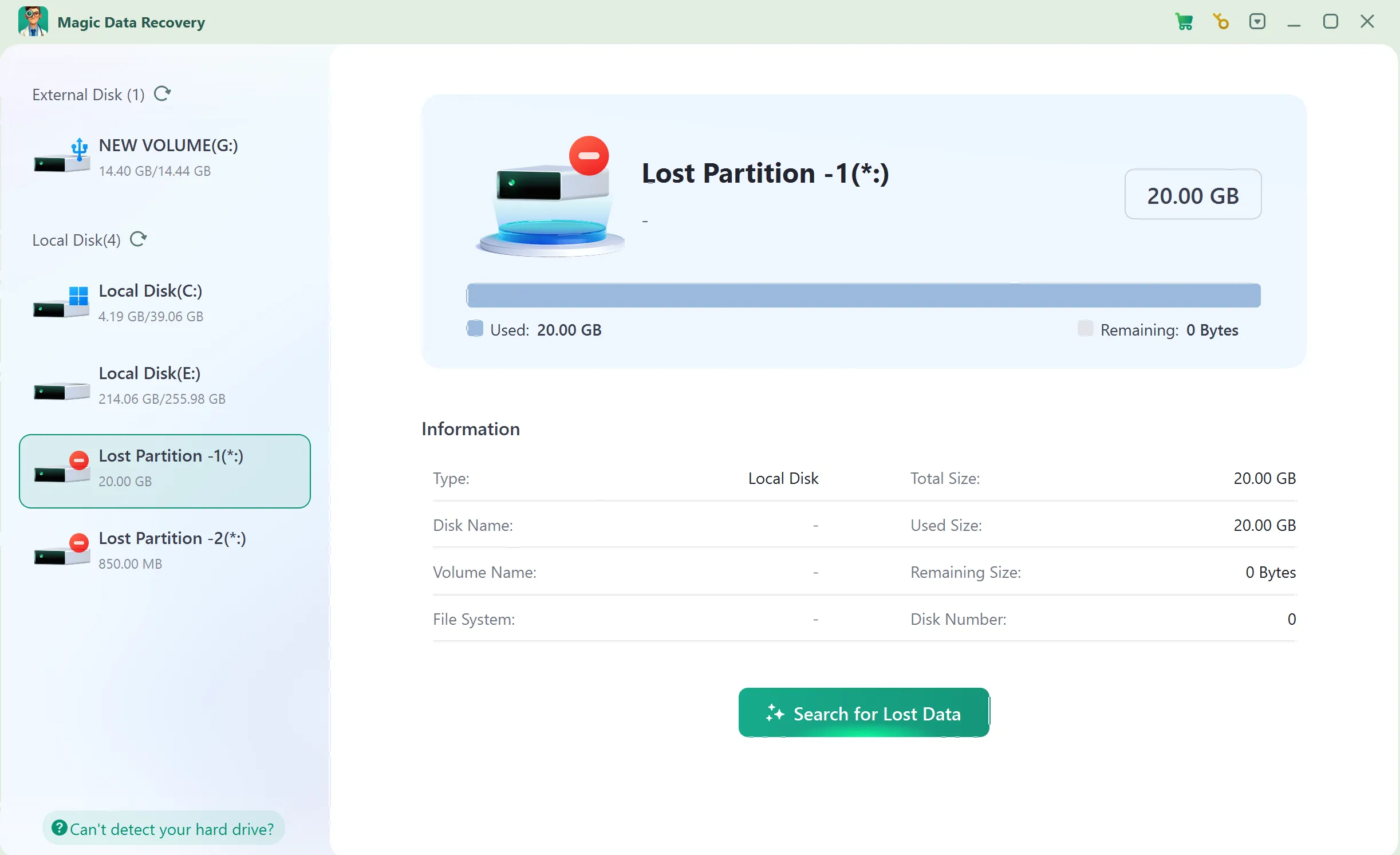
Schritt 3: Nach verlorenen oder gelöschten SSD-Dateien suchen
Lassen Sie die Software die ausgewählte SSD scannen. Durchsuchen Sie die Ergebnisse nach Dateipfad oder Kategorie. Die Anzahl der während des Scans angezeigten Dateien gibt keinen Aufschluss darüber, wie viele davon erfolgreich wiederhergestellt werden können.

Schritt 4: Vorschau der Dateien vor der Wiederherstellung
Verwenden Sie Vorschau, sofern verfügbar, um Dokumente, Bilder oder Videos anzusehen. Überprüfen Sie, ob der Inhalt mit der fehlenden Datei übereinstimmt. Beachten Sie jedoch, dass eine erfolgreiche Vorschau keine Garantie dafür ist, dass die gesamte Datei intakt ist.

Schritt 5: Dateien an einem sicheren Ort wiederherstellen
Wählen Sie die benötigten Dateien aus und stellen Sie sie auf einem anderen intakten physischen Laufwerk wieder her. Verwenden Sie nicht dieselbe SSD als Ziel für die Wiederherstellung, auch wenn in einem Beispiel-Screenshot ein lokaler Pfad angezeigt wird.

Das ist wichtig: Der Abschlussbildschirm bestätigt, dass das Programm einen Exportvorgang abgeschlossen hat. Er ist jedoch kein eigenständiger Nachweis dafür, dass jede wiederhergestellte Datei auch tatsächlich nutzbar ist.
Weitere Informationen zur Schnittstelle finden Sie in der Magic Data Recovery Benutzerhandbuch.
So überprüfen Sie die Ergebnisse der SSD-Datenwiederherstellung
Überprüfen Sie die Dateien nach der Wiederherstellung, anstatt sich allein auf die Fertigstellungsmeldung der Software zu verlassen.
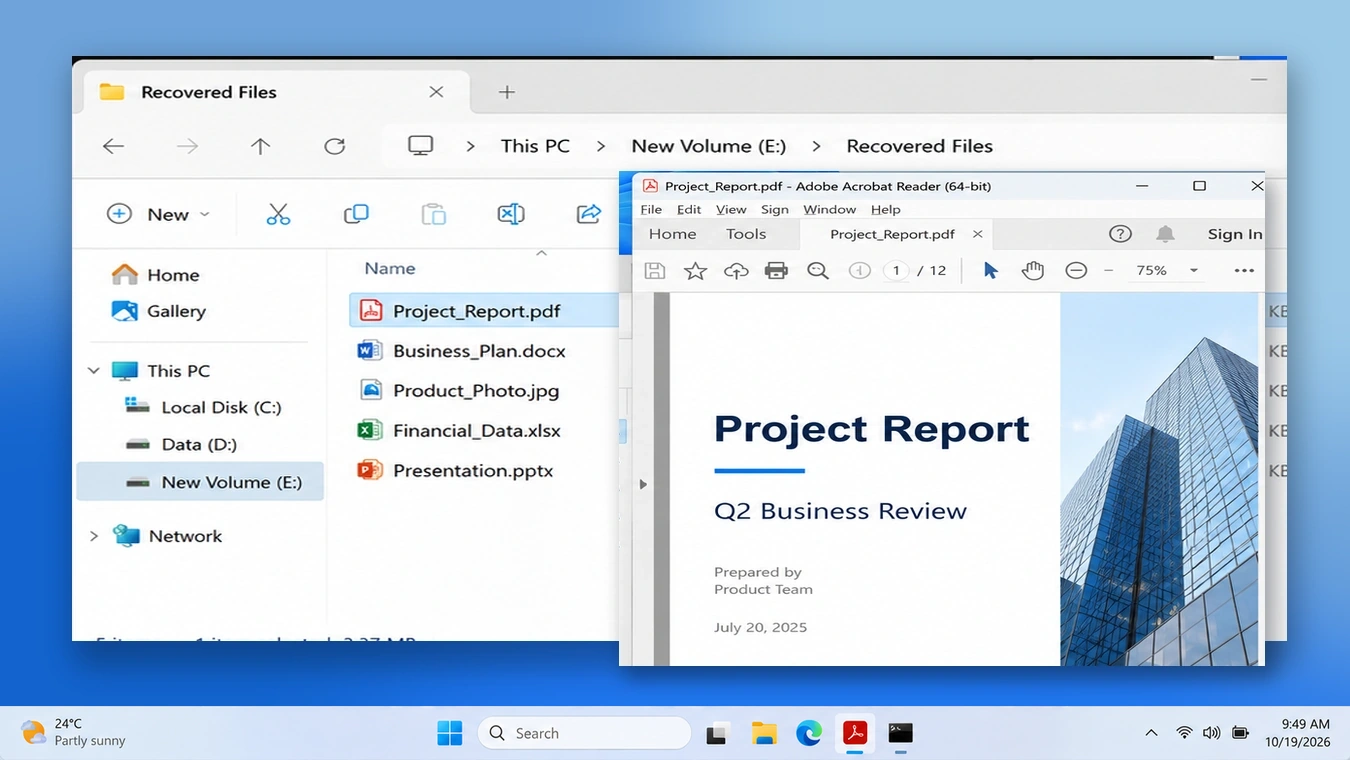
Verifizierungsverfahren | Was ist zu prüfen? | Was dies verdeutlicht |
Datei-ID | Name, Durchwahl und voraussichtlicher Standort | Ob der Kandidat mit der fehlenden Datei übereinstimmt |
Größe der Datei | Eine plausible Größe statt 0 Byte | Ob eine offensichtliche Verkürzung vorliegt |
Vorschau | Erkennbare Bilder, Dokumente oder Videos | Ob bestimmte Inhalte gelesen werden können |
Anwendungstest | Öffnen Sie die Datei mit dem dafür vorgesehenen Programm. | Grundlegende Benutzerfreundlichkeit |
Inhaltsüberprüfung | Seiten, Videowiedergabe, Extrahieren aus dem Archiv | Ob wichtige Abschnitte erhalten geblieben sind |
Prüfsummenvergleich | Mit einem zuvor gespeicherten Hash vergleichen | Ob die wiederhergestellten Bytes exakt mit dem Original übereinstimmen |
Wenn man beispielsweise eine 2-GB-Videodatei wiederherstellt, bedeutet das nicht, dass alle Einzelbilder und der Ton davon weiterhin nutzbar sind.
Ein Video wird möglicherweise erfolgreich geöffnet, die Wiedergabe bricht jedoch nach der Hälfte ab. Ebenso kann ein Archiv zunächst intakt erscheinen, bis beim Entpacken eine Beschädigung gemeldet wird.
Deshalb, Wie erfolgreich ist die Datenwiederherstellung bei SSDs? Die Ergebnisse sollten anhand des überprüften Dateiinhalts beurteilt werden, nicht anhand der Anzahl der erkannten Einträge.
Wann sollte man den Einsatz von Datenwiederherstellungssoftware aufgeben?
Brechen Sie die eigenständige Wiederherstellung ab, wenn die SSD:
- Verschwindet aus dem BIOS/UEFI.
- Zeigt eine falsche Kapazität an.
- Die Verbindung wird immer wieder unterbrochen.
- Es treten zunehmend Lesefehler auf.
- Wird physisch oder elektrisch beschädigt.
Ziehen Sie außerdem sofort eine professionelle Abwicklung in Betracht, wenn die SSD die einzige Kopie äußerst wertvoller Daten enthält.
Fachleute können bestimmte Probleme mit der Firmware, dem Controller oder der Hardware diagnostizieren. Eine erfolgreiche Datenwiederherstellung im Labor kann jedoch nicht garantiert werden, insbesondere wenn eine Verschlüsselung vorliegt oder schwerwiegende Schäden am NAND-Speicher vorliegen.
Bevor Sie eine angegebene Erfolgsquote akzeptieren, sollten Sie sich erkundigen, wie der Anbieter mit Ihrem SSD-Modell umgeht und wie er den Begriff „vollständige Wiederherstellung“ im Gegensatz zu „teilweiser Wiederherstellung“ definiert.
Falls die SSD repariert werden muss, sichern Sie zunächst die Daten. Unsere Anleitung zur Reparatur von SSDs erläutert die Reparaturmöglichkeiten, doch Formatierungen und Änderungen am Dateisystem sollten erst nach der Wiederherstellung oder einer überprüften Sicherung vorgenommen werden.
Wie sich die Ergebnisse bei der Wiederherstellung von SSDs in Zukunft verbessern lassen
Der beste Schutz vor unvorhersehbaren Erfolgsraten bei der SSD-Wiederherstellung ist die Erstellung unabhängiger Kopien wichtiger Dateien.
Verwenden Sie versionierte Sicherungen auf einem separaten physischen Speichermedium und bewahren Sie zusätzlich eine Offline- oder Cloud-Kopie auf. Testen Sie die Wiederherstellung gelegentlich, anstatt sich allein auf eine Meldung über eine erfolgreiche Synchronisierung zu verlassen.
Bewahren Sie außerdem die Schlüssel zur Wiederherstellung der Verschlüsselung getrennt von der SSD auf. Gehen Sie unerwarteten Verbindungsabbrüchen und wiederkehrenden Lesefehlern nach, bevor sie sich zu schwerwiegenden Ausfällen entwickeln.
Überprüfen Sie abschließend die Sicherungskopien, bevor Sie ein Speichermedium formatieren, neu partitionieren oder reparieren.
Fazit: Wie stehen Ihre Chancen bei der Datenwiederherstellung auf einer SSD?
Also, Wie erfolgreich ist die Datenwiederherstellung bei SSDs? Versuche? Die Antwort hängt vom tatsächlichen Ausfallmechanismus ab, nicht von einem angegebenen Prozentsatz.
Wenn eine intakte Sicherungskopie vorhanden ist, ist deren Wiederherstellung in der Regel die zuverlässigste Option. Sofern die SSD lesbar ist und die Daten unter den beschädigten Dateisystemdatensätzen weiterhin zugänglich sind, ist eine Wiederherstellung per Software möglicherweise noch möglich. Ein effektiv durchgeführter TRIM-Vorgang, ein vollständig durchgeführtes „Secure Erase“ sowie schwerwiegende Controller-Ausfälle können die Wiederherstellungsmöglichkeiten jedoch erheblich einschränken oder gänzlich zunichte machen.
Beginnen Sie mit dem Papierkorb und den Sicherungskopien. Ziehen Sie als Nächstes das Wiederherstellungsprogramm von Microsoft in Betracht oder Magic Data Recovery für entsprechende logische Datenverlustszenarien. Überprüfen Sie wiederhergestellte Dateien stets auf einem anderen Laufwerk, bevor Sie Änderungen an der ursprünglichen SSD vornehmen. Bei physischen Ausfällen sollten Sie wiederholte Scans unterbrechen und einen Fachmann hinzuziehen.
Letztendlich erfordert eine realistische Einschätzung der Wiederherstellungsmöglichkeiten einer SSD das Szenario des Datenverlusts ermitteln, TRIM verstehen und die wiederhergestellten Inhalte überprüfen. Weitere gerätespezifische Anleitungen finden Sie unter Amagicsoft – Zentrale für SSD-Wiederherstellungslösungen.
Unterstützt Windows 7/8/10/11 und Windows Server
FAQs
Wie erfolgreich sind Versuche zur Datenwiederherstellung auf SSDs nach einer endgültigen Löschung?
Können SSD-Dateien noch mehrere Wochen nach dem Löschen wiederhergestellt werden?
Ist die Datenwiederherstellung bei SSDs schwieriger als bei HDDs?
Werden durch eine Schnellformatierung einer SSD die darauf gespeicherten Dateien dauerhaft gelöscht?
Gibt es eine kostenlose Methode, um gelöschte SSD-Dateien wiederherzustellen?
Können professionelle Datenrettungsdienste Daten von einer defekten SSD wiederherstellen?
Wie kann ich überprüfen, ob die SSD-Wiederherstellungssoftware tatsächlich erfolgreich war?

Vasilii ist ein Datenrettungsspezialist mit rund 10 Jahren praktischer Erfahrung in diesem Bereich. Im Laufe seiner Karriere hat er Tausende von komplexen Fällen mit gelöschten Dateien, formatierten Laufwerken, verlorenen Partitionen und RAW-Dateisystemen erfolgreich gelöst. Sein Fachwissen umfasst sowohl manuelle Wiederherstellungsmethoden mit professionellen Tools wie Hex-Editoren als auch fortschrittliche automatische Lösungen mit Wiederherstellungssoftware. Vasilii hat es sich zur Aufgabe gemacht, zuverlässiges Wissen zur Datenwiederherstellung sowohl IT-Fachleuten als auch normalen Nutzern zugänglich zu machen und ihnen dabei zu helfen, ihre wertvollen digitalen Ressourcen zu schützen.