
Qual è il tasso di successo dei tentativi di recupero dati dagli SSD?
Hai cancellato definitivamente dei file importanti dal tuo SSD, oppure Windows mostra improvvisamente la partizione dell'SSD come RAW. Qual è il tasso di successo del recupero dati dagli SSD? Cosa si può fare in queste situazioni? Il recupero potrebbe essere ancora possibile, ma le probabilità dipendono da ciò che è successo ai dati, non semplicemente dal software di recupero che scegliete.
Un file cancellato su un SSD può diventare irrecuperabile dopo che il comando TRIM ne ha reso inaccessibile il contenuto. Tuttavia, le partizioni danneggiate e gli errori del file system non sempre distruggono i file sottostanti. Di conseguenza, le percentuali di successo del recupero dei dati dagli SSD variano notevolmente a seconda dei diversi scenari di perdita dei dati.
Per prima cosa, smetti di scrivere sull'SSD interessato. Questa guida spiega come valutare le probabilità di recupero, interpretare i tassi di successo pubblicizzati, scegliere metodi di recupero sicuri e verificare se i file sono stati effettivamente ripristinati. Per informazioni specifiche relative al dispositivo, visita il sito Hub di recupero SSD Amagicsoft.
Indice dei contenuti
Importante: proteggi il tuo SSD prima di tentare il recupero
Evitare di installare software, scaricare file, formattare partizioni o eseguire comandi di riparazione sull'SSD interessato. Queste operazioni possono modificare le aree di archiviazione o i record del file system di cui potrebbero aver bisogno gli strumenti di ripristino.
Seguire le seguenti precauzioni:
- Interrompere l'utilizzo dell'unità interessata. Se si tratta dell'SSD del sistema Windows, spegnere il computer non appena possibile.
- Non formattarlo né inizializzarlo. Evitare CHKDSK
/f, la cancellazione sicura e il ripristino delle partizioni, fino a quando i dati importanti non saranno al sicuro. - Preparare un altro disco fisico. Utilizzare uno spazio di archiviazione separato per il software di recupero e i file recuperati.
- Interrompere l'operazione se l'hardware sembra instabile. Disconnessioni ripetute, capacità errata e rilevamento non riuscito richiedono un approccio di ripristino diverso.
Bloccare le nuove operazioni di scrittura può consentire di preservare i dati ancora integri. Tuttavia, non può annullare le operazioni TRIM che hanno già reso inaccessibili i blocchi eliminati.
Qual è il tasso di successo dei tentativi di recupero dati da SSD in diverse situazioni?
Non esiste una percentuale di successo universale nel recupero dei dati dagli SSD. Il punto di partenza più utile è identificare il tipo di perdita di dati.
La tabella seguente mette a confronto, in termini qualitativi, le prospettive di recupero. Non riporta percentuali di successo misurate.
Scenario di perdita dei dati su SSD | Prospettive di ripresa | Azione consigliata |
I file rimangono nel Cestino o nel backup | È preferibile che le copie siano integre | Ripristina le copie esistenti |
File eliminati definitivamente dopo l'esecuzione di TRIM | Molto scarso | Verifica i backup e la cronologia nel cloud |
File cancellati con dati sottostanti leggibili | Possibile | Prendi in considerazione l'uso di un software di recupero dati |
Partizione RAW o danneggiamento del file system | Potenzialmente recuperabile | Eseguire il backup dei dati prima della riparazione |
Partizione persa con contenuti dei file ancora integri | Potenzialmente recuperabile | Esaminare l'unità senza modificarla |
SSD con formattazione rapida | Variabile; TRIM potrebbe ridurre le prospettive | Smetti di usare l'unità |
Cancellazione sicura completata | Estremamente povero | Cerca copie indipendenti |
SSD danneggiato fisicamente o non rilevato | Incerto | Rivolgersi a un medico per una diagnosi professionale |
Ad esempio, la combinazione di tasti Shift+Canc può eliminare la voce di directory di un file e attivare la funzione TRIM. Al contrario, un danneggiamento della tabella delle partizioni può impedire a Windows di individuare i file, anche se il loro contenuto rimane sull'SSD.
Pertanto, due SSD che presentano file mancanti possono richiedere strategie di recupero completamente diverse.
Se i tuoi file sono stati eliminati definitivamente, consulta la nostra Guida al recupero dei file cancellati da un SSD.
Cosa misura effettivamente il tasso di successo del recupero dati da un SSD?
Quando si valuta Quanto è efficace il recupero dati dagli SSD? Nei tentativi, la definizione di “successo” è importante tanto quanto la percentuale riportata.
Un’azienda potrebbe considerare un recupero riuscito dopo aver recuperato un solo documento richiesto. Un’altra potrebbe invece richiedere che quasi tutti i file siano utilizzabili.
Nessuna delle due cifre è significativa se non si conosce il metodo utilizzato dal fornitore per calcolare i propri risultati.
Tasso di successo dei casi rispetto al tasso di recupero dei file
Misurazione | Definizione | Cosa ti dice |
Tasso di successo dei casi | Casi risolti con esito positivo ÷ totale dei casi esaminati | Con quale frequenza i casi soddisfano i criteri stabiliti dal fornitore |
Tasso di recupero dei file verificato | File recuperati completamente utilizzabili ÷ file richiesti noti | Quanta parte dei contenuti richiesti è stata ripristinata |
Tasso di recupero parziale | Casi in cui solo una parte dei dati richiesti è utilizzabile | Con quale frequenza i risultati sono incompleti |
Percentuale di dati leggibili | Byte o settori accessibili ÷ totale stimato | Quanta memoria di archiviazione grezza potrebbe essere letta |
Queste misure non sono intercambiabili.
Ad esempio, l’estrazione di migliaia di file temporanei potrebbe rivelarsi di scarsa utilità se l’unico database fondamentale dell’utente rimane danneggiato.
Allo stesso modo, un programma potrebbe individuare centinaia di nomi di file senza riuscire a recuperarne il contenuto.
Un file rilevato non è necessariamente un file recuperato, e un file recuperato non è necessariamente utilizzabile.
Come calcolare un tasso di recupero significativo
Se si conosce l'inventario dei file originali, calcolare:
Tasso di recupero dei file verificato = (File richiesti pienamente utilizzabili ÷ Totale dei file richiesti) × 100%
Tuttavia, questo calcolo è valido solo se il numero di file originali è attendibile.
Senza un inventario noto, il software di recupero non è in grado di determinare quanti file non siano stati ancora individuati.
È inoltre utile distinguere tre esiti:
- Guarigione completa: Tutti i file richiesti sono stati recuperati e verificati.
- Recupero parziale: Alcuni file necessari sono utilizzabili, mentre altri mancano o sono danneggiati.
- Recupero non riuscito: Nessuno dei dati richiesti è utilizzabile.
Queste categorie forniscono informazioni più significative rispetto a una singola percentuale non spiegata.
Perché i tassi di recupero pubblicizzati per i modelli 90% e 99% meritano un'analisi approfondita
Le società di recupero crediti non ricevono necessariamente casi simili.
Un fornitore potrebbe occuparsi principalmente di problemi relativi al file system logico. Un altro potrebbe gestire controller SSD gravemente danneggiati, dispositivi di archiviazione crittografati e memorie flash NAND guaste.
I risultati riportati non possono essere confrontati in modo equo senza tenere conto di tali differenze.
Nella sua analisi di tassi di successo nel recupero dei dati, Il documento "$300 Data Recovery" spiega in che modo la selezione dei casi, i tipi di dispositivi e le definizioni di successo influenzano i dati riportati.
Prima di fidarti di una percentuale pubblicizzata, chiediti:
- La tariffa si applica specificatamente agli SSD?
- Sono inclusi gli SSD interessati dal problema TRIM e quelli che presentano danni fisici?
- Il successo significa guarigione completa o parziale?
- Quanti casi sono stati valutati?
- I file recuperati sono stati sottoposti a test di usabilità?
Una percentuale pubblicizzata senza questi dettagli non può prevedere in modo affidabile l'esito del recupero dei dati dal tuo SSD.
In che modo la funzione TRIM influisce sul successo del recupero dei dati dagli SSD
Diversi fattori tecnici spiegano il motivo per cui Quanto è efficace il recupero dati dagli SSD? I tentativi variano moltissimo.
TRIM e garbage collection
TRIM consente a un sistema operativo di segnalare a un SSD che determinati blocchi logici non sono più necessari.
Il controller dell'SSD può quindi recuperare quello spazio di archiviazione durante la garbage collection. Una volta che i contenuti originali non sono più accessibili tramite l'interfaccia dell'SSD, i normali software di recupero dati non sono in grado di ricostruirli.
Ciò rende il recupero dei file cancellati sugli SSD fondamentalmente diverso rispetto a quello sui dischi rigidi tradizionali.
Secondo La spiegazione di Kingston su TRIM e la garbage collection, queste tecnologie aiutano gli SSD a gestire lo spazio di archiviazione flash inutilizzato e a mantenere le prestazioni.
Tuttavia, il comportamento della funzione TRIM dipende dal sistema operativo, dal file system, dal controller e dal tipo di connessione di archiviazione.
Pertanto, il fatto che la funzione TRIM sia abilitata non dimostra che ogni file cancellato sia già diventato inaccessibile.
Corruzione logica contro guasto fisico
Un errore logico interessa le strutture del file system, le partizioni o i metadati.
Ad esempio, Windows potrebbe segnalare una partizione RAW perché non è in grado di interpretare il file system del volume. Tuttavia, alcuni contenuti dei file sottostanti potrebbero rimanere leggibili.
Un guasto hardware è una cosa diversa. Controller, componenti elettrici o memorie flash danneggiati potrebbero impedire al software di accedere ai dati memorizzati.
Di conseguenza, il recupero tramite software è generalmente più indicato per SSD stabili e leggibili con perdita logica dei dati piuttosto che per le unità con gravi problemi hardware.
Mappatura e crittografia del controller SSD
I controller SSD distribuiscono i dati tra le celle flash NAND tramite il livellamento dell'usura e la mappatura degli indirizzi.
Se le informazioni critiche del controller dovessero diventare inaccessibili, potrebbe risultare difficile ricostruire i dati logici originali.
La crittografia introduce un’ulteriore limitazione. BitLocker, FileVault e alcuni SSD con crittografia hardware richiedono un sistema di decrittografia funzionante e credenziali adeguate.
Né un normale scanner di file né una riparazione fisica consentono di aggirare automaticamente queste protezioni.
Numero di scritture successive e tempo trascorso dalla cancellazione
Il tempo da solo non è determinante per stabilire se un file su SSD sia ancora recuperabile.
Un comando TRIM efficace può rendere rapidamente inaccessibili i dati cancellati. Al contrario, alcuni dati presenti su configurazioni in cui il comando TRIM non è stato efficace potrebbero rimanere leggibili più a lungo.
L'uso prolungato comporta ulteriori operazioni di scrittura e attività in background.
Pertanto, le domande rilevanti non sono semplicemente “Quante ore sono trascorse?”, ma “I dati sono stati eliminati, sovrascritti o resi inaccessibili?”
Come valutare le probabilità di recupero dei dati da un SSD
Qual è il tasso di successo dei tentativi di recupero dati da un SSD quando quest’ultimo viene ancora rilevato? La risposta dipende dal fatto che il contenuto originale dei file sia ancora accessibile e dal fatto che sia stato compromesso dal comando TRIM o da danni fisici.
Ciò che osservi | Cosa potrebbe significare | Il passo successivo più indicato |
L'SSD viene visualizzato normalmente con la capacità corretta | L'unità rimane accessibile | Verifica i backup e la cronologia delle eliminazioni |
I file sono scomparsi, ma le cartelle sono ancora aperte | Spostamento, sincronizzazione, file nascosti o eliminazione | Verifica i percorsi originali e la cronologia nel cloud |
L'SSD viene visualizzato come RAW | Problema relativo ai metadati del file system | Eseguire il backup dei dati prima delle riparazioni |
Manca una partizione, ma la capacità dell'SSD è corretta | Danni ai metadati delle partizioni | Considerare il recupero logico |
L'SSD si disconnette spesso | Instabilità della connessione o dell'hardware | Interrompi la scansione ripetuta |
L'SSD non è rilevato dal BIOS/UEFI | Problema hardware, firmware o di connessione | Rivolgersi a un professionista per una valutazione |
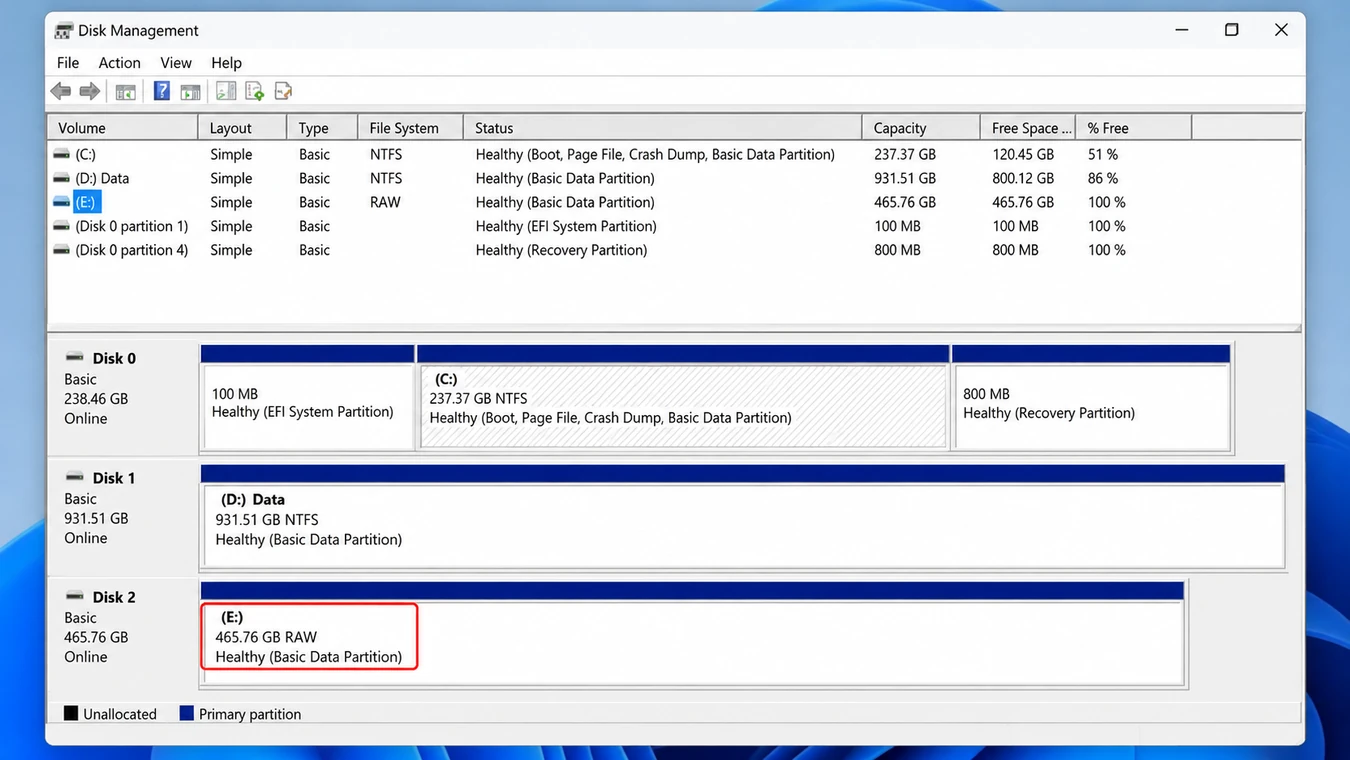
Per i file scomparsi senza essere stati cancellati intenzionalmente, consultare perché i file scompaiono da un SSD.
Verifica l'impostazione TRIM di Windows
Su Windows 10 o 11, apri il Prompt dei comandi come amministratore ed esegui:
fsutil comportamento query DisableDeleteNotify
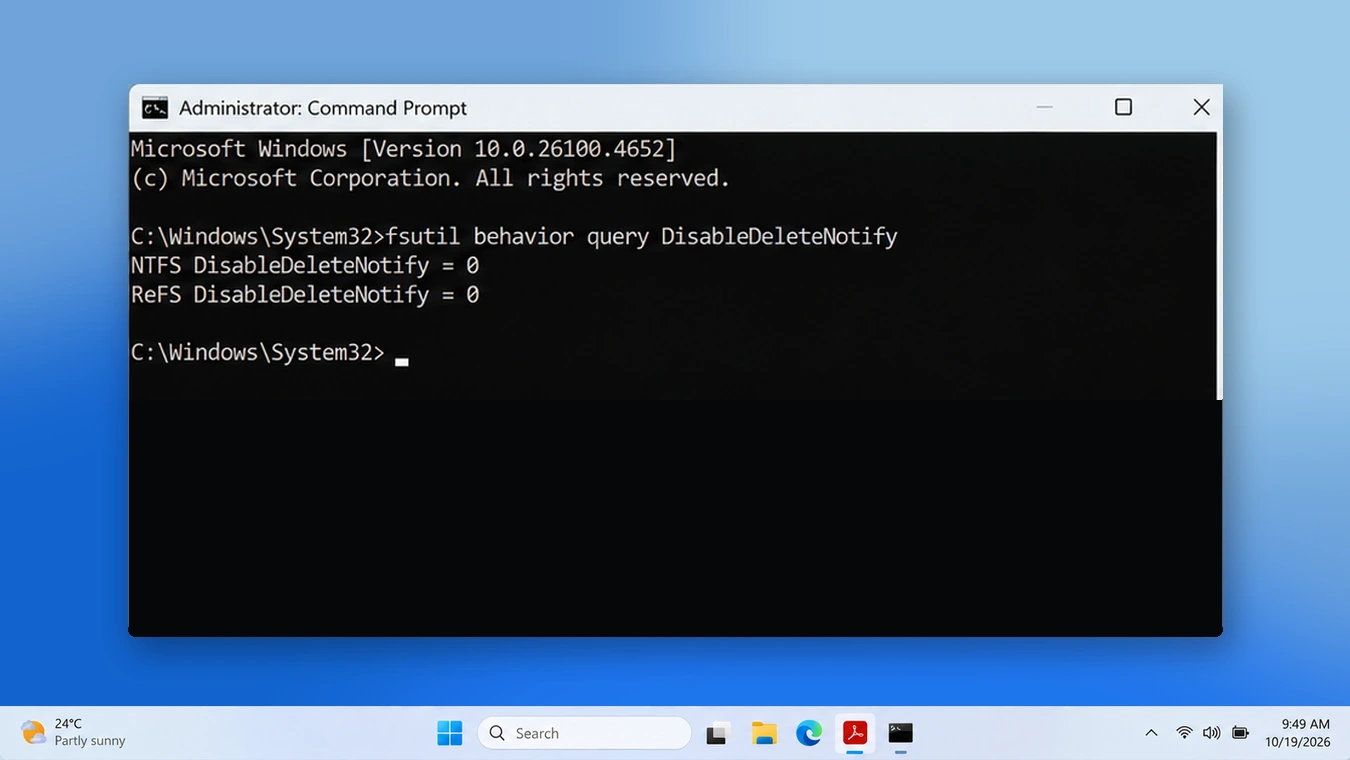
Per NTFS, interpretare il risultato come segue:
Risultato del comando | Significato |
| Le notifiche TRIM di Windows sono attivate |
| Le notifiche TRIM di Windows sono disattivate |
Microsoft conferma queste impostazioni nel proprio Documentazione sul funzionamento di fsutil.
Importante: Questo comando verifica la configurazione di Windows. Non permette di stabilire se un determinato file sia stato eliminato definitivamente o sia ancora recuperabile. Non modificare l'impostazione nel tentativo di annullare una cancellazione effettuata in precedenza.
Come valutare i tassi di successo del recupero dati dagli SSD
Una valutazione efficace del recupero registra lo stato del dispositivo e verifica se i file recuperati siano ancora utilizzabili.
Per un singolo tentativo di recupero, registrare i seguenti dettagli:
Campo di valutazione | Informazioni da registrare |
Identificazione dell'SSD | Produttore, modello, capacità, tipo di collegamento |
Ambiente operativo | Versione di Windows e file system |
Episodio di perdita di dati | Cancellazione, formattazione, file RAW, perdita di partizioni o guasto hardware |
Informazioni su TRIM | Configurazione del sistema operativo ed eventuali comportamenti confermati relativi alla funzione TRIM |
Metodo di recupero | Backup, strumento nativo, software di terze parti o laboratorio |
Esito del recupero | Completo, parziale o non riuscito |
Verifica | File aperti correttamente, integrità dei contenuti ed eventuali errori segnalati |
Questo schema è un foglio di lavoro di valutazione, non un'affermazione secondo cui Amagicsoft avrebbe superato un particolare benchmark SSD.
Come eseguire un test di recupero riproducibile
Per un confronto controllato, utilizzare un SSD di prova che non contiene dati importanti, mai l'unità originale del cliente su cui si è verificata la perdita di dati.
Preparare una raccolta di file di prova noti e registrare le loro dimensioni e i checksum SHA-256. Documentare quindi il sistema operativo, il modello di SSD, il file system e la procedura di cancellazione.
Dopo aver eseguito un test controllato, confrontare i file recuperati con quelli originali utilizzando i checksum e verificando l'apertura dei file a livello di applicazione.
Riportare separatamente i risultati completi, parziali e non riusciti. Ripetere il processo in condizioni documentate prima di trarre conclusioni più generali.
Perché è importante: Uno screenshot che mostra che uno scanner ha individuato dei file non è sufficiente a stabilire il tasso di successo del recupero. Per effettuare test affidabili sono necessari un set di dati di partenza noto e risultati verificati.
Quale metodo di recupero dati da SSD dovresti provare?
Una volta valutata la situazione, procedi nel seguente ordine:
Backup esistente → Ripristino integrato → Software di ripristino → Servizio professionale
Metodo 1: Ripristinare i file dal Cestino o da un backup
Ideale per: File eliminati che sono ancora presenti nel Cestino, nella cronologia delle versioni su cloud, nella Cronologia file o in un altro backup.
Per prima cosa, controlla il Cestino e ripristina eventuali file corrispondenti.
Successivamente, controlla il Cestino e la Cronologia delle versioni di OneDrive per verificare se la cartella è stata sincronizzata.
Se la funzione "Cronologia file di Windows" era attivata, individuare la cartella originale, aprire Proprietà > Versioni precedenti, e verificare se è disponibile un backup utilizzabile.
Microsoft fornisce istruzioni per ripristino dei file con Cronologia file.
Risultato atteso: Si ripristina una copia intatta senza fare ricorso ai blocchi SSD cancellati.
Limitazioni: Deve già esistere un backup. La sincronizzazione su cloud e la funzione AutoSave non garantiscono la conservazione permanente delle copie storiche.
Metodo 2: Recuperare i file dall'SSD con la funzione di recupero file di Windows
Ideale per: Utenti che hanno dimestichezza con gli strumenti da riga di comando, dispongono di un SSD accessibile e non hanno un backup utilizzabile.
Microsoft offre Recupero file di Windows per Windows 10 e 11.
Supponiamo che l'SSD interessato sia C: e un'unità di destinazione fisica separata è E:.
Per i documenti PDF e Word eliminati di recente su un volume NTFS integro, utilizzare:
winfr C: E: /regular /n *.pdf /n *.docx
In caso di una cancellazione risalente a tempo fa o di determinati problemi relativi al file system, la modalità "Extensive" di Microsoft potrebbe risultare più adatta:
winfr C: E: /extensive /n *.pdf /n *.docx
Sostituisci le lettere delle unità con quelle effettive della sorgente e della destinazione.
L'utilità salva i risultati recuperati in una cartella di recupero sull'unità di destinazione.
Risultato atteso: I file recuperabili vengono esportati in un archivio separato.
Limitazioni: Windows File Recovery non è in grado di annullare operazioni TRIM già completate né di riparare danni fisici all'SSD. È inoltre necessario prestare attenzione nella scelta delle modalità di recupero e dei filtri per i file.
Se l'unità interessata è l'SSD di sistema di Windows, valuta la possibilità di collegarla a un altro computer funzionante, anziché continuare a eseguire Windows dall'unità interessata.
Metodo 3: Prova Magic Data Recovery quando le opzioni integrate non funzionano
Ideale per: SSD stabili e leggibili da Windows in cui i file importanti sono effettivamente mancanti e i backup non sono disponibili.
Magic Data Recovery di Amagicsoft offre un flusso di lavoro grafico per il ripristino degli SSD riconosciuti.
È in grado di eseguire una scansione alla ricerca di dati recuperabili associati a determinati file cancellati, partizioni mancanti e problemi relativi al file system logico.
A differenza del Cestino o del ripristino da backup, questa operazione esegue una ricerca nell'archivio interessato alla ricerca di informazioni recuperabili ancora presenti.
Il software consente di sfogliare i risultati della scansione e di visualizzare in anteprima i tipi di file supportati prima del recupero. Ciò aiuta gli utenti a distinguere i file promettenti da quelli che potrebbero non contenere più dati utilizzabili.
Tuttavia, Magic Data Recovery non è in grado di annullare operazioni TRIM già completate, ricostruire contenuti sovrascritti, riparare danni fisici all'hardware né decriptare dati bloccati senza le credenziali necessarie.
Se le opzioni di recupero integrate non funzionano più, puoi provare Magic Data Recovery prima che i nuovi dati sovrascrivano i file ancora accessibili.
Come utilizzare Magic Data Recovery per recuperare i file da un SSD
Passo 1: Scaricare e installare Magic Data Recovery
Scarica Magic Data Recovery dal sito web ufficiale. Installalo su un'unità fisica separata, anziché sull'SSD da cui sono andati persi i dati. Se necessario, collega l'SSD interessato a un altro computer Windows funzionante.
Supporta Windows 7/8/10/11 e Windows Server
Fase 2: Selezionare l'SSD su cui erano memorizzati i file
Apri Magic Data Recovery e individua l'SSD o la partizione interessata. Verifica la capacità dell'unità e la posizione di archiviazione prima di selezionare Ricerca dei dati persi.
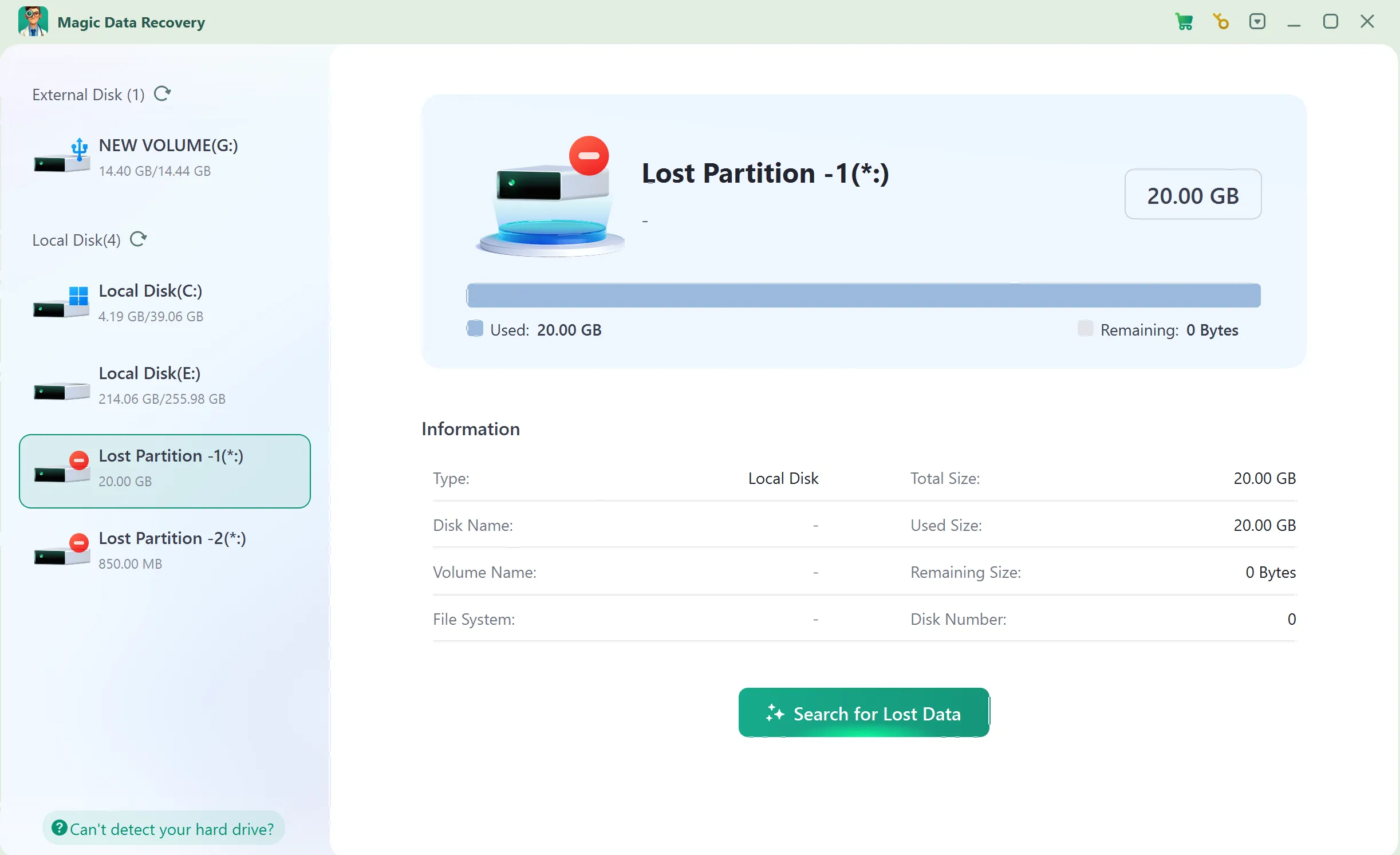
Fase 3: Ricerca dei file persi o cancellati dall'SSD
Consenti al software di eseguire la scansione dell'SSD selezionato. Sfoglia i risultati in base al percorso dei file o alla categoria. Il numero di file visualizzati durante la scansione non indica quanti di essi verranno recuperati con successo.

Passo 4: Anteprima dei file prima del recupero
Utilizzo Anteprima, se disponibile, per esaminare documenti, immagini o video. Verifica se il contenuto corrisponde al file mancante. Tuttavia, tieni presente che un'anteprima corretta non garantisce che l'intero file sia intatto.

Passo 5: Recuperare i file in una posizione sicura
Seleziona i file che ti servono e ripristinali su un'altra unità fisica funzionante. Non utilizzare lo stesso SSD come destinazione del ripristino, anche se uno screenshot di esempio mostra un percorso locale.

Importante: La schermata di completamento conferma che il programma ha portato a termine un'operazione di esportazione. Ciò non garantisce di per sé che tutti i file recuperati siano utilizzabili.
Per ulteriori dettagli sull'interfaccia, consultare il Guida dell'utente Magic Data Recovery.
Come verificare i risultati del recupero dati da un SSD
Una volta completato il recupero, verifica i file invece di affidarti al messaggio di completamento del software.
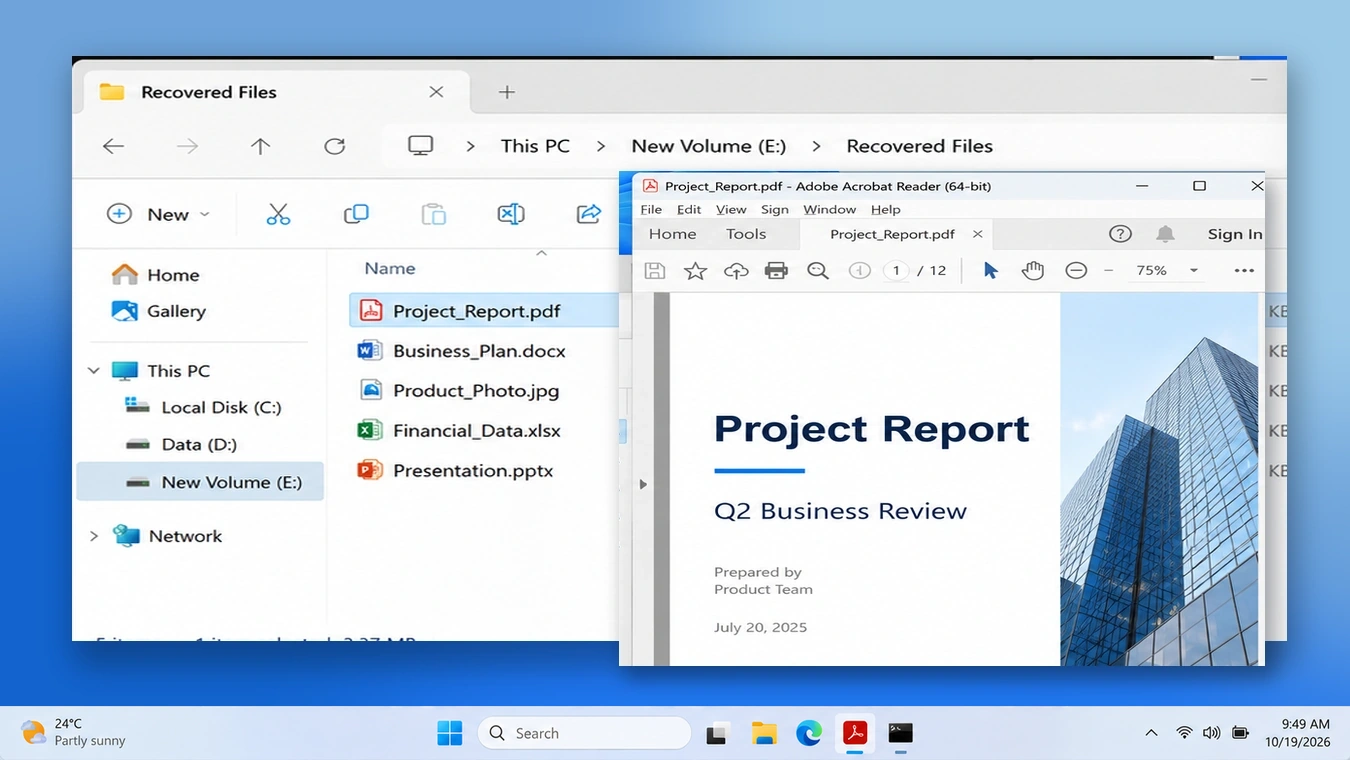
Metodo di verifica | Cosa controllare | Cosa dimostra |
Identificazione del file | Nome, estensione e posizione prevista | Se il candidato corrisponde al file mancante |
Dimensione del file | Una dimensione plausibile anziché 0 byte | Se sussista un evidente troncamento |
Anteprima | Immagini, documenti o video riconoscibili | Se alcuni contenuti siano leggibili |
Test dell'applicazione | Apri il file con il programma che utilizzi di solito | Usabilità di base |
Verifica dei contenuti | Pagine, riproduzione video, estrazione dall'archivio | Se alcune sezioni importanti siano sopravvissute |
Confronto dei checksum | Confronta con un hash registrato in precedenza | Se i byte recuperati corrispondono esattamente a quelli originali |
Ad esempio, il recupero di un file video da 2 GB non garantisce che tutti i suoi fotogrammi e l'audio rimangano utilizzabili.
Un video potrebbe aprirsi correttamente, ma interrompersi a metà della riproduzione. Allo stesso modo, un archivio potrebbe sembrare integro fino a quando, durante l'estrazione, non viene segnalato un errore di corruzione.
Pertanto, Quanto è efficace il recupero dati dagli SSD? I risultati dovrebbero essere valutati in base al contenuto verificato dei file, non al numero di voci rilevate.
Quando è il caso di smettere di provare a utilizzare un software di recupero dati?
Interrompere il ripristino fai da te se l'SSD:
- Scompare dal BIOS/UEFI.
- Indica una capacità errata.
- Si disconnette ripetutamente.
- Si verificano errori di lettura sempre più frequenti.
- Subisce danni fisici o elettrici.
Si raccomanda inoltre di rivolgersi immediatamente a un servizio di assistenza professionale qualora l'SSD contenga l'unica copia di dati di grande valore.
Gli specialisti possono individuare determinati problemi relativi al firmware, al controller o all'hardware. Tuttavia, non è garantito il successo del recupero in laboratorio, soprattutto in caso di crittografia o di gravi danni alla memoria NAND.
Prima di accettare una percentuale di successo indicata, chiedete in che modo il fornitore gestisce il vostro modello di SSD e come definisce il recupero completo rispetto a quello parziale.
Se l'SSD necessita di una riparazione, proteggi innanzitutto i dati. Il nostro Guida alla riparazione degli SSD illustra le opzioni di riparazione, ma la formattazione e le modifiche al file system dovrebbero essere effettuate solo dopo il ripristino o dopo aver verificato un backup.
Come migliorare i risultati futuri del recupero dei dati dagli SSD
La migliore protezione contro i tassi di successo imprevedibili nel recupero dei dati dagli SSD consiste nel conservare copie indipendenti dei file importanti.
Utilizza backup con controllo delle versioni su supporti fisici separati e conserva una copia aggiuntiva offline o nel cloud. Verifica periodicamente il ripristino, anziché affidarti semplicemente al messaggio di sincronizzazione riuscita.
Inoltre, conservare le chiavi di ripristino della crittografia separatamente dall'SSD. Indagare sulle disconnessioni impreviste e sugli errori di lettura ricorrenti prima che si trasformino in guasti gravi.
Infine, verificare i backup prima di formattare, ripartizionare o riparare qualsiasi dispositivo di archiviazione.
Conclusione: quali sono le tue possibilità di recuperare i dati dall'SSD?
Quindi, Quanto è efficace il recupero dati dagli SSD? tentativi? La risposta dipende dall'effettivo meccanismo di guasto, non da una percentuale dichiarata.
Se è disponibile un backup integro, il ripristino tramite backup rappresenta solitamente l’opzione più affidabile. Se l’SSD è leggibile e i dati rimangono accessibili nonostante i record danneggiati del file system, il recupero tramite software potrebbe comunque essere possibile. Tuttavia, un TRIM efficace, una cancellazione sicura (Secure Erase) completata e gravi guasti al controller possono limitare notevolmente o eliminare del tutto le possibilità di recupero.
Inizia dal Cestino e dai backup. Successivamente, valuta l’utilizzo dell’utilità di ripristino di Microsoft oppure Magic Data Recovery per scenari logici di perdita dei dati. Verificare sempre i file recuperati su un'altra unità prima di apportare modifiche all'SSD originale. In caso di guasti fisici, interrompere le scansioni ripetute e rivolgersi a uno specialista.
In definitiva, una valutazione realistica del recupero dei dati da un SSD richiede identificare lo scenario di perdita dei dati, comprendere il funzionamento del TRIM e verificare i contenuti ripristinati. Per ulteriori indicazioni specifiche relative ai dispositivi, consulta la Hub delle soluzioni di recupero dati per SSD Amagicsoft.
Supporta Windows 7/8/10/11 e Windows Server
Domande frequenti
Qual è il tasso di successo dei tentativi di recupero dati da SSD dopo una cancellazione definitiva?
È possibile recuperare i file da un SSD diverse settimane dopo la loro cancellazione?
Il recupero dei dati da un SSD è più difficile rispetto a quello da un HDD?
La formattazione rapida di un SSD cancella definitivamente i file in esso contenuti?
Esiste un metodo gratuito per recuperare i file cancellati da un SSD?
I servizi di recupero dati professionali sono in grado di recuperare i dati da un SSD guasto?
Come posso verificare che il software di recupero dati da SSD abbia effettivamente funzionato?

Vasilii è uno specialista del recupero dati con circa 10 anni di esperienza pratica nel settore. Nel corso della sua carriera, ha risolto con successo migliaia di casi complessi riguardanti file cancellati, unità formattate, partizioni perse e file system RAW. La sua esperienza copre sia i metodi di recupero manuale utilizzando strumenti professionali come gli editor esadecimali, sia le soluzioni automatiche avanzate con i software di recupero. La missione di Vasilii è quella di rendere accessibile la conoscenza del recupero dati affidabile sia ai professionisti IT che agli utenti di tutti i giorni, aiutandoli a salvaguardare i loro preziosi beni digitali.