
Comment récupérer des fichiers sur une clé USB : guide 2026
Clés USB sont extrêmement pratiques pour emporter partout avec vous vos fichiers essentiels, les sauvegardes de vos projets et vos fichiers multimédias. Cependant, comme nous les connectons sans cesse à différents ordinateurs, une suppression accidentelle de fichiers, une corruption inattendue des partitions ou une perte soudaine de capacité peuvent survenir au pire moment. Si votre ordinateur vous invite soudainement à formater votre périphérique, vous devez savoir comment procéder en toute sécurité récupérer une clé USB vos données avant qu'elles ne disparaissent sans laisser de trace. Heureusement, vos précieuses données restent généralement intactes sur les secteurs de stockage, même si Windows ou macOS ne parviennent pas à les détecter immédiatement. Il vous suffit donc d'adopter la bonne approche technique pour tout récupérer. Dans ce guide complet rédigé par des experts, nous vous montrerons exactement comment sauver vos fichiers et Restaurer une clé USB rétablir les performances d'origine des configurations.
Avertissement de sécurité crucial : dès que vous constatez que des fichiers ont disparu ou que votre partition est endommagée, vous devez cesser immédiatement d'utiliser la clé USB. N'y enregistrez pas de nouveaux documents et n'utilisez pas d'utilitaires de réparation de disque courants. L'écriture de nouvelles données sur le périphérique peut écraser définitivement les secteurs cachés où se trouvent encore vos anciens fichiers, rendant toute récupération complète impossible. Pour garantir le meilleur taux de réussite sans risquer d'aggraver les dommages, utilisez une solution dédiée telle que Magic Data Recovery est le moyen le plus sûr de récupérer vos données perdues sur des clés USB.
Prise en charge de Windows 7/8/10/11 et Windows Server
Table des matières
Scénario 1 : Comment récupérer des fichiers sur une clé USB après une suppression accidentelle
Lorsque vous supprimez accidentellement un dossier à l'aide de la combinaison Maj + Suppr ou que vous effacez des fichiers pour libérer de l'espace, le système d'exploitation n'efface pas immédiatement les cellules de stockage physiques. Il se contente plutôt de marquer cet espace de stockage comme disponible pour être réécrit et de supprimer les pointeurs directs vers les fichiers de l'index du répertoire. Par conséquent, tant que vous agissez rapidement, vous pouvez réussir à Récupérer la clé USB avant que de nouvelles données ne les écrasent définitivement.
La solution standard pour récupérer les données d'une clé USB sans index du système d'exploitation
Comme le système d'exploitation perd complètement la trace des pointeurs vers les fichiers supprimés, les gestionnaires de fichiers classiques tels que l'Explorateur Windows ne peuvent pas vous aider à visualiser ou à récupérer ces éléments. Pour contourner cette limitation, il faut recourir à une méthode qui contourne l'index du système de fichiers endommagé et communique directement avec les secteurs de stockage sous-jacents.
Si vous recherchez une solution efficace et automatisée pour combler en toute sécurité ce fossé technique et récupérer une clé USB fichiers, l'utilisation d'un logiciel utilitaire spécialisé est la solution la plus pratique. À cette fin, Magic Data Recovery propose un moteur d'analyse avancé en lecture seule, spécialement conçu pour récupérer les données perdues sur les clés USB classiques, les disques SSD externes et les cartes mémoire.
Cet utilitaire répond directement aux principales frustrations des utilisateurs en permettant la reconstruction de plus de 5 000 formats de fichiers différents, notamment des images RAW complexes provenant d'appareils photo, des bases de données volumineuses, des archives ZIP et des fichiers vidéo. De plus, il prend en charge la restauration de fichiers sur des systèmes de stockage FAT32, exFAT et NTFS sans altérer vos fichiers d'origine.
Si vous souhaitez vérifier la viabilité de votre projet et Récupérer la clé USB Si vous souhaitez récupérer vos fichiers immédiatement, vous pouvez télécharger Magic Data Recovery pour analyser vos supports de stockage et prévisualiser gratuitement les fichiers manquants.
Guide étape par étape pour récupérer une clé USB à l'aide de Magic Data Recovery
Enregistrer vos fichiers, c'est simple. Veuillez suivre ces cinq étapes simples pour enregistrer en toute sécurité récupérer une clé USB Sommaire :
Étape 1 : Télécharger et installer Magic Data Recovery
Commencez par télécharger le fichier d'installation officiel de Magic Data Recovery. Vous devez installer le programme sur le disque dur de votre ordinateur principal, et non sur la clé USB endommagée elle-même. Cette étape cruciale vous évitera d'écraser par inadvertance les secteurs mêmes que vous essayez de récupérer.
Prise en charge de Windows 7/8/10/11 et Windows Server
Étape 2 : Choisissez votre support de stockage flash pour récupérer les données de votre clé USB
Lancez le programme que vous venez d'installer depuis votre bureau. Dans l'interface du menu principal, repérez la liste des supports de stockage connectés et cliquez sur la clé USB de votre choix pour la préparer à l'analyse.

Étape 3 : Analyser la mémoire flash pour récupérer les secteurs cachés de la clé USB
Cliquez sur le bouton « Scan » pour que le logiciel lance automatiquement une analyse avancée de l'ensemble des blocs de stockage. Au fur et à mesure que l'analyse approfondie progresse, le logiciel affichera en temps réel une liste de tous vos éléments disponibles et récupérables, ce qui vous permettra de suivre la progression de l'opération. Récupérer la clé USB des dossiers.

Étape 4 : Vérifiez les dossiers détectés pour récupérer la clé USB en toute sécurité
Profitez de l'outil d'aperçu des fichiers intégré pour vérifier le contenu de vos documents ou images avant de finaliser l'opération. Cette fonctionnalité pratique vous permet de vérifier l'intégrité des fichiers afin d'extraire exactement ce dont vous avez besoin.

Étape 5 : Récupérez vos données en toute sécurité et terminez le processus de récupération de votre clé USB
Cochez les cases situées à côté des fichiers manquants, puis cliquez sur le bouton de récupération finale. N'oubliez pas de toujours choisir un emplacement de stockage sur votre PC local ou sur un disque dur totalement différent afin d'éviter tout risque de corruption des données, ce qui vous permettra de récupérer une clé USB données.

Scénario 2 : Comment récupérer des fichiers sur une clé USB après un formatage
Les erreurs de formatage surviennent généralement lorsqu'un utilisateur clique par inadvertance sur la mauvaise option ou lorsqu'un périphérique est brusquement déconnecté au cours d'une opération d'écriture cruciale. Comprendre comment Windows gère le formatage des disques durs détermine vos chances de réussite lorsque vous essayez de récupérer une clé USB données.
Formatage rapide ou formatage complet : l'impact sur les options de récupération de données USB
Lorsque vous effectuez une Format rapide, le système se contente de vider l'index du répertoire de niveau supérieur, sans toucher aux grappes de données sous-jacentes. De ce fait, les logiciels de récupération professionnels tels que Magic Data Recovery peuvent facilement analyser ces grappes orphelines et les replacer dans leurs dossiers d'origine.
À l'inverse, un Format complet remplace systématiquement chaque secteur du disque par des zéros. Si vous avez malheureusement effectué un formatage complet de votre périphérique de stockage, les données sont définitivement effacées des cellules de mémoire flash. Dans ces circonstances, ni les astuces manuelles en ligne de commande ni les solutions logicielles ne permettront plus de récupérer les dossiers USB ou de réparer la partition.
Scénario 3 : Comment réparer et récupérer des fichiers USB invisibles ou cachés
Il arrive parfois que des logiciels malveillants ou de graves dysfonctionnements logiques altèrent les attributs de vos fichiers, rendant ainsi vos documents totalement invisibles dans l'Explorateur de fichiers Windows par défaut, même si l'espace disque apparaît comme occupé.
Méthode manuelle : utiliser CMD pour restaurer les droits d'accès d'une clé USB
Vous pouvez essayer de faire apparaître ces éléments masqués sans recourir à un logiciel tiers, en utilisant judicieusement l'invite de commande intégrée à Windows.
⚠️ Avertissement de sécurité important : Vous devez faire preuve d'une extrême prudence lorsque vous exécutez des commandes dans l'invite de commande. Assurez-vous d'avoir correctement sélectionné la lettre correspondant à votre clé USB avant d'exécuter le script de réinitialisation des attributs. Si vous exécutez cette commande par erreur alors que vous vous trouvez dans le répertoire par défaut C:\ Si vous modifiez le répertoire de démarrage, vous risquez de modifier ou d'endommager accidentellement des fichiers système Windows essentiels.Veuillez suivre scrupuleusement ces étapes pour éviter tout conflit au niveau du système :
- Appuyer sur la touche Touche Windows + R sur votre clavier, tapez
cmddans le champ, puis appuyez sur Entrée. - Vérifiez la lettre de votre clé USB dans l'Explorateur de fichiers (par exemple, le lecteur
G :). - Tapez la lettre exacte de votre clé USB, suivie d'un deux-points (par exemple
G :) dans la fenêtre noire, puis appuyez sur Entrée pour changer de répertoire. Ne sautez pas cette étape. - Tapez soigneusement la commande suivante pour réinitialiser les attributs de la mémoire flash concernée :
attrib -h -r -s /s /d *.* - Appuyez sur Entrée et attendez quelques secondes que l'invite disparaisse complètement.
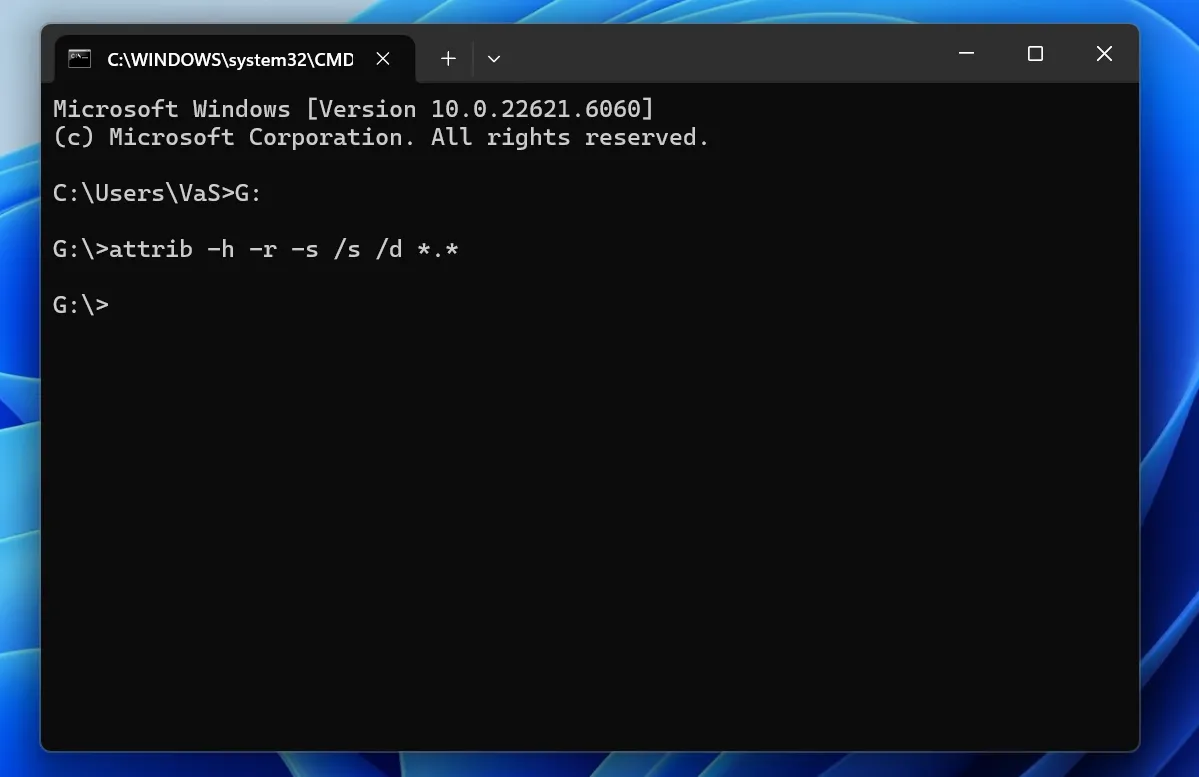
Cette commande supprime spécifiquement les indicateurs « caché », « en lecture seule » et « verrouillé par le système » uniquement des dossiers de stockage que vous avez sélectionnés. Notez toutefois que cette méthode est totalement inutile si vous devez récupérer une clé USB les données après un formatage, car celui-ci efface complètement les entrées du fichier au lieu de simplement les masquer.
Si cette commande manuelle ne parvient pas à afficher les fichiers manquants après avoir vérifié que le chemin d'accès à la partition est correct, ou si votre disque apparaît comme illisible Volume RAW, cela signifie que vos données sont gravement endommagées. Dans ce cas, il est conseillé d'utiliser un outil d'analyse professionnel tel que Magic Data Recovery il est nécessaire d'extraire les secteurs orphelins et de Récupérer la clé USB sommaire.
Scénario 4 : Comment restaurer la capacité totale d'une clé USB
De nombreux utilisateurs constatent que leur clé USB n'affiche soudainement plus qu'une fraction de sa capacité de stockage initiale. Ce problème courant survient souvent après avoir utilisé la clé comme support d'installation amorçable, ce qui laisse de grandes portions de l'espace de stockage totalement non allouées et invisibles dans les menus standard. Pour y remédier, vous devez Restaurer une clé USB configurations en modifiant la structure de la partition principale.
Méthode 1 : Régler la capacité à l'aide de DiskPart (outil intégré à Windows)
L'utilitaire DiskPart est un puissant outil en ligne de commande intégré qui vous permet de gérer les partitions de disque à un niveau bas. Veuillez suivre attentivement ces instructions, car la sélection d'un numéro de disque erroné peut entraîner la perte des données de vos disques système principaux.
- Cliquez avec le bouton droit de la souris sur le bouton du menu Démarrer de Windows, puis sélectionnez Terminal (Admin) ou Invite de commande (Admin).
- Lancez l'utilitaire en tapant
diskpartet en appuyant sur Entrée. - Identifiez votre disque en saisissant
disque de listeet en consultant les tailles indiquées. - Sélectionnez votre clé USB en tapant
sélectionner le disque X(remplacer X (en indiquant le numéro de votre clé USB). - Effacez toutes les tables de partition cachées en tapant
propreet en appuyant sur Entrée. - Créez une toute nouvelle partition en tapant
créer une partition primaire. - Formatez la nouvelle partition en saisissant
format fs=exfat quickpour pleinement Restaurer une clé USB santé.
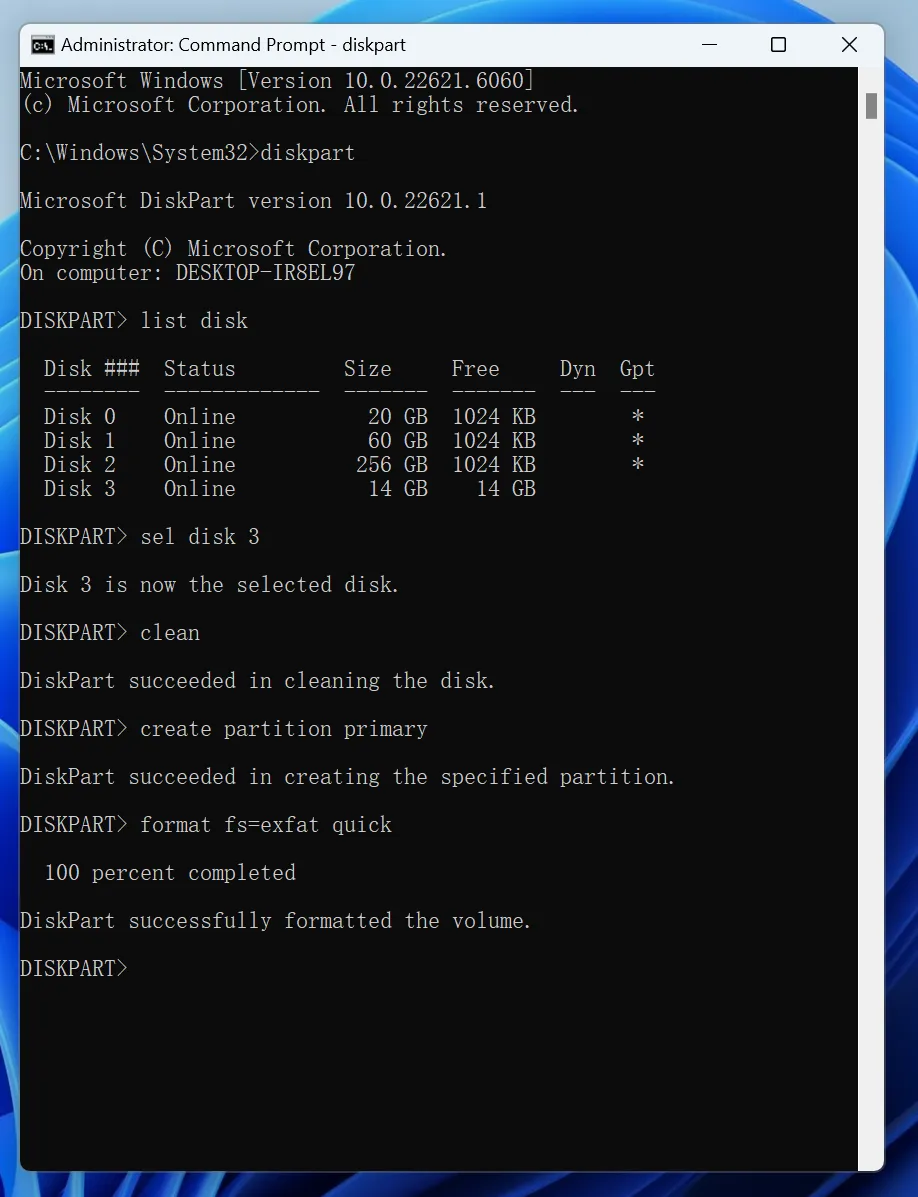
Une fois le processus entièrement terminé, votre disque dur affichera à nouveau sa capacité de stockage totale, ce qui vous permettra de Restaurer une clé USB fonctionnalité.
⚠️ Avertissement important concernant les données : Vous devez avoir mené à bien toutes les opérations de récupération de données et avoir réussi à récupérer vos fichiers perdus avant de procéder à la réparation de cette partition de disque. L'exécution d'opérations de bas niveau en ligne de commande, telles que le nettoyage ou le formatage, écrasera vos tables d'allocation de fichiers, ce qui peut causer des dommages graves ou entraîner la perte définitive de tout fichier non récupéré restant sur les cellules de stockage.
Méthode 2 : Utiliser la Gestion des disques de Windows pour corriger la capacité d'une clé USB
Si vous préférez une approche visuelle plutôt que d'utiliser des lignes de commande textuelles, l'outil natif de gestion des disques constitue une excellente alternative à Restaurer une clé USB espaces.
- Appuyer sur la touche Touche Windows + X ensemble et sélectionnez Gestion des disques de la liste.
- Faites défiler vers le bas pour localiser votre clé USB dans le panneau graphique inférieur.
- Cliquez avec le bouton droit de la souris sur l'une des petites partitions existantes de la clé USB et sélectionnez Supprimer le volume.
- Cliquez avec le bouton droit de la souris sur le grand bouton noir Espace non alloué bloquer et sélectionner Nouveau volume simple.
- Suivez les instructions de l'assistant à l'écran pour choisir le système de fichiers de votre choix (exFAT ou FAT32) et attribuer une nouvelle lettre de lecteur afin de Restaurer une clé USB propriétés.
Conseils indispensables pour protéger votre clé USB contre la perte de données
Tout en sachant comment Récupérer la clé USB Ces informations sont extrêmement utiles, mais éviter toute perte de données reste la meilleure stratégie. C'est pourquoi adopter quelques bonnes habitudes d'utilisation du matériel peut vous permettre de profiter de vos clés USB en toute sécurité pendant des années.
- Utilisez toujours l'éjection sécurisée : Ne retirez jamais une clé USB de votre ordinateur lorsqu'il est en train de lire ou d'écrire des fichiers. Cliquez toujours avec le bouton droit de la souris sur l'icône dans la barre d'état système et sélectionnez Ejecter pour garantir que toutes les données du cache soient enregistrées en toute sécurité.
- Veillez à ce que vos disques durs restent secs et propres : Les dommages physiques causés par l'humidité, la poussière ou une chute de l'appareil peuvent endommager les délicates soudures internes, rendant ainsi le disque dur complètement hors d'usage.
- Effectuer des sauvegardes secondaires : Les clés USB ont tendance à se perdre ou à être piétinées. C'est pourquoi vous devriez toujours enregistrer une copie de vos fichiers importants sur un compte de stockage en ligne sécurisé ou sur le disque dur de votre ordinateur.
Conclusion
Perdre des fichiers importants ou constater que sa clé USB ne fonctionne plus peut être une expérience extrêmement stressante. Cependant, des outils tels que Magic Data Recovery faciliter récupérer une clé USB fichiers sans nécessiter de compétences techniques avancées. Son système de numérisation en lecture seule permet de récupère vos fichiers USB tout en identifiant des centaines de types de fichiers supprimés en quelques minutes seulement.
Une fois que vos fichiers importants ont été extraits en toute sécurité et sauvegardés ailleurs, vous pouvez utiliser en toute confiance des utilitaires système avancés tels que DiskPart pour Restaurer une clé USB rétablir les capacités d'origine. Si vous êtes actuellement confronté à un périphérique de stockage illisible, téléchargez Magic Data Recovery dès maintenant pour analyser votre disque et récupérer vos données USB avant qu'il ne soit trop tard.
Prise en charge de Windows 7/8/10/11 et Windows Server
FAQ
Puis-je récupérer des fichiers à partir d'une clé USB endommagée physiquement ?
Non, les utilitaires logiciels ne peuvent pas réparer les dommages matériels. Si votre clé USB présente un connecteur cassé, une carte électronique endommagée ou une puce mémoire brûlée, le logiciel ne pourra pas communiquer avec les secteurs. Vous devez donc envoyer le matériel à un laboratoire spécialisé afin de récupérer en toute sécurité les composants de la clé USB.
Windows 11 dispose-t-il d'un outil de récupération de fichiers intégré ?
Oui, Microsoft propose un outil officiel appelé « Windows File Recovery ». Cependant, cette application ne dispose pas d'interface graphique et nécessite l'utilisation de lignes de commande complexes. C'est pourquoi les utilisateurs lambda préfèrent des solutions graphiques telles que Magic Data Recovery pour récupérer facilement les données de leurs clés USB.
Pourquoi mon ordinateur indique-t-il que la clé USB est au format RAW ?
Un système de fichiers RAW signifie que votre système d'exploitation ne parvient pas à reconnaître la structure interne du disque. Cela est généralement dû à une déconnexion soudaine ou à une corruption de la partition. Heureusement, vous pouvez utiliser Magic Data Recovery pour lire les secteurs bruts et récupérer avec succès les fichiers stockés sur la clé USB.
Comment réparer une clé USB qui ne se formate pas ?
Si Windows ne parvient pas à formater votre clé USB, il se peut que la table de partition soit gravement endommagée. Commencez par utiliser un logiciel professionnel pour récupérer les fichiers de la clé USB. Une fois vos données sauvegardées, utilisez la commande « DiskPart clean » pour effacer les blocs et restaurer entièrement la capacité de la clé USB.
Puis-je récupérer des données après avoir exécuté la commande DiskPart clean ?
La commande « DiskPart clean » supprime uniquement la structure de la partition sans écraser les secteurs de fichiers proprement dits. Par conséquent, si vous n'enregistrez pas de nouveaux fichiers sur le disque vide, Magic Data Recovery peut toujours effectuer une analyse approfondie pour récupérer les partitions de la clé USB.
Pourquoi la capacité de ma clé USB a-t-elle considérablement diminué ?
La capacité de votre clé USB diminue généralement lorsque des partitions cachées ou des espaces non alloués occupent de l'espace de stockage, souvent après la création d'un support de démarrage. Pour y remédier, vous devez supprimer tous les volumes existants via la Gestion des disques afin de rétablir entièrement l'espace disponible sur la clé USB à sa taille d'origine.

Vasilii est un spécialiste de la récupération de données qui possède une dizaine d'années d'expérience pratique dans ce domaine. Tout au long de sa carrière, il a résolu avec succès des milliers de cas complexes impliquant des fichiers supprimés, des disques formatés, des partitions perdues et des systèmes de fichiers RAW. Son expertise couvre à la fois les méthodes de récupération manuelle à l'aide d'outils professionnels tels que les éditeurs hexagonaux et les solutions automatisées avancées à l'aide de logiciels de récupération. La mission de Vasilii est de rendre accessible aux professionnels de l'informatique et aux utilisateurs quotidiens des connaissances fiables en matière de récupération de données, afin de les aider à sauvegarder leurs précieuses ressources numériques.