
Format complet : Fonctionnement, chances de récupération des données et meilleures pratiques

Table des matières
Introduction
Le formatage d'un périphérique de stockage semble simple, mais le choix que vous faites peut affecter vos données de manière permanente. De nombreux utilisateurs choisissent Format complet Les disques durs sont souvent utilisés pour réparer des erreurs de disque, réinstaller un système d'exploitation ou préparer un disque dur pour la revente. Cependant, rares sont ceux qui comprennent parfaitement ce qui se passe au cours du processus ou qui savent si les fichiers peuvent encore être récupérés par la suite.
Ce guide explique Format complet en langage clair. Vous apprendrez comment il fonctionne en interne, comment l'utiliser correctement, comment il se compare à d'autres systèmes d'information. Format rapide, et quelles sont les options de récupération réalistes après le formatage. Si la perte de données a déjà eu lieu, cet article explique également quand un logiciel de récupération de données tel que Magic Data Recovery peut encore aider - et quand les attentes doivent rester prudentes.
Qu'est-ce que Format complet?
Il s'agit d'une méthode de formatage de disque qui prépare complètement un dispositif de stockage en vue de sa réutilisation en reconstruisant le système de fichiers et en recherchant les erreurs sur l'ensemble de la surface du disque.
Contrairement à Format rapide, Il ne se contente pas de réinitialiser les métadonnées du système de fichiers. Il vérifie chaque secteur du disque et marque les secteurs endommagés comme inutilisables. Sur les systèmes Windows modernes, il écrit également des zéros dans les secteurs accessibles, ce qui réduit considérablement les chances de récupération des données.
Les utilisateurs appliquent généralement Format complet quand :
- Correction des erreurs de disque persistantes
- Nettoyage d'un lecteur avant sa revente ou sa mise au rebut
- Préparation d'un disque pour l'installation d'un nouveau système d'exploitation
- Vérification de l'état des disques anciens ou peu fiables
En raison de sa profondeur, le format complet prend beaucoup plus de temps et a un impact beaucoup plus important sur les données existantes.
Comment la Format Travaux (Principe de formatage expliqué)
Comprendre pourquoi récupération des données devient difficile après Format complet, Il est utile d'examiner le processus étape par étape.
1. Réinitialisation du système de fichiers
Le processus de formatage reconstruit la structure du système de fichiers, tel que NTFS ou FAT32. Les tables de fichiers, les index et les correspondances de répertoires sont recréés à partir de zéro.
2. Analyse secteur par secteur
Le système analyse chaque secteur du disque pour détecter les erreurs physiques. Tous les secteurs problématiques sont marqués afin d'empêcher toute utilisation ultérieure.
3. Écrasement des données (écriture zéro)
Sur les versions modernes de Windows, le formatage écrit des zéros dans tous les secteurs lisibles. Cette action d'écrasement détruit le contenu des données d'origine au lieu de le masquer.
4. Validation du disque
Le système d'exploitation s'assure que le disque est utilisable, stable et sans erreur avant de terminer le processus.
Grâce à ces mesures, Format complet est à la fois une opération de formatage et de vérification.
Comment réaliser un Format complet En toute sécurité
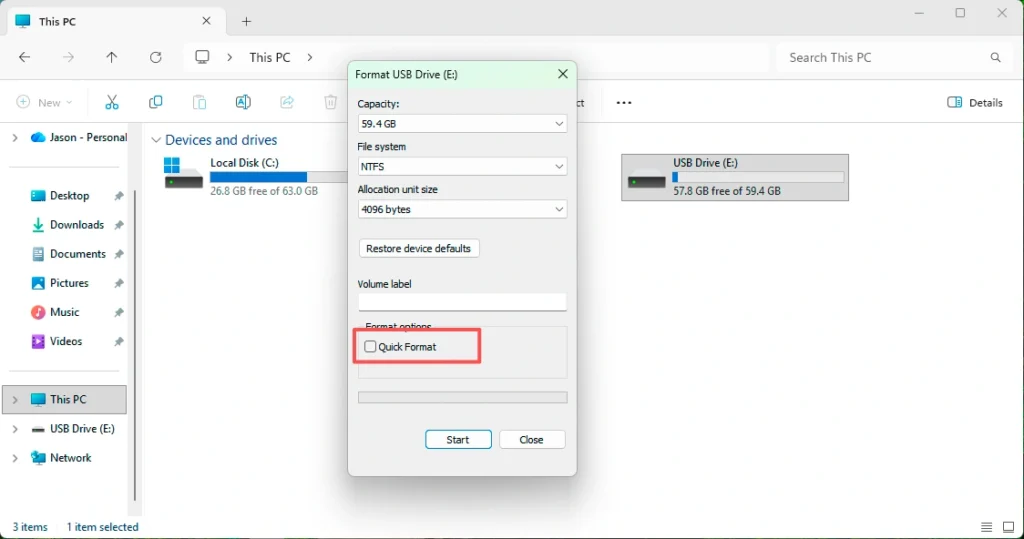
Format dans la gestion des disques de Windows
- Ouvrir Gestion des disques
- Cliquez avec le bouton droit de la souris sur la partition cible
- Sélectionnez “Format”
- Décocher “Format rapide”
- Choisissez un système de fichiers et commencez le formatage
Formatage à l'aide de l'invite de commande
- Utiliser le
formatsans la commande/qparamètre - Cela permet d'obtenir un format complet au lieu d'un format rapide.
Bonnes pratiques avant la mise en forme
- Déconnecter les autres périphériques de stockage
- Vérifier à nouveau la lettre de lecteur sélectionnée
- Évitez le formatage si vous soupçonnez des problèmes cachés de perte de données.
Format complet vs Format rapide (tableau de comparaison)
Fonctionnalité | Format complet | Format rapide |
Analyse des secteurs du disque | Oui | Non |
Écrit des zéros | Oui (OS moderne) | Non |
Détecte les secteurs défectueux | Oui | Non |
Temps nécessaire | Longues | Très courte |
Possibilité de récupération des données | Très faible | Haut |
Utilisation recommandée | Nettoyage de disques, revente | Réutilisation rapide |
Cette comparaison montre pourquoi Format complet offre une suppression plus importante des données, mais des possibilités de récupération moindres.
Récupérabilité des données après Format complet
Les données sont-elles récupérables après Format complet?
Dans la plupart des cas, la récupération des données après formatage est extrêmement difficile. Le processus d'écriture zéro détruit le contenu des fichiers, et pas seulement leurs références.
Toutefois, une récupération limitée peut encore être possible dans des conditions spécifiques :
- Le formatage s'est arrêté prématurément
- Certains secteurs n'étaient pas écrasé
- Les données existaient sur une autre partition ou sur un disque externe
Que peut-on encore essayer ?
Bien que les taux de réussite restent faibles, le balayage du disque avec des logiciel professionnel de récupération de données peut détecter :
- Fragments non écrits
- Fichiers stockés dans des partitions non affectées
- Données mises en cache sur des disques externes ou secondaires
Cette approche ne garantit pas de résultats, mais elle offre une dernière chance avant d'abandonner.
Quand utiliser Magic Data Recovery Après Format
Problème de fond qu'il résout
Les utilisateurs se sentent souvent désemparés après un formatage, en particulier lorsque des fichiers essentiels disparaissent instantanément. Magic Data Recovery aide en analysant les dispositifs de stockage à un niveau profond pour localiser les restes de données récupérables.
Prise en charge de Windows 7/8/10/11 et Windows Server
Principaux avantages
- Balayage sectoriel avancé
- Prise en charge des lecteurs formatés
- Aperçu avant récupération
- Opération en lecture seule pour éviter tout dommage supplémentaire
Cas d'utilisation pratiques
- Accidentelle Format complet sur la mauvaise partition
- Perte de données lors de la réinstallation du système d'exploitation
- Formatage inattendu causé par des erreurs de disque
Pourquoi est-il plus fiable ?
Contrairement aux outils de récupération de base, Magic Data Recovery se concentre sur l'analyse sécurisée et la détection de l'intégrité des fichiers. Il ne revendique pas de taux de récupération irréalistes et fonctionne mieux lorsqu'il est utilisé immédiatement après le formatage.
Si vous cherchez une solution pratique après le formatage, Magic Data Recovery vaut la peine d'être essayé avant de conclure que les données sont définitivement perdues.
Les erreurs courantes à éviter
- Formatage du mauvais disque
- Réutilisation du disque avant les tentatives de récupération
- Installation d'un logiciel de récupération sur le disque formaté
- Attente d'un rétablissement complet après un écrasement nul
En évitant ces erreurs, vous améliorez vos chances de récupération, même après le formatage.
Conclusion
Format complet est une opération puissante mais irréversible conçue pour nettoyer et vérifier entièrement un dispositif de stockage. Elle diffère sensiblement de l'opération Format rapide en analysant les secteurs et en écrasant les données, ce qui explique le faible taux de récupération.
Bien que la récupération des données après un formatage reste un défi, des outils tels que Magic Data Recovery peuvent toujours aider à identifier les fragments non écrasés ou les données stockées ailleurs. Pour les utilisateurs confrontés à un formatage accidentel, agir rapidement et choisir le bon outil fait une différence mesurable.
Si vous avez besoin d'une tentative de récupération prudente et professionnelle après un formatage, Magic Data Recovery constitue une option fiable et transparente.
Prise en charge de Windows 7/8/10/11 et Windows Server
FAQ
Quel est le format complet ?
Quand effectuer le format complet ?
Un format complet en vaut-il la peine ?
Le format complet écrit-il des zéros ?
Quelle est la durée d'un format complet ?
Quelle est la signification complète du terme "format" ?

Erin Smith est reconnue comme l'une des rédactrices les plus professionnelles d'Amagicsoft. Elle a continuellement perfectionné ses compétences rédactionnelles au cours des 10 dernières années et a aidé des millions de lecteurs à résoudre leurs problèmes techniques.