
Come recuperare i file da una chiavetta USB: guida 2026
Unità flash USB sono incredibilmente comodi per portare con te ovunque i tuoi file essenziali, i backup dei progetti e i contenuti multimediali. Tuttavia, dato che li colleghiamo costantemente a computer diversi, la cancellazione accidentale di file, il danneggiamento imprevisto delle partizioni o l'improvvisa perdita di capacità possono verificarsi nei momenti meno opportuni. Se il tuo computer ti chiede improvvisamente di formattare il dispositivo, devi sapere come farlo in modo sicuro ripristinare l'unità USB prima che i tuoi file scompaiano nel nulla. Fortunatamente, i tuoi preziosi dati rimangono solitamente intatti nei settori di memoria, anche se Windows o macOS non riescono a rilevarli immediatamente. Pertanto, basta il giusto approccio tecnico per recuperare tutto. In questa guida completa redatta da esperti, ti mostreremo esattamente come salvare i tuoi file e ripristina l'unità USB riportare le configurazioni alle loro prestazioni ottimali di fabbrica.
Avviso di sicurezza fondamentale: non appena ti accorgi che mancano dei file o che la partizione è danneggiata, devi smettere immediatamente di utilizzare l'unità flash. Non salvare nuovi documenti su di essa e non eseguire utility di riparazione del disco generiche. La scrittura di nuovi dati sul dispositivo può sovrascrivere in modo permanente i settori nascosti in cui risiedono ancora i vecchi file, rendendo il recupero completo del tutto impossibile. Per garantire la massima probabilità di successo senza rischiare ulteriori danni, utilizzare una soluzione dedicata come Magic Data Recovery è il modo più sicuro per recupera i dati persi sulle chiavette USB.
Supporta Windows 7/8/10/11 e Windows Server
Indice dei contenuti
Scenario 1: Come recuperare i file da una chiavetta USB dopo una cancellazione accidentale
Quando si elimina accidentalmente una cartella con Shift+Canc o si cancellano dei file per liberare spazio, il sistema operativo non cancella immediatamente le celle di memoria fisiche. Piuttosto, si limita a contrassegnare quello specifico spazio di memoria come disponibile per la riscrittura e rimuove i puntatori diretti ai file dall'indice della directory. Di conseguenza, se si agisce rapidamente, è possibile ripristina USB prima che i nuovi dati li sovrascrivano definitivamente.
La soluzione standard per recuperare i dati da una chiavetta USB senza gli indici del sistema operativo
Poiché il sistema operativo perde completamente traccia dei puntatori ai file eliminati, i gestori di file standard come Esplora risorse non sono in grado di aiutarti a visualizzare o recuperare tali elementi. Per superare questa limitazione, è necessario un metodo che aggiri l'indice del file system danneggiato e comunichi direttamente con i settori di archiviazione sottostanti.
Se state cercando una soluzione efficiente e automatizzata per colmare in modo sicuro questa lacuna tecnica e ripristinare l'unità USB file, l'uso di un software di utilità specializzato è la scelta più pratica. A tal fine, Magic Data Recovery offre un motore di scansione avanzato e in sola lettura, progettato specificamente per recuperare i dati persi da chiavette USB standard, unità SSD esterne e schede di memoria.
Questa utility risponde direttamente alle principali difficoltà degli utenti, consentendo il recupero di oltre 5.000 formati di file diversi, tra cui complesse immagini RAW delle fotocamere, database di grandi dimensioni, archivi ZIP e file video. Inoltre, supporta il recupero dei file su sistemi di archiviazione FAT32, exFAT e NTFS senza alterare i file originali.
Se vuoi verificare la fattibilità del tuo progetto e ripristina USB Se desideri archiviare immediatamente i tuoi dati, puoi scaricare Magic Data Recovery per analizzare i tuoi supporti di archiviazione e visualizzare in anteprima i file mancanti gratuitamente.
Guida passo passo al recupero di un dispositivo USB tramite Magic Data Recovery
Salvare i file è semplice. Segui questi cinque semplici passaggi per salvare in modo sicuro ripristinare l'unità USB Contenuto:
Passaggio 1: Scaricare e configurare Magic Data Recovery
Per prima cosa, scarica il file di installazione ufficiale di Magic Data Recovery. È necessario installare il programma sul disco rigido del computer principale, anziché sulla chiavetta USB danneggiata. Questo passaggio fondamentale garantisce che non si sovrascrivano inavvertitamente proprio quei settori che si sta cercando di recuperare.
Supporta Windows 7/8/10/11 e Windows Server
Passaggio 2: Scegli la tua chiavetta USB per recuperare i dati
Avvia il programma appena installato dal desktop. Nell'interfaccia del menu principale, individua l'elenco dei supporti di memoria collegati e fai clic sull'unità USB desiderata per prepararla alla scansione.

Passaggio 3: analizzare la memoria flash per recuperare i settori nascosti della chiavetta USB
Clicca sul pulsante "Scansione" per consentire al software di eseguire automaticamente una scansione avanzata dei blocchi di memoria. Man mano che l'analisi approfondita procede, il software aggiornerà dinamicamente un elenco di tutte le risorse disponibili e ricostruibili, in modo da poter monitorare lo stato di avanzamento ripristina USB file.

Passaggio 4: controllare le cartelle individuate per recuperare in modo sicuro l'unità USB
Sfrutta lo strumento di anteprima dei file integrato per verificare il contenuto dei tuoi documenti o delle tue immagini prima di completare l'operazione. Questo pratico strumento ti permette di verificare l'integrità dei file, in modo da estrarre esattamente ciò che ti serve.

Passaggio 5: Recupera i dati in tutta sicurezza e completa il processo di recupero dell'unità USB
Seleziona le caselle di controllo accanto ai file mancanti e clicca sul pulsante di recupero finale. Ricordati di scegliere sempre una posizione di salvataggio sul tuo PC locale o su un'unità completamente diversa per evitare il rischio di danneggiamento dei dati, in modo da poter ripristinare l'unità USB dati.

Scenario 2: Come recuperare i file da una chiavetta USB dopo la formattazione
Gli errori di formattazione si verificano solitamente quando un utente seleziona per sbaglio l'opzione sbagliata o quando un dispositivo viene scollegato improvvisamente durante un'operazione di scrittura cruciale. Capire come Windows gestisce la formattazione delle unità è fondamentale per avere buone possibilità di successo quando si cerca di ripristinare l'unità USB dati.
Formattazione rapida vs. formattazione completa: l'impatto sulle opzioni di recupero USB
Quando si esegue un Formato rapido, il sistema si limita a ripulire l'indice della directory di primo livello, lasciando invece completamente intatti i cluster di dati sottostanti. Per questo motivo, programmi di recupero professionali come Magic Data Recovery possono facilmente scansionare questi cluster orfani e ripristinarli nelle loro cartelle originali.
Al contrario, un Formato completo sovrascrive sistematicamente ogni singolo settore dell'unità con degli zero. Se, purtroppo, hai eseguito una formattazione completa sul tuo dispositivo di archiviazione, i dati vengono cancellati in modo definitivo dalle celle di memoria flash. In tali circostanze, né i trucchi manuali da riga di comando né le soluzioni software saranno più in grado di recuperare le cartelle USB o riparare la partizione.
Scenario 3: Come riparare e recuperare i file invisibili o nascosti su una chiavetta USB
A volte, malware dannosi o gravi anomalie logiche alterano gli attributi dei file, rendendo i documenti completamente invisibili nell'Esplora file di Windows predefinito, anche se lo spazio su disco risulta occupato.
Metodo manuale: utilizzare CMD per ripristinare i diritti di accesso all'unità USB
È possibile provare a individuare questi elementi nascosti senza ricorrere a software esterni, utilizzando con attenzione il Prompt dei comandi integrato in Windows.
⚠️ Avviso di sicurezza fondamentale: È necessario prestare la massima attenzione quando si eseguono comandi nel Prompt dei comandi. Assicurarsi di aver selezionato correttamente la lettera dell'unità USB prima di eseguire lo script di ripristino degli attributi. Se si esegue per errore questo comando mentre ci si trova nella directory predefinita C:\ directory di avvio, potresti modificare o danneggiare accidentalmente file di sistema di Windows fondamentali.Si prega di seguire scrupolosamente questi passaggi per evitare eventuali conflitti di sistema:
- Premere il tasto Tasto Windows + R sulla tastiera, digita
cmdnel campo di testo, quindi premi Invio. - Controlla in Esplora file quale sia la lettera assegnata alla tua unità USB (ad esempio, l'unità
G:). - Digita la lettera esatta dell'unità USB seguita da due punti (ad esempio
G:) nella finestra nera e premi Invio per passare alla directory successiva. Non saltare questo passaggio. - Digita con attenzione il seguente comando per ripristinare gli attributi della memoria flash in questione:
attrib -h -r -s /s /d *.* - Premi Invio e attendi qualche secondo finché il messaggio non scompare del tutto.
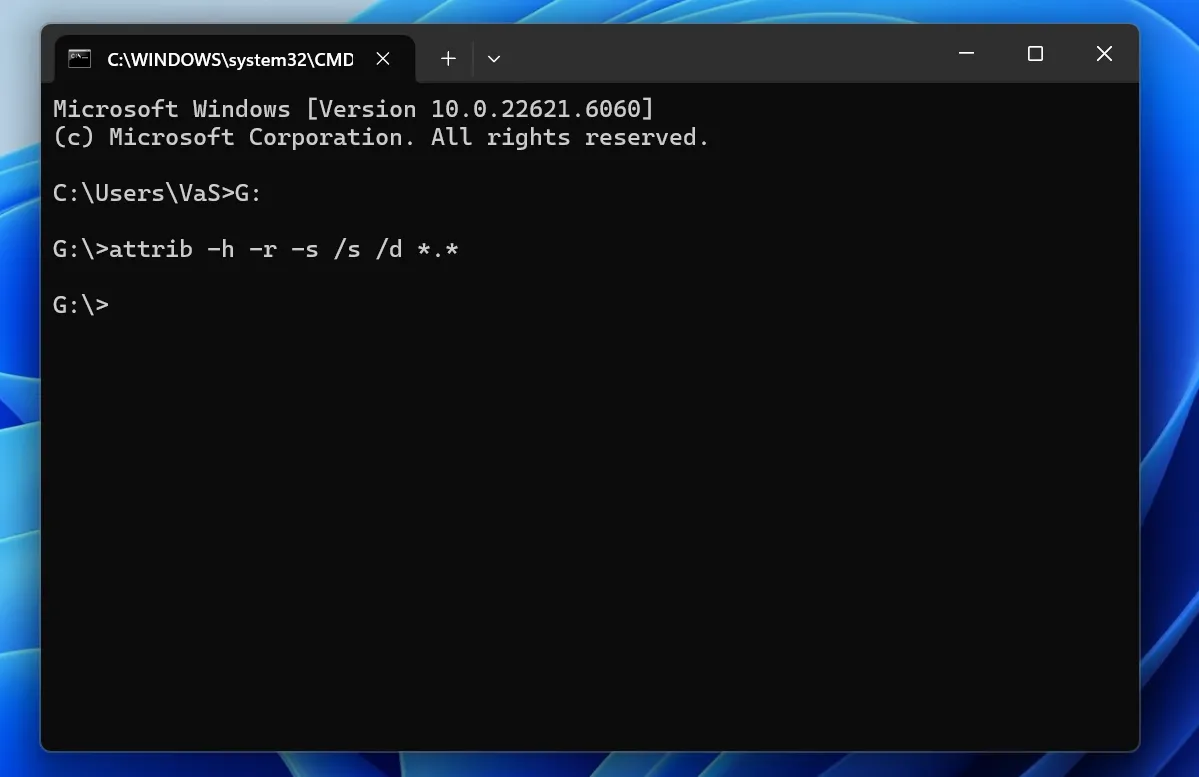
Questo comando specifico rimuove i flag "nascosto", "sola lettura" e "bloccato dal sistema" esclusivamente dalle cartelle di archiviazione selezionate. Tuttavia, tieni presente che questo metodo è del tutto inutile se devi ripristinare l'unità USB i dati dopo una formattazione, poiché la formattazione cancella completamente le voci del file anziché nasconderle.
Se questo comando da riga di comando non riesce a individuare i file mancanti dopo aver verificato che il percorso della partizione sia corretto, oppure se l'unità risulta illeggibile Volume RAW, significa che i tuoi dati sono gravemente danneggiati. In questi casi, è consigliabile passare a uno strumento di scansione professionale come Magic Data Recovery è necessario estrarre i settori orfani e ripristina USB Indice.
Scenario 4: Come ripristinare la piena capacità di una chiavetta USB
Molti utenti notano che la loro chiavetta USB mostra improvvisamente solo una parte della sua capacità di archiviazione originale. Questo problema comune si verifica spesso dopo aver utilizzato l'unità come supporto di installazione avviabile, lasciando ampie porzioni dello spazio di archiviazione completamente non allocate e invisibili nei menu standard. Per risolvere il problema, è necessario ripristina l'unità USB configurazioni riscrivendo la struttura della partizione principale.
Metodo 1: correggere la capacità utilizzando DiskPart (strumento integrato in Windows)
L'utilità DiskPart è un potente strumento a riga di comando integrato che consente di gestire le partizioni del disco a livello basso. Si prega di seguire attentamente queste istruzioni, poiché la selezione di un numero di disco errato potrebbe causare la cancellazione dei dati dalle unità di sistema primarie.
- Fai clic con il pulsante destro del mouse sul pulsante del menu Start di Windows e seleziona Terminale (Amministratore) o Prompt dei comandi (Admin).
- Avvia l'utilità digitando
diskparte premendo Invio. - Identifica l'unità digitando
elenco dischie dando un'occhiata alle taglie indicate. - Seleziona la tua chiavetta USB digitando
selezionare il disco X(sostituire X (con il numero specifico della tua chiavetta USB). - Cancella tutte le tabelle delle partizioni nascoste digitando
puliree premendo Invio. - Crea una nuova partizione digitando
creare partizione primaria. - Formatta la nuova partizione digitando
formato fs=exfat veloceper poter ripristina l'unità USB salute.
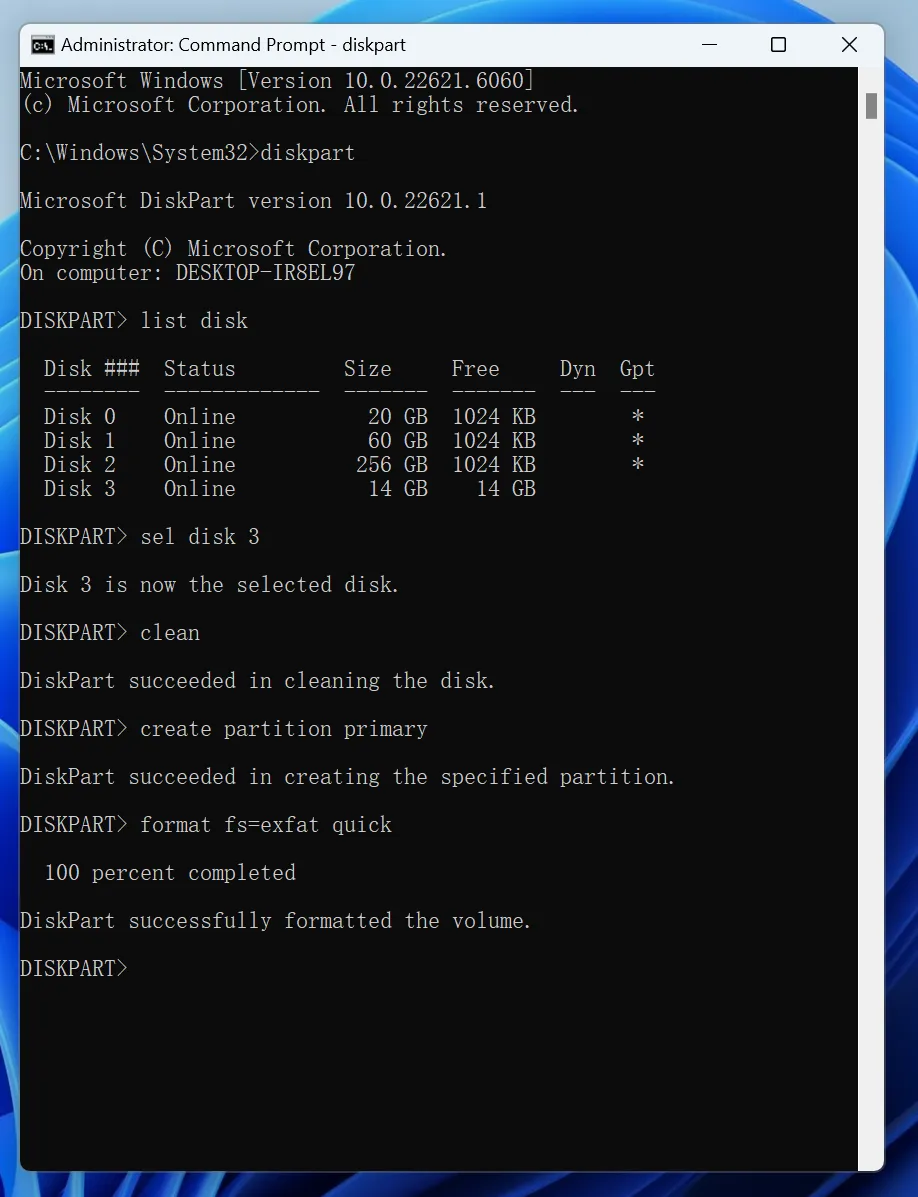
Una volta completato il processo, l'unità tornerà a mostrare la sua piena capacità di archiviazione, consentendoti di ripristina l'unità USB funzionalità.
⚠️ Avviso importante sui dati: È necessario completare tutte le operazioni di recupero dati e recuperare con successo i file persi prima di procedere alla riparazione delle partizioni del disco. L'esecuzione di operazioni a basso livello da riga di comando, come la pulizia e la formattazione, sovrascriverà le tabelle di allocazione dei file, causando gravi danni o la perdita definitiva di eventuali file non ancora recuperati presenti sulle celle di memoria.
Metodo 2: utilizzare Gestione disco di Windows per correggere la capacità dell'unità USB
Se preferite un approccio visivo piuttosto che l'uso di righe di comando testuali, lo strumento nativo "Gestione disco" rappresenta un'ottima alternativa a ripristina l'unità USB spazi.
- Premere il tasto Tasto Windows + X insieme e selezionare Gestione del disco dall'elenco.
- Scorri verso il basso per individuare la tua chiavetta USB nel pannello grafico in basso.
- Fai clic con il pulsante destro del mouse su una qualsiasi delle partizioni di piccole dimensioni presenti sulla chiavetta USB e seleziona Cancellare il volume.
- Fai clic con il pulsante destro del mouse sull'immagine grande e nera Spazio non allocato blocca e seleziona Nuovo volume semplice.
- Segui le istruzioni della procedura guidata visualizzate sullo schermo per scegliere il file system che preferisci (exFAT o FAT32) e assegnare una nuova lettera di unità per completare ripristina l'unità USB proprietà.
Consigli fondamentali per proteggere la tua chiavetta USB dalla perdita di dati
Pur sapendo come ripristina USB Sebbene questi dati siano incredibilmente utili, evitare del tutto la perdita di dati è sempre la strategia migliore. Pertanto, adottare alcune buone abitudini nell'uso dell'hardware può garantire che le vostre chiavette USB funzionino in modo sicuro per anni.
- Utilizzare sempre l'espulsione di sicurezza: Non estrarre mai una chiavetta USB dal computer mentre è in corso la lettura o la scrittura di file. Clicca sempre con il tasto destro sull'icona nella barra delle applicazioni e seleziona Espulsione per garantire che tutti i dati della cache vengano scritti in modo sicuro.
- Mantieni i tuoi dischi duri asciutti e puliti: I danni fisici causati da umidità, polvere o cadute del dispositivo possono rompere i delicati giunti di saldatura interni, rendendo l'unità completamente inutilizzabile.
- Eseguire backup secondari: Le chiavette USB sono soggette a smarrimento o a essere calpestate. Pertanto, è consigliabile salvare sempre una copia dei file importanti su un account di archiviazione cloud sicuro o sul disco rigido del proprio computer.
Conclusione
Perdere file importanti o scoprire che la propria chiavetta USB non funziona più può essere un'esperienza incredibilmente stressante. Tuttavia, strumenti come Magic Data Recovery rendere più semplice ripristinare l'unità USB file senza bisogno di competenze tecniche avanzate. Il suo sistema di scansione in sola lettura garantisce la sicurezza recupera i tuoi file USB identificando centinaia di tipi di file cancellati in pochi minuti.
Una volta che i tuoi file importanti sono stati estratti in modo sicuro e salvati altrove, puoi utilizzare in tutta tranquillità utilità di sistema avanzate come DiskPart per ripristina l'unità USB riportare le capacità alle specifiche di fabbrica originali. Se al momento hai a che fare con un dispositivo di archiviazione illeggibile, scarica subito Magic Data Recovery per analizzare l'unità e recuperare i dati USB prima che sia troppo tardi.
Supporta Windows 7/8/10/11 e Windows Server
Domande frequenti
È possibile recuperare i file da una chiavetta USB danneggiata fisicamente?
No, i programmi non sono in grado di riparare i danni fisici all'hardware. Se la tua chiavetta USB presenta un connettore danneggiato, un circuito stampato rotto o un chip di memoria bruciato, il software non può comunicare con i settori. Pertanto, devi inviare l'hardware a un laboratorio specializzato per recuperare in modo sicuro i componenti della chiavetta USB.
Windows 11 dispone di uno strumento nativo per il recupero dei file?
Sì, Microsoft mette a disposizione uno strumento ufficiale chiamato Windows File Recovery. Tuttavia, questa applicazione non dispone di un'interfaccia grafica e richiede l'uso di righe di comando complesse. Per questo motivo, gli utenti comuni preferiscono opzioni grafiche come Magic Data Recovery per recuperare facilmente i dati dalle chiavette USB.
Perché il mio computer mi dice che la chiavetta USB è in formato RAW?
Un file system RAW indica che il sistema operativo non è in grado di riconoscere la struttura interna dell'unità. Ciò accade solitamente a causa di una disconnessione improvvisa o del danneggiamento di una partizione. Fortunatamente, è possibile utilizzare Magic Data Recovery per leggere i settori RAW e recuperare con successo i documenti presenti sull'USB.
Come posso riparare una chiavetta USB che non si lascia formattare?
Se Windows non riesce a formattare la chiavetta USB, è possibile che la tabella delle partizioni sia gravemente danneggiata. Innanzitutto, dovresti utilizzare un software professionale per recuperare i file presenti sulla chiavetta USB. Dopo aver messo al sicuro i tuoi dati, utilizza il comando "DiskPart clean" per cancellare i blocchi e ripristinare completamente la capacità della chiavetta USB.
È possibile recuperare i dati dopo aver eseguito il comando "clean" di DiskPart?
Il comando "clean" di DiskPart elimina solo la struttura della partizione senza sovrascrivere i settori effettivi del file. Pertanto, se non si salvano nuovi file sull'unità vuota, Magic Data Recovery può comunque eseguire una scansione approfondita per recuperare le partizioni dell'unità USB.
Perché la capacità della mia chiavetta USB si è ridotta notevolmente?
La capacità della tua chiavetta USB tende a ridursi quando partizioni nascoste o spazi non allocati occupano lo spazio di archiviazione, spesso dopo aver creato un supporto di avvio. Per risolvere il problema, devi eliminare tutti i volumi esistenti tramite Gestione disco per ripristinare completamente lo spazio della chiavetta USB alle dimensioni originali.

Vasilii è uno specialista del recupero dati con circa 10 anni di esperienza pratica nel settore. Nel corso della sua carriera, ha risolto con successo migliaia di casi complessi riguardanti file cancellati, unità formattate, partizioni perse e file system RAW. La sua esperienza copre sia i metodi di recupero manuale utilizzando strumenti professionali come gli editor esadecimali, sia le soluzioni automatiche avanzate con i software di recupero. La missione di Vasilii è quella di rendere accessibile la conoscenza del recupero dati affidabile sia ai professionisti IT che agli utenti di tutti i giorni, aiutandoli a salvaguardare i loro preziosi beni digitali.