
Cómo recuperar archivos de una memoria USB: guía de 2026
Memorias USB son increíblemente prácticos para llevar contigo tus archivos esenciales, copias de seguridad de proyectos y archivos multimedia allá donde vayas. Sin embargo, como los conectamos constantemente a diferentes ordenadores, pueden producirse borrados accidentales de archivos, daños inesperados en las particiones o pérdidas repentinas de capacidad en los peores momentos posibles. Si tu ordenador te pide de repente que formatees el dispositivo, debes saber cómo hacerlo de forma segura Recuperar una memoria USB datos antes de que tus archivos se esfumen. Afortunadamente, tus valiosos datos suelen permanecer completamente intactos en los sectores de almacenamiento, aunque Windows o macOS no puedan detectarlos de inmediato. Por lo tanto, solo necesitas el enfoque técnico adecuado para recuperarlo todo. En esta completa guía de expertos, te mostraremos exactamente cómo salvar tus archivos y Restaurar unidad USB las configuraciones a su máximo rendimiento de fábrica.
Advertencia de seguridad importante: En cuanto te des cuenta de que faltan archivos o de que tu partición está dañada, debes dejar de utilizar la memoria USB inmediatamente. No guardes nuevos documentos en ella y no ejecutes utilidades de reparación de disco sin más. Escribir nuevos datos en el dispositivo puede sobrescribir de forma permanente los sectores ocultos donde aún residen tus archivos antiguos, lo que haría totalmente imposible una recuperación completa. Para garantizar la mayor tasa de éxito sin correr el riesgo de causar más daños, utiliza una solución especializada como Magic Data Recovery es la forma más segura de Recupera los datos perdidos de tus memorias USB.
Compatible con Windows 7/8/10/11 y Windows Server
Índice
Escenario 1: Cómo recuperar archivos de una memoria USB tras un borrado accidental
Cuando borras accidentalmente una carpeta con la combinación de teclas «Shift+Supr» o eliminas archivos para ahorrar espacio, el sistema operativo no borra realmente las celdas de almacenamiento físico de forma inmediata. En su lugar, simplemente marca ese espacio de almacenamiento concreto como disponible para sobrescribir y elimina los punteros directos a los archivos del índice del directorio. Por lo tanto, siempre que actúes con rapidez, podrás recuperar con éxito recuperar USB antes de que los nuevos datos los sobrescriban para siempre.
La solución estándar para recuperar datos de una unidad USB sin índices del sistema operativo
Dado que el sistema operativo pierde por completo el rastro de los punteros de los archivos eliminados, los gestores de archivos estándar, como el Explorador de Windows, no pueden ayudarte a ver ni a recuperar estos elementos. Para superar esta limitación, necesitas un método que eluda el índice dañado del sistema de archivos y se comunique directamente con los sectores de almacenamiento subyacentes.
Si está buscando una solución eficaz y automatizada para salvar de forma segura esta brecha técnica y Recuperar una memoria USB archivos, lo más práctico es utilizar un programa de utilidades especializado. Para ello, Magic Data Recovery ofrece un motor de análisis avanzado y de solo lectura, diseñado específicamente para recuperar datos perdidos de memorias USB estándar, unidades de estado sólido externas y tarjetas de memoria.
Esta herramienta resuelve directamente los principales problemas de los usuarios al permitir la reconstrucción de más de 5.000 formatos de archivo distintos, entre los que se incluyen imágenes RAW complejas de cámaras, bases de datos de gran tamaño, archivos ZIP y documentos de vídeo. Además, permite recuperar archivos en entornos de almacenamiento FAT32, exFAT y NTFS sin alterar los archivos originales.
Si quieres comprobar si tu unidad funciona correctamente y recuperar USB Si necesitas recuperar archivos de forma inmediata, puedes descargar Magic Data Recovery para evaluar tus soportes de almacenamiento y obtener una vista previa de los archivos perdidos de forma gratuita.
Guía paso a paso para recuperar un dispositivo USB con Magic Data Recovery
Guardar tus archivos es muy sencillo. Sigue estos cinco sencillos pasos para hacerlo de forma segura Recuperar una memoria USB Contenido:
Paso 1: Descargar e instalar Magic Data Recovery
En primer lugar, descarga el archivo de instalación oficial de Magic Data Recovery. Debes instalar el programa en el disco duro de tu ordenador principal, y no en la propia memoria USB afectada. Este paso fundamental garantiza que no sobrescribas sin querer los sectores que estás intentando recuperar.
Compatible con Windows 7/8/10/11 y Windows Server
Paso 2: Elige tu dispositivo de almacenamiento USB para recuperar los datos
Abre el programa que acabas de instalar en el escritorio. En la interfaz del menú principal, busca la lista de dispositivos de almacenamiento conectados y haz clic en la unidad USB que desees para prepararla para el escaneo.

Paso 3: Analizar la memoria flash para recuperar los sectores ocultos de la unidad USB
Haz clic en el botón de análisis para que el software realice automáticamente un análisis avanzado de los bloques de almacenamiento. A medida que avanza el análisis en profundidad, el software irá completando dinámicamente una lista de todos los activos disponibles y recuperables, para que puedas seguir el progreso hasta recuperar USB archivos.

Paso 4: Revisa las carpetas detectadas para recuperar la memoria USB de forma segura
Aprovecha la herramienta de vista previa de archivos integrada para comprobar el contenido de tus documentos o imágenes antes de finalizar el proceso. Este práctico mecanismo te permite verificar la integridad de los archivos para que extraigas exactamente lo que necesitas.

Paso 5: Recupera los datos de forma segura y finaliza el proceso de recuperación de la unidad USB
Marca las casillas situadas junto a los archivos que te faltan y haz clic en el botón de recuperación final. Recuerda elegir siempre una ubicación de almacenamiento en tu ordenador local o en una unidad completamente diferente para evitar riesgos de corrupción de datos, lo que facilitará Recuperar una memoria USB datos.

Escenario 2: Cómo recuperar archivos de una memoria USB tras formatearla
Los errores de formateo suelen producirse cuando un usuario selecciona por error una opción incorrecta o cuando se desconecta repentinamente un dispositivo durante una operación de escritura crucial. Comprender cómo gestiona Windows el formateo de unidades determina tus posibilidades de éxito cuando intentas Recuperar una memoria USB datos.
Formateo rápido frente a formateo completo: cómo influye en las opciones de recuperación de USB
Cuando realice una Formato rápido, el sistema se limita a borrar el índice del directorio de nivel superior, sin tocar en absoluto los clústeres de datos subyacentes. Por este motivo, los programas de recuperación profesionales, como Magic Data Recovery, pueden analizar fácilmente estos clústeres huérfanos y restaurarlos en sus carpetas originales.
Por el contrario, un Formato completo sobrescribe sistemáticamente todos y cada uno de los sectores de la unidad con ceros. Si, por desgracia, has realizado un formateo completo en tu dispositivo de almacenamiento, los datos se borran de forma permanente de las celdas de la memoria flash. En estas circunstancias, ni los trucos manuales de la línea de comandos ni las soluciones de software podrán recuperar las carpetas del USB ni reparar la partición.
Escenario 3: Cómo reparar y recuperar archivos invisibles u ocultos en un dispositivo USB
A veces, el malware malicioso o fallos lógicos graves alteran los atributos de los archivos, lo que hace que los documentos sean completamente invisibles para el Explorador de archivos predeterminado de Windows, aunque la capacidad de la unidad aparezca como ocupada.
Método manual: utilizar el símbolo del sistema (CMD) para restaurar los permisos de acceso de una unidad USB
Puedes intentar descubrir estos elementos ocultos sin necesidad de software externo, utilizando con cuidado el Símbolo del sistema integrado en Windows.
⚠️ Advertencia de seguridad importante: Debes tener mucho cuidado al ejecutar comandos en la línea de comandos. Asegúrate de haber seleccionado correctamente la letra de la unidad USB antes de ejecutar el script de restablecimiento de atributos. Si ejecutas este comando por error mientras te encuentras en la unidad predeterminada C:\ Si modificas el directorio de la unidad, podrías alterar o dañar accidentalmente archivos críticos del sistema de Windows.Sigue al pie de la letra estos pasos para evitar cualquier conflicto en el sistema:
- Pulse el botón Tecla Windows + R en el teclado, escribe
cmden el cuadro y pulsa Intro. - Comprueba la letra de unidad USB que se le ha asignado en el Explorador de archivos (por ejemplo, unidad
G:). - Escribe la letra exacta de la unidad USB seguida de dos puntos (por ejemplo,
G:) en la ventana negra y pulsa Intro para cambiar de directorio. No te saltes este paso. - Escriba con cuidado el siguiente comando para restablecer los atributos de la memoria flash en cuestión:
attrib -h -r -s /s /d *.* - Pulsa Intro y espera unos segundos a que desaparezca por completo el indicador.
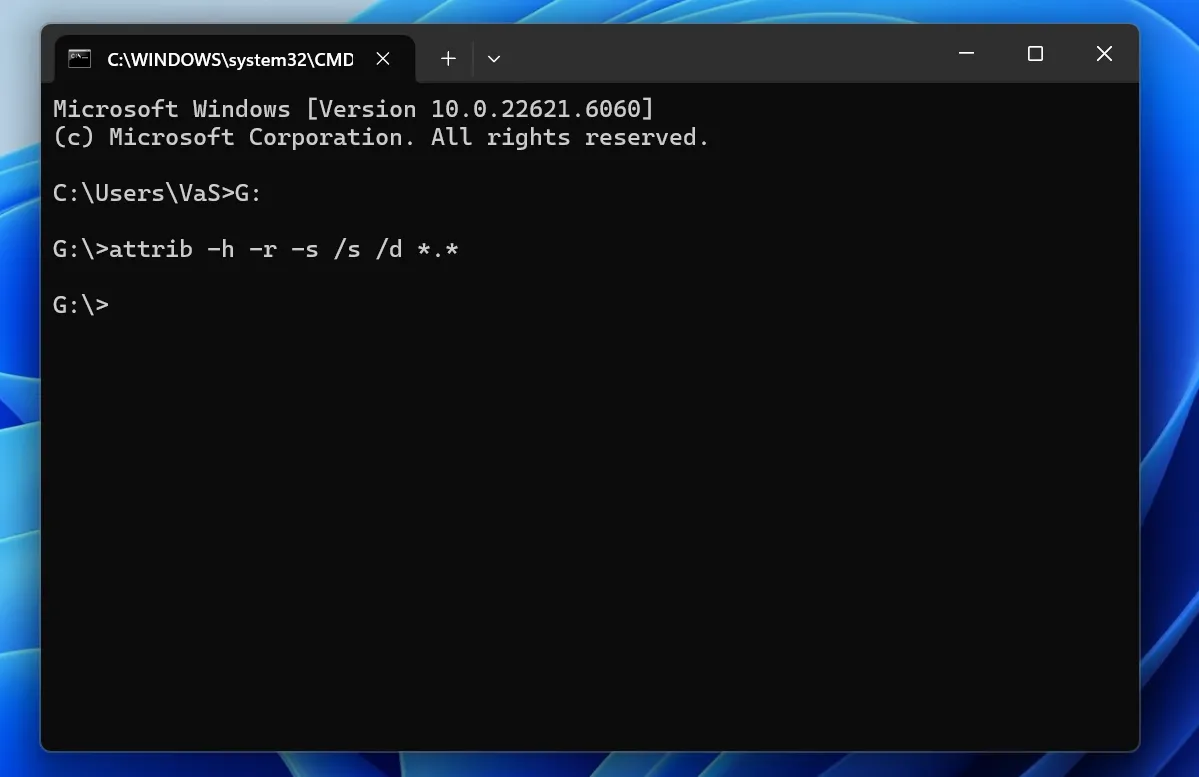
Este comando concreto elimina los indicadores de «oculto», «solo lectura» y «bloqueado por el sistema» exclusivamente de las carpetas de almacenamiento que hayas seleccionado. Sin embargo, ten en cuenta que este método no sirve de nada si necesitas Recuperar una memoria USB los datos tras un formateo, ya que este destruye por completo las entradas del archivo en lugar de ocultarlas.
Si este comando manual no muestra los archivos que faltan después de haber comprobado que la ruta de la partición es correcta, o si la unidad aparece como ilegible Volumen RAW, esto indica que tus datos están gravemente dañados. En tales casos, lo mejor es recurrir a una herramienta de análisis profesional como Magic Data Recovery es necesario extraer los sectores huérfanos y recuperar USB Índice.
Escenario 4: Cómo recuperar la capacidad total de una unidad USB
Muchos usuarios se dan cuenta de que su memoria USB de repente solo muestra una parte de su capacidad de almacenamiento original. Este problema habitual suele producirse tras utilizar la memoria como soporte de instalación de arranque, lo que deja grandes porciones del espacio de almacenamiento sin asignar y ocultas a los menús estándar. Para solucionarlo, debes Restaurar unidad USB configuraciones reescribiendo la estructura de la partición maestra.
Método 1: Ajustar la capacidad con DiskPart (herramienta integrada de Windows)
La utilidad DiskPart es una potente herramienta de línea de comandos integrada que permite gestionar las particiones de disco a bajo nivel. Siga estas instrucciones con atención, ya que si selecciona un número de disco incorrecto, podría borrar los datos de las unidades principales del sistema.
- Haz clic con el botón derecho del ratón en el botón del menú Inicio de Windows y selecciona Terminal (Admin) o Símbolo del sistema (Admin).
- Inicia la utilidad escribiendo
diskparty pulsando Intro. - Identifica tu unidad escribiendo
disco de listay echando un vistazo a las tallas indicadas. - Selecciona tu unidad USB escribiendo
seleccionar disco X(sustituir X (con el número concreto de tu disco USB). - Borra todas las tablas de particiones ocultas escribiendo
limpiary pulsando Intro. - Crea una partición nueva escribiendo
crear partición primaria. - Formatea la partición nueva introduciendo
formato fs=exfat quickpara poder Restaurar unidad USB salud.
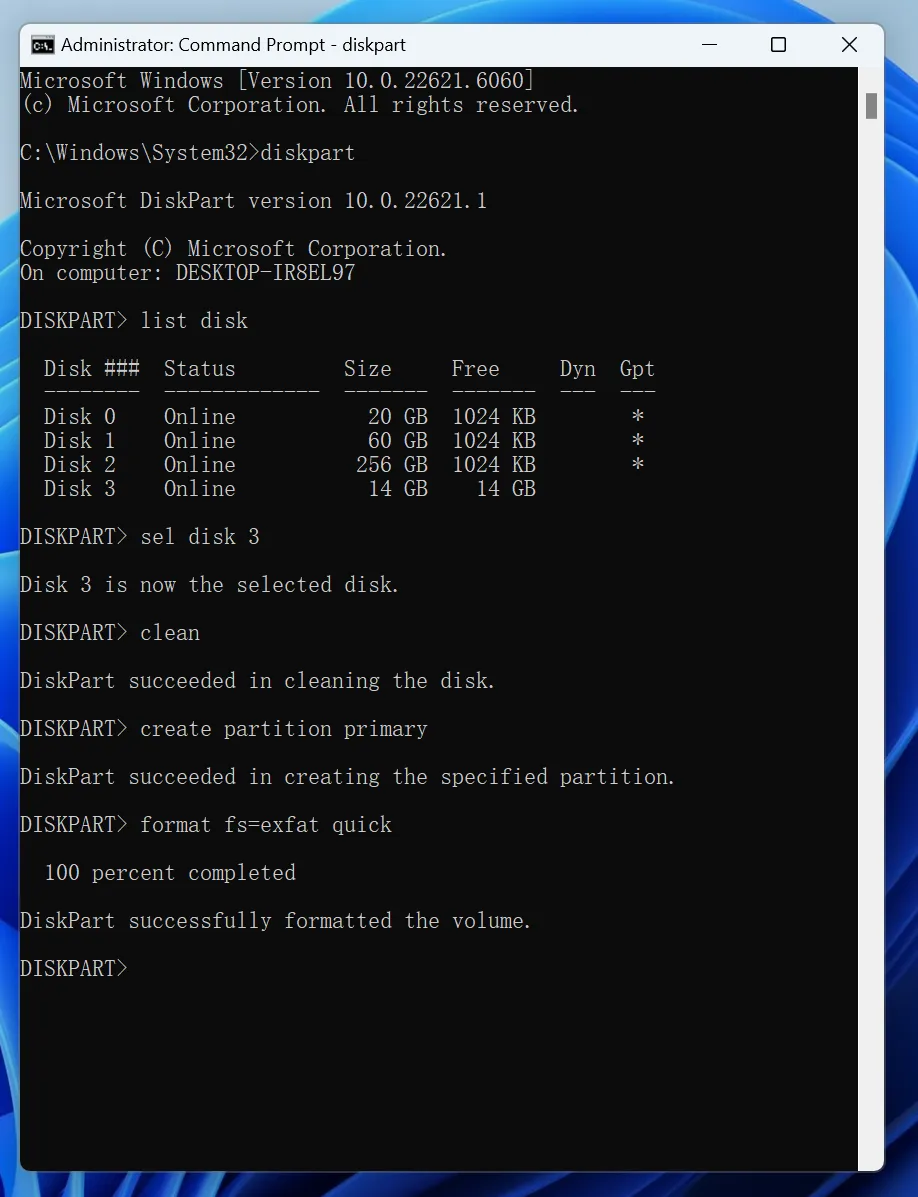
Una vez que el proceso haya finalizado por completo, tu unidad volverá a mostrar toda su capacidad de almacenamiento, lo que te permitirá Restaurar unidad USB funcionalidad.
⚠️ Advertencia importante sobre los datos: Debes completar todos los procesos de recuperación de datos y recuperar con éxito los archivos perdidos antes de llevar a cabo esta reparación de la partición del disco. La ejecución de acciones de bajo nivel desde la línea de comandos, como la limpieza y el formateo, sobrescribirá las tablas de asignación de archivos, lo que puede provocar daños graves o la pérdida definitiva de cualquier archivo no recuperado que quede en las celdas de almacenamiento.
Método 2: Utilizar la herramienta «Administración de discos» de Windows para corregir la capacidad del USB
Si prefieres un enfoque visual en lugar de utilizar líneas de comando basadas en texto, la herramienta nativa «Administración de discos» es una excelente alternativa a Restaurar unidad USB espacios.
- Pulse el botón Tecla Windows + X juntos y selecciona Gestión de discos de la lista.
- Desplázate hacia abajo para localizar tu unidad de memoria USB en el panel gráfico inferior.
- Haz clic con el botón derecho del ratón en cualquier partición pequeña que haya en la memoria USB y selecciona Borrar volumen.
- Haz clic con el botón derecho del ratón en el grande y negro Espacio sin asignar bloquear y seleccionar Nuevo Volumen Simple.
- Sigue las instrucciones del asistente que aparecen en pantalla para elegir el sistema de archivos que prefieras (exFAT o FAT32) y asignar una nueva letra de unidad para Restaurar unidad USB propiedades.
Consejos básicos para proteger tu memoria USB contra la pérdida de datos
Aunque saber cómo recuperar USB Aunque los datos son increíblemente útiles, evitar por completo su pérdida es siempre la mejor estrategia. Por lo tanto, adoptar algunos hábitos adecuados en el uso del hardware puede garantizar que tus memorias USB sigan funcionando de forma segura durante años.
- Utiliza siempre la expulsión segura: Nunca retires una memoria USB del ordenador mientras esté leyendo o escribiendo archivos. Haz siempre clic con el botón derecho del ratón en el icono de la bandeja del sistema y selecciona Expulsar para garantizar que todos los datos de la caché se guarden correctamente.
- Mantén tus discos duros secos y limpios: Los daños físicos causados por la humedad, el polvo o una caída del dispositivo pueden romper las delicadas uniones soldadas internas, dejando la unidad completamente inservible.
- Realizar copias de seguridad secundarias: Las memorias USB son propensas a perderse o a que las pisen. Por eso, siempre debes guardar una copia de tus archivos importantes en una cuenta de almacenamiento en la nube segura o en el disco duro de tu ordenador.
Conclusión
Perder archivos importantes o descubrir que tu memoria USB no funciona bien puede ser una experiencia tremendamente estresante. Sin embargo, herramientas como Magic Data Recovery facilitar Recuperar una memoria USB archivos sin necesidad de conocimientos técnicos avanzados. Su sistema de escaneo de solo lectura garantiza la seguridad recupera tus archivos del USB y, al mismo tiempo, identifica cientos de tipos de archivos eliminados en tan solo unos minutos.
Una vez que hayas extraído tus archivos importantes y hayas hecho una copia de seguridad en otro lugar, podrás utilizar con total confianza utilidades de sistema avanzadas como DiskPart para Restaurar unidad USB las capacidades a las especificaciones originales de fábrica. Si en este momento tienes un dispositivo de almacenamiento ilegible, descárgate Magic Data Recovery ahora mismo para examinar tu unidad y recuperar los datos del USB antes de que sea demasiado tarde.
Compatible con Windows 7/8/10/11 y Windows Server
Preguntas frecuentes
¿Puedo recuperar archivos de una memoria USB que está físicamente dañada?
No, las utilidades de software no pueden reparar daños físicos en el hardware. Si tu memoria USB tiene un conector roto, una placa de circuitos dañada o un chip de memoria quemado, el software no podrá comunicarse con los sectores. Por lo tanto, debes enviar el dispositivo a un laboratorio especializado para que recuperen de forma segura los componentes de la memoria USB.
¿Incluye Windows 11 una herramienta nativa de recuperación de archivos?
Sí, Microsoft ofrece una herramienta oficial llamada «Windows File Recovery». Sin embargo, esta aplicación carece de interfaz gráfica de usuario y requiere el uso de líneas de comando complejas. Por ese motivo, los usuarios habituales de ordenadores prefieren opciones gráficas como Magic Data Recovery para recuperar fácilmente los datos de una unidad USB.
¿Por qué mi ordenador indica que la unidad USB es RAW?
Un sistema de archivos RAW indica que el sistema operativo no puede reconocer la estructura interna de la unidad. Esto suele ocurrir debido a una desconexión repentina o a un daño en la partición. Afortunadamente, puedes utilizar Magic Data Recovery para leer los sectores RAW y recuperar con éxito los archivos del USB.
¿Cómo puedo arreglar una memoria USB que no se deja formatear?
Si Windows no consigue formatear tu unidad USB, es posible que la tabla de particiones esté muy dañada. En primer lugar, debes utilizar un software profesional para recuperar los archivos de la unidad USB. Una vez que hayas recuperado tus datos, utiliza el comando «DiskPart clean» para borrar los bloques y restaurar por completo la capacidad de la unidad USB.
¿Puedo recuperar datos después de ejecutar el comando «DiskPart clean»?
El comando «DiskPart clean» solo elimina la estructura de la partición sin sobrescribir los sectores de los archivos. Por lo tanto, si no se guardan nuevos archivos en la unidad vacía, Magic Data Recovery podrá seguir realizando un análisis en profundidad para recuperar las particiones de la unidad USB.
¿Por qué se ha reducido tanto la capacidad de mi memoria USB?
La capacidad de tu memoria USB suele reducirse cuando hay particiones ocultas o espacios sin asignar que ocupan espacio de almacenamiento, a menudo tras crear un soporte de arranque. Para solucionarlo, debes eliminar todos los volúmenes existentes a través de «Administración de discos» para recuperar por completo el espacio de la memoria USB y devolverla a su tamaño original.

Vasilii es un especialista en recuperación de datos con unos 10 años de experiencia práctica en este campo. A lo largo de su carrera, ha resuelto con éxito miles de casos complejos relacionados con archivos borrados, unidades formateadas, particiones perdidas y sistemas de archivos RAW. Su experiencia abarca tanto métodos de recuperación manual con herramientas profesionales como editores hexadecimales como soluciones automatizadas avanzadas con software de recuperación. La misión de Vasilii es poner los conocimientos sobre recuperación de datos al alcance tanto de los profesionales informáticos como de los usuarios de a pie, ayudándoles a salvaguardar sus valiosos activos digitales.