
Signification d'une erreur de périphérique d'E/S sur un disque dur externe : Guide complet
Introduction : Pourquoi votre disque dur externe affiche-t-il une erreur de périphérique d'E/S ?
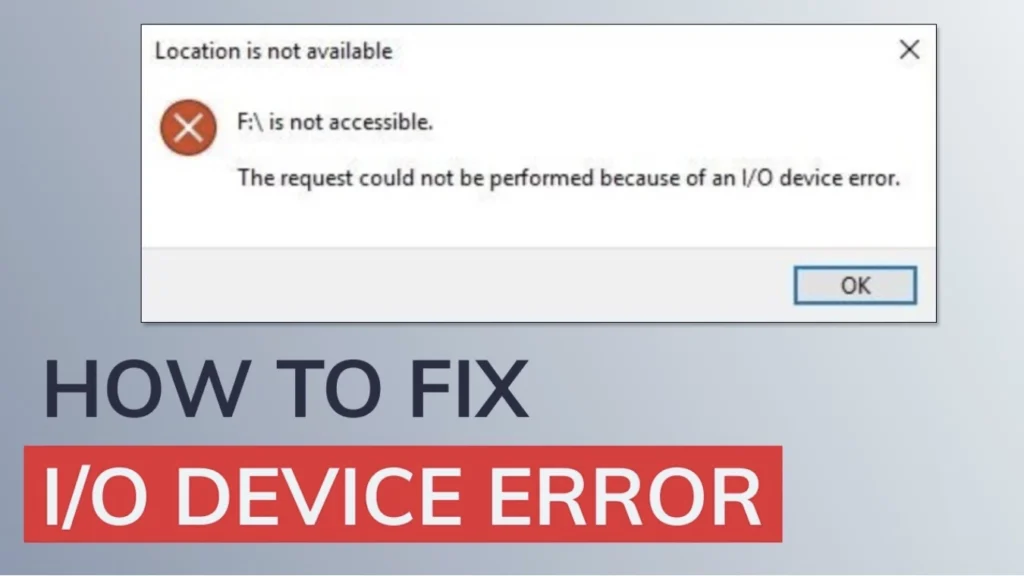
Lorsque votre disque dur externe devient soudainement inaccessible et que Windows affiche le message “La requête n'a pas pu être exécutée en raison d'une erreur de périphérique d'E/S”, la situation peut être alarmante, en particulier si des documents importants ou des sauvegardes sont stockés sur le périphérique.
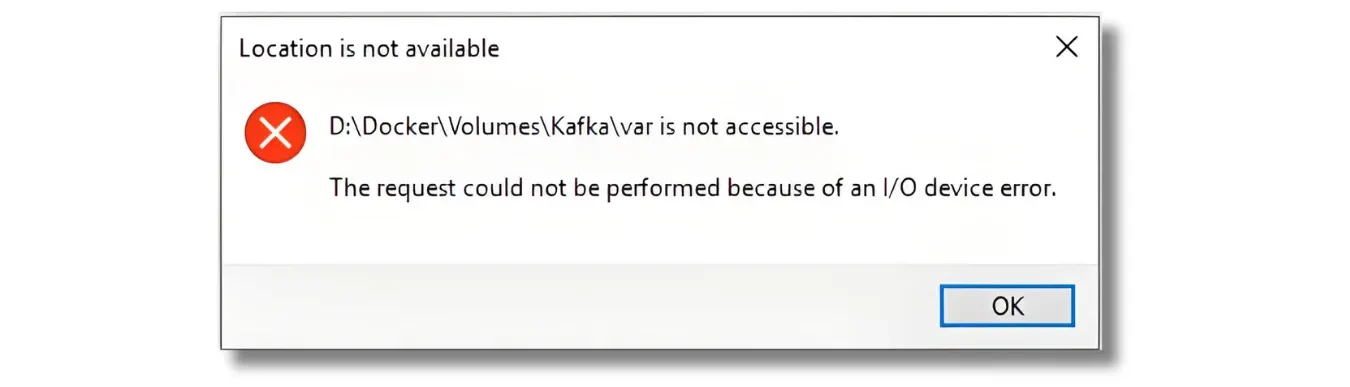
La bonne nouvelle, c'est que cette erreur est courante et qu'elle ne signifie pas automatiquement que vos données ont disparu. Dans la plupart des cas, Windows ne peut tout simplement pas terminer une requête de lecture ou d'écriture.
Ce guide explique ce que signifie l'erreur de périphérique d'E/S, pourquoi elle se produit et comment la résoudre étape par étape tout en préservant la sécurité de vos données tout au long du processus. la solution du disque externe.
I/O signifie “ entrée/sortie ”. Pour les périphériques de stockage, l'entrée désigne généralement la lecture de données, tandis que la sortie désigne leur écriture. Windows signale un Erreur de périphérique d'E/S lorsque l'opération de lecture/écriture demandée ne peut pas être menée à bien.
Les causes les plus fréquentes sont les suivantes :
- Un câble USB endommagé ou mal branché
- Un port USB ou un concentrateur défectueux
- Alimentation insuffisante pour un disque dur externe
- Un système de fichiers corrompu
- Informations sur les partitions endommagées
- Problèmes liés au périphérique de stockage ou au pilote USB
- Secteurs défectueux ou détérioration du support
- Panne matérielle d'un disque dur (HDD) ou d'un SSD
Cette erreur ne suffit pas à elle seule à prouver qu'un disque dur est hors d'usage. Des symptômes similaires peuvent être dus à un problème de connexion, à une corruption logique ou à une panne matérielle ; c'est donc l'état du disque dur qui doit déterminer la marche à suivre.

Les signes les plus courants sont les suivants
Le message “La demande n'a pas pu être exécutée en raison d'une erreur de périphérique d'E/S.”
Le message “Seule une partie du processus de lecture ou d'écriture a été réalisée.”
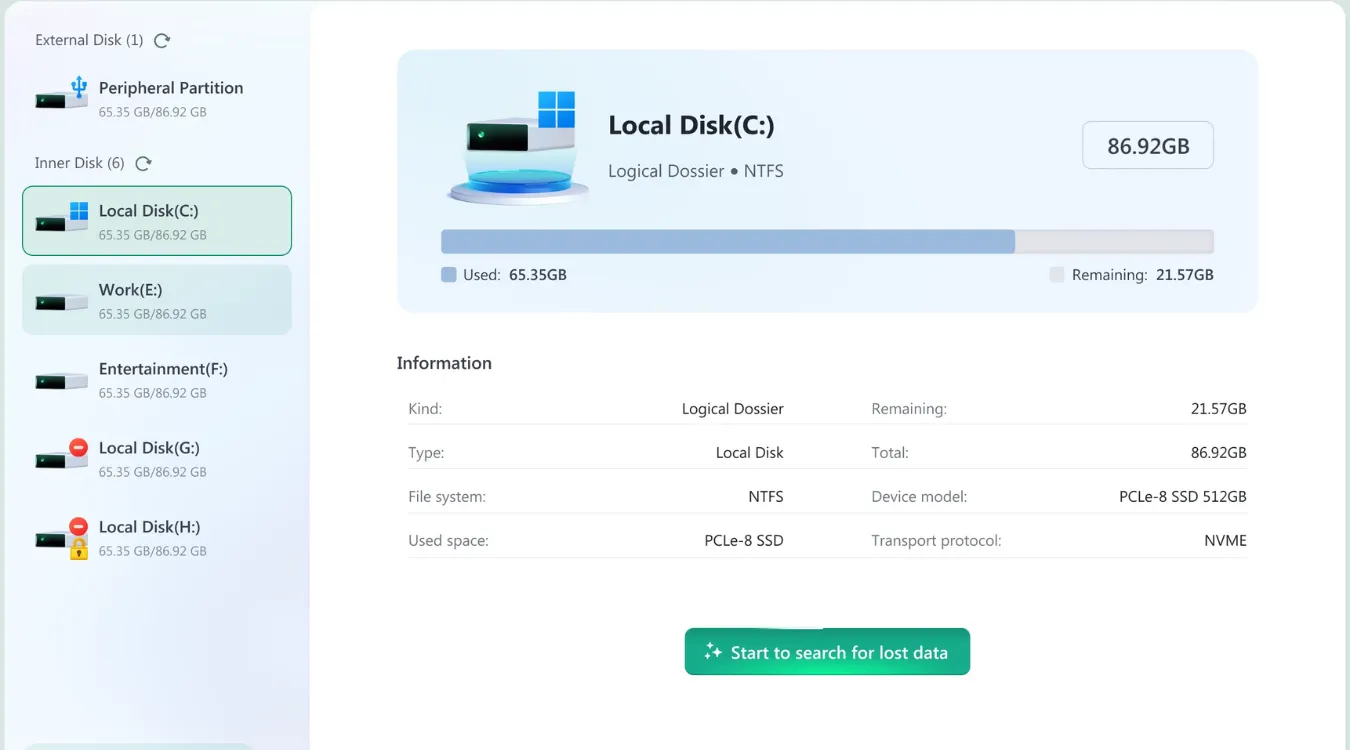
Le lecteur apparaît comme “Inconnu” ou “Non initialisé” dans la gestion des disques.
La lettre du lecteur disparaît ou le lecteur n'est pas accessible.
Bien que le disque devienne indisponible, les données sous-jacentes sont souvent encore présentes. Comprendre la cause permet d'aborder le problème avec calme et méthode.
Pourquoi les disques durs externes déclenchent-ils des erreurs de périphérique d'E/S ?
Les erreurs d'E/S sont dues à un large éventail de raisons, allant de simples problèmes de connexion à des défaillances matérielles plus graves. La plupart sont réversibles.

1. Problèmes de connexion et de matériel
Câbles USB/données desserrés ou endommagés
Ports USB défectueux ou instables
Alimentation électrique insuffisante (fréquente lors de l'utilisation de concentrateurs USB)
Problèmes matériels internes, y compris défaillance de la tête, problèmes de moteur ou défauts de la carte à circuits imprimés.
2. Problèmes liés aux logiciels et aux pilotes
Pilotes de contrôleur USB/SATA obsolètes ou corrompus
Les erreurs de système de fichiers qui font que le lecteur apparaît comme RAW
Conflits de lettres de lecteur empêchant un montage correct
3. Problèmes au niveau du système ou de transfert
Mode de transfert incorrect (PIO ou DMA) dans les paramètres du canal IDE
Infection par un logiciel malveillant interférant avec l'accès à l'appareil
Conflits avec des logiciels tiers
L'identification de la cause probable permet de déterminer la méthode de réparation la plus sûre.
Avant de réparer le Erreur de périphérique d'E/S, Évaluez les risques liés à vos données
Avant de remplacer le disque, vérifiez s'il contient des fichiers que vous ne pouvez pas remplacer. Ceci est particulièrement important lorsqu'un Erreur de périphérique d'E/S du disque dur externe apparaît accompagné d'un statut « RAW », « Non alloué », « Inconnu » ou « Non initialisé ».
Ce que vous voyez | Problème probable | La meilleure première action |
Une erreur se produit sur l'un des ports USB | Problème de port/contrôleur | Essayez un autre port direct |
Le disque fonctionne sur un autre PC | Problème lié à Windows/aux pilotes | Dépannage de l'ordinateur d'origine |
La série « Drive » est diffusée en format RAW | Dégâts au niveau du système de fichiers | Récupérer d'abord les fichiers importants |
Le lecteur s'affiche comme « Non initialisé » | Problème lié aux métadonnées du disque | Ne pas initialiser si les anciennes données sont importantes |
Le disque dur se déconnecte sans cesse | Problème de câble, d'alimentation ou de matériel | Remplacer le câble et limiter son utilisation |
Le disque dur émet des cliquetis ou des grincements | Défaillance matérielle éventuelle | Éteignez-le et demandez l'aide d'un professionnel |
Si des données importantes se trouvent encore sur le disque, évitez de le formater, de l'initialiser ou d'utiliser d'abord la commande « DiskPart Clean ». Microsoft précise que la commande DiskPart propre supprime les informations de formatage des partitions ou des volumes du disque sélectionné.
Comment réparer une erreur de périphérique d'entrée/sortie de disque dur externe (Guide étape par étape)
L'approche la plus efficace est le dépannage progressif, depuis les simples vérifications matérielles jusqu'aux diagnostics avancés. Commencez par les premières étapes et allez-y progressivement ; cela réduit les risques et évite de soumettre le lecteur à des contraintes inutiles.
Étape 1 : Commencer par des vérifications matérielles de base pour détecter les erreurs d'E/S
La plupart des erreurs de périphériques d'E/S sont dues à des problèmes de connexion. Ces étapes ne prennent que quelques minutes et permettent souvent de résoudre le problème immédiatement.
1. Reconnecter tous les câbles
Assurez-vous que les deux extrémités du câble USB ou SATA sont fermement connectées. Si le câble semble usé ou peu fiable, remplacez-le par un câble en bon état.

2. Essayer un autre port USB
Utilisez un autre port USB sur l'ordinateur, de préférence un port situé directement sur la carte mère. Les ports situés sur le panneau avant ou les concentrateurs USB peuvent fournir une alimentation plus faible ou instable.

3. Vérifier l'alimentation électrique
Si le disque dur externe nécessite un adaptateur d'alimentation séparé, vérifiez qu'il est branché et qu'il fonctionne. Pour les disques portables alimentés par USB, évitez les concentrateurs non alimentés.
4. Tester le lecteur sur un autre ordinateur
Le fait de connecter le disque à un autre système permet de déterminer si le problème vient de l'ordinateur d'origine ou du disque lui-même.
Si le problème persiste après ces vérifications, passez à l'étape suivante.

Étape 2 : Mise à jour des pilotes et ajustement des paramètres du système pour résoudre les erreurs d'E/S
1. Mettre à jour ou réinstaller les pilotes de périphériques
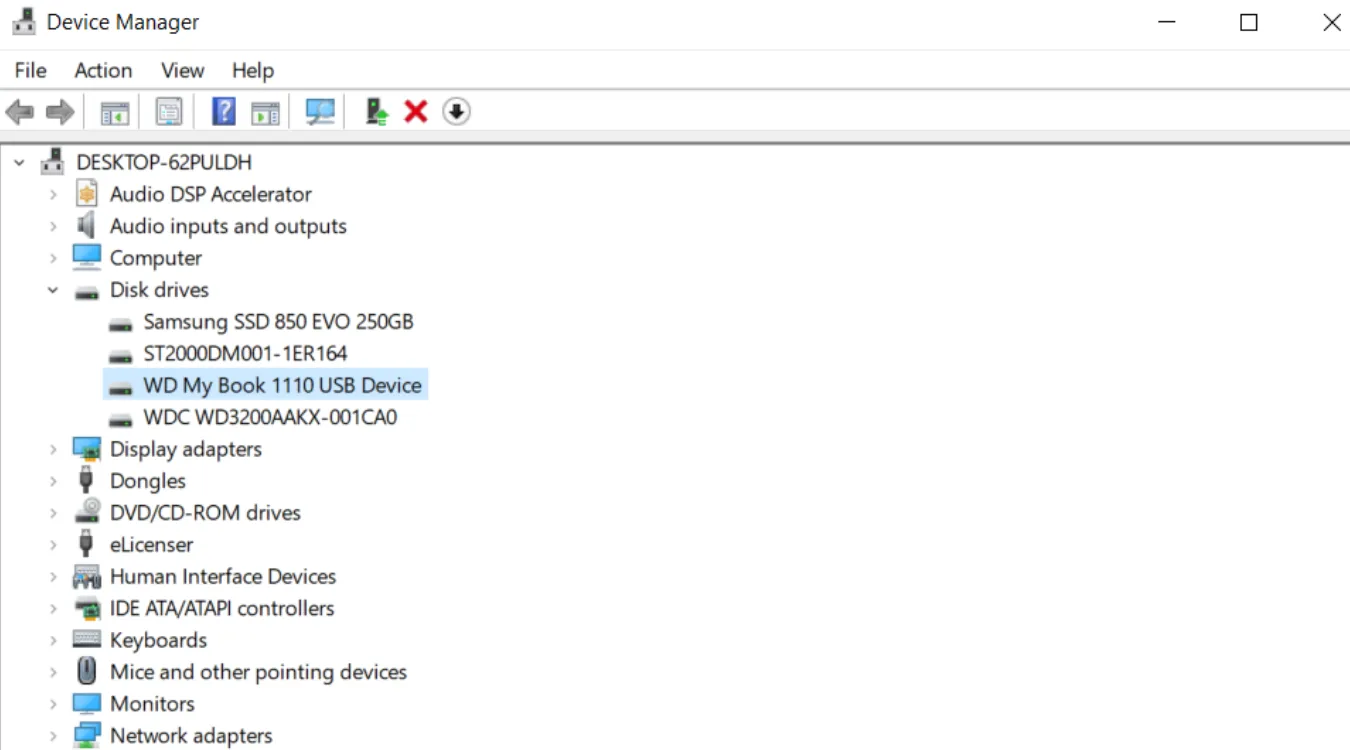
Cliquer avec le bouton droit de la souris Démarrage → Gestionnaire de périphériques.
Élargir Disques durs et Contrôleurs de bus universel en série.
Localisez votre lecteur externe → cliquez avec le bouton droit de la souris Mise à jour du pilote → Recherche automatique.
Si aucune mise à jour n'est trouvée, choisissez Désinstaller l'appareil, Redémarrez l'ordinateur et laissez Windows réinstaller le pilote.
2. Modifier la lettre du lecteur
Cliquer avec le bouton droit de la souris Ce PC → Gérer → Gestion des disques.
Cliquez avec le bouton droit de la souris sur la partition du lecteur externe → Modifier la lettre du lecteur et les chemins d'accès → Changer.
Sélectionnez une lettre de lecteur inutilisée.
Une lettre de lecteur inadaptée ou conflictuelle peut empêcher Windows d'accéder correctement au lecteur.
3. Ajuster le mode de transfert du canal IDE (pour les anciens disques durs)
Ouvrir Gestionnaire de périphériques.
Élargir Contrôleurs IDE ATA/ATAPI.
Cliquez avec le bouton droit de la souris sur le canal utilisé par le lecteur externe. Propriétés.
Sélectionner Paramètres avancés.
Modifier le mode de transfert de l'appareil correct pour qu'il devienne PIO uniquement.
Important : Ne pas modifier Canal IDE primaire - Dispositif 0, car c'est là que se trouve le disque système.
Étape 3 : Utiliser les outils Windows pour réparer les erreurs d'E/S sur les disques externes
1. Utiliser CHKDSK pour réparer les erreurs du système de fichiers
CHKDSK peut réparer la corruption du système de fichiers logiques, qui est une cause fréquente d'erreurs d'E/S.
Type cmd dans le menu Démarrer.
Cliquer avec le bouton droit de la souris Invite de commande → Exécuter en tant qu'administrateur.
Entrer :

chkdsk X : /f /r /x
Remplacer X avec la lettre de votre lecteur.
Laissez l'analyse se terminer. Si le lecteur présente des signes de défaillance physique (cliquetis, grincement, bourdonnement), ignorez cette étape afin d'éviter tout dommage supplémentaire.
2. Initialiser le disque s'il est affiché comme “Non initialisé”
Ouvrir Gestion des disques.
Cliquez avec le bouton droit de la souris sur le disque intitulé Non initialisé.
Sélectionner Initialiser le disque et choisissez MBR ou GPT.
L'initialisation rétablit l'accès mais supprime la table de partition existante. Une analyse de récupération sera nécessaire par la suite.
Étape 4 : Dépannage avancé des erreurs d'E/S persistantes
1. Effectuer un démarrage propre
Un démarrage propre désactive les logiciels non essentiels susceptibles d'entrer en conflit avec le lecteur.
Presse Victoire + R, type msconfig.
Aller à Services → sélectionner Masquer tous les services Microsoft → cliquer Désactiver tout.
Aller à Démarrage → Ouvrir le gestionnaire des tâches → désactiver tous les éléments.
Redémarrer le PC.
2. Utiliser DiskPart pour nettoyer le disque (les données seront supprimées)
N'utilisez DiskPart que si vous n'avez pas besoin des données ou si vous prévoyez de les récupérer par la suite.
Ouvrez l'Invite de commande en tant qu'administrateur.
Saisissez les informations suivantes :

diskpart
disque de liste
sélectionner le disque X
propre
Remplacer X avec le numéro de disque correct.
Créez ensuite une nouvelle partition et formatez le disque.
Comment récupérer des données après avoir corrigé une erreur de périphérique d'E/S ?
Si vous avez effectué une initialisation, un formatage ou un nettoyage DiskPart, le système de fichiers n'apparaîtra plus, mais vos données peuvent encore être récupérées. Avant d'écrire de nouvelles données sur le disque, exécutez une analyse de récupération.
Processus de récupération
Sélectionnez le disque externe réparé dans votre outil de récupération.
Effectuer une analyse complète ou approfondie.
Examinez la liste des fichiers récupérés.
Enregistrer les fichiers récupérés sur un autre périphérique de stockage.
Intégration naturelle Amagicsoft
Pour les utilisateurs qui souhaitent une solution sûre, en lecture seule récupération du disque externe processus, Amagicsoft Récupération de données fournit un moteur d'analyse structuré conçu pour détecter les fichiers récupérables sans modifier le disque d'origine.
Il convient parfaitement aux cas où le disque dur externe redevient lisible après réparation, mais où le système de fichiers reste partiellement endommagé ou manquant.
Quand choisir l'aide d'un professionnel pour une erreur de périphérique d'E/S
Si le disque dur externe continue d'afficher des erreurs de périphérique d'E/S sur différents ordinateurs ou émet des sons inhabituels, tels que des cliquetis, des raclements ou des rotations répétées, il peut s'agir d'une défaillance matérielle.
Dans ce cas, d'autres tentatives logicielles risquent d'aggraver les dommages. Cessez d'utiliser le disque et consultez un service professionnel de récupération de données, surtout si les données sont irremplaçables.
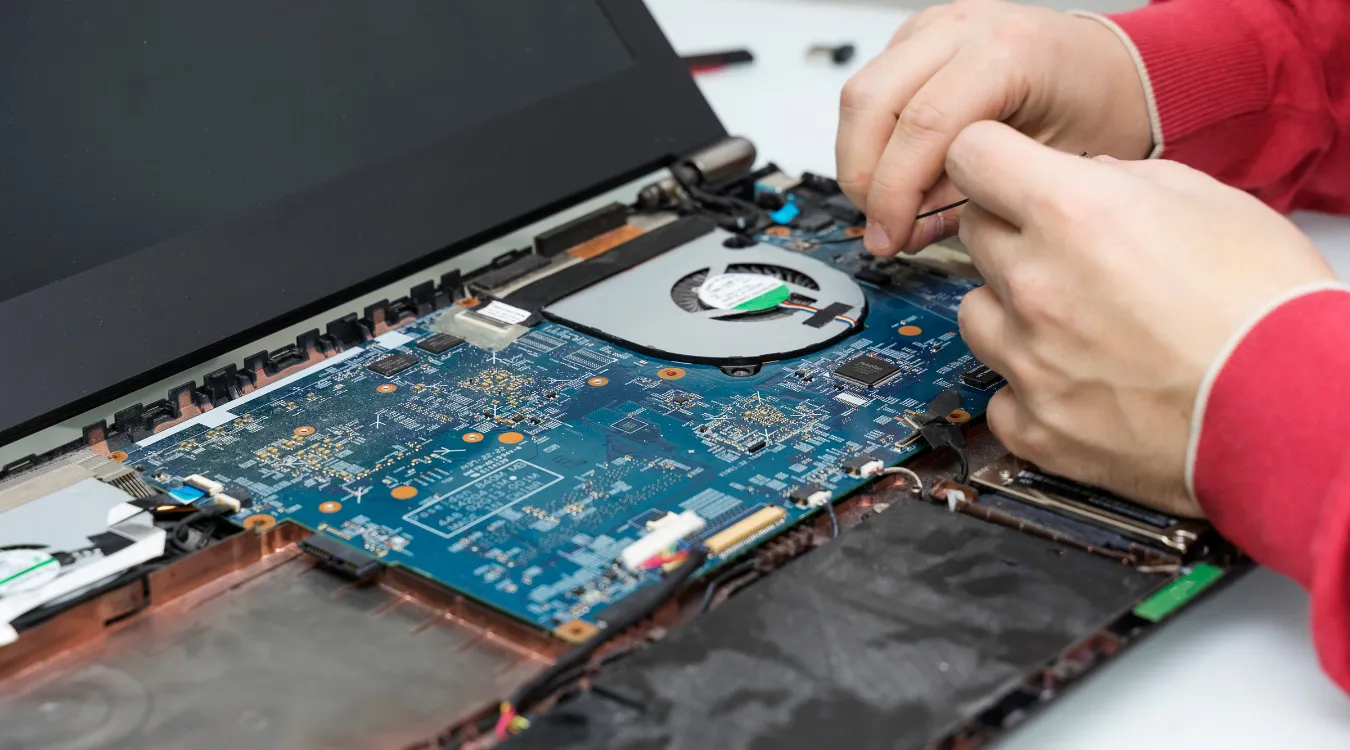
Avant d'envoyer le disque à un laboratoire, vous pouvez encore tenter une analyse non intrusive, en lecture seule, à l'aide du logiciel Amagicsoft Récup. données pour déterminer si une partie du système de fichiers est accessible.
Conclusion : Corriger le Erreur de périphérique d'E/S Sans reléguer les données au second plan
Un Erreur de périphérique d'E/S Cela signifie que Windows n'a pas pu mener à bien une opération de lecture ou d'écriture, mais le message n'indique pas de cause précise.
Commencez par effectuer des vérifications de sécurité. Rebranchez le disque dur, remplacez le câble, testez un autre port USB et un autre ordinateur, vérifiez la gestion des disques et assurez-vous que le pilote est correct. Ce n'est qu'ensuite que vous devriez envisager de réparer le système de fichiers.
Mais surtout, il faut distinguer deux objectifs : récupérer vos fichiers et rendre le disque à nouveau utilisable.
CHKDSK, l'initialisation, le formatage et l'outil DiskPart peuvent modifier la structure des disques. Si des données importantes restent inaccessibles, protégez-les avant de tenter ces corrections.
Magic Data Recovery C'est une solution à envisager lorsque Windows détecte toujours le disque et qu'aucun signe évident de défaillance physique n'apparaît. Elle prend en charge les périphériques de stockage courants et propose un processus simple d'analyse et de récupération.
Si vous recherchez une solution plus efficace avant de réparer le disque concerné, essayez d'abord Magic Data Recovery. Récupérez vos fichiers importants sur un autre disque, puis choisissez la méthode de réparation la plus adaptée et la moins risquée.
