
Was ein E/A-Gerätefehler auf einer externen Festplatte bedeutet: Ein vollständiger Leitfaden
Einführung: Warum Ihre externe Festplatte einen E/A-Gerätefehler anzeigt
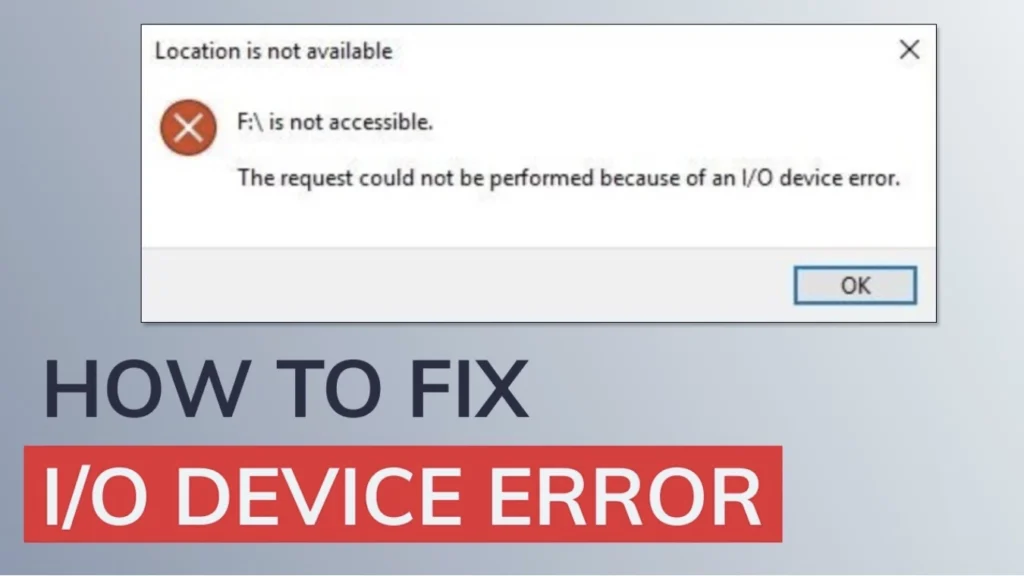
Wenn auf Ihre externe Festplatte plötzlich nicht mehr zugegriffen werden kann und Windows die Meldung “Die Anforderung konnte aufgrund eines E/A-Gerätefehlers nicht ausgeführt werden” anzeigt, kann das sehr beunruhigend sein - vor allem, wenn wichtige Dokumente oder Sicherungen auf dem Gerät gespeichert sind.
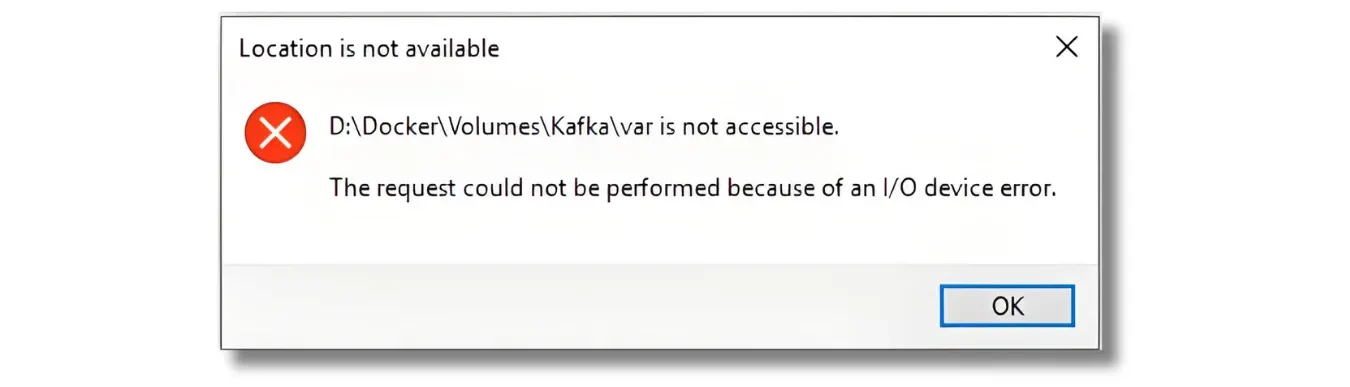
Die gute Nachricht ist, dass dieser Fehler häufig auftritt und nicht automatisch bedeutet, dass Ihre Daten verloren sind. In den meisten Fällen kann Windows eine Lese- oder Schreibanforderung einfach nicht abschließen.
In dieser Anleitung wird erklärt, was der E/A-Gerätefehler bedeutet, warum er auftritt und wie Sie ihn Schritt für Schritt beheben können, ohne dass Ihre Daten verloren gehen. die externe Laufwerkslösung.
I/O steht für “Input/Output” (Eingabe/Ausgabe). Bei Speichergeräten bezieht sich „Input“ in der Regel auf das Lesen von Daten, während „Output“ das Schreiben von Daten bezeichnet. Windows meldet eine E/A-Gerätefehler wenn der angeforderte Lese-/Schreibvorgang nicht ordnungsgemäß abgeschlossen werden kann.
Häufige Ursachen sind:
- Ein beschädigtes oder lockeres USB-Kabel
- Ein defekter USB-Anschluss oder -Hub
- Unzureichende Stromversorgung für eine externe Festplatte
- Ein beschädigtes Dateisystem
- Informationen zu beschädigten Partitionen
- Probleme mit Speichermedien oder USB-Treibern
- Fehlerhafte Sektoren oder Verschleiß des Speichermediums
- Physischer Ausfall einer Festplatte (HDD) oder SSD
Der Fehler allein ist noch kein Beweis dafür, dass ein Laufwerk defekt ist. Ähnliche Symptome können durch ein Verbindungsproblem, eine logische Beschädigung oder einen Hardwarefehler verursacht werden, daher sollte der Zustand des Laufwerks ausschlaggebend für die nächsten Schritte sein.

Häufige Anzeichen sind:
Die Nachricht “Die Anfrage konnte aufgrund eines E/A-Gerätefehlers nicht ausgeführt werden.”
Die Nachricht “Nur ein Teil eines Lese- oder Schreibvorgangs wurde abgeschlossen”.”
Das Laufwerk erscheint als “Unbekannt” oder “Nicht initialisiert” in der Datenträgerverwaltung.
Der Laufwerksbuchstabe verschwindet, oder es kann nicht auf das Laufwerk zugegriffen werden.
Obwohl das Laufwerk nicht mehr verfügbar ist, sind die zugrunde liegenden Daten oft noch vorhanden. Wenn Sie die Ursache verstehen, können Sie das Problem ruhig und methodisch angehen.
Warum externe Festplatten I/O-Gerätefehler auslösen
E/A-Fehler treten aus einer Vielzahl von Gründen auf, von einfachen Verbindungsproblemen bis hin zu schwerwiegenden Hardwaredefekten. Die meisten sind reversibel.

1. Anschluss- und Hardware-Probleme
Lose oder beschädigte USB-/Datenkabel
Defekte oder instabile USB-Anschlüsse
Unzureichende Stromversorgung (häufig bei Verwendung von USB-Hubs)
Interne Hardware-Probleme, einschließlich Kopfausfall, Motorprobleme oder PCB-Fehler
2. Software- und Treiber-Probleme
Veraltete oder beschädigte USB/SATA-Controller-Treiber
Dateisystemfehler, die dazu führen, dass das Laufwerk als RAW
Laufwerksbuchstabenkonflikte, die eine ordnungsgemäße Montage verhindern
3. Probleme auf Systemebene oder bei der Übertragung
Falscher Übertragungsmodus (PIO vs. DMA) in den IDE-Kanaleinstellungen
Malware-Infektion, die den Gerätezugriff beeinträchtigt
Konflikte mit Software von Drittanbietern
Die Ermittlung der wahrscheinlichen Ursache hilft, die sicherste Reparaturmethode zu bestimmen.
Bevor Sie die E/A-Gerätefehler, Überprüfen Sie Ihr Datenrisiko
Bevor Sie die Festplatte austauschen, sollten Sie prüfen, ob sie Dateien enthält, die Sie nicht ersetzen können. Dies ist besonders wichtig, wenn eine Fehler beim E/A-Gerät „Externe Festplatte“ wird zusammen mit dem Status „RAW“, „Nicht zugewiesen“, „Unbekannt“ oder „Nicht initialisiert“ angezeigt.
Was Sie sehen | Mögliches Problem | Die beste erste Maßnahme |
An einem USB-Anschluss tritt ein Fehler auf | Problem mit dem Anschluss/Controller | Versuchen Sie es mit einem anderen Direktanschluss |
Das Laufwerk funktioniert auf einem anderen PC | Problem mit Windows/Treiber | Fehlerbehebung am ursprünglichen PC |
„Drive“ zeigt RAW | Beschädigung des Dateisystems | Wichtige Dateien zuerst wiederherstellen |
Laufwerk wird als „Nicht initialisiert“ angezeigt | Problem mit den Festplatten-Metadaten | Nicht initialisieren, wenn alte Daten von Bedeutung sind |
Das Laufwerk schaltet sich immer wieder aus | Problem mit dem Kabel, der Stromversorgung oder der Hardware | Kabel austauschen und Nutzung einschränken |
Die Festplatte macht Klick- oder Schleifgeräusche | Möglicher technischer Defekt | Schalten Sie das Gerät aus und suchen Sie professionelle Hilfe auf |
Sollten sich noch wichtige Daten auf der Festplatte befinden, sollten Sie zunächst eine Formatierung, Initialisierung oder die Verwendung von „DiskPart Clean“ vermeiden. Microsoft dokumentiert, dass DiskPart sauber Entfernt die Formatierungsinformationen der Partitionen oder Volumes von der ausgewählten Festplatte.
Behebung eines E/A-Gerätefehlers einer externen Festplatte (Schritt-für-Schritt-Anleitung)
Der effektivste Ansatz ist die schrittweise Fehlersuche - von einfachen Hardwareprüfungen bis hin zu erweiterten Diagnosen. Beginnen Sie mit den ersten Schritten und gehen Sie schrittweise vor; das senkt das Risiko und vermeidet unnötigen Stress für das Laufwerk.
Stufe 1: Beginnen Sie mit grundlegenden Hardware-Prüfungen auf E/A-Fehler
Die meisten E/A-Gerätefehler sind das Ergebnis von Verbindungsproblemen. Diese Schritte dauern nur ein paar Minuten und beheben das Problem oft sofort.
1. Schließen Sie alle Kabel wieder an
Stellen Sie sicher, dass beide Enden des USB- oder SATA-Kabels fest angeschlossen sind. Wenn das Kabel abgenutzt oder unzuverlässig erscheint, ersetzen Sie es durch ein bekannt gutes Kabel.

2. Versuchen Sie einen anderen USB-Anschluss
Verwenden Sie einen anderen USB-Anschluss am Computer, vorzugsweise einen, der sich direkt auf der Hauptplatine befindet. Anschlüsse an der Vorderseite oder USB-Hubs liefern möglicherweise eine schwächere oder instabile Leistung.

3. Prüfen Sie die Stromversorgung
Wenn die externe Festplatte ein separates Netzteil benötigt, vergewissern Sie sich, dass es eingesteckt ist und funktioniert. Vermeiden Sie bei tragbaren Laufwerken mit USB-Stromversorgung Hubs ohne Stromanschluss.
4. Testen Sie das Laufwerk auf einem anderen Computer
Wenn Sie das Laufwerk an ein anderes System anschließen, können Sie feststellen, ob das Problem mit dem ursprünglichen Computer oder mit dem Laufwerk selbst zusammenhängt.
Bleibt das Problem nach diesen Prüfungen bestehen, fahren Sie mit dem nächsten Schritt fort.

Schritt 2: Aktualisieren von Treibern und Anpassen der Systemeinstellungen zur Behebung von E/A-Fehlern
1. Aktualisieren oder Neuinstallieren der Gerätetreiber
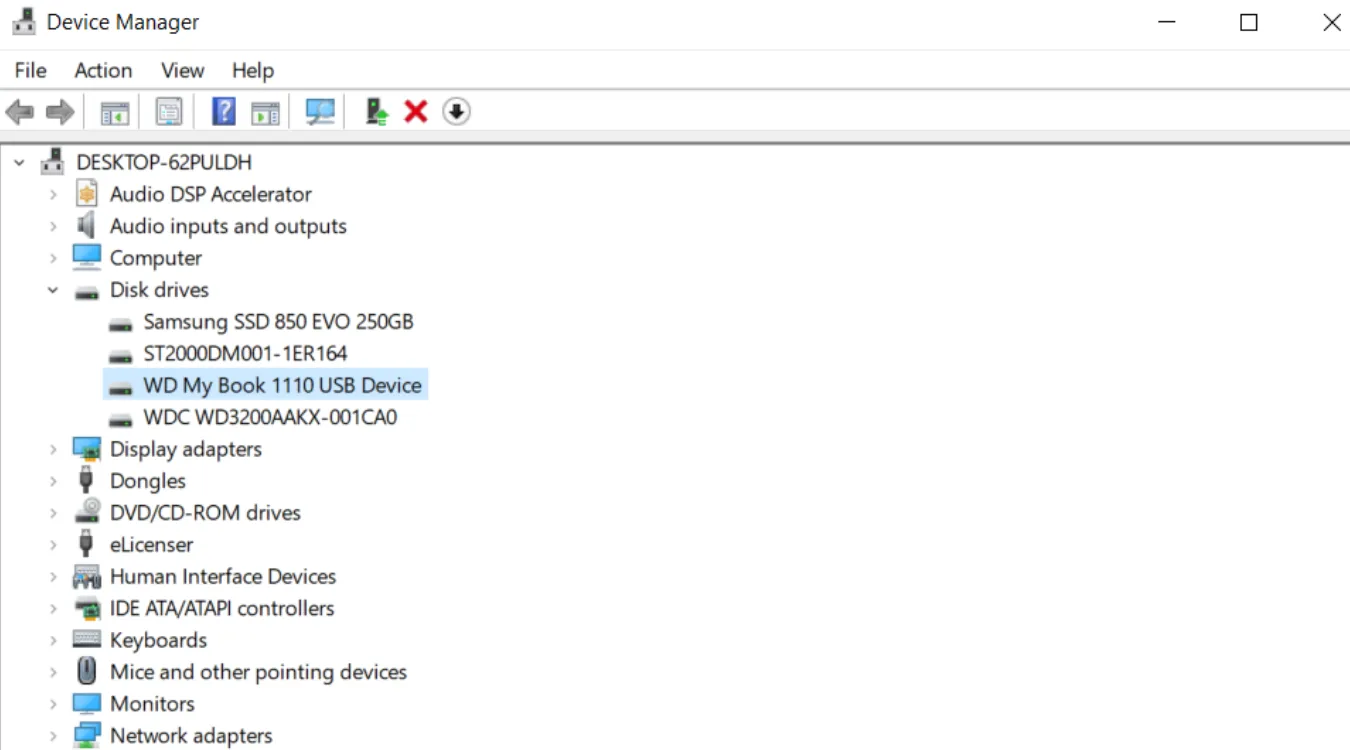
Klicken Sie mit der rechten Maustaste auf . Start → Geräte-Manager.
Erweitern Sie Laufwerke und Universal-Serial-Bus-Controller.
Suchen Sie Ihr externes Laufwerk → klicken Sie mit der rechten Maustaste Treiber aktualisieren → Automatische Suche.
Wenn keine Aktualisierung gefunden wird, wählen Sie Gerät deinstallieren, Starten Sie den PC neu, und lassen Sie Windows den Treiber neu installieren.
2. Ändern Sie den Laufwerksbuchstaben
Klicken Sie mit der rechten Maustaste auf . Dieser PC → Verwalten Sie → Festplattenverwaltung.
Klicken Sie mit der rechten Maustaste auf die Partition des externen Laufwerks. Laufwerksbuchstaben und Pfade ändern → Ändern Sie.
Wählen Sie einen unbenutzten Laufwerksbuchstaben.
Ein nicht übereinstimmender oder widersprüchlicher Laufwerksbuchstabe kann Windows daran hindern, ordnungsgemäß auf das Laufwerk zuzugreifen.
3. Einstellen des IDE-Kanal-Übertragungsmodus (für ältere Festplatten)
Öffnen Sie Geräte-Manager.
Erweitern Sie IDE-ATA/ATAPI-Steuerungen.
Klicken Sie mit der rechten Maustaste auf den Kanal, der vom externen Laufwerk verwendet wird. Eigenschaften.
Wählen Sie Erweiterte Einstellungen.
Ändern Sie den Übertragungsmodus für das richtige Gerät auf Nur PIO.
Das ist wichtig: Nicht verändern Primärer IDE-Kanal - Gerät 0, da diese die Systemplatte enthält.
Stufe 3: Reparieren von E/A-Fehlern auf externen Laufwerken mit Windows-Tools
1. CHKDSK zum Reparieren von Dateisystemfehlern verwenden
CHKDSK kann eine Beschädigung des logischen Dateisystems reparieren, die eine häufige Ursache für E/A-Fehler ist.
Typ cmd im Startmenü.
Klicken Sie mit der rechten Maustaste auf . Eingabeaufforderung → Als Administrator ausführen.
Eintreten:

chkdsk X: /f /r /x
Ersetzen Sie X mit Ihrem Laufwerksbuchstaben.
Lassen Sie den Scanvorgang abschließen. Wenn das Laufwerk Anzeichen eines physischen Fehlers aufweist (Klicken, Schleifen, Brummen), überspringen Sie diesen Schritt, um weitere Schäden zu vermeiden.
2. Initialisieren Sie die Festplatte, wenn sie als “nicht initialisiert” angezeigt wird.”
Öffnen Sie Festplattenverwaltung.
Klicken Sie mit der rechten Maustaste auf den Datenträger mit der Bezeichnung Nicht initialisiert.
Wählen Sie Festplatte initialisieren und wählen Sie MBR oder GPT.
Die Initialisierung stellt den Zugriff wieder her, entfernt aber die vorhandene Partitionstabelle. Danach ist eine Wiederherstellungsprüfung erforderlich.
Stufe 4: Erweiterte Fehlerbehebung bei anhaltenden E/A-Fehlern
1. Führen Sie einen Clean Boot durch
Ein sauberer Start deaktiviert nicht benötigte Software, die mit dem Laufwerk in Konflikt geraten könnte.
Presse Gewinn + R, Typ msconfig.
Gehe zu Dienstleistungen → auswählen Alle Microsoft-Dienste ausblenden → klicken Alle deaktivieren.
Gehe zu Startup → Task-Manager öffnen → alle Elemente deaktivieren.
Starten Sie den PC neu.
2. Verwenden Sie DiskPart, um die Festplatte zu reinigen (Daten werden entfernt)
Verwenden Sie DiskPart nur, wenn Sie die Daten nicht benötigen oder wenn Sie sie später wiederherstellen wollen.
Öffnen Sie die Eingabeaufforderung als Administrator.
Geben Sie Folgendes ein:

Diskette
Listendatenträger
Laufwerk X auswählen
sauber
Ersetzen Sie X mit der richtigen Diskettennummer.
Erstellen Sie anschließend eine neue Partition und formatieren Sie das Laufwerk.
Wiederherstellung von Daten nach Behebung eines E/A-Gerätefehlers
Wenn Sie eine Initialisierung, eine Formatierung oder eine DiskPart-Bereinigung durchgeführt haben, wird das Dateisystem nicht mehr angezeigt - Ihre Daten können jedoch möglicherweise noch wiederhergestellt werden. Bevor Sie neue Daten auf das Laufwerk schreiben, führen Sie eine Wiederherstellungsprüfung durch.
Arbeitsablauf bei der Wiederherstellung
Wählen Sie das reparierte externe Laufwerk in Ihrem Wiederherstellungstool aus.
Führen Sie einen vollständigen oder tiefen Scan durch.
Überprüfen Sie die Liste der wiederhergestellten Dateien.
Speichern Sie wiederhergestellte Dateien auf einem anderen Speichergerät.
Natürliche Amagicsoft-Integration
Für Benutzer, die eine sichere, schreibgeschützte Wiederherstellung externer Laufwerke Prozess, Amagicsoft Datenrettung bietet eine strukturierte Scan-Engine, die wiederherstellbare Dateien erkennt, ohne das Originallaufwerk zu verändern.
Es ist gut geeignet für Fälle, in denen die externe Festplatte nach der Reparatur wieder lesbar wird, das Dateisystem aber teilweise beschädigt bleibt oder fehlt.
Wann Sie bei einem E/A-Gerätefehler professionelle Hilfe in Anspruch nehmen sollten
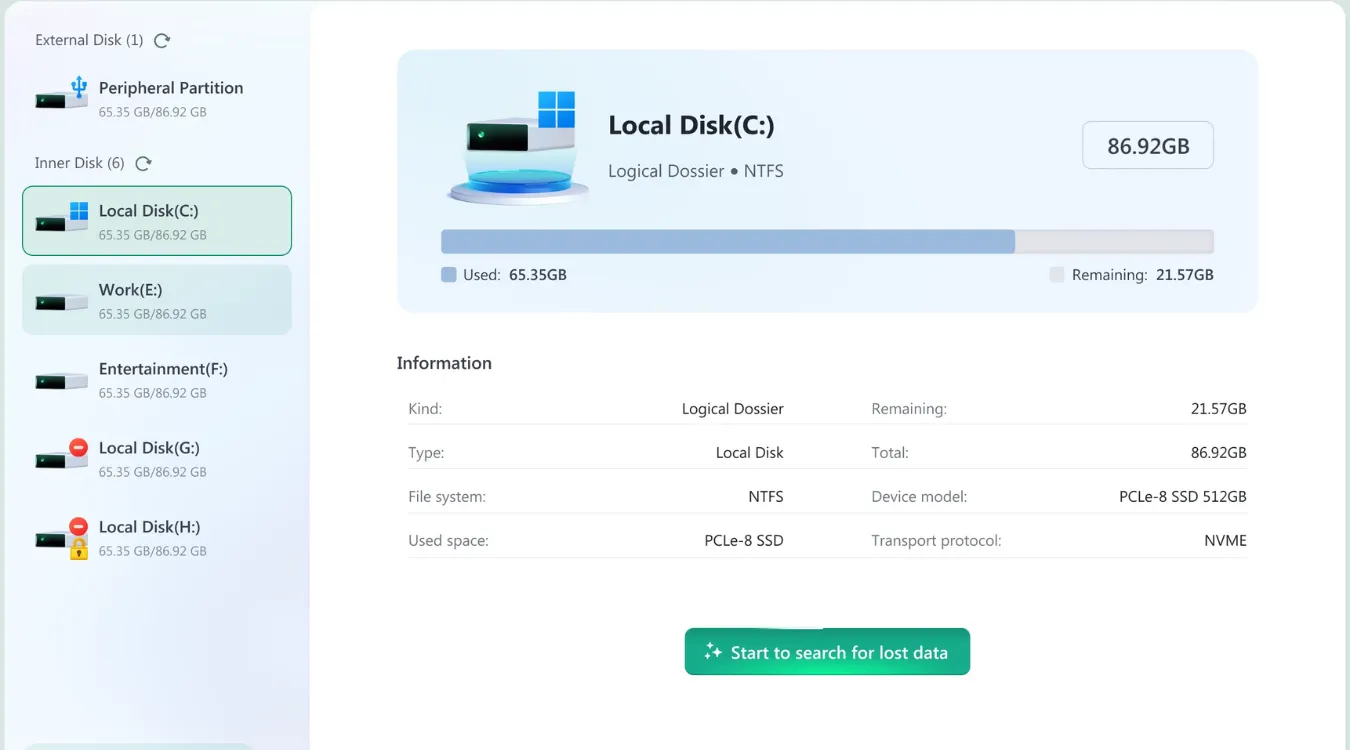
Wenn die externe Festplatte auf verschiedenen Computern weiterhin E/A-Gerätefehler anzeigt oder ungewöhnliche Geräusche von sich gibt, z. B. Klicken, Kratzen oder wiederholtes Hochfahren, handelt es sich möglicherweise um einen physischen Hardwarefehler.
In diesen Fällen können weitere softwarebasierte Versuche den Schaden verschlimmern. Verwenden Sie das Laufwerk nicht mehr und wenden Sie sich an einen professionellen Datenrettungsdienst, insbesondere wenn die Daten unersetzlich sind.
Bevor Sie das Laufwerk an ein Labor schicken, können Sie immer noch einen nicht-intrusiven, schreibgeschützten Scan mit Amagicsoft Datenrettung um festzustellen, ob ein Teil des Dateisystems zugänglich ist.
Fazit: Beheben Sie das E/A-Gerätefehler Ohne die Daten zu vernachlässigen
Eine E/A-Gerätefehler bedeutet, dass Windows einen Lese- oder Schreibvorgang nicht abschließen konnte, doch die Meldung nennt keine konkrete Ursache.
Beginnen Sie mit den grundlegenden Überprüfungen. Schließen Sie das Laufwerk wieder an, tauschen Sie das Kabel aus, probieren Sie einen anderen USB-Anschluss und einen anderen Computer aus, überprüfen Sie die Datenträgerverwaltung und vergewissern Sie sich, dass der Treiber korrekt installiert ist. Erst dann sollten Sie eine Reparatur des Dateisystems in Betracht ziehen.
Noch wichtiger ist es, zwei Ziele voneinander zu trennen: die Wiederherstellung Ihrer Dateien und die Wiederherstellung der Funktionsfähigkeit der Festplatte.
CHKDSK, Initialisierung, Formatierung und DiskPart können die Festplattenstrukturen verändern. Sollten wichtige Daten weiterhin nicht zugänglich sein, sichern Sie diese, bevor Sie diese Korrekturmaßnahmen durchführen.
Magic Data Recovery ist eine Überlegung wert, wenn Windows das Laufwerk noch erkennt und keine eindeutigen Anzeichen für einen physischen Defekt vorliegen. Das Programm unterstützt gängige Speichergeräte und bietet einen unkomplizierten Ablauf für Scan und Wiederherstellung.
Wenn Sie vor der Reparatur der betroffenen Festplatte nach einer effizienteren Lösung suchen, probieren Sie zunächst Magic Data Recovery aus. Stellen Sie wichtige Dateien auf einem anderen Laufwerk wieder her und wählen Sie anschließend die geeignete Reparaturmethode mit geringerem Risiko aus.
