
Cosa significa un errore del dispositivo I/O su un disco rigido esterno: Una guida completa
Introduzione: Perché l'unità disco esterna mostra un errore di dispositivo I/O
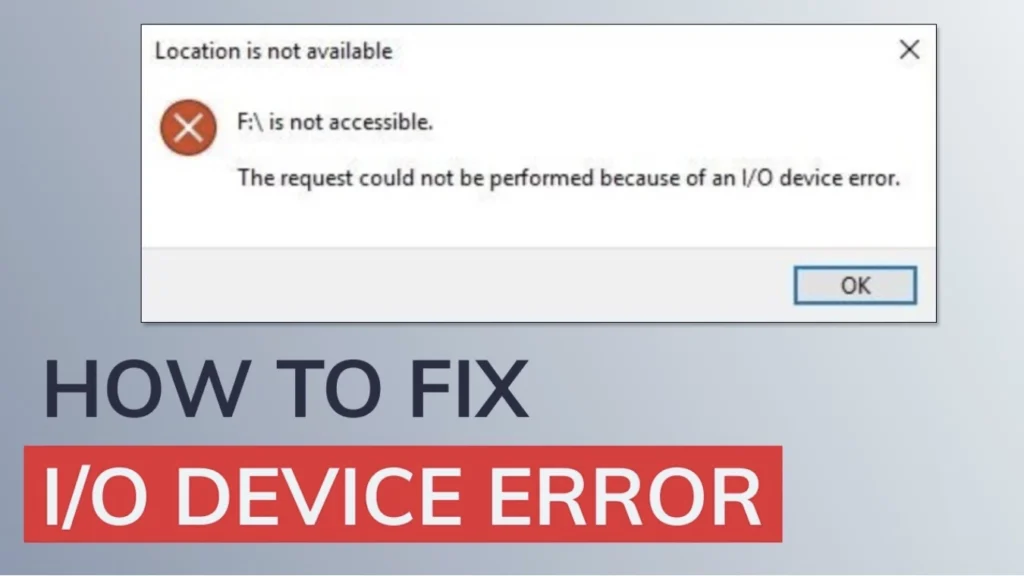
Quando il disco rigido esterno diventa improvvisamente inaccessibile e Windows visualizza il messaggio “Non è stato possibile eseguire la richiesta a causa di un errore del dispositivo I/O”, la situazione può essere allarmante, soprattutto se sul dispositivo sono archiviati documenti importanti o backup.
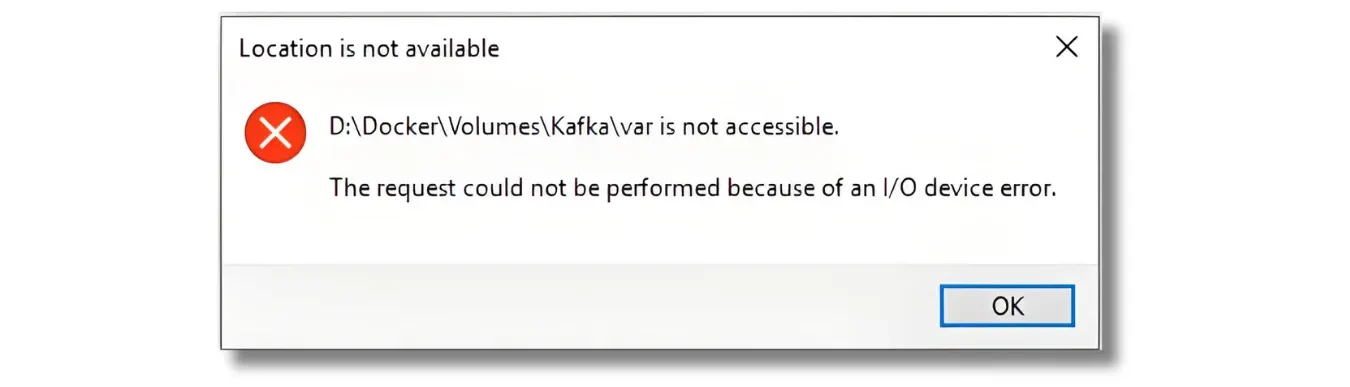
La buona notizia è che questo errore è comune e non significa automaticamente che i dati siano andati perduti. Nella maggior parte dei casi, Windows non riesce semplicemente a completare una richiesta di lettura o scrittura.
Questa guida spiega cosa significa l'errore del dispositivo I/O, perché si verifica e come risolverlo passo dopo passo, mantenendo i dati al sicuro. la soluzione per le unità esterne.
I/O sta per “input/output”. Per i dispositivi di archiviazione, con “input” si intende solitamente la lettura dei dati, mentre con “output” si intende la loro scrittura. Windows segnala un Errore del dispositivo I/O quando l'operazione di lettura/scrittura richiesta non può essere completata correttamente.
Le cause più comuni includono:
- Un cavo USB danneggiato o allentato
- Una porta USB o un hub difettoso
- Alimentazione insufficiente per un disco rigido esterno
- Un file system danneggiato
- Informazioni sulle partizioni danneggiate
- Problemi di archiviazione o relativi ai driver USB
- Settori danneggiati o deterioramento del supporto
- Guasto fisico dell'HDD o dell'SSD
L'errore di per sé non dimostra che l'unità sia guasta. Sintomi simili possono derivare da un problema di connessione, da un danneggiamento logico o da un guasto hardware; pertanto, è lo stato dell'unità a determinare il passo successivo.

I segni più comuni includono:
Il messaggio “Non è stato possibile eseguire la richiesta a causa di un errore del dispositivo I/O”.”
Il messaggio “È stata completata solo una parte di un processo di lettura o scrittura”.”
L'unità appare come “Sconosciuto” o “Non inizializzato” in Gestione disco.
La lettera dell'unità scompare o non è possibile accedere all'unità.
Anche se l'unità diventa non disponibile, spesso i dati sottostanti sono ancora presenti. Comprendere la causa aiuta ad affrontare il problema con calma e metodo.
Perché le unità disco esterne generano errori dei dispositivi di I/O
Gli errori di I/O si verificano per una vasta gamma di motivi, da semplici problemi di connessione a difetti hardware più gravi. La maggior parte è reversibile.

1. Problemi di connessione e hardware
Cavi USB/dati allentati o danneggiati
Porte USB difettose o instabili
Alimentazione insufficiente (comune quando si utilizzano hub USB)
Problemi hardware interni, tra cui guasti alla testina, problemi al motore o guasti al PCB
2. Problemi di software e driver
Driver del controller USB/SATA obsoleti o danneggiati
Errori del file system che causano l'apparizione dell'unità come RAW
Conflitti tra lettere di unità che impediscono il montaggio corretto
3. Problemi a livello di sistema o di trasferimento
Modalità di trasferimento errata (PIO o DMA) nelle impostazioni del canale IDE
Infezione da malware che interferisce con l'accesso al dispositivo
Conflitti con software di terze parti
L'identificazione della probabile causa aiuta a determinare il metodo di riparazione più sicuro.
Prima di riparare il Errore del dispositivo I/O, Verifica il rischio legato ai tuoi dati
Prima di sostituire il disco, verifica se contiene file che non puoi sostituire. Ciò è particolarmente importante quando un Errore del dispositivo I/O dell'hard disk esterno viene visualizzato insieme agli stati RAW, Non allocato, Sconosciuto o Non inizializzato.
Quello che vedi | Problema probabile | La migliore prima mossa |
Si verifica un errore su una porta USB | Problema relativo alla porta/al controller | Prova un altro collegamento diretto |
Il disco funziona su un altro PC | Problema con Windows/driver | Risoluzione dei problemi del PC originale |
Drive trasmette RAW | Danni al file system | Recuperate prima i file importanti |
Il drive non è stato inizializzato | Problema relativo ai metadati del disco | Non inizializzare se i dati precedenti sono rilevanti |
L'unità si disconnette ripetutamente | Problema relativo al cavo, all'alimentazione o all'hardware | Sostituire il cavo e ridurne l'uso |
L'HDD emette clic o cigolii | Possibile guasto meccanico | Spegnilo e chiedi aiuto a un professionista |
Se sul disco sono ancora presenti dati importanti, evitare di formattarlo, inizializzarlo o utilizzare prima l'opzione "Clean" di DiskPart. Microsoft precisa che DiskPart pulire rimuove le informazioni relative alla formattazione delle partizioni o dei volumi dal disco selezionato.
Come risolvere un errore del dispositivo I/O del disco rigido esterno (guida passo-passo)
L'approccio più efficace è la risoluzione progressiva dei problemi, dai semplici controlli hardware alla diagnostica avanzata. Iniziate con le prime fasi e procedete gradualmente; in questo modo si riducono i rischi e si evita di sottoporre l'unità a inutili sollecitazioni.
Fase 1: iniziare con i controlli hardware di base per gli errori di I/O
La maggior parte degli errori dei dispositivi I/O è dovuta a problemi di connessione. Questi passaggi richiedono solo pochi minuti e spesso risolvono immediatamente il problema.
1. Ricollegare tutti i cavi
Assicurarsi che entrambe le estremità del cavo USB o SATA siano saldamente collegate. Se il cavo appare usurato o inaffidabile, sostituirlo con un cavo di qualità nota.

2. Provare con un'altra porta USB
Utilizzare un'altra porta USB del computer, preferibilmente una situata direttamente sulla scheda madre. Le porte sul pannello frontale o gli hub USB possono fornire un'alimentazione più debole o instabile.

3. Controllare l'alimentazione
Se l'unità disco esterna richiede un adattatore di alimentazione separato, verificare che sia collegato e funzionante. Per le unità portatili alimentate tramite USB, evitare gli hub non alimentati.
4. Testare l'unità su un altro computer
Collegare l'unità a un altro sistema consente di stabilire se il problema è dovuto al computer originale o all'unità stessa.
Se il problema persiste dopo questi controlli, passare alla fase successiva.

Fase 2: aggiornare i driver e regolare le impostazioni del sistema per risolvere gli errori di I/O
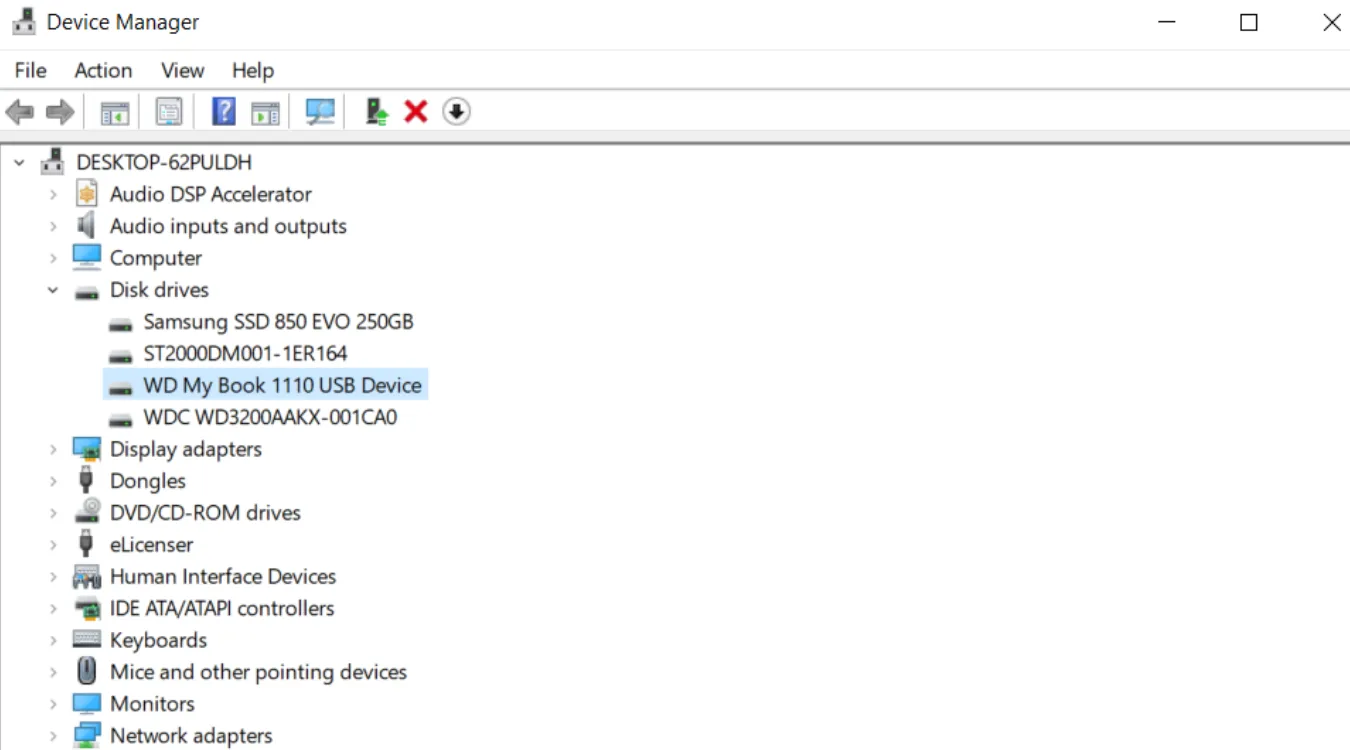
1. Aggiornare o reinstallare i driver della periferica
Cliccare con il tasto destro del mouse Inizio → Gestione dispositivi.
Espandi Unità disco e Controllori Universal Serial Bus.
Individuare l'unità esterna → fare clic con il pulsante destro del mouse Aggiornamento del driver → Ricerca automatica.
Se non viene trovato alcun aggiornamento, scegliere Disinstallare il dispositivo, riavviare il PC e lasciare che Windows reinstalli il driver.
2. Cambiare la lettera dell'unità
Cliccare con il tasto destro del mouse Questo PC → Gestire → Gestione del disco.
Fare clic con il pulsante destro del mouse sulla partizione dell'unità esterna → Modifica della lettera dell'unità e dei percorsi → Cambiamento.
Selezionare una lettera di unità non utilizzata.
Una lettera di unità non corrispondente o in conflitto può impedire a Windows di accedere correttamente all'unità.
3. Regolare la modalità di trasferimento del canale IDE (per le vecchie unità disco).
Aperto Gestione dispositivi.
Espandi Controllori IDE ATA/ATAPI.
Fare clic con il tasto destro del mouse sul canale utilizzato dall'unità esterna → Proprietà.
Selezionare Impostazioni avanzate.
Modificare la modalità di trasferimento per il dispositivo corretto in Solo PIO.
Importante: Non modificare Canale IDE primario - Dispositivo 0, in quanto contiene il disco di sistema.
Fase 3: utilizzare gli strumenti di Windows per riparare gli errori di I/O sulle unità esterne
1. Usare CHKDSK per riparare gli errori del file system
CHKDSK è in grado di riparare il danneggiamento del file system logico, che è una causa comune di errori I/O.
Tipo cmd nel menu Start.
Cliccare con il tasto destro del mouse Prompt dei comandi → Eseguire come amministratore.
Entrare:

chkdsk X: /f /r /x
Sostituire X con la lettera dell'unità.
Lasciare terminare la scansione. Se l'unità presenta segni di guasto fisico (ticchettio, stridore, ronzio), saltare questo passaggio per evitare ulteriori danni.
2. Inizializzare il disco se viene visualizzato come “Non inizializzato”.”
Aperto Gestione del disco.
Fate clic con il tasto destro del mouse sul disco con l'etichetta Non inizializzato.
Selezionare Inizializza il disco e scegliere MBR o GPT.
L'inizializzazione ripristina l'accesso ma rimuove la tabella delle partizioni esistente. In seguito sarà necessaria una scansione di ripristino.
Fase 4: Risoluzione avanzata dei problemi per gli errori di I/O persistenti
1. Eseguire un avvio pulito
Un avvio pulito disabilita il software non essenziale che potrebbe entrare in conflitto con l'unità.
Stampa Vincere + R, tipo msconfig.
Vai a Servizi → selezionare Nascondere tutti i servizi Microsoft → clicca Disattivare tutti.
Vai a Avviamento → Aprire Task Manager → disabilita tutte le voci.
Riavviare il PC.
2. Usare DiskPart per pulire il disco (i dati saranno rimossi)
Utilizzate DiskPart solo se non avete bisogno dei dati o se pensate di recuperarli in seguito.
Aprire il Prompt dei comandi come amministratore.
Inserire quanto segue:

diskpart
elenco dischi
selezionare il disco X
pulire
Sostituire X con il numero di disco corretto.
Successivamente, creare una nuova partizione e formattare l'unità.
Come recuperare i dati dopo aver risolto un errore del dispositivo I/O
Se sono state eseguite l'inizializzazione, la formattazione o la pulizia di DiskPart, il file system non verrà più visualizzato, ma i dati potrebbero essere ancora recuperabili. Prima di scrivere nuovi dati sull'unità, eseguire una scansione di recupero.
Flusso di lavoro del recupero
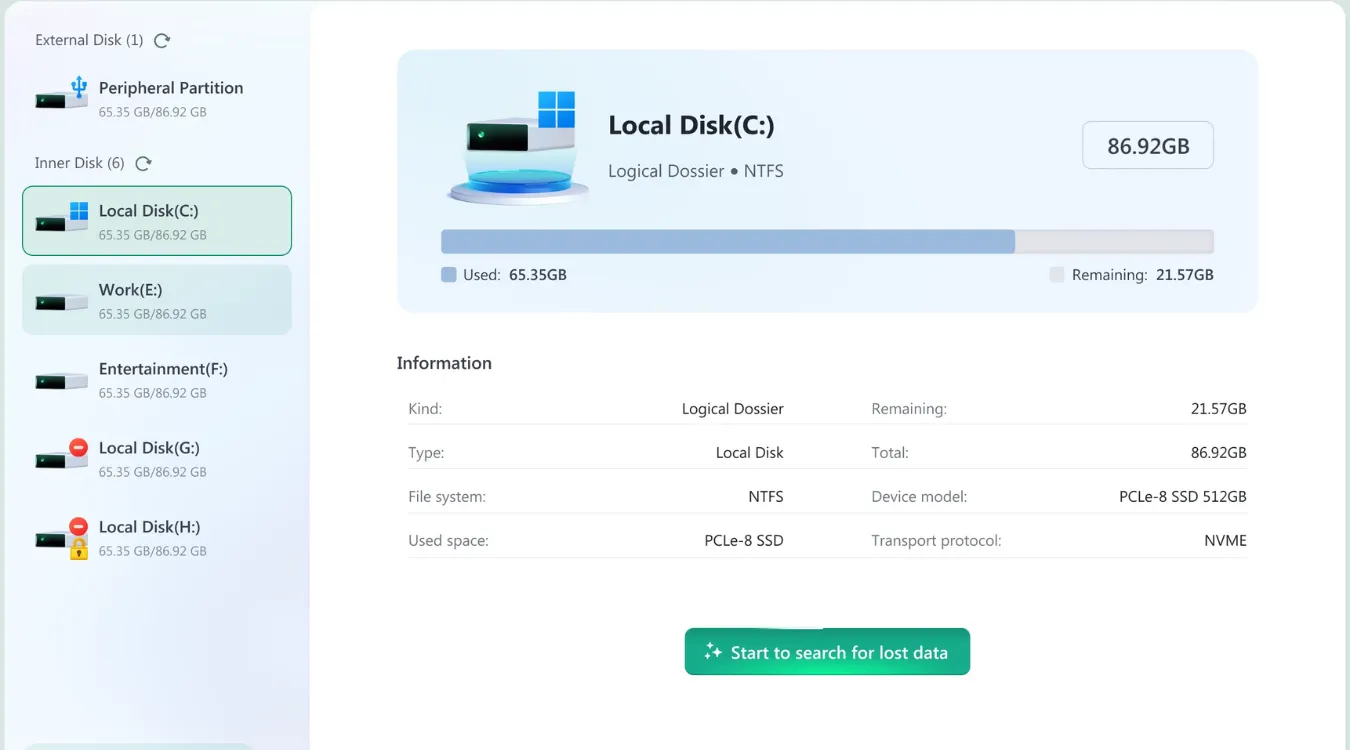
Selezionare l'unità esterna riparata nello strumento di ripristino.
Eseguire una scansione completa o approfondita.
Esaminare l'elenco dei file recuperati.
Salvare i file recuperati su un altro dispositivo di archiviazione.
Integrazione naturale Amagicsoft
Per gli utenti che desiderano una soluzione sicura e di sola lettura recupero di un'unità esterna processo, Recupero dati Amagicsoft fornisce un motore di scansione strutturato progettato per rilevare i file recuperabili senza modificare l'unità originale.
È adatto ai casi in cui il disco rigido esterno diventa nuovamente leggibile dopo la riparazione, ma il file system rimane parzialmente danneggiato o mancante.
Quando è necessario scegliere un aiuto professionale per un errore del dispositivo I/O
Se l'unità disco esterna continua a mostrare errori del dispositivo di I/O su diversi computer o emette suoni insoliti, come scatti, raschiamenti o ripetute rotazioni, il problema potrebbe riguardare un guasto fisico dell'hardware.
In queste situazioni, ulteriori tentativi basati sul software possono peggiorare il danno. Smettere di utilizzare l'unità e rivolgersi a un servizio di recupero dati professionale, soprattutto se i dati sono insostituibili.
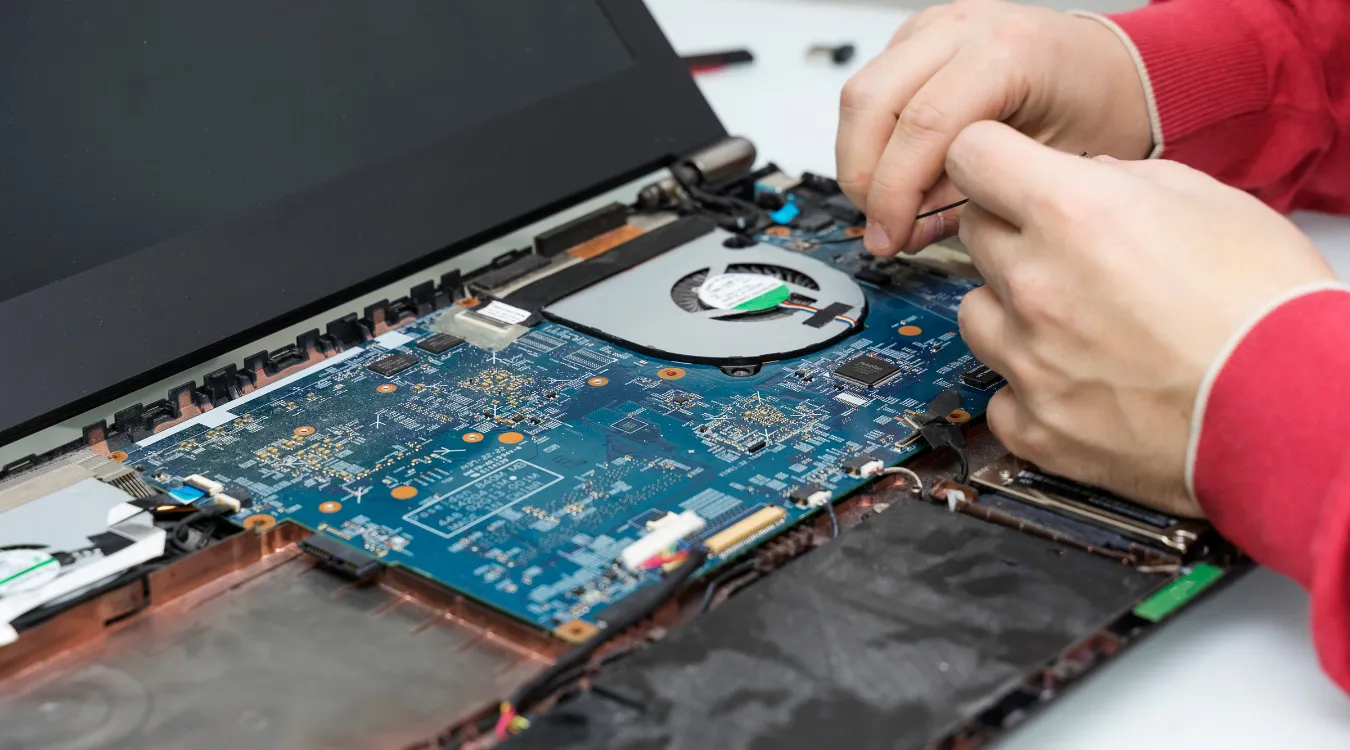
Prima di inviare l'unità a un laboratorio, si può comunque tentare una scansione non intrusiva di sola lettura con Amagicsoft Recupero dati per determinare se una parte del file system è accessibile.
Conclusione: risolvere il Errore del dispositivo I/O Senza mettere i dati in secondo piano
Un Errore del dispositivo I/O significa che Windows non è riuscito a completare un'operazione di lettura o scrittura, ma il messaggio non indica una causa specifica.
Inizia con alcuni controlli di sicurezza. Ricollega l'unità, sostituisci il cavo, prova un'altra porta USB e un altro computer, controlla "Gestione disco" e verifica il driver. Solo allora dovresti prendere in considerazione la riparazione del file system.
Ma soprattutto, occorre distinguere due obiettivi: recuperare i file e rendere nuovamente utilizzabile il disco.
CHKDSK, l'inizializzazione, la formattazione e DiskPart possono modificare le strutture del disco. Se alcuni dati importanti risultano ancora inaccessibili, proteggerli prima di provare a eseguire tali operazioni.
Magic Data Recovery È una soluzione da prendere in considerazione quando Windows rileva ancora l'unità e non si riscontrano segni evidenti di guasti fisici. Supporta i dispositivi di archiviazione più comuni e offre una procedura semplice di scansione e recupero.
Se stai cercando una soluzione più efficiente prima di riparare il disco danneggiato, prova prima Magic Data Recovery. Recupera i file importanti su un’altra unità, quindi scegli il metodo di riparazione più adatto con minori rischi.
