
Qu'est-ce que TiWorker.exe ? Est-ce sans danger ? Comment résoudre un usage élevé du processeur ?
TiWorker.exe, shown in Task Manager as Installateur de modules Windows, is normally a legitimate Windows process that helps install updates and maintain system components. It often becomes noticeable when it temporarily uses a large amount of CPU or disk space.
Short periods of high resource usage are usually normal while Windows is downloading, installing, or cleaning up updates. However, if TiWorker.exe keeps using high CPU after a restart, appears when Windows Update shows no progress, or runs from a suspicious folder, further troubleshooting is necessary.
This guide explains what TiWorker.exe does, how to determine whether it is safe, and how to fix persistent TiWorker.exe high CPU or disk usage in Windows 11 and Windows 10.
Table des matières
Qu'est-ce que TiWorker.exe ?
TiWorker.exe is the executable behind Windows Modules Installer Worker, a Windows component involved in installing, modifying, and maintaining system updates and optional Windows features.
During an update, Windows may need to evaluate packages, replace protected files, clean up older components, or repair the component store. These operations can require significant CPU and disk resources, which is why TiWorker.exe sometimes appears near the top of Task Manager.
TiWorker.exe works with other Windows servicing components, including TrustedInstaller.exe. It is not a normal third-party application, and deleting it can prevent Windows from installing updates or repairing system components.
| Objet | Answer |
|---|---|
| Process name | TiWorker.exe |
| Task Manager name | Installateur de modules Windows |
| Publisher | Microsoft |
| Main function | Installs and maintains Windows updates and components |
| Is it normally safe? | Yes, if it is Microsoft-signed and located in a Windows servicing folder |
| Can it use high CPU or disk? | Yes, especially during updates |
| Should it be deleted? | Non |
Is TiWorker.exe Safe or a Virus?
The genuine TiWorker.exe is a safe Microsoft Windows component. However, malware can use the same filename to appear trustworthy, so the filename alone cannot confirm whether a running copy is legitimate.
Check the file location, digital signature, Windows Update activity, and security scan results together. High CPU usage by itself does not mean that TiWorker.exe is infected.
Check the TiWorker.exe File Location
- Presse Ctrl + Shift + Esc pour ouvrir le Gestionnaire des tâches.
- Sélectionnez le Détails tabulation.
- Cliquer avec le bouton droit de la souris TiWorker.exe.
- Sélectionner Ouvrir l'emplacement du fichier.
A legitimate active copy is commonly stored in a versioned Windows servicing folder under:
C:\Windows\WinSxS\The exact folder can vary between Windows versions and servicing-stack updates. A TiWorker.exe file stored in AppData, Temp, Downloads, Startup, or an unrelated application folder should be investigated.
Verify Its Digital Signature
Right-click the file, select Propriétés, and open the Signatures numériques tab. The signature should be valid and identify Microsoft as the signer.
You can also check the signature in PowerShell:
$path = (Get-Process TiWorker -ErrorAction Stop).Chemin d'accès
Get-AuthenticodeSignature -LiteralPath $path |
Format-List Statut, SignerCertificate
A valid Microsoft signature supports the conclusion that the file is legitimate. Microsoft documents the signature-checking command in its Get-AuthenticodeSignature documentation.
Scan Suspicious Copies
If the file is stored outside a normal Windows servicing folder, lacks a valid Microsoft signature, or appeared after an untrusted download, run a full scan with Windows Security.
Ouvrir Windows Security > Virus & threat protection > Scan options, et sélectionnez Analyse complète ou Analyse hors ligne de Microsoft Defender. Do not manually delete the file before confirming whether it is malicious.
Why Does TiWorker.exe Use So Much CPU or Disk?
TiWorker.exe may use substantial CPU or disk resources while Windows evaluates, downloads, installs, replaces, or cleans up system components. A temporary spike is usually normal when Windows Update is actively making progress.
Persistent usage is more likely to indicate a problem when:
- Windows Update remains at the same percentage for a long time.
- The same update repeatedly fails.
- High usage returns after every restart.
- TiWorker.exe remains active when Windows Update shows no servicing activity.
- The system drive has very little free space.
- DISM or SFC reports component or system-file corruption.
- The executable has an unexpected location or invalid signature.
| Ce que vous voyez | Likely meaning | Mesure recommandée |
|---|---|---|
| Windows Update progress is changing | Normal update activity | Let it finish |
| Windows requests a restart | Update is waiting to complete | Save work and restart |
| CPU or disk remains high with no progress | Update or component repair may be stuck | Run the troubleshooter |
| High usage returns after every boot | Possible component-store corruption | Run DISM and SFC |
| File location or signature is suspicious | Possible malware impersonation | Run a full security scan |
Comment vérifier si TiWorker.exe est normal ou suspect
Avant d'appliquer des correctifs, procédez à une vérification rapide.
Ouvrir le gestionnaire des tâches
Appuyez sur Ctrl + Shift + Esc, puis recherchez TiWorker.exe ou Installateur de modules Windows.
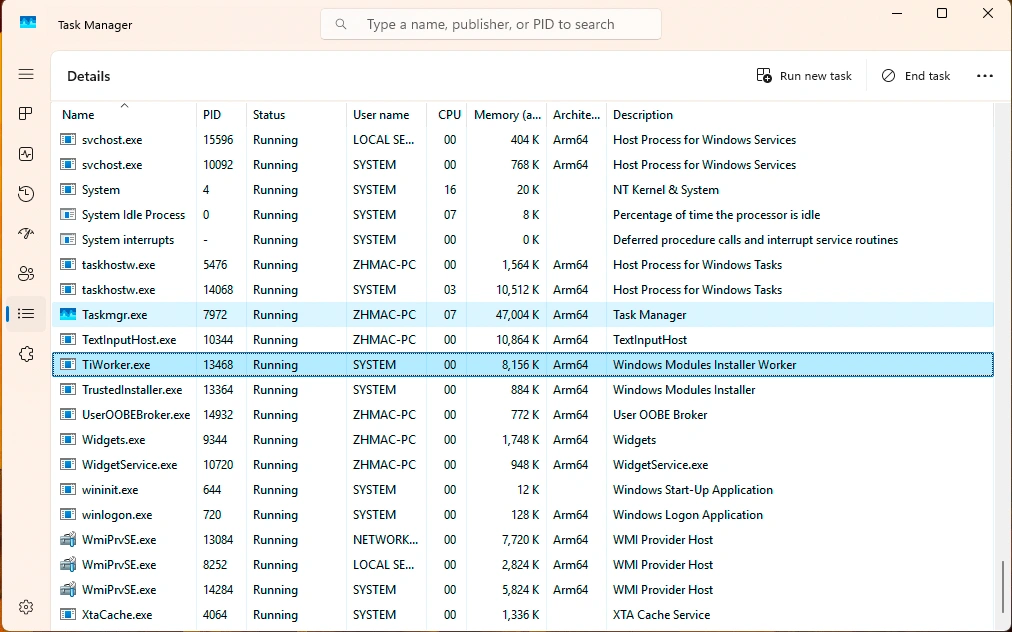
Regardez la chronologie
Si l'utilisation de l'unité centrale augmente pendant que Windows télécharge, installe ou finalise des mises à jour, il se peut que le processus se déroule normalement. Une utilisation élevée qui retombe après un certain temps est moins préoccupante.
Voir la durée
S'il reste anormalement élevé pendant une heure ou plus, s'il se répète à chaque démarrage ou s'il pousse le système au bord du gel, considérez-le comme un problème de dépannage plutôt que comme une opération de maintenance normale. Ce schéma est souvent mis en évidence dans les guides de dépannage et les questions-réponses de Microsoft.
Lancer un scan de sécurité si nécessaire
Si le comportement ne semble pas correspondre à une activité de mise à jour, analysez le système à l'aide de Windows Security ou d'un autre outil antivirus fiable. Il s'agit d'une étape de vérification raisonnable, non pas parce que TiWorker.exe est normalement un logiciel malveillant, mais il arrive que des noms de processus soient copiés.
How to Fix TiWorker.exe High CPU and Disk Usage
Fix 1: Check Windows Update Progress
Ouvrir Settings > Windows Update and check whether an update is downloading, installing, retrying, or waiting for a restart. Also open Update history and note any repeated error code.
If the percentage is changing, keep the computer connected to power and allow the update to finish. Repeatedly ending TiWorker.exe may cause Windows to restart the same servicing work.
Fix 2: Restart Windows
If Windows Update requests a restart, save your work and restart normally. A restart can complete pending update operations and clear a temporary servicing state.
After Windows starts again, return to Settings > Windows Update and check whether the update completed successfully.
Fix 3: Free Up System Drive Space
Windows needs free space to download, unpack, and stage updates. Go to Settings > System > Storage > Cleanup recommendations and remove files you no longer need.
Do not manually delete files from the WinSxS folder. Windows manages this component store, and deleting files from it can damage updates and system repair functions.
Fix 4: Run the Windows Update Troubleshooter
Sous Windows 11 :
- Ouvrir Paramètres.
- Sélectionner System > Troubleshoot > Other troubleshooters.
- Trouver Mise à jour de Windows et sélectionnez Exécuter.
- Restart the computer after the troubleshooter finishes.
- Check for updates again.
The troubleshooter can identify common update-service, download, and installation problems that keep Windows Modules Installer Worker active.
Fix 5: Repair Windows with DISM and SFC
If TiWorker.exe high CPU usage continues alongside failed updates or system errors, repair the Windows component store and protected system files.
Ouvrir Terminal (Admin) ou Invite de commande (Admin) et exécutez :
DISM.exe /Online /Cleanup-Image /RestoreHealthWait until DISM finishes. Then run:
sfc /scannowDo not close the window before either operation completes. Restart Windows afterward and check Windows Update again.
Fix 6: Reinstall Windows Through Windows Update
If the previous methods fail, Windows 11 may provide a repair reinstall option:
- Ouvrir Réglages > Système > Récupération.
- Trouver Fix problems using Windows Update.
- Sélectionner Reinstall now.
- Keep the computer connected to power and follow the prompts.
This option reinstalls the current Windows version and repairs system components while preserving installed apps, personal files, and settings. Back up important files before beginning any major system repair.
Windows 10 note: Microsoft ended standard support for Windows 10 on October 14, 2025. These troubleshooting methods may still work, but users should consider moving to a supported Windows version.
Should You Disable or Delete TiWorker.exe?
No. You should not permanently disable Windows Modules Installer, delete TiWorker.exe, or download a replacement executable from a third-party website.
TiWorker.exe is required for Windows component servicing. Removing it or permanently disabling related services can prevent security updates, optional features, and system repairs from working correctly.
Évitez ces actions :
- Do not delete TiWorker.exe.
- Do not permanently disable Windows Update.
- Do not download a replacement TiWorker.exe file.
- Do not manually delete files from WinSxS.
- Do not routinely clear SoftwareDistribution as the first fix.
- Do not assume high CPU usage alone means malware.
Address the failed update or corrupted component store instead of removing the process Windows needs.
Que faire si l'ordinateur se bloque complètement ?
C'est le scénario réel que de nombreux articles passent sous silence.
Parfois TiWorker.exe La charge associée devient suffisamment importante pour que la souris ne réponde plus, que les applications se bloquent et que le système ne s'éteigne pas normalement. Si l'ordinateur est complètement bloqué et que vous ne pouvez pas commencer le dépannage normal, il se peut que vous n'ayez pas d'autre choix que de le redémarrer manuellement.
Cela signifie qu'il faut maintenir le bouton d'alimentation enfoncé pour forcer l'ordinateur à s'éteindre, puis le rallumer.
Il s'agit d'une solution de dernier recours. Un redémarrage forcé pendant des mises à jour ou une activité intense du disque peut interrompre des travaux non sauvegardés ou laisser des fichiers dans un état incomplet. Le guide de réparation de Microsoft indique également que l'instabilité de Windows, les échecs de mise à jour et la corruption de fichiers vont souvent de pair, ce qui explique pourquoi les vérifications de fichiers et les vérifications de récupération sont utiles après le rétablissement du système.
What If a TiWorker.exe Freeze Causes File Loss?
TiWorker.exe does not normally delete personal files. However, if the computer becomes completely unresponsive and you force it to shut down, Windows may interrupt an active file write, document save, or transfer operation.
After restarting, first check the affected application’s AutoRecover feature, Recent Files, the Recycle Bin, File History, OneDrive, and any available backups. Remember that data recovery software cannot recreate work that existed only in memory and was never saved to the drive.
If a file that was previously saved has been deleted, disappeared from its folder, or become inaccessible because of a file system error, stop writing new data to the affected drive. New activity may overwrite recoverable information.
Dans cette situation, Magic Data Recovery can scan the affected drive for files lost through deletion, formatting, or logical file system problems. Install the software on a different drive when possible, and save recovered files to another storage location.

Conclusion
TiWorker.exe is normally a legitimate Windows component responsible for installing and maintaining updates. Temporary high CPU or disk usage is expected while Windows Update is making progress, but repeated resource spikes, failed updates, an unusual file location, or an invalid signature require further investigation.
Start by checking Windows Update, restarting the computer, freeing system-drive space, and running the Windows Update Troubleshooter. If the problem continues, run DISM followed by SFC. Do not permanently disable Windows Modules Installer or delete TiWorker.exe.
If a forced shutdown causes a previously saved file to disappear, stop using the affected drive and follow the appropriate récupération de fichiers effacés steps before the lost data is overwritten.
Prise en charge de Windows 7/8/10/11 et Windows Server
FAQ
What is TiWorker.exe?
TiWorker.exe est-il un virus ?
Where is TiWorker.exe located?
Pourquoi TiWorker.exe utilise-t-il autant de CPU ?
Why does TiWorker.exe use so much disk?
Puis-je arrêter TiWorker.exe dans le gestionnaire des tâches ?
Can I disable or delete TiWorker.exe?
Can a TiWorker.exe freeze cause data loss?

Jason est un spécialiste de la récupération de données et de l'assistance technique, fort de plus de 15 ans d'expérience sur le terrain. Il a beaucoup travaillé auprès des utilisateurs finaux, résolvant des cas complexes de perte de données et proposant des solutions de récupération concrètes en cas de suppression accidentelle, de disques formatés, de systèmes de fichiers endommagés, de partitions perdues, de pannes système et d’autres situations d’urgence nécessitant une récupération. Son expertise couvre également la sauvegarde et la restauration, la réparation de fichiers et la reprise après sinistre, en mettant particulièrement l’accent sur des conseils sûrs, fiables et techniquement rigoureux.