
¿Qué es TiWorker.exe? ¿Es seguro? Cómo solucionar un uso elevado de la CPU
TiWorker.exe, que aparece en el Administrador de tareas como Instalador de módulos de Windows, suele ser un proceso legítimo de Windows que ayuda a instalar actualizaciones y a mantener los componentes del sistema. A menudo llama la atención cuando consume temporalmente una gran cantidad de recursos de la CPU o de espacio en disco.
Los breves periodos de elevado consumo de recursos suelen ser normales mientras Windows descarga, instala o limpia actualizaciones. Sin embargo, si TiWorker.exe sigue consumiendo mucha CPU tras un reinicio, aparece cuando Windows Update no muestra ningún progreso o se ejecuta desde una carpeta sospechosa, es necesario realizar más comprobaciones.
En esta guía se explica qué hace el archivo TiWorker.exe, cómo determinar si es seguro y cómo solucionar el uso elevado y persistente de la CPU o del disco por parte de TiWorker.exe en Windows 11 y Windows 10.
Índice
¿Qué es TiWorker.exe?
TiWorker.exe es el ejecutable que corresponde al «Windows Modules Installer Worker»., un componente de Windows que se encarga de instalar, modificar y mantener las actualizaciones del sistema y las funciones opcionales de Windows.
Durante una actualización, es posible que Windows tenga que evaluar paquetes, sustituir archivos protegidos, eliminar componentes antiguos o reparar el almacén de componentes. Estas operaciones pueden requerir una cantidad considerable de recursos de la CPU y del disco, por lo que TiWorker.exe aparece a veces entre los primeros puestos del Administrador de tareas.
TiWorker.exe funciona junto con otros componentes de mantenimiento de Windows, entre ellos TrustedInstaller.exe. No se trata de una aplicación habitual de terceros, y su eliminación puede impedir que Windows instale actualizaciones o repare componentes del sistema.
| Artículo | Respuesta |
|---|---|
| Nombre del proceso | TiWorker.exe |
| Nombre del Administrador de tareas | Instalador de módulos de Windows |
| Editorial | Microsoft |
| Función principal | Instala y mantiene las actualizaciones y los componentes de Windows |
| ¿Suele ser seguro? | Sí, si está firmado por Microsoft y se encuentra en una carpeta de mantenimiento de Windows. |
| ¿Puede consumir muchos recursos de la CPU o del disco? | Sí, sobre todo durante las actualizaciones |
| ¿Debería eliminarse? | No |
¿Es TiWorker.exe seguro o es un virus?
El archivo TiWorker.exe auténtico es un componente seguro de Microsoft Windows. Sin embargo, el malware puede utilizar el mismo nombre de archivo para parecer fiable, por lo que el nombre del archivo por sí solo no basta para confirmar si una copia que se está ejecutando es legítima.
Comprueba la ubicación del archivo, la firma digital, la actividad de Windows Update y los resultados del análisis de seguridad en su conjunto. Un uso elevado de la CPU, por sí solo, no significa que TiWorker.exe esté infectado.
Comprueba la ubicación del archivo TiWorker.exe
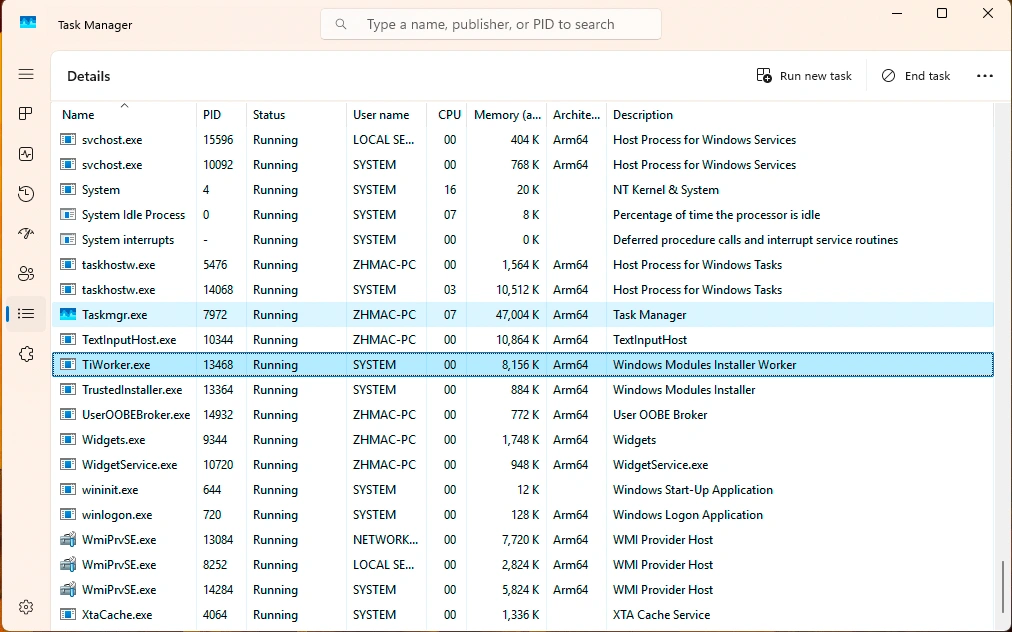
- Pulse Ctrl + Mayús + Esc para abrir el Administrador de tareas.
- Selecciona el Detalles ficha.
- Haga clic con el botón derecho del ratón en TiWorker.exe.
- Seleccione Abrir la ubicación del archivo.
Una copia activa válida suele almacenarse en una carpeta de mantenimiento de Windows con control de versiones, en la siguiente ruta:
C:\Windows\WinSxS\La carpeta exacta puede variar según la versión de Windows y las actualizaciones de la pila de mantenimiento. Se debe investigar cualquier archivo TiWorker.exe que se encuentre en AppData, Temp, Descargas, Inicio o en una carpeta de una aplicación no relacionada.
Verifica su firma digital
Haz clic con el botón derecho del ratón en el archivo y selecciona Propiedades, y abre el Firmas digitales pestaña. La firma debe ser válida e identificar a Microsoft como firmante.
También puedes comprobar la firma en PowerShell:
$path = (Get-Process TiWorker -Acción ante un error Alto).Ruta
Get-AuthenticodeSignature -Ruta literal $path |
Lista de formatos Estado, Certificado de firmante
Una firma válida de Microsoft respalda la conclusión de que el archivo es legítimo. Microsoft describe el comando para comprobar la firma en su Documentación de Get-AuthenticodeSignature.
Analiza las copias sospechosas
Si el archivo está almacenado fuera de una carpeta de mantenimiento habitual de Windows, carece de una firma válida de Microsoft o ha aparecido tras una descarga de origen no fiable, realiza un análisis completo con Seguridad de Windows.
Abrir Seguridad de Windows > Protección contra virus y amenazas > Opciones de análisis, y seleccione Escaneo completo o Análisis sin conexión de Microsoft Defender. No elimines manualmente el archivo antes de comprobar si es malicioso.
¿Por qué TiWorker.exe consume tanto de la CPU o del disco?
TiWorker.exe puede consumir una cantidad considerable de recursos de la CPU o del disco mientras Windows evalúa, descarga, instala, sustituye o limpia componentes del sistema. Suele ser normal que se produzca un pico temporal cuando Windows Update está en pleno funcionamiento.
El consumo continuado suele ser indicativo de un problema cuando:
- Windows Update se queda en el mismo porcentaje durante mucho tiempo.
- La misma actualización falla una y otra vez.
- El uso elevado vuelve a aparecer tras cada reinicio.
- TiWorker.exe permanece activo cuando Windows Update no muestra ninguna actividad de mantenimiento.
- La unidad del sistema tiene muy poco espacio libre.
- DISM o SFC indican que hay algún archivo de sistema o componente dañado.
- El archivo ejecutable tiene una ubicación inesperada o una firma no válida.
| Lo que ves | Significado probable | Medida recomendada |
|---|---|---|
| El progreso de Windows Update está cambiando | Actividad habitual de actualización | Deja que termine |
| Windows solicita un reinicio | La actualización está pendiente de completarse | Guardar el trabajo y reiniciar |
| La CPU o el disco siguen con un uso elevado sin que se observe ningún avance | Es posible que la actualización o la reparación de un componente se haya atascado | Ejecuta el solucionador de problemas |
| El uso elevado se restablece tras cada arranque | Posible corrupción del almacén de componentes | Ejecuta DISM y SFC |
| La ubicación o la firma del archivo son sospechosas | Posible suplantación de identidad por parte de un programa malicioso | Realiza un análisis de seguridad completo |
Cómo comprobar si TiWorker.exe es normal o sospechoso
Antes de aplicar las correcciones, haga una comprobación rápida.
Abrir el Administrador de tareas
Pulsa Ctrl + Mayús + Esc y busca TiWorker.exe o Instalador de módulos de Windows.
Mira el calendario
Si el uso de la CPU aumenta mientras Windows descarga, instala o finaliza actualizaciones, es posible que el proceso se esté comportando con normalidad. Un uso elevado que disminuye al cabo de un rato es menos preocupante.
Ver la duración
Si se mantiene inusualmente alto durante una hora o más, se repite en cada arranque o hace que el sistema esté a punto de congelarse, considérelo un problema de solución de problemas en lugar de un mantenimiento normal. Este patrón se suele destacar en las guías orientadas a la solución de problemas y en los casos de preguntas y respuestas de Microsoft.
Ejecute un análisis de seguridad si es necesario
Si el comportamiento parece incoherente con la actividad de actualización, analice el sistema con Windows Security u otra herramienta antivirus de confianza. Este es un paso de verificación razonable, no porque TiWorker.exe es normalmente malware, sino porque los nombres de proceso copiados ocurren.
Cómo solucionar el elevado consumo de CPU y disco por parte de TiWorker.exe
Solución 1: Comprueba el estado de la actualización de Windows
Abrir Configuración > Windows Update y comprueba si una actualización se está descargando, instalando, reintentando o a la espera de un reinicio. Abre también Historial de actualizaciones y anota cualquier código de error que se repita.
Si el porcentaje está cambiando, mantén el ordenador conectado a la corriente y deja que la actualización se complete. Cerrar repetidamente el archivo TiWorker.exe puede hacer que Windows reinicie la misma tarea de mantenimiento.
Solución 2: Reiniciar Windows
Si Windows Update solicita un reinicio, guarda tu trabajo y reinicia el equipo normalmente. El reinicio permite completar las operaciones de actualización pendientes y borrar un estado de mantenimiento temporal.
Una vez que Windows se haya reiniciado, vuelve a Configuración > Windows Update y comprueba si la actualización se ha completado correctamente.
Solución 3: Liberar espacio en la unidad del sistema
Windows necesita espacio libre para descargar, descomprimir y preparar las actualizaciones. Ve a Ajustes > Sistema > Almacenamiento > Recomendaciones de limpieza y elimina los archivos que ya no necesites.
No elimines manualmente archivos de la carpeta WinSxS. Windows gestiona este almacén de componentes, y eliminar archivos de él puede dañar las actualizaciones y las funciones de reparación del sistema.
Solución 4: Ejecuta el solucionador de problemas de Windows Update
En Windows 11:
- Abrir Ajustes.
- Seleccione Sistema > Solución de problemas > Otros solucionadores de problemas.
- Encuentre Actualización de Windows y seleccione Ejecutar.
- Reinicia el ordenador una vez que haya finalizado el solucionador de problemas.
- Comprueba de nuevo si hay actualizaciones.
La herramienta de resolución de problemas permite identificar los problemas habituales relacionados con el servicio de actualizaciones, las descargas y la instalación que mantienen activo el proceso «Windows Modules Installer Worker».
Solución 5: Reparar Windows con DISM y SFC
Si el elevado consumo de CPU por parte de TiWorker.exe persiste junto con actualizaciones fallidas o errores del sistema, repara el almacén de componentes de Windows y los archivos protegidos del sistema.
Abrir Terminal (Admin) o Símbolo del sistema (Admin) y ejecuta:
DISM.exe /Online /Limpiar-Imagen /RestaurarSaludEspera a que DISM termine. A continuación, ejecuta:
sfc /scannowNo cierres la ventana antes de que finalice cualquiera de las dos operaciones. A continuación, reinicia Windows y vuelve a comprobar Windows Update.
Solución 6: Reinstalar Windows a través de Windows Update
Si los métodos anteriores no funcionan, es posible que Windows 11 ofrezca una opción de reinstalación de reparación:
- Abrir Configuración > Sistema > Recuperación.
- Encuentre Soluciona problemas con Windows Update.
- Seleccione Reinstalar ahora.
- Mantén el ordenador conectado a la corriente y sigue las instrucciones que aparezcan en pantalla.
Esta opción reinstala la versión actual de Windows y repara los componentes del sistema, conservando al mismo tiempo las aplicaciones instaladas, los archivos personales y la configuración. Haz una copia de seguridad de los archivos importantes antes de iniciar cualquier reparación importante del sistema.
Nota sobre Windows 10: Microsoft puso fin al soporte estándar para Windows 10 el 14 de octubre de 2025. Es posible que estos métodos de resolución de problemas sigan funcionando, pero se recomienda a los usuarios que consideren la posibilidad de cambiar a una versión de Windows que cuente con soporte.
¿Deberías desactivar o eliminar el archivo TiWorker.exe?
No. No debes desactivar de forma permanente el Instalador de módulos de Windows, eliminar el archivo TiWorker.exe ni descargar un ejecutable de sustitución de una página web de terceros.
TiWorker.exe es necesario para el mantenimiento de los componentes de Windows. Si lo eliminas o desactivas de forma permanente los servicios relacionados, es posible que las actualizaciones de seguridad, las funciones opcionales y las reparaciones del sistema no funcionen correctamente.
Evita estas acciones:
- No elimines el archivo TiWorker.exe.
- No desactives Windows Update de forma permanente.
- No descargues un archivo TiWorker.exe de sustitución.
- No elimines manualmente archivos de WinSxS.
- No borres sistemáticamente la carpeta «SoftwareDistribution» como primera medida.
- No des por sentado que un uso elevado de la CPU implique, por sí solo, la presencia de malware.
Soluciona el problema de la actualización fallida o el almacén de componentes dañado, en lugar de eliminar el proceso que necesita Windows.
¿Qué ocurre si el ordenador se bloquea por completo?
Este es el escenario del mundo real que muchos artículos se saltan.
A veces TiWorker.exe La carga relacionada se vuelve lo suficientemente grave como para que el ratón deje de responder, las aplicaciones se cuelguen y el sistema no se apague normalmente. Si el ordenador está completamente congelado y no puede iniciar la solución normal de problemas, es posible que no tenga otra opción práctica que un reinicio manual.
Eso significa mantener pulsado el botón de encendido para forzar el apagado del ordenador y, a continuación, volver a encenderlo.
Esto debería ser el último recurso. Un reinicio forzado durante las actualizaciones o una actividad intensa del disco puede interrumpir el trabajo no guardado o dejar los archivos en un estado incompleto. La guía de reparación de Microsoft también señala que la inestabilidad de Windows, los fallos de actualización y la corrupción de archivos a menudo van de la mano, por lo que las comprobaciones de archivos y las comprobaciones de recuperación tienen sentido después de que el sistema vuelva a funcionar.
¿Qué pasa si un bloqueo de TiWorker.exe provoca la pérdida de archivos?
Normalmente, TiWorker.exe no borra archivos personales. Sin embargo, si el ordenador deja de responder por completo y se fuerza su apagado, Windows podría interrumpir una operación activa de escritura de archivos, guardado de documentos o transferencia.
Tras reiniciar el sistema, comprueba primero la función «Recuperación automática» de la aplicación afectada, los «Archivos recientes», la «Papelera de reciclaje», el «Historial de archivos», OneDrive y cualquier copia de seguridad disponible. Recuerda que el software de recuperación de datos no puede recrear el trabajo que solo existía en la memoria y que nunca se guardó en el disco.
Si un archivo que se había guardado anteriormente se ha borrado, ha desaparecido de su carpeta o ya no es accesible debido a un error del sistema de archivos, deja de escribir datos nuevos en la unidad afectada. Cualquier nueva actividad podría sobrescribir la información recuperable.
En esta situación, Magic Data Recovery Puede analizar la unidad afectada en busca de archivos perdidos por borrado, formateo o problemas lógicos del sistema de archivos. Instala el software en otra unidad siempre que sea posible y guarda los archivos recuperados en otra ubicación de almacenamiento.

Conclusión
TiWorker.exe suele ser un componente legítimo de Windows encargado de instalar y gestionar las actualizaciones. Es normal que se produzca un uso elevado temporal de la CPU o del disco mientras se lleva a cabo la actualización de Windows, pero los picos repetidos en el uso de recursos, las actualizaciones fallidas, una ubicación inusual del archivo o una firma no válida requieren una investigación más exhaustiva.
Empieza por comprobar Windows Update, reiniciar el ordenador, liberar espacio en la unidad del sistema y ejecutar el solucionador de problemas de Windows Update. Si el problema persiste, ejecuta DISM y, a continuación, SFC. No desactives de forma permanente el Instalador de módulos de Windows ni elimines el archivo TiWorker.exe.
Si un apagado forzado provoca la pérdida de un archivo guardado anteriormente, deja de utilizar la unidad afectada y sigue los pasos adecuados recuperación de archivos eliminados pasos antes de que se sobrescriban los datos perdidos.
Compatible con Windows 7/8/10/11 y Windows Server
Preguntas frecuentes
¿Qué es TiWorker.exe?
¿Es TiWorker.exe un virus?
¿Dónde se encuentra el archivo TiWorker.exe?
¿Por qué TiWorker.exe utiliza tanta CPU?
¿Por qué TiWorker.exe consume tanto espacio en disco?
¿Puedo acabar con TiWorker.exe en el Administrador de tareas?
¿Puedo desactivar o eliminar el archivo TiWorker.exe?
¿Puede provocar la pérdida de datos un bloqueo de TiWorker.exe?

Jason es un especialista en recuperación de datos y asistencia técnica con más de 15 años de experiencia práctica. Ha trabajado intensamente con usuarios finales, resolviendo casos complejos de pérdida de datos y ofreciendo soluciones prácticas de recuperación para eliminaciones accidentales, unidades formateadas, sistemas de archivos dañados, particiones perdidas, fallos del sistema y otras situaciones de emergencia relacionadas con la recuperación. Su experiencia también abarca las copias de seguridad y la restauración, la reparación de archivos y la recuperación ante desastres, con especial énfasis en ofrecer una orientación segura, fiable y técnicamente precisa.