
Récupération des fichiers Excel corrompus : Récupérer les fichiers en toute sécurité
Lorsqu'un fichier Excel devient soudainement inaccessible, votre travail peut s'arrêter immédiatement. Vous pouvez constater des erreurs, des données manquantes ou des fichiers qui refusent de s'ouvrir. C'est pourquoi les tentatives de réparation directe échouent souvent dans des situations réelles, en particulier dans les cas suivants récupération de fichiers Excel corrompus scénarios.
Cependant, de nombreux utilisateurs essaient d'abord de réparer le fichier. Par conséquent, ils écrasent souvent le contenu récupérable. L'approche la plus sûre est simple : Récupérez d'abord, puis réparez.
Dans ce guide, vous apprendrez comment récupération de documents fonctionne, ce qui cause la corruption des fichiers et comment récupérer une version utilisable de vos données à l'aide du logiciel Magic Data Recovery en toute sécurité.
Prise en charge de Windows 7/8/10/11 et Windows Server
Table des matières
Quelles sont les causes de la corruption des fichiers Excel et de la perte de données ?
Avant de commencer la récupération, vous devez comprendre pourquoi la corruption se produit. Cela vous aidera à choisir la bonne méthode au lieu de deviner.
Les causes les plus fréquentes sont les suivantes :
- Arrêt soudain pendant l'enregistrement
- Attaques de logiciels malveillants ou de logiciels rançonneurs
- Mauvais secteurs sur les dispositifs de stockage
- Erreurs dans le système de fichiers
- Crashs de logiciels ou problèmes de compatibilité
En outre, les fichiers Excel reposent sur des données XML structurées. Lorsque cette structure se brise, le fichier devient illisible. Par conséquent, les tentatives de réparation directe échouent souvent dans des situations réelles.
Récupération ou réparation : Ce qu'il faut savoir avant tout
De nombreux utilisateurs confondent récupération et réparation. Or, il s'agit de deux choses fondamentalement différentes.
Principales différences
Méthode | Objectif | Risque |
Réparation | Fixer la structure des fichiers | Moyen à élevé |
Récupération | Récupérer des données utilisables | Faible |
Les outils de réparation modifient le fichier endommagé. Par conséquent, ils peuvent supprimer des sections corrompues ainsi que des données importantes. En revanche, récupération d'un fichier excel corrompu se concentre sur la récupération du contenu intact sans altérer le fichier d'origine. La récupération permet de retrouver des données utilisables, et non de remédier à la corruption.
Comment récupérer des fichiers Excel corrompus en toute sécurité ?
Pour obtenir des résultats fiables, vous devez éviter de réparer le fichier directement. Il faut plutôt s'efforcer de récupérer une version utilisable qui existait avant la corruption.
Magic Data Recovery est conçu à cette fin. Il ne répare pas les fichiers corrompus. Il vous aide plutôt à récupérer des données intactes ou des versions antérieures du stockage.
Récupération de fichiers Excel étape par étape
Étape 1 : Télécharger et installer Magic Data Recovery
Installez le logiciel sur un autre disque pour éviter l'écrasement.
Prise en charge de Windows 7/8/10/11 et Windows Server
Étape 2 : Sélectionner le lieu
Choisissez l'endroit où le fichier Excel a été stocké et commencez l'analyse.

Étape 3 : Effectuer une analyse
Le logiciel analyse les secteurs de stockage et détecte les fichiers Excel récupérables, y compris les versions enregistrées avant la corruption.

Étape 4 : Prévisualisation et récupération
Prévisualisez les fichiers pour en confirmer le contenu. Récupérez ensuite une version utilisable en toute sécurité.

Ce flux de travail prend en charge récupération de fichiers Excel corrompus en récupérant les données intactes plutôt qu'en essayant de réparer les structures endommagées. Si vous ne trouvez pas de version antérieure utilisable, vous pouvez essayer les méthodes de réparation ci-dessous.
Méthodes intégrées pour la récupération des fichiers Excel corrompus
Excel comprend plusieurs options intégrées qui peuvent s'avérer utiles avant d'essayer des outils tiers. Toutefois, ces méthodes fonctionnent mieux lorsque le classeur n'est que légèrement endommagé. Si le fichier est gravement corrompu, elles peuvent échouer ou renvoyer un contenu incomplet. Il convient donc de les utiliser avec précaution et d'éviter de sauvegarder le fichier d'origine.
Volet de récupération des documents (après un crash d'Excel)
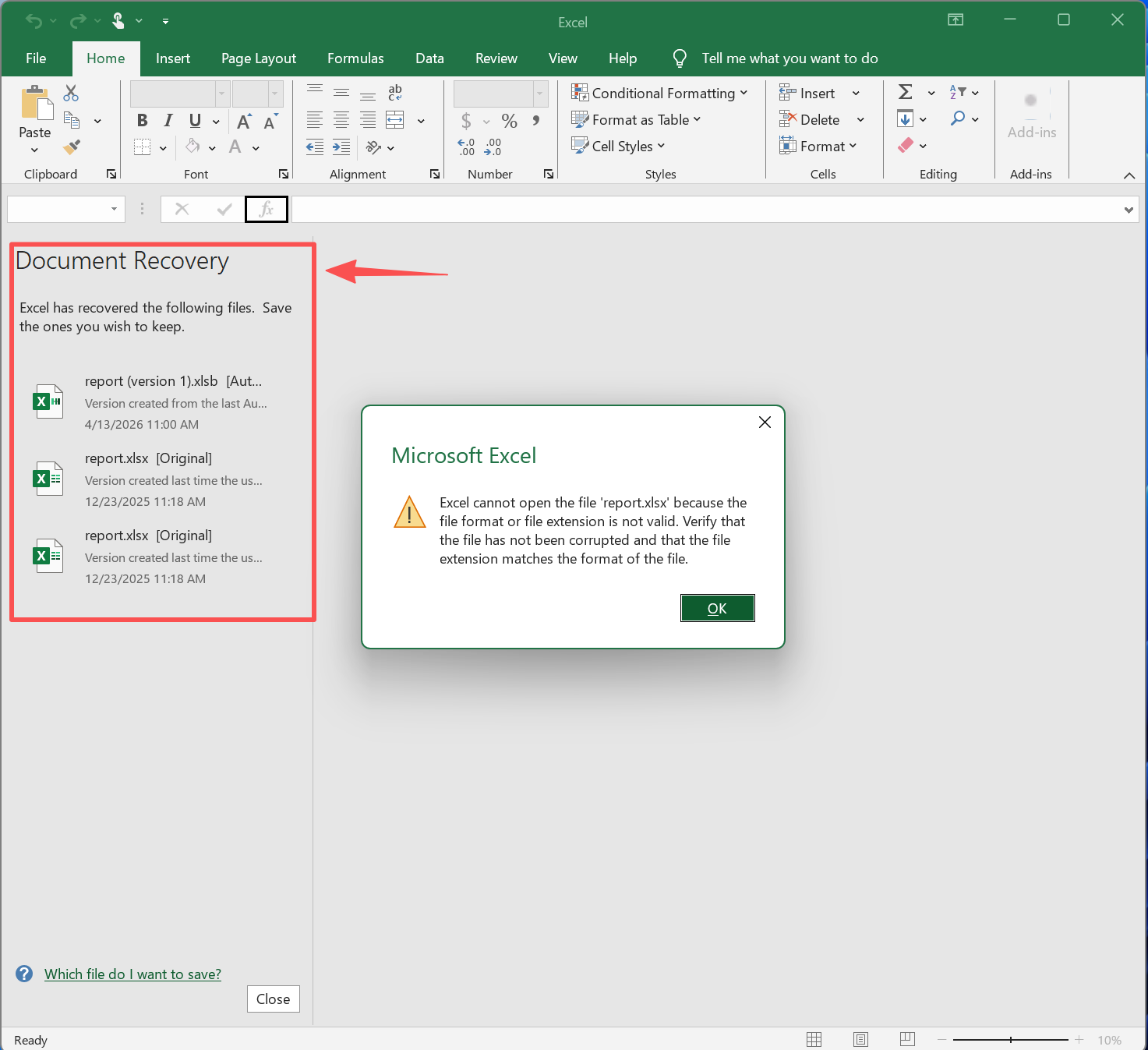
Lorsqu'Excel se bloque ou se ferme de manière inattendue, il peut afficher le message suivant Volet de récupération des documents la prochaine fois que vous ouvrirez le programme. Cette fonction permet d'accéder rapidement aux versions récemment récupérées de votre classeur.
Comment utiliser le volet de récupération de documents
- Rouvrir Excel après un crash
- Recherchez le Récupération de documents panneau de gauche
- Cliquez sur chaque version pour avoir un aperçu
- Choisir la version la plus complète
- Sauvegarder immédiatement sous un nouveau nom
Quand cela fonctionne le mieux
- Excel se bloque pendant l'édition
- Le système s'arrête de manière inattendue
- Le fichier devient inutilisable après réouverture
Dans ce cas, le volet contient souvent la version utilisable la plus récente du fichier.
Limites
- Il n'apparaît qu'après un crash
- Elle peut disparaître si vous fermez Excel sans l'enregistrer
- Cela ne sert à rien si le fichier était déjà corrompu avant le crash.
Ouvrir et réparer
Ouvrir et réparer est l'option intégrée la plus directe pour un classeur endommagé. Elle est utile lorsque le fichier apparaît toujours à son emplacement d'origine mais qu'Excel ne peut pas l'ouvrir normalement.
Comment l'utiliser ?
1. Ouvrez Excel
2. Cliquez sur Fichier > Ouvrir > Parcourir
3. Sélectionnez le classeur endommagé
4. Cliquez sur la flèche à côté de Ouvrir
5. Choisir Ouvrir et réparer

6. Premier essai Réparation
7. En cas d'échec, essayez Extraire des données

Quand cela fonctionne le mieux :
- Le classeur s'ouvre avec des erreurs
- Excel indique que le fichier est corrompu
- La structure du classeur est endommagée, mais les données existent toujours.
À quoi s'attendre ?
- Réparation tente de restaurer la structure du classeur
- Extraire des données se concentre sur l'extraction de valeurs et de formules du fichier
Limitation :
Cette méthode peut supprimer le formatage, les graphiques, les formules ou des parties de feuilles de calcul. C'est pourquoi elle convient mieux aux cas de corruption légère qu'aux cas d'endommagement grave des fichiers.
AutoRecover et récupération de documents
Si Excel s'est bloqué pendant que vous modifiez le fichier, AutoRecover peut aider à restaurer une version plus récente. Cette option est particulièrement utile lorsque le classeur n'a pas été enregistré correctement avant le crash.
Comment vérifier les fichiers AutoRecover :
- Ouvrir Excel
- Aller à Fichier > Accueil
- Rechercher Gérer le cahier de travail ou Récupérer des classeurs non sauvegardés
- Ouvrez n'importe quelle version disponible et enregistrez-la immédiatement sous un nouveau nom.
Vous pouvez également vérifier manuellement le dossier AutoRecover dans les paramètres d'Excel.

Quand cela fonctionne le mieux :
- Excel s'est fermé de manière inattendue
- Le système a redémarré pendant l'édition
- Le fichier est devenu inutilisable après un crash
Limitation :
La récupération automatique ne contient pas toujours les dernières modifications. En outre, elle ne fonctionne que si la fonction était activée avant que le problème ne survienne.
Versions précédentes de Windows
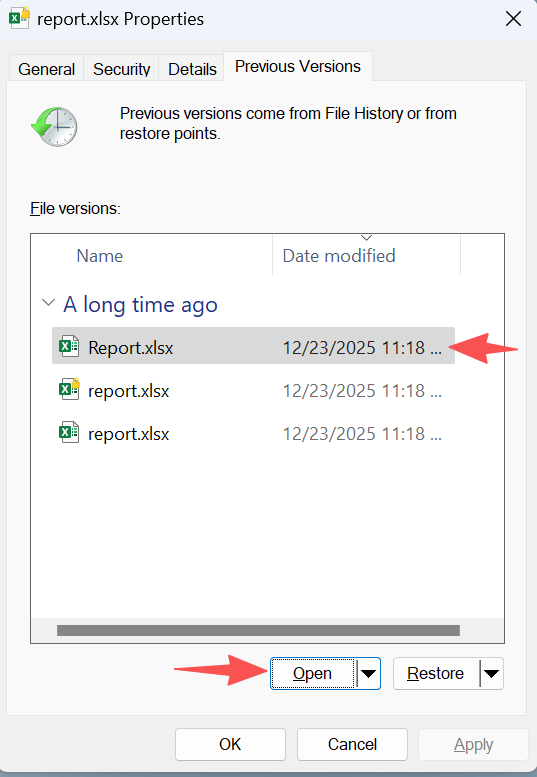
Si l'option Historique des fichiers ou Protection du système a été activée, Windows peut stocker une copie antérieure du classeur. Il s'agit de l'une des options les plus sûres, car elle permet de restaurer une version plus ancienne au lieu de modifier le fichier endommagé.
Comment l'utiliser ?
- Cliquez avec le bouton droit de la souris sur le fichier Excel
- Sélectionner Propriétés
- Ouvrir le Versions précédentes onglet
- Choisir une version antérieure
- Ouvrez-le d'abord, puis copiez-le ou restaurez-le
Quand cela fonctionne le mieux :
- Le classeur actuel est corrompu
- Le fichier fonctionnait normalement avant
- Les fonctions de sauvegarde de Windows ont été activées
Limitation :
Si aucun point de sauvegarde ou de restauration n'existe, cette option ne sera d'aucune utilité.
Méthodes avancées de récupération et de réparation des fichiers Excel corrompus
Si les méthodes intégrées échouent, vous pouvez passer à des stratégies de réparation plus avancées. Ces méthodes sont plus techniques et requièrent donc de la patience. En outre, certaines d'entre elles peuvent ne pas préserver la présentation complète du classeur. Par conséquent, il est préférable de les utiliser après avoir essayé de récupérer une version utilisable du fichier.
Méthode ZIP simple pour la récupération partielle des données Excel
Cette méthode ne permet pas de réparer entièrement un fichier Excel corrompu. Cependant, elle peut vous aider à récupérer rapidement le contenu lisible du fichier.
Pas à pas (simple et pratique)
1. Faites une copie de votre fichier Excel. Travaillez toujours sur une copie afin d'éviter tout dommage supplémentaire
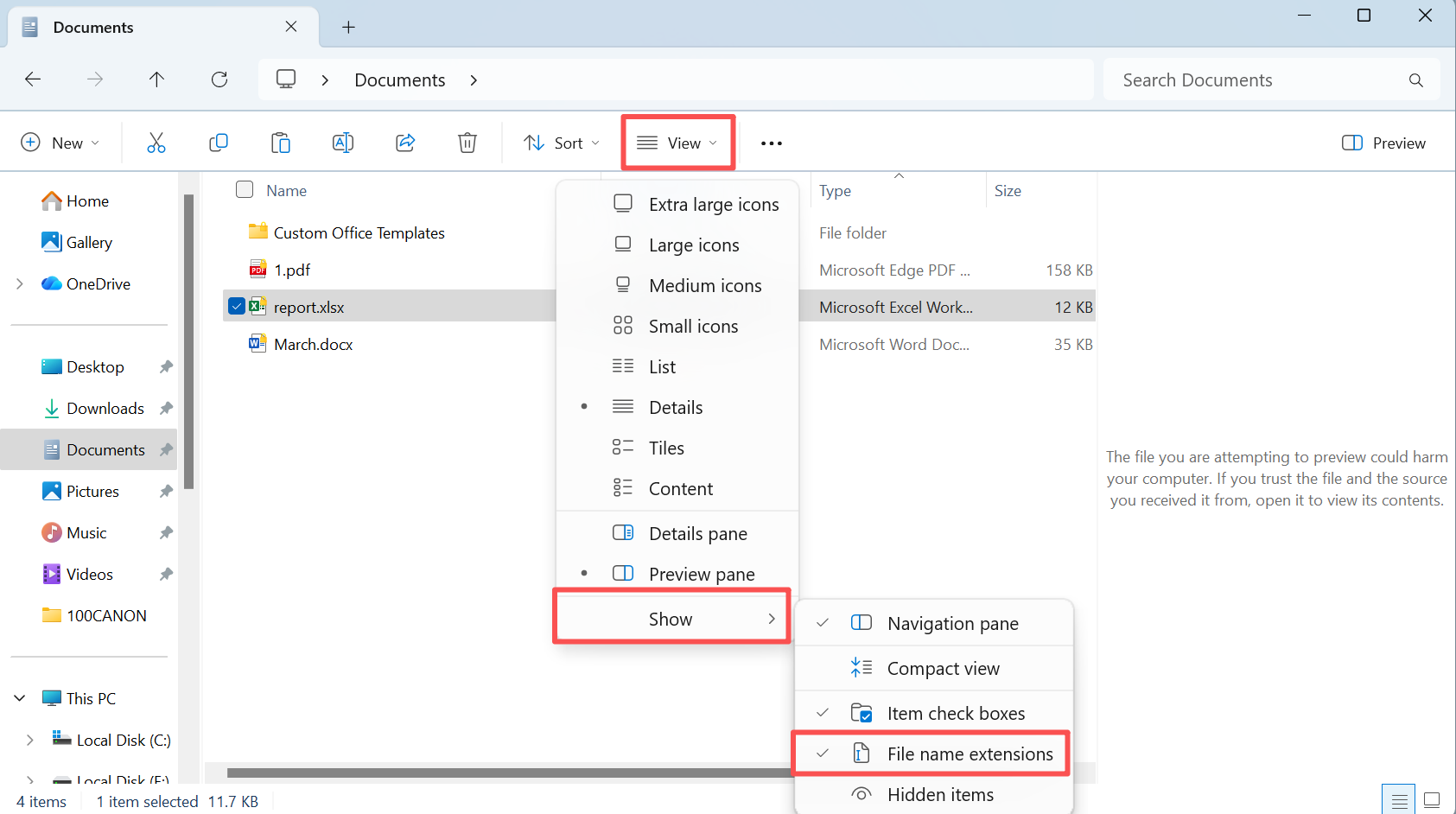
2. Activer les extensions de fichiers (Windows)
- Ouvrir Explorateur de fichiers
- Cliquez sur Voir dans le menu supérieur
- Vérifier Extensions de noms de fichiers
3. Changez l'extension de xlsx à zip, puis ouvrez le fichier ZIP.
- Double-cliquez pour ouvrir
- Ou utilisez WinRAR / 7-Zip
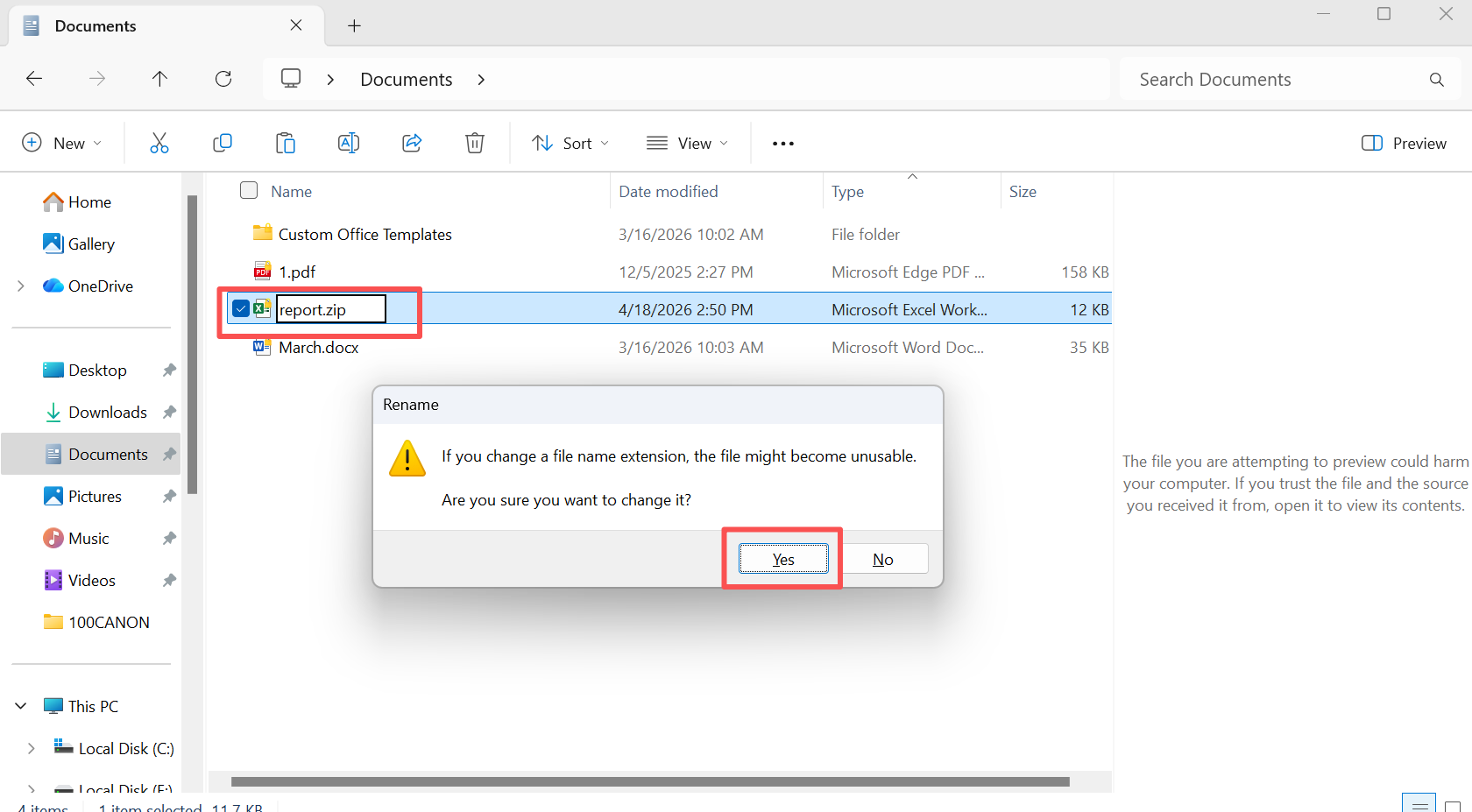
4. Aller à xl et trouver sharedStrings.xml le copier à un autre endroit.
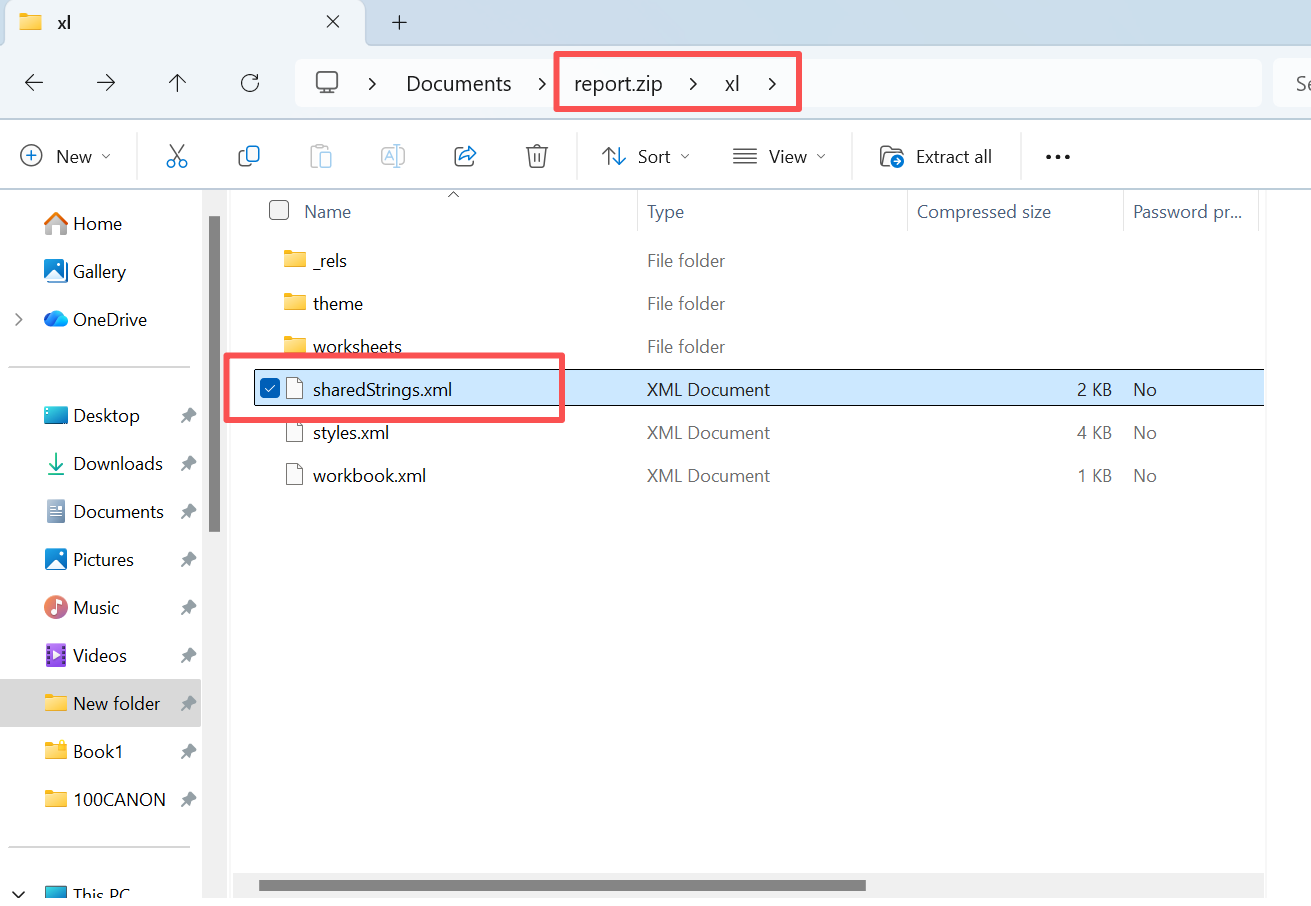
5. Exécutez Excel et Ouvrez - Parcourez, et ouvrez le fichier sharedStrings.xml en tant que tableau XML.
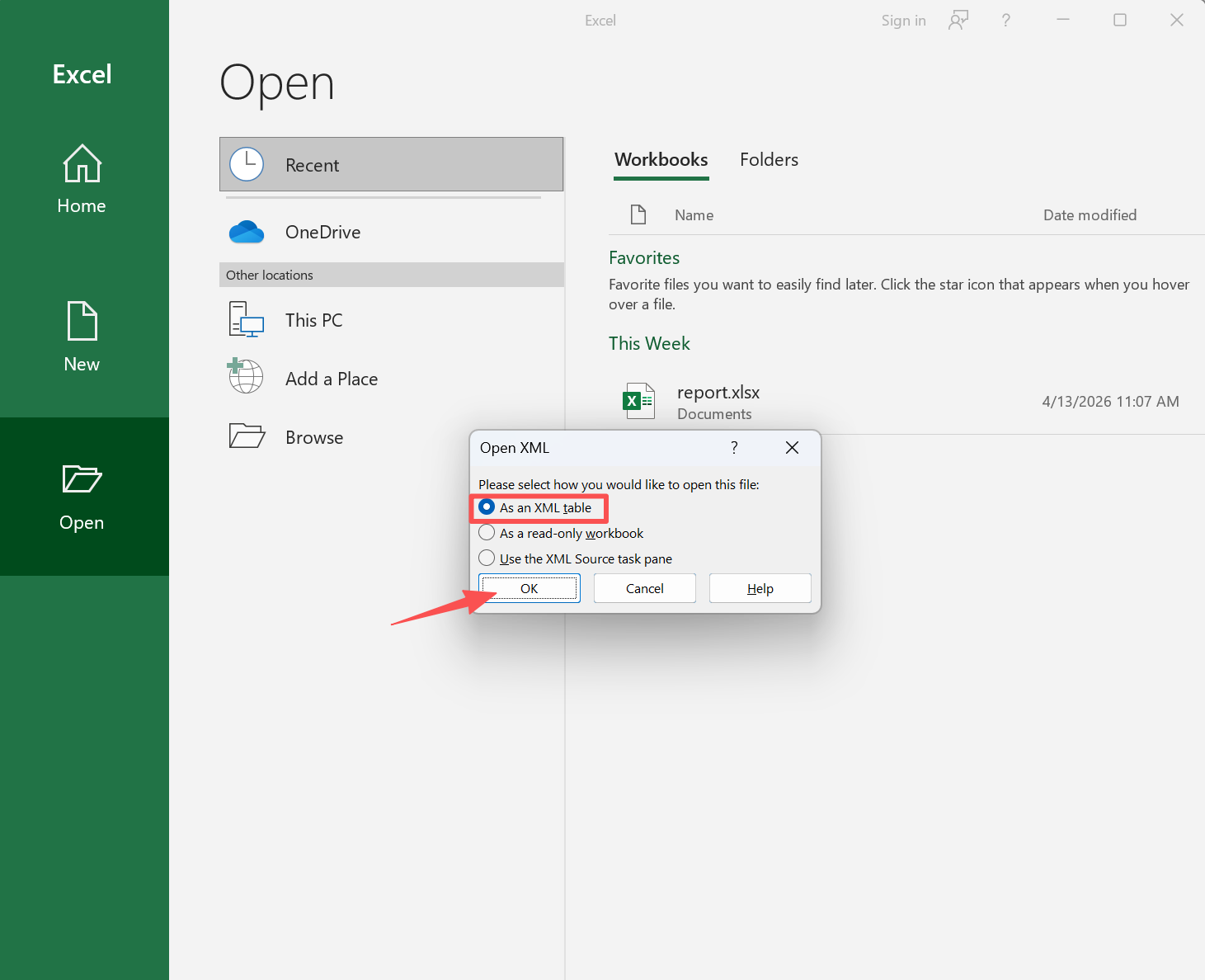
6. Il affiche le contenu du fichier d'origine. Vous pouvez ensuite les copier et les coller dans un nouveau tableau Excel et reconstruire le fichier.
Ce que vous obtiendrez
- La majeure partie du texte original
- Informations clés telles que noms, étiquettes ou descriptions
Ce que vous n'obtiendrez PAS
- Structure originale du tableau
- Formatage et mise en page
- Formules ou relations
Principaux enseignements
Il s'agit d'un moyen rapide et pratique d'extraire des données, mais qui ne permet pas de restaurer le classeur d'origine. Il s'agit d'un moyen sûr et rapide de vérifier si le contenu a été endommagé. Si vous avez besoin d'un fichier complet avec une structure intacte, une solution de récupération complète est nécessaire.
Utiliser les outils de réparation après la récupération des fichiers Excel corrompus
Les outils de réparation Excel dédiés peuvent aider à reconstruire la structure du classeur. Cependant, ils agissent en modifiant le fichier endommagé. Ils ne doivent donc pas constituer votre première étape.
Il est plus sûr de procéder ainsi :
- Récupérer d'abord une version utilisable ou antérieure
- Copier le fichier endommagé
- Tester les outils de réparation uniquement sur la copie
Cela est important car les tentatives de réparation peuvent supprimer définitivement les sections illisibles. En revanche, la récupération se concentre sur l'extraction de données intactes du stockage. C'est pourquoi la récupération d'un fichier Excel corrompu doit toujours être effectuée avant d'utiliser les outils de réparation.
Meilleur outil pour la récupération des fichiers Excel corrompus
Le choix du bon outil a une incidence directe sur récupération de fichiers Excel corrompus résultats. Cependant, les outils suivent des approches différentes.
Comparaison détaillée
| Outil | Récupération | Réparation | Approche des données | Risque |
| Magic Data Recovery | ✅ | ❌ | Récupérer les versions intactes et antérieures | Faible |
| EaseUS Data Recovery | ✅ | ❌ | Récupération de fichiers | Faible |
| Stellar Data Recovery | ✅ | ❌ | Récupération de fichiers | Faible |
| Foret à disque | ✅ | ❌ | Récupération de fichiers | Faible |
| Recovery Toolbox pour Excel | ❌ | ✅ | Réparation de fichiers | Moyen |
Ce que cela signifie
Les outils de récupération permettent d'extraire des données utilisables du stockage. En revanche, les outils de réparation tentent de réparer les fichiers endommagés et peuvent écraser le contenu.
Par conséquent, pour les récupération fichier excel corrompu le flux de travail le plus sûr est le suivant : récupérer d'abord une version utilisable → réparer ensuite si nécessaire : Récupérer d'abord une version utilisable → réparer ensuite si nécessaire.
Lorsque le rétablissement n'est pas possible
Comment prévenir la corruption des fichiers Excel
La prévention réduit les risques futurs.
- Activer l'AutoSave
- Maintenir des sauvegardes régulières
- Éviter les arrêts soudains
- Utiliser des dispositifs de stockage fiables
- Maintenir la protection antivirus active
En outre, l'enregistrement de plusieurs versions permet de réduire la dépendance à l'égard des outils de récupération.
Conclusion
Récupération de fichiers Excel corrompus nécessite un examen minutieux et informé de la situation. récupération de documents approche. Au lieu de réparer immédiatement les fichiers endommagés, vous devriez d'abord donner la priorité à la récupération d'une version utilisable.
Magic Data Recovery ne répare pas les fichiers Excel corrompus. Au contraire, il aide à récupérer les versions intactes ou précédemment sauvegardées. Il offre donc une solution plus sûre et plus fiable lorsque les données sont les plus importantes. Récupérer d'abord. Réparer ensuite.
Prise en charge de Windows 7/8/10/11 et Windows Server
FAQs sur la récupération des fichiers Excel corrompus
Les fichiers Excel corrompus peuvent-ils être récupérés avec succès ?
Oui, dans de nombreux cas, la récupération est possible si les données existent toujours sur le périphérique de stockage. Les outils de récupération peuvent extraire du contenu utilisable même lorsque les structures de fichiers sont endommagées. Cependant, des données écrasées ou des dommages physiques importants peuvent réduire les taux de réussite.
Quelle est la méthode la plus sûre pour récupérer un fichier Excel corrompu ?
La méthode la plus sûre consiste à récupérer d'abord le fichier à l'aide d'un outil professionnel. Cela permet d'éviter d'autres pertes de données. Après la récupération, vous pouvez tenter une réparation si nécessaire.
Pourquoi les fichiers Excel sont-ils corrompus ?
Les fichiers Excel peuvent être corrompus à la suite d'une panne, d'une erreur de disque, d'un logiciel malveillant ou d'un processus d'enregistrement interrompu. En outre, des dommages à la structure interne peuvent rendre les fichiers illisibles.
Puis-je récupérer un fichier Excel corrompu sans logiciel ?
Oui, mais seulement en cas de corruption mineure. Les fonctions intégrées telles que Ouvrir et Réparer peuvent fonctionner. Cependant, les dommages graves nécessitent généralement des outils de récupération.
La récupération d'un fichier Excel corrompu est-elle sûre avec les outils en ligne ?
Les outils en ligne peuvent fonctionner, mais ils nécessitent le téléchargement de fichiers. Ils peuvent donc exposer des données sensibles. Les outils de récupération locaux sont plus sûrs.
La réparation d'un fichier corrompu réduit-elle les chances de récupération ?
Oui, la réparation peut écraser les données. Par conséquent, la récupération devient plus difficile. C'est pourquoi la récupération doit toujours être effectuée en premier lieu.
Est-il possible de récupérer des fichiers Excel définitivement supprimés ?
Oui, s'ils n'ont pas été écrasés. Les outils de récupération peuvent analyser les secteurs de stockage et restaurer les fichiers. Toutefois, il est essentiel d'agir rapidement.

Vasilii est un spécialiste de la récupération de données qui possède une dizaine d'années d'expérience pratique dans ce domaine. Tout au long de sa carrière, il a résolu avec succès des milliers de cas complexes impliquant des fichiers supprimés, des disques formatés, des partitions perdues et des systèmes de fichiers RAW. Son expertise couvre à la fois les méthodes de récupération manuelle à l'aide d'outils professionnels tels que les éditeurs hexagonaux et les solutions automatisées avancées à l'aide de logiciels de récupération. La mission de Vasilii est de rendre accessible aux professionnels de l'informatique et aux utilisateurs quotidiens des connaissances fiables en matière de récupération de données, afin de les aider à sauvegarder leurs précieuses ressources numériques.