
TiWorker.exe とは?安全ですか?CPU 使用率が高い場合の対処法
TiWorker.exe, 、タスクマネージャーでは次のように表示されます。 Windowsモジュール・インストーラ・ワーカー, は通常、更新プログラムのインストールやシステムコンポーネントのメンテナンスを支援する、正規の Windows プロセスです。一時的に大量の CPU リソースやディスク容量を消費することがあるため、その存在に気づくことがよくあります。.
Windows が更新プログラムのダウンロード、インストール、またはクリーンアップを行っている間、短時間リソース使用率が高くなることは通常、正常な動作です。ただし、再起動後も TiWorker.exe の CPU 使用率が引き続き高いままの場合、Windows Update で進行状況が表示されない際にこのプロセスが表示される場合、または不審なフォルダから実行されている場合は、さらなるトラブルシューティングが必要です。.
このガイドでは、TiWorker.exe の機能、その安全性を判断する方法、および Windows 11 や Windows 10 で TiWorker.exe による CPU やディスクの使用率が継続的に高くなる問題を解決する方法について解説します。.
目次
TiWorker.exeとは何ですか?
TiWorker.exe は、Windows Modules Installer Worker の実行ファイルです。, 、システム更新プログラムやWindowsのオプション機能のインストール、変更、および保守に関与するWindowsのコンポーネントです。.
アップデートの実行中、Windows ではパッケージの評価、保護されたファイルの置換、古いコンポーネントのクリーンアップ、またはコンポーネント ストアの修復が必要になる場合があります。これらの操作には多大な CPU およびディスクリソースが必要となるため、TiWorker.exe がタスク マネージャーの上位に表示されることがあります。.
TiWorker.exe は、TrustedInstaller.exe を含む他の Windows サービスコンポーネントと連携して動作します。これは通常のサードパーティ製アプリケーションではなく、これを削除すると、Windows が更新プログラムをインストールしたり、システムコンポーネントを修復したりできなくなる可能性があります。.
| 項目 | 回答 |
|---|---|
| プロセス名 | TiWorker.exe |
| タスクマネージャーの名前 | Windowsモジュール・インストーラ・ワーカー |
| 出版社 | マイクロソフト |
| 主な機能 | Windowsの更新プログラムおよびコンポーネントのインストールとメンテナンスを行います |
| 通常は安全なのでしょうか? | はい、Microsoftによって署名されており、Windowsのサービスフォルダ内にある場合です |
| CPUやディスクの使用率が高くなることはありますか? | はい、特にアップデート中はそうですね |
| 削除すべきでしょうか? | いいえ |
TiWorker.exe は安全ですか、それともウイルスですか?
正規の TiWorker.exe は、Microsoft Windows の安全なコンポーネントです。ただし、マルウェアが信頼できるように見せるために同じファイル名を使用する場合があるため、ファイル名だけでは、実行中のファイルが正規のものかどうかを確認することはできません。.
ファイルの保存場所、デジタル署名、Windows Update の動作状況、およびセキュリティスキャンの結果を総合的に確認してください。CPU 使用率が高いという事実だけでは、TiWorker.exe が感染しているとは限りません。.
TiWorker.exe ファイルの保存場所を確認する
- プレス Ctrl + Shift + Esc タスクマネージャーを開くには。.
- [選択] 詳細 タブ.
- 右クリック TiWorker.exe.
- 選択 ファイルの保存先を開く.
正規のアクティブなコピーは、通常、以下の場所にあるバージョン管理された Windows サービスフォルダに保存されています:
C:\Windows\WinSxS\具体的なフォルダは、Windowsのバージョンやサービススタックの更新によって異なる場合があります。AppData、Temp、Downloads、Startup、またはこれらとは無関係のアプリケーションフォルダ内に保存されている「TiWorker.exe」ファイルについては、調査を行う必要があります。.
デジタル署名を検証する
ファイルを右クリックし、[ プロパティ, そして デジタル署名 タブ。署名は有効であり、署名者としてマイクロソフトを特定できるものでなければなりません。.
PowerShell で署名を確認することもできます:
$path = (Get-Process TiWorker -エラー処理 停止).パス
Get-AuthenticodeSignature -リテラルパス $path |
フォーマット一覧 ステータス, 署名者証明書
有効な Microsoft 署名があれば、そのファイルが正規のものであるという結論を裏付けることができます。Microsoft は、署名確認コマンドについて、同社の Get-AuthenticodeSignature のドキュメント.
不審なコピーをスキャンする
ファイルが通常のWindowsサービスフォルダ以外に保存されている場合、有効なMicrosoftの署名がない場合、または信頼できないダウンロード後に表示された場合は、「Windowsセキュリティ」でフルスキャンを実行してください。.
オープン Windowsのセキュリティ > ウイルスと脅威からの保護 > スキャンオプション, を選択する。 フルスキャン または Microsoft Defender オフラインスキャン. ファイルが悪意のあるものかどうかを確認する前に、手動で削除しないでください。.
TiWorker.exe はなぜこれほど多くの CPU やディスクリソースを消費するのですか?
TiWorker.exe Windows がシステム コンポーネントの評価、ダウンロード、インストール、置換、またはクリーンアップを行う間、CPU やディスクのリソースを大量に消費する場合があります。Windows Update が処理を進めている最中は、一時的にリソース使用量が急増することが通常は正常な現象です。.
次のような場合、継続的な使用は問題の兆候である可能性が高いです:
- Windows Updateの進捗率が、長い間同じままです。.
- 同じ更新が繰り返し失敗します。.
- 再起動のたびに、使用率が高くなります。.
- Windows Update で更新処理が行われていない状態でも、TiWorker.exe はアクティブなままになります。.
- システムドライブの空き容量がほぼありません。.
- DISM または SFC により、コンポーネントまたはシステムファイルの破損が報告されました。.
- この実行ファイルの保存場所が予期しない場所にあるか、署名が無効です。.
| 目に見えるもの | おそらく次のような意味 | 推奨される対応 |
|---|---|---|
| Windows Updateの進行状況が変化しています | 通常の更新作業 | 最後までやり遂げよう |
| Windows が再起動を要求しています | 更新の完了を待機中です | 作業を保存して再起動する |
| CPUまたはディスクの使用率が依然として高く、処理が進まない | アップデートやコンポーネントの修復が停止してしまう場合があります | トラブルシューティングツールを実行する |
| 起動のたびに高使用率が再発する | コンポーネントストアの破損の可能性 | DISM と SFC を実行する |
| ファイルの保存場所または署名が不審です | マルウェアによるなりすましの可能性 | セキュリティのフルスキャンを実行する |
TiWorker.exeが正常か不審かを確認する方法
修正プログラムを適用する前に、簡単なチェックを行ってください。.
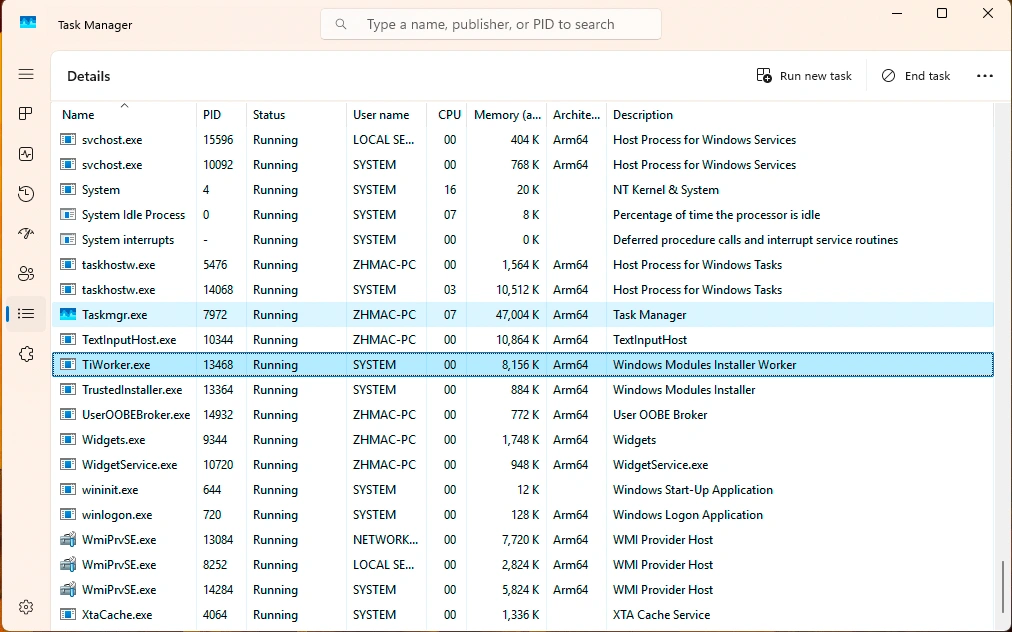
タスクマネージャーを開く
Ctrl + Shift + Escキーを押し、次の場所を探す。 TiWorker.exe または Windowsモジュール・インストーラ・ワーカー.
タイミングを見る
Windowsがアップデートをダウンロード、インストール、または確定している間にCPU使用率が上昇した場合、プロセスは正常に動作している可能性がある。使用率が高くてもしばらくすると下がる場合は、それほど心配する必要はない。.
持続時間を見る
異常に高い状態が1時間以上続いたり、起動のたびに繰り返したり、システムがフリーズしそうになったりする場合は、通常のメンテナンスではなく、トラブルシューティングの問題として扱ってください。このパターンは、修正指向のガイドやマイクロソフトのQ&Aでよく取り上げられます。.
必要に応じてセキュリティ・スキャンを実行する。
更新プログラムの動作と矛盾しているようであれば、Windowsセキュリティまたは他の信頼できるウイルス対策ツールでシステムをスキャンしてください。これは妥当な検証ステップです。 TiWorker.exe は通常マルウェアであるが、プロセス名のコピーは起こるからである。.
TiWorker.exe による CPU およびディスク使用率の高さを修正する方法
解決策 1:Windows Update の進行状況を確認する
オープン [設定] > [Windows Update] そして、アップデートのダウンロード中か、インストール中か、再試行中か、あるいは再起動を待っているかを確認します。また、次のファイルも開いてください。 更新履歴 また、繰り返し表示されるエラーコードがあれば、それを記録しておいてください。.
パーセンテージが変動している場合は、コンピュータの電源を切らずに、更新が完了するまでお待ちください。TiWorker.exe を繰り返し終了させると、Windows が同じメンテナンス作業を再実行してしまう可能性があります。.
解決策 2: Windows を再起動する
Windows Update で再起動を求められた場合は、作業内容を保存してから通常通り再起動してください。再起動を行うことで、保留中の更新処理が完了し、一時的なサービス状態が解除されます。.
Windowsが再起動したら、次の画面に戻ります。 [設定] > [Windows Update] そして、更新が正常に完了したかどうかを確認してください。.
解決策 3:システムドライブの空き容量を増やす
Windowsでは、更新プログラムのダウンロード、解凍、および一時保存を行うために空き容量が必要です。次の場所へ移動してください。 「設定」>「システム」>「ストレージ」>「クリーンアップの推奨事項」 そして、不要になったファイルを削除してください。.
WinSxS フォルダ内のファイルを手動で削除しないでください。このコンポーネント ストアは Windows によって管理されており、ここからファイルを削除すると、更新プログラムやシステムの修復機能に支障をきたす可能性があります。.
解決策 4: Windows Update のトラブルシューティングツールを実行する
Windows 11 では:
- オープン 設定.
- 選択 システム > トラブルシューティング > その他のトラブルシューティングツール.
- 探す ウィンドウズ・アップデート を選択する。 走る.
- トラブルシューティングが完了したら、コンピュータを再起動してください。.
- もう一度更新を確認してください。.
このトラブルシューティングツールを使用すると、Windows Modules Installer Worker がアクティブなままになってしまう、更新サービス、ダウンロード、およびインストールに関する一般的な問題を特定できます。.
解決策 5: DISM と SFC を使用して Windows を修復する
TiWorker.exe による CPU 使用率の高止まりが、アップデートの失敗やシステムエラーと併せて続く場合は、Windows のコンポーネント ストアと保護されたシステム ファイルを修復してください。.
オープン ターミナル(管理者) または コマンドプロンプト(管理者) そして、次のように実行します:
DISM.exe /オンライン/クリーンアップ-イメージ/RestoreHealthDISM の処理が完了するまで待ちます。その後、次のコマンドを実行してください:
sfc /scannowいずれかの操作が完了するまでは、ウィンドウを閉じないでください。その後、Windowsを再起動し、Windows Updateを再度確認してください。.
解決策 6: Windows Update を通じて Windows を再インストールする
上記の方法で解決しない場合、Windows 11 では修復再インストールオプションが利用可能な場合があります:
- オープン 設定 > システム > 回復.
- 探す Windows Update を使用して問題を解決する.
- 選択 今すぐ再インストールする.
- コンピュータを電源に接続したままにし、画面の指示に従ってください。.
このオプションを選択すると、現在の Windows バージョンが再インストールされ、システムコンポーネントが修復されます。その際、インストール済みのアプリ、個人用ファイル、および設定は保持されます。大規模なシステムの修復を行う前に、重要なファイルをバックアップしてください。.
Windows 10 に関する注意事項: マイクロソフトは、2025年10月14日にWindows 10の標準サポートを終了しました。これらのトラブルシューティング方法は引き続き有効である可能性がありますが、ユーザーはサポート対象のWindowsバージョンへの移行を検討することをお勧めします。.
TiWorker.exe を無効にするか、削除すべきでしょうか?
いいえ。Windows Modules Installer を恒久的に無効にしたり、TiWorker.exe を削除したり、サードパーティのウェブサイトから代替の実行ファイルをダウンロードしたりしてはいけません。.
TiWorker.exe は、Windows コンポーネントのメンテナンスに必要です。これを削除したり、関連するサービスを恒久的に無効にしたりすると、セキュリティ更新プログラム、オプション機能、およびシステムの修復が正しく機能しなくなる可能性があります。.
これらの行為は避けること:
- TiWorker.exe を削除しないでください。.
- Windows Update を完全に無効にしないでください。.
- TiWorker.exeの代替ファイルをダウンロードしないでください。.
- WinSxS フォルダ内のファイルを手動で削除しないでください。.
- 最初の対処法として、SoftwareDistribution フォルダを定期的に削除しないでください。.
- CPU使用率が高いからといって、それが必ずしもマルウェアによるものとは限りません。.
Windows に必要なプロセスを削除するのではなく、更新の失敗やコンポーネント ストアの破損に対処してください。.
コンピュータが完全にフリーズしたら?
これが、多くの記事が飛ばしている現実のシナリオである。.
時々 TiWorker.exe マウスが反応しなくなり、アプリがハングアップし、システムが正常にシャットダウンしなくなるほど、関連する負荷が深刻になります。コンピュータが完全にフリーズし、通常のトラブルシューティングを開始できない場合、手動で再起動する以外に現実的な選択肢がない可能性があります。.
つまり、電源ボタンを押し続けてコンピュータの電源を強制的に切り、再び電源を入れるということだ。.
これは最後の手段であるべきだ。アップデート中やディスクの動きが激しいときに強制的に再起動すると、保存されていない作業が中断されたり、ファイルが不完全な状態で残されたりする可能性がある。マイクロソフトの修復ガイダンスでは、Windowsの不安定性、アップデートの失敗、ファイルの破損は、しばしば一緒に起こることが多いため、システムが復帰した後にファイルチェックとリカバリーチェックを行うことが理にかなっている理由であるとも述べている。.
TiWorker.exe のフリーズによってファイルが失われた場合はどうすればよいでしょうか?
通常、TiWorker.exe は個人用ファイルを削除することはありません。ただし、コンピューターが完全に反応しなくなり、強制的にシャットダウンした場合、Windows によって、進行中のファイル書き込み、ドキュメントの保存、または転送操作が中断される可能性があります。.
再起動後は、まず問題のアプリケーションの「自動回復」機能、「最近使ったファイル」、「ごみ箱」、「ファイル履歴」、「OneDrive」、および利用可能なバックアップを確認してください。データ復元ソフトウェアでは、メモリ上にのみ存在し、ドライブに保存されなかったデータを復元することはできない点に注意してください。.
以前に保存したファイルが削除されたり、フォルダから消えたり、ファイルシステムのエラーによりアクセスできなくなったりした場合は、そのドライブへの新しいデータの書き込みを中止してください。新たな操作を行うと、復元可能な情報が上書きされてしまう可能性があります。.
この状況では, Magic Data Recovery 削除、フォーマット、または論理ファイルシステムの問題によって失われたファイルを、対象のドライブからスキャンして復元することができます。可能であれば、ソフトウェアは別のドライブにインストールし、復元したファイルは別の保存先に保存してください。.

まとめ
TiWorker.exe は通常、アップデートのインストールやメンテナンスを担当する、Windows の正規のコンポーネントです。Windows Update の処理中は、一時的に CPU やディスクの使用率が高くなることがありますが、リソース使用率の急上昇が繰り返し発生する場合、アップデートの失敗、通常とは異なるファイルの保存場所、または無効な署名が見られる場合は、さらに調査を行う必要があります。.
まず、Windows Updateを確認し、コンピュータを再起動し、システムドライブの空き容量を確保し、Windows Updateのトラブルシューティングツールを実行してください。それでも問題が解決しない場合は、DISMを実行した後、SFCを実行してください。「Windows Modules Installer」を恒久的に無効にしたり、「TiWorker.exe」を削除したりしないでください。.
強制シャットダウンによって、以前に保存したファイルが消えてしまった場合は、そのドライブの使用を中止し、適切な手順に従ってください。 削除ファイル復元 失われたデータが上書きされるまでの手順。.
Windows 7/8/10/11およびWindows Serverをサポート
よくあるご質問
TiWorker.exe とは何ですか?
TiWorker.exeはウイルスですか?
TiWorker.exe はどこにありますか?
なぜTiWorker.exeはそんなにCPUを使うのですか?
TiWorker.exe はなぜこれほど多くのディスク容量を使用するのですか?
タスクマネージャーでTiWorker.exeを終了できますか?
TiWorker.exe を無効にしたり、削除したりしても大丈夫ですか?
TiWorker.exe がフリーズすると、データが失われることはありますか?

Jasonは、15年以上の実務経験を持つデータ復旧およびテクニカルサポートの専門家です。 彼は第一線のユーザーと幅広く連携し、困難なデータ損失事例のトラブルシューティングを行うとともに、誤削除、ドライブのフォーマット、ファイルシステムの破損、パーティションの消失、システム障害、その他の緊急の復旧事態に対して、実用的な復旧ソリューションを提供してきました。また、バックアップと復元、ファイル修復、災害復旧にも精通しており、安全かつ信頼性が高く、技術的に正確な指導を特に重視しています。.