
Guide ultime pour récupérer Dell sans perte de données

Un écran bleu de la mort, une boucle de démarrage sans fin ou une panne soudaine du système sur votre ordinateur portable peut être incroyablement stressant. Lorsque votre ordinateur tombe en panne, vous vous tournerez sans doute vers des Solutions pour les systèmes d'exploitation en panne comme un fonctionnaire Récupération Dell. Par conséquent, vous pouvez commencer à chercher votre Support de récupération Dell ou essayez de télécharger le Outil de récupération du système d'exploitation Dell pour remettre Windows en marche. Cependant, ces méthodes traditionnelles de restauration du système présentent un danger caché majeur. Les processus de restauration standard du système sont souvent complètement formatez votre disque, ce qui signifie que vous risquez de perdre définitivement toutes vos photos, projets et documents irremplaçables.
Heureusement, vous pouvez réparer votre système d'exploitation et protéger complètement vos fichiers personnels en même temps. Ce guide complet vous guidera à travers les étapes techniques exactes pour effectuer un Récupération Dell en toute sécurité. En outre, nous vous expliquerons comment sauver vos fichiers de manière proactive à l'aide d'une solution logicielle dédiée appelée Magic Data Recovery avant qu'un nettoyage d'usine ne les détruise.
Prise en charge de Windows 7/8/10/11 et Windows Server
Table des matières
Qu'est-ce que la récupération Dell et avez-vous besoin d'un support de récupération Dell ?
Pour comprendre comment réparer votre ordinateur, vous devez d'abord connaître les utilitaires à votre disposition. Dell fournit des environnements intégrés conçus pour réimager un système d'exploitation corrompu. En règle générale, les utilisateurs sont confrontés à deux méthodes principales : la récupération automatisée dans le nuage et le déploiement physique sur USB.
Comprendre les options intégrées
Lorsque votre ordinateur portable est instable mais qu'il démarre toujours sous Windows, vous pouvez lancer une restauration de base du système. Ce processus ramène les fichiers système à un état sain antérieur. À l'inverse, si votre ordinateur subit un échec catastrophique au démarrage, vous devez faire appel à un environnement plus profond connu sous le nom de SupportAssist OS Recovery.
Le rôle du physique Récupération Les médias
Que se passe-t-il si la partition de récupération interne de votre disque dur est corrompue ? Dans ce scénario grave, vous devez déployer un système de récupération externe. Support de récupération Dell. Ce support externe est une clé USB amorçable contenant une image propre de votre système d'exploitation d'origine. Vous pouvez créer cette clé USB à l'aide du logiciel officiel Outil de récupération du système d'exploitation Dell téléchargée à partir d'un autre ordinateur.
Le caché Données Piège
Bien que ces utilitaires soient excellents pour redonner vie à du matériel hors d'usage, ils présentent une menace importante pour le stockage de vos données. Une restauration d'usine standard ne se contente pas de corriger les erreurs du système ; elle écrase complètement les partitions existantes. Par conséquent, si vous exécutez une restauration sans sauvegarde préalable, votre système d'exploitation sera propre, mais votre dossier de données personnelles sera entièrement vide.
Scénario 1 : comment utiliser la récupération du système d'exploitation Dell SupportAssist
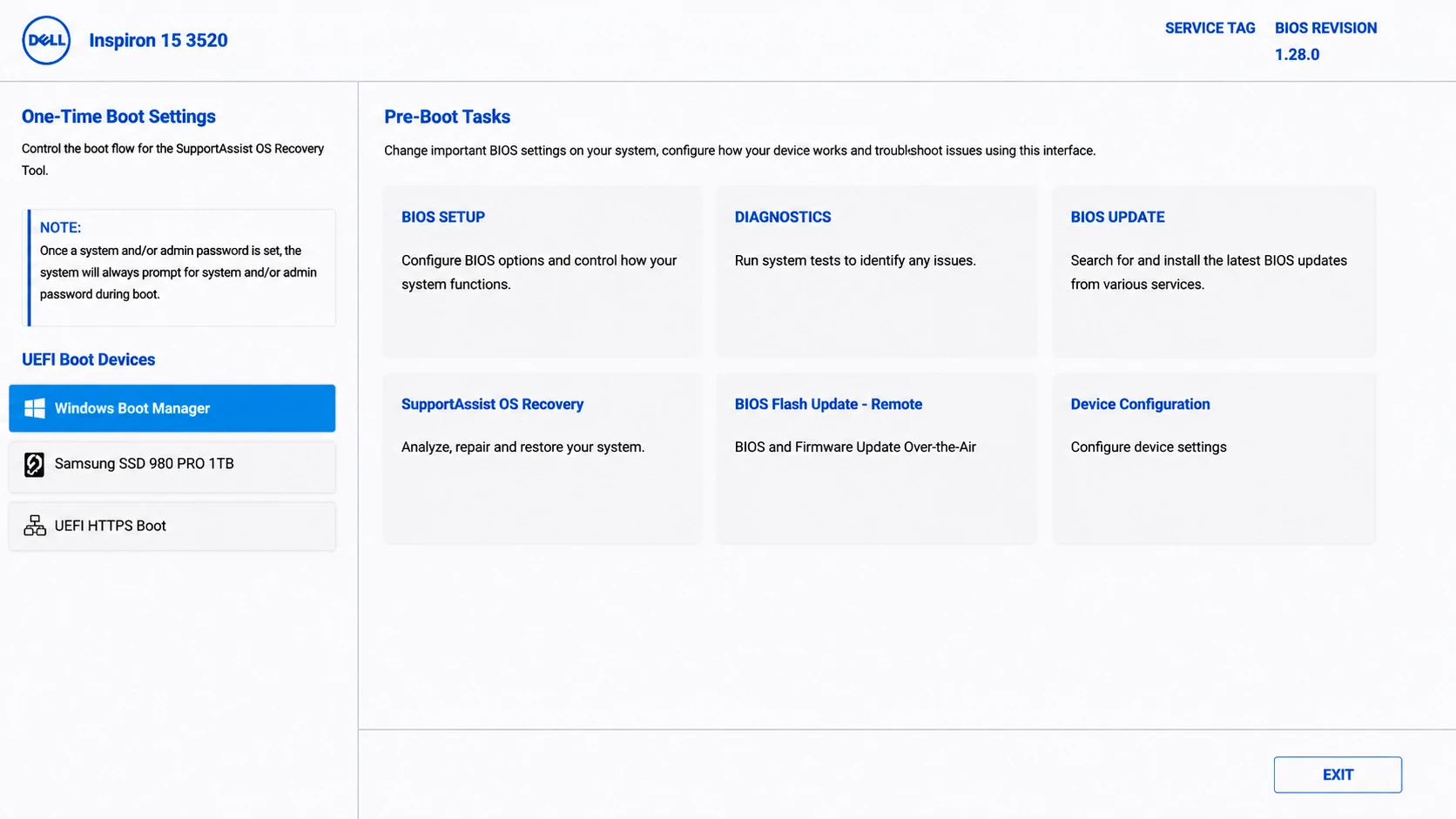
Si votre ordinateur ne peut pas démarrer sur le bureau Windows, vous pouvez généralement accéder à l'environnement interne SupportAssist. Cette plate-forme locale vous permet de diagnostiquer les problèmes matériels et de réinstaller l'image logicielle d'origine.
Suivez ces instructions pas à pas pour naviguer dans la console native :
- Éteignez complètement votre ordinateur portable en maintenant le bouton d'alimentation enfoncé.
- Appuyez sur le bouton d'alimentation pour remettre l'appareil en marche, et commencez immédiatement à tapoter sur l'appareil. F12 à plusieurs reprises à l'écran du logo Dell.
- Un menu de démarrage unique s'affiche à l'écran. Utilisez vos touches fléchées pour sélectionner SupportAssist OS Recovery, et appuyez sur Entrée.
- Attendez que le système charge le tableau de bord de l'environnement spécialisé.
- Cliquez sur l'icône Restaurer le système ou Récupérer le système d'exploitation en fonction de la version de votre micrologiciel.
À ce stade précis, l'assistant local vous invitera à sauvegarder vos fichiers personnels avant de procéder à la réinstallation de Windows. Cependant, de nombreux utilisateurs signalent que le module de sauvegarde intégré se bloque fréquemment, qu'il tombe en panne ou qu'il ne reconnaît pas les lecteurs de sauvegarde externes. Si vous rencontrez un échec de sauvegarde dans cet environnement, n'appuyez pas sur le bouton suivant, car cela déclenchera un effacement immédiat du disque dur.
Scénario 2 : Comment créer et utiliser un support de récupération externe Dell
Si votre disque dur local ne répond plus du tout ou si la partition de récupération interne est manquante, vous devez créer une partition de récupération externe. Support de récupération Dell. Cette procédure nécessite un second ordinateur Windows en parfait état de marche et une clé USB vierge d'une capacité de stockage d'au moins 16 Go.
Étape 1 : Création de l'outil
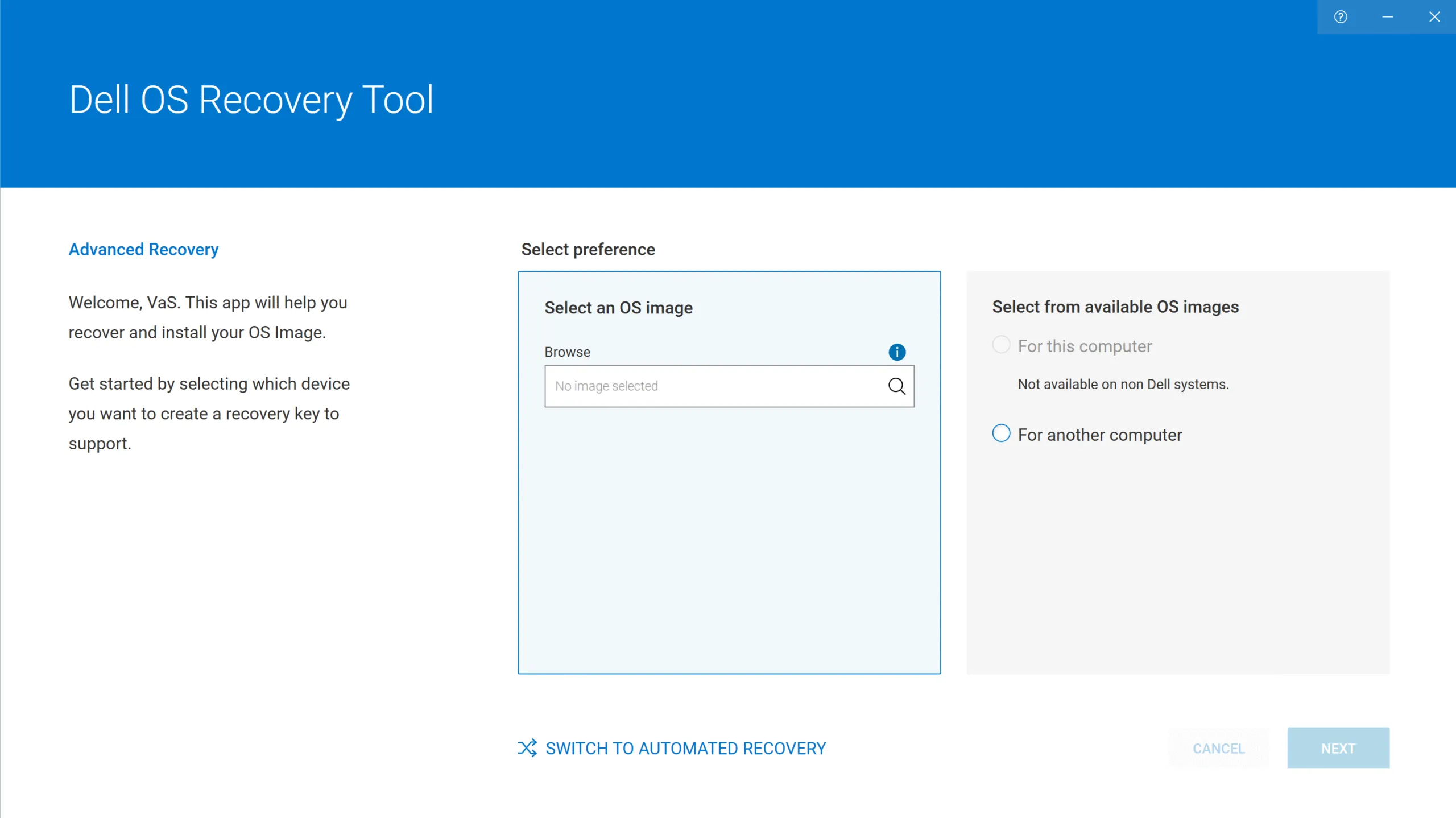
Tout d'abord, branchez votre clé USB vierge sur l'ordinateur secondaire. Ouvrez votre navigateur web, naviguez vers le site web officiel d'assistance et téléchargez le fichier exécutable pour l'application Outil de récupération du système d'exploitation Dell. Lancez l'application une fois l'installation terminée.
Étape 2 : Télécharger l'image du système d'exploitation
L'application vous demandera d'identifier l'ordinateur en panne. Saisissez dans le champ de saisie l'étiquette de service unique à 7 caractères de votre ordinateur portable en panne. L'utilitaire identifiera automatiquement la version exacte de Windows livrée avec votre matériel. Sélectionnez votre clé USB branchée, acceptez l'avertissement de formatage et cliquez sur télécharger pour écrire l'image de récupération ISO sur la clé.
Étape 3 : Démarrer à partir de la clé USB
Débranchez la clé USB nouvellement créée et insérez-la dans un port de votre ordinateur portable en panne. Allumez l'ordinateur en panne tout en appuyant sur la touche F12 pour lancer à nouveau le menu de démarrage. Cette fois, sélectionnez votre clé USB dans la liste des options de stockage. L'ordinateur démarre alors directement à partir du support flash externe, ce qui vous permet de lancer l'assistant de réinstallation du système d'exploitation.
Les principaux risques liés à l'utilisation des utilitaires de récupération officiels de Dell
Bien que l'utilisation d'un outil officiel automatisé semble être l'option la plus facile, elle présente des risques opérationnels majeurs. Comprendre ces obstacles techniques peut vous éviter une perte de données permanente.
- Échec de la création médiatique : L'utilitaire de création envoie souvent des codes d'erreur cryptiques à mi-chemin du téléchargement de grandes images de systèmes d'exploitation.
- Le système se bloque : Des secteurs instables du disque dur peuvent entraîner l'arrêt indéfini du script de réinstallation à la fin de la procédure 50%, laissant votre ordinateur dans un état non amorçable.
- Écrasement irréversible : Le choix de l'option de réinitialisation d'usine déclenche un formatage complet du disque. Lorsqu'un nouveau système d'exploitation est écrit sur vos anciens secteurs, il devient incroyablement difficile de retrouver vos fragments de fichiers d'origine.
Si vous vous retrouvez bloqué dans une boucle de pannes système, ou si vous avez accidentellement exécuté le script de récupération sans sauvegarder vos fichiers, vous avez besoin d'une stratégie fiable pour récupérer les données d'un ordinateur portable dell disques durs en toute sécurité.
Comment protéger vos fichiers avec Magic Data Recovery
Au lieu de risquer vos fichiers personnels avec des outils système imprévisibles, une stratégie proactive d'extraction des données est toujours la voie la plus sûre. C'est précisément là que Magic Data Recovery devient un atout essentiel dans votre boîte à outils d'urgence. Plutôt que d'attendre la fin d'une réinstallation destructrice, vous pouvez utiliser cet utilitaire professionnel pour extraire vos fichiers en toute sécurité. En outre, si vous avez déjà effectué une réinitialisation d'usine et que vous vous êtes rendu compte que vos données avaient disparu, ce logiciel peut scanner sous la nouvelle couche de Windows pour récupérer vos documents originaux.
Pourquoi cet outil est-il plus performant que les autres solutions standard ?
Contrairement aux scripts de récupération de système standard qui donnent la priorité aux fichiers du système d'exploitation sur les données de l'utilisateur, cet utilitaire se concentre entièrement sur la préservation des fichiers. Il s'agit d'une plateforme de récupération de données hautement spécialisée, basée sur Windows et conçue pour traiter les structures de fichiers profondément corrompues. Si votre ordinateur ne démarre pas, vous pouvez simplement retirer le disque dur, le connecter à un ordinateur secondaire via un boîtier USB et laisser le logiciel exécuter une opération sûre en lecture seule, bien que certains fichiers aient été écrasés pendant la récupération du système.
Avantages uniques du produit
- Analyse approfondie avancée : Le moteur algorithmique contourne les tables endommagées du système pour reconstituer les éléments suivants fichiers fragmentés comme les images, les vidéos et les fichiers de base de données complexes.
- Limite d'essai sans risque : Le programme propose une limite généreuse de 500 Mo pour la restauration des données, ce qui vous permet de prévisualiser et de récupérer vos documents les plus importants de manière totalement gratuite avant de décider de passer à la version supérieure.
- Aucune expérience technique n'est requise : L'interface conviviale vous guide à travers un processus d'extraction clair, par pointer-cliquer, qui ne nécessite aucune formation informatique.
Si vous êtes à la recherche d'une solution hautement efficace et sécurisée pour protéger vos fichiers personnels d'un effacement du système, vous devriez télécharger Magic Data Recovery pour bénéficier d'un processus de sauvetage de fichiers sans stress.
Étape par étape : Extraction des données de votre disque avant une récupération Dell
La récupération de vos précieuses informations ne doit pas être une tâche compliquée. Suivez ces étapes claires pour récupérer en toute sécurité les données des partitions de l'ordinateur portable Dell :
Étape 1 : Télécharger et installer Magic Data Recovery
Tout d'abord, téléchargez Magic Data Recovery et installez-le sur une machine en état de marche ou sur une partition saine séparée. Cette approche proactive empêche l'écrasement accidentel et protège soigneusement vos données perdues pendant le processus d'installation.
Prise en charge de Windows 7/8/10/11 et Windows Server
Étape 2 : Sélectionnez le Dell Partition à analyser
Lancez le logiciel pour ouvrir l'interface utilisateur principale. À partir de la carte de stockage disponible, choisissez la partition locale spécifique de votre ordinateur où vos fichiers ont été supprimés ou perdus, puis lancez l'analyse.

Étape 3 : Numériser le Dur Recherche de fichiers perdus
L'utilitaire lance automatiquement une analyse avancée des secteurs de stockage. Pendant ce temps, il organise et liste soigneusement tous les fichiers récupérables en temps réel au fur et à mesure que l'analyse progresse.

Étape 4 : Prévisualisation des fichiers avant la récupération
Ensuite, utilisez la fonction de prévisualisation intégrée pour vérifier le contenu réel des fichiers avant de les enregistrer. Cette étape importante vous permet de ne récupérer que les photos, feuilles de calcul ou documents dont vous avez réellement besoin.

Étape 5 : Récupération des fichiers vers un emplacement sûr
Enfin, cochez les cases en regard de vos fichiers cibles et enregistrez-les sur un autre disque ou périphérique de sauvegarde. Ne restaurez jamais les données directement sur la même partition corrompue, car vous risquez de corrompre les données de façon permanente.

Conseils techniques pour prévenir les pannes soudaines du système
L'expérience d'une panne majeure du système sert de rappel fort pour renforcer vos habitudes numériques. La mise en œuvre de quelques bonnes pratiques dans l'industrie réduira considérablement la probabilité d'avoir besoin d'une assistance informatique. Récupération Dell dans un avenir proche.
- Surveiller les attributs S.M.A.R.T : Installez un moniteur matériel léger pour surveiller régulièrement l'état de votre stockage. Les baisses soudaines des scores de santé indiquent que votre disque est en train de s'user physiquement.
- Isoler les changements de système : Créez toujours un point de restauration manuel du système avant d'installer de nouveaux utilitaires logiciels ou des pilotes de périphériques spécialisés.
- Maintenir le logiciel de base à jour : Laissez Windows Update gérer automatiquement les correctifs de sécurité pour éviter les problèmes de corruption du système de fichiers.
- Mettre en œuvre la stratégie de sauvegarde 3-2-1 : Conservez trois copies de vos fichiers, stockées sur deux types de supports différents, avec au moins une copie conservée dans un emplacement sécurisé hors site ou dans le nuage.
Conclusion
Erreur opérationnelle nécessitant une analyse complète de la situation. Récupération Dell peut s'avérer incroyablement perturbant. Les outils standard de l'usine interne et les outils externes de l Support de récupération Dell sont très efficaces pour réparer les fichiers Windows corrompus, mais ils ne se soucient pas de vos dossiers de données personnelles. L'utilisation de ces outils à l'aveuglette vous laisse souvent avec un disque dur vide et un problème de perte massive de données.
C'est pourquoi nous recommandons vivement d'incorporer Magic Data Recovery dans votre routine de réparation du système. En profitant de son architecture d'analyse en lecture seule et de ses 500 Mo de récupération gratuite, vous pouvez vérifier et sauver en toute confiance vos fichiers les plus précieux avant d'apporter des modifications permanentes à votre système d'exploitation. Protégez votre vie numérique dès aujourd'hui en téléchargeant le logiciel professionnel de récupération de fichiers avant de commencer votre prochaine opération de réparation. réparation d'un système d'exploitation en panne.
Prise en charge de Windows 7/8/10/11 et Windows Server
FAQ sur les solutions de récupération Dell
Puis-je exécuter l'outil officiel de récupération du système d'exploitation Dell sur un ordinateur macOS ?
Non, le logiciel de création est un utilitaire Windows natif. Si votre seule machine de travail est un Mac, vous devrez configurer un environnement de machine virtuelle Windows ou emprunter un PC Windows à un ami pour créer la clé USB.
L'exécution d'une restauration automatisée dans le nuage effacera-t-elle mes licences logicielles ?
Oui, une réinstallation complète en usine restaure la machine dans son état d'entrepôt d'origine. Par conséquent, vous devrez saisir à nouveau vos clés d'activation et vous reconnecter à vos comptes d'abonnement une fois le processus terminé.
Que dois-je faire si l'utilitaire de création d'USB se bloque à 99% ?
Ce problème courant est généralement lié à une connexion internet instable ou à une ancienne clé USB comportant des secteurs défectueux. Essayez de désactiver temporairement votre logiciel antivirus tiers local ou remplacez votre clé USB actuelle par une clé USB 3.0 de haute qualité.
Puis-je récupérer des fichiers après avoir effectué une réinitialisation complète de mon ordinateur portable ?
Oui, vous pouvez souvent récupérer la plupart des éléments si vous utilisez immédiatement des outils professionnels tels que Magic Data Recovery, même si certains fichiers ont été écrasés après la réinitialisation d'usine. Toutefois, vous devez éviter de télécharger de nouvelles applications ou d'enregistrer les fichiers récupérés sur le disque pour ne pas écraser les restes cachés de vos données d'origine.
Est-il sûr d'utiliser une clé USB générique pour la récupération du système ?
Oui, n'importe quelle clé USB standard fonctionne parfaitement à condition qu'elle ait une capacité d'au moins 16 Go. Cependant, vous devez garder à l'esprit que l'outil de création formate complètement la clé USB, supprimant ainsi tous les fichiers qu'elle contient.
Pourquoi l'option de sauvegarde officielle de SupportAssist se bloque-t-elle parfois pendant le déploiement ?
Ce gel est généralement dû à des répertoires système corrompus ou à des erreurs physiques sur votre disque dur. Lorsque l'outil natif rencontre des blocs illisibles, il s'arrête complètement, ce qui rend nécessaire l'utilisation de solutions logicielles indépendantes.

Vasilii est un spécialiste de la récupération de données qui possède une dizaine d'années d'expérience pratique dans ce domaine. Tout au long de sa carrière, il a résolu avec succès des milliers de cas complexes impliquant des fichiers supprimés, des disques formatés, des partitions perdues et des systèmes de fichiers RAW. Son expertise couvre à la fois les méthodes de récupération manuelle à l'aide d'outils professionnels tels que les éditeurs hexagonaux et les solutions automatisées avancées à l'aide de logiciels de récupération. La mission de Vasilii est de rendre accessible aux professionnels de l'informatique et aux utilisateurs quotidiens des connaissances fiables en matière de récupération de données, afin de les aider à sauvegarder leurs précieuses ressources numériques.