Skip to content
icône du logo d'amagicsoft
  • Accueil
  • Produits
    • Magic Data Recovery
    • Magic Recovery Key
  • Magasin
  • Blog
  • Plus d'informations
    • À propos d'Amagicsoft
    • Contact US
    • Politique de confidentialité
    • Conditions
    • Accord de licence
    • Politique de remboursement
  • Français
    • English
    • 日本語
    • 한국어
    • Deutsch
    • Español
    • Italiano
    • Português
    • 繁體中文
Wiki

Les fichiers fragmentés expliqués : Ce qu'ils sont et comment les réparer

8 janvier 2026 Jason Pas encore de commentaires
Qu'est-ce qu'un fichier fragmenté ?
Si votre ordinateur est lent ou si les applications prennent plus de temps à s'ouvrir, les données éparpillées sur votre disque dur ont été perdues. disque dur peut en être la cause. Ces morceaux dispersés sont appelés fichiers fragmentés. Alors, que sont les fichiers fragmentés, pourquoi apparaissent-ils et comment les utilisateurs peuvent-ils les réparer pour augmenter la vitesse du système ? Cet article vous expliquera tout à ce sujet.

Table des matières

Qu'est-ce qu'un fichier fragmenté ?

Fichiers fragmentés sont des fichiers stockés en grappes non contiguës sur un disque dur ou un support de stockage. Au lieu d'être sauvegardé en un seul bloc continu, un fichier unique peut être fragmenté en plusieurs morceaux dispersés sur le disque. Cela se produit généralement lorsque des fichiers sont créés, modifiés ou supprimés au fil du temps, laissant des vides dans la zone de stockage. Lorsque le système doit lire ou écrire des données à partir d'un fichier fragmenté, il doit localiser et assembler chaque morceau, ce qui ralentit les performances et augmente l'usure des périphériques de stockage.

La fragmentation affecte les Disques durs (Hard Disk Drives) plus de SSD (Solid State Drives) car les disques durs s'appuient sur le mouvement mécanique des bras pour accéder aux données. Alors que les disques SSD accèdent aux données électroniquement sans pièces mobiles, une fragmentation excessive peut encore avoir un impact sur l'efficacité de l'indexation et des métadonnées.

En résumé, Qu'est-ce qu'un fichier fragmenté ?:

  • Il s'agit d'une situation dans laquelle les pièces du dossier sont stockées dans des sections séparées et non adjacentes.
  • Il peut ralentir les performances du système.
  • Cela augmente le temps de recherche et les frais généraux de traitement.
  • Il s'agit d'un sous-produit normal de l'utilisation du système, en particulier dans le cas d'un stockage de grande capacité.

Comment se produit la fragmentation

La fragmentation se produit généralement lorsque

  • Les fichiers sont mis à jour ou supprimés, ce qui crée des espaces libres.
  • Les fichiers volumineux ne tiennent pas dans un seul bloc contigu.
  • L'espace de stockage devient saturé et les blocs libres diminuent.

Au fil du temps, les opérations répétées d'écriture et de suppression provoquent un remplissage non optimal du disque, dispersant les fragments de fichiers dans l'espace disponible le plus éloigné.

Comment identifier les fichiers fragmentés

Signes que votre système a fichiers fragmentés peuvent inclure

  • Lenteur du démarrage ou du chargement des applications.
  • Activité fréquente d'accès au disque en cas d'inactivité.
  • Réduction de la réactivité du système.
  • Alertes d'outils d'optimisation ou d'antivirus suggérant une défragmentation.

Pour vérifier manuellement les niveaux de fragmentation :

  • Utilisez les utilitaires intégrés tels que Défragmentation et optimisation des disques durs sous Windows.
  • Exécutez des outils d'analyse de disque tiers qui fournissent des statistiques sur la fragmentation.

Comment réparer les fichiers fragmentés

Il est essentiel de réparer les fichiers fragmentés pour maintenir les performances de stockage. Voici les méthodes les plus courantes et les plus efficaces :

1. Utiliser les outils intégrés au système d'exploitation
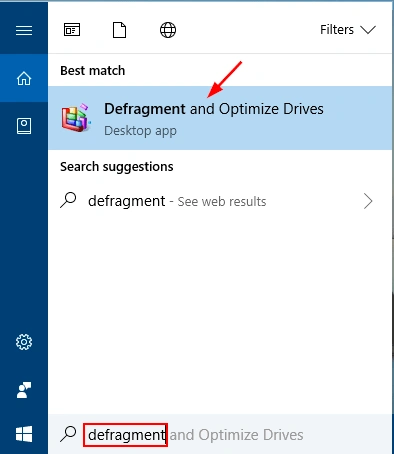
Comment réparer les fichiers fragmentés

Pour Windows

  • Ouvrir Défragmenter et optimiser les disques durs.
  • Sélectionnez le lecteur.
  • Cliquez sur Analyser pour vérifier le niveau de fragmentation.
  • Cliquez sur Optimiser pour défragmenter.

Windows planifie automatiquement la défragmentation des disques durs, mais vous pouvez la déclencher manuellement lorsque les performances se dégradent.

Pour macOS

macOS ne comprend pas d'outil de défragmentation direct car son système de fichiers (APFS ou HFS+) gère la fragmentation automatiquement. Cependant, les mouvements de fichiers importants ou les sauvegardes peuvent encore bénéficier de la consolidation de l'espace libre.

2. Utiliser un logiciel de défragmentation tiers

Il existe des outils professionnels qui :

  • Fournir une analyse plus approfondie.
  • Défragmenter les fichiers système et utilisateur.
  • Consolider l'espace libre.
  • Optimiser les fichiers de démarrage.

Parmi les exemples, citons Smart Defrag, Auslogics Disk Defrag et Defraggler.

3. Libérer de l'espace disque

La réduction de l'espace libre diminue le risque de fragmentation. Pour que votre disque reste sain :

  • Supprimer les fichiers inutiles.
  • Désinstaller les applications inutilisées.
  • Nettoyer régulièrement les fichiers temporaires.

Avantages de la correction des fichiers fragmentés

Défragmentation correcte :

  • Améliore la vitesse de lecture/écriture des fichiers.
  • Réduit les contraintes mécaniques sur les plateaux des disques durs.
  • Améliore la réactivité globale du système.
  • Prolonge la durée de vie du matériel de stockage.

En comprenant comment réparer les fichiers fragmentés, Les utilisateurs s'assurent que leurs systèmes fonctionnent de manière optimale, en particulier pour les applications et les environnements à forte intensité de données.

Que faire si la défragmentation provoque des erreurs ou des pertes de données ?

Bien que la défragmentation soit généralement sans danger, des problèmes inattendus peuvent survenir :

  • Coupures de courant pendant la défragmentation.
  • Des pannes de logiciel ou des incompatibilités.
  • Erreurs de disque ou mauvais secteurs découvert en cours de route.

Dans de rares cas, la défragmentation peut provoquer une perte de données, Si vous rencontrez des problèmes d'accès, de partitionnement ou de fichiers corrompus, il est possible que vous ne puissiez pas accéder à vos données ou qu'elles soient endommagées. Si vous rencontrez des problèmes :

  • Un lecteur qui ne se monte pas,
  • Dossiers ou fichiers manquants,
  • Messages d'erreur lors de l'accès aux données,

vous avez besoin d'un une solution fiable de récupération des données.

Récupérer les données perdues avec Magic Data Recovery

Lorsque des données sont perdues à la suite d'erreurs de défragmentation, de pannes de système ou de partitions inaccessibles, Magic Data Recovery peut vous aider à récupérer des fichiers de manière sûre et efficace. Il prend en charge :

  • Récupération des fichiers supprimés ou perdus,
  • Restauration à partir d'une mémoire corrompue ou fragmentée,
  • Récupération à partir de partitions inaccessibles.

Magic Data Recovery utilise des algorithmes d'analyse avancés pour reconstruire les fichiers et restaurer les données, même dans des scénarios difficiles après des problèmes de fragmentation.

Télécharger Magic Data Recovery

Prise en charge de Windows 7/8/10/11 et Windows Server

Conclusion

Les fichiers fragmentés sont un problème de stockage courant qui peut dégrader les performances du système au fil du temps. Connaître Qu'est-ce qu'un fichier fragmenté ?, reconnaître les symptômes, et apprendre comment réparer les fichiers fragmentés vous permet de maintenir un stockage efficace et fiable. Pensez toujours à utiliser des outils de récupération de données professionnels tels que Magic Data Recovery pour gérer perte accidentelle de données ou des dommages à la partition liés à la défragmentation.

FAQ

1. Qu'est-ce qu'un fichier fragmenté ?

Un fichier fragmenté est un fichier dont les données sont stockées dans des sections non contiguës sur un disque de stockage. Au lieu d'être en un seul bloc, les morceaux du fichier sont dispersés sur le disque, ce qui peut ralentir votre ordinateur lors de la lecture ou de l'écriture du fichier.

2. Comment remédier à la fragmentation des fichiers ?

Vous pouvez remédier à la fragmentation des fichiers en défragmentant votre disque. Sous Windows, utilisez l'outil intégré Défragmenter et optimiser les lecteurs. Des logiciels tiers peuvent également aider à analyser et à consolider les fragments de fichiers. Libérer régulièrement de l'espace disque peut réduire la fragmentation future.

3. Qu'est-ce que la récupération fragmentée ?

La récupération des fichiers fragmentés consiste à restaurer des fichiers qui ont été fragmentés et éventuellement perdus ou corrompus en raison d'erreurs de stockage ou d'une défragmentation ratée. Des outils tels que Magic Data Recovery peuvent reconstruire les fichiers fragmentés et récupérer les données perdues en toute sécurité.

4. La défragmentation est-elle la même chose que le nettoyage du disque ?

Non. La défragmentation réorganise les fragments de fichiers pour améliorer la vitesse de lecture/écriture, tandis que le nettoyage du disque supprime les fichiers temporaires, les caches du système et d'autres données inutiles pour libérer de l'espace de stockage. Ces deux méthodes améliorent les performances, mais de manière différente.

5. Comment savoir si un fichier est fragmenté ?

Vous pouvez vérifier la fragmentation à l'aide d'outils intégrés tels que Windows Defragment et Optimize Drives, qui analysent votre disque et indiquent les niveaux de fragmentation. Un accès lent aux fichiers, des temps de chargement longs et une activité fréquente du disque sont des signes courants de fichiers fragmentés.

6. Comment se débarrasser de la fragmentation ?

Pour réduire la fragmentation : - Défragmentez votre disque dur à l'aide du système d'exploitation ou d'outils tiers. - Libérez de l'espace disque en supprimant les fichiers inutiles. - Évitez de stocker des fichiers très volumineux sur des disques presque pleins. Ces mesures permettent de conserver la contiguïté de vos fichiers.

7. Les fichiers fragmentés sont-ils mauvais ?

Les fichiers fragmentés ne sont pas dangereux, mais ils ralentissent les performances du système et augmentent l'usure des disques mécaniques. La consolidation des fragments améliore la vitesse de lecture/écriture et l'efficacité globale.

8. Quelles sont les causes de la fragmentation des fichiers ?

La fragmentation des fichiers se produit lorsque - Les fichiers sont créés, supprimés ou modifiés fréquemment. - Les fichiers volumineux ne peuvent pas tenir dans un seul bloc contigu. - L'espace disque devient limité, ce qui entraîne la dispersion des blocs libres sur le disque.
  • WiKi
Jason

Jason a plus de 15 ans d'expérience pratique dans le secteur de la sécurité des données informatiques. Il est spécialisé dans les technologies de récupération de données, de sauvegarde et de restauration, et de réparation de fichiers. Il a aidé des millions d'utilisateurs dans le monde à résoudre des problèmes complexes de perte de données et de sécurité.

Navigation de l’article

Précédent
Suivant

Recherche

Catégories

  • Récupération de Bitlocker
  • Récupération de fichiers effacés
  • Résolution des problèmes de disque
  • Récupération de documents
  • Récupération de fichiers formatés
  • Récupération du disque dur
  • Récupération de la clé de licence
  • Récupération des fichiers perdus
  • Récupération de la carte mémoire
  • Actualités
  • Récupération de partition
  • Récupération du mot de passe
  • Récupération de photos
  • Récupération du SSD
  • Récupération d'une clé USB
  • Guide de l'utilisateur
  • Récupération vidéo
  • Wiki
  • Résolution des problèmes de Windows

Messages récents

  • comment supprimer une partition de récupération en toute sécurité
    Suppression d'une partition de récupération en toute sécurité : Comment récupérer les données perdues
  • Faire face à une Tesla qui ne reconnaît pas une clé USB
    Tesla ne reconnaît pas la clé USB ? Comment réparer et récupérer les données
  • meilleur logiciel de récupération de partition ntfs
    Meilleur logiciel de récupération de partition NTFS pour les données perdues

Tags

CHKDSK et Disk Tools Réparation de disque Dépannage des erreurs Comment faire Magic Data Recovery Magic Recovery Key WiKi

Postes connexes

Toshiba Backup Drive Not Recognized - Guide de réparation complet
Résolution des problèmes de disque

Toshiba Backup Drive Not Recognized - Guide de réparation complet

8 janvier 2026 Vasilii Pas encore de commentaires

Lorsqu'un problème de disque de sauvegarde Toshiba non reconnu survient, il déclenche souvent une inquiétude immédiate quant à la sécurité des données. Les photos, les fichiers de travail ou les sauvegardes du système peuvent soudainement apparaître inaccessibles, alors que le disque fonctionnait correctement auparavant. La bonne nouvelle, c'est qu'il s'agit d'un phénomène courant qui, dans la plupart des cas, découle d'un problème logique plutôt que [...]

Explication du taux de défaillance des SSD, de leur fiabilité, de leur durée de vie et du risque pour les données
Wiki

Taux de défaillance des SSD : Explication de la fiabilité, de la durée de vie et du risque pour les données

8 janvier 2026 Vasilii Pas encore de commentaires

Lorsqu'un disque SSD cesse soudainement de fonctionner, la panique est une réaction naturelle. Des documents importants, des photos ou des données professionnelles peuvent sembler avoir disparu en un instant. La bonne nouvelle, c'est que la plupart des scénarios de perte de données sont prévisibles, et souvent évitables, dès lors que vous comprenez le taux de défaillance des disques SSD et la manière dont les disques d'état solide vieillissent. Ce guide explique le taux de défaillance des disques [...]

Corriger l'erreur "Le fichier est trop volumineux pour le système de fichiers de destination".
Résolution des problèmes de disque

Corriger l'erreur "Le fichier est trop volumineux pour le système de fichiers de destination".

7 janvier 2026 Vasilii Commentaires fermés sur Fix The File Is Too Large for the Destination File System Error

Le message d'erreur “le fichier est trop volumineux pour le système de fichiers de destination” apparaît lorsque vous essayez de copier ou de déplacer un fichier qui dépasse la taille maximale prise en charge par le système de fichiers de l'unité de stockage cible. Une variante très courante de ce message est “le fichier est trop volumineux pour le système de fichiers de destination”, et [...]

icône du logo d'amagicsoft

Notre vision est de devenir une marque de logiciels et un fournisseur de services de renommée mondiale, offrant des produits et des services de premier ordre à nos utilisateurs.

Produits
  • Magic Data Recovery
  • Magic Recovery Key
Politique
  • Conditions
  • Politique de confidentialité
  • Politique de remboursement
  • Accord de licence
Entreprise
  • À propos d'Amagicsoft
  • Contact US
  • Magasin
Suivez-nous

Copyright © 2025 Amagicsoft. Tous droits réservés.

  • Conditions
  • Politique de confidentialité