
Guía definitiva para la recuperación de Dell sin pérdida de datos
Una pantalla azul de la muerte, un bucle de arranque interminable, o un fallo repentino del sistema en su ordenador portátil puede ser increíblemente estresante. Cuando tu ordenador falla, lo más probable es que recurras a los programas nativos de soluciones para SO colapsados como un funcionario Recuperación de Dell. En consecuencia, es posible que empiece a buscar su Medios de recuperación de Dell o intente descargar el Herramienta de recuperación del SO de Dell para que Windows vuelva a funcionar. Sin embargo, existe un gran peligro oculto con estos métodos tradicionales de restauración del sistema. Los procesos estándar de recuperación del sistema suelen formatear la unidad, lo que significa que podrías perder definitivamente todas tus fotos, proyectos y documentos irremplazables.
Afortunadamente, puedes reparar tu sistema operativo y proteger completamente tus archivos personales al mismo tiempo. Esta completa guía le guiará a través de los pasos técnicos exactos para realizar un Recuperación de Dell de forma segura. Además, revelaremos cómo rescatar proactivamente sus archivos utilizando una solución de software dedicada llamada Magic Data Recovery antes de que un borrado de fábrica los destruya.
Compatible con Windows 7/8/10/11 y Windows Server
Índice
¿Qué es la recuperación de Dell y necesita medios de recuperación de Dell?
Para saber cómo reparar su ordenador, primero debe conocer las utilidades que tiene a su disposición. Dell proporciona entornos integrados diseñados para volver a crear imágenes de un sistema operativo dañado. Normalmente, los usuarios se encuentran con dos métodos principales: la recuperación automatizada en la nube y la implementación física de USB.
Comprender las opciones integradas
Cuando su portátil se comporta de forma inestable pero sigue arrancando con Windows, puede iniciar una restauración básica del sistema. Este proceso devuelve los archivos del sistema a un estado saludable anterior. Por el contrario, si su ordenador experimenta un fallo de arranque catastrófico, deberá recurrir a un entorno más profundo conocido como SupportAssist Recuperación del SO.
El papel de la física Recuperación Medios de comunicación
¿Qué ocurre si se daña la partición de recuperación interna del disco duro? En este grave escenario, debe implementar una partición de recuperación externa. Medios de recuperación de Dell. Este medio externo es una unidad USB de arranque que contiene una imagen limpia de su sistema operativo original. Puede crear esta unidad flash utilizando el programa oficial Herramienta de recuperación del SO de Dell descargado de otro ordenador en funcionamiento.
Lo oculto Datos Trampa
Aunque estas utilidades son excelentes para revivir hardware muerto, presentan una amenaza significativa para el almacenamiento de sus datos. Una restauración de fábrica estándar no sólo corrige los errores del sistema, sino que sobrescribe por completo las particiones existentes. Por lo tanto, si ejecutas una recuperación sin una copia de seguridad previa, tu sistema operativo estará limpio, pero tu carpeta de datos personales de usuario estará completamente vacía.
Escenario 1: Cómo utilizar Dell SupportAssist OS Recovery
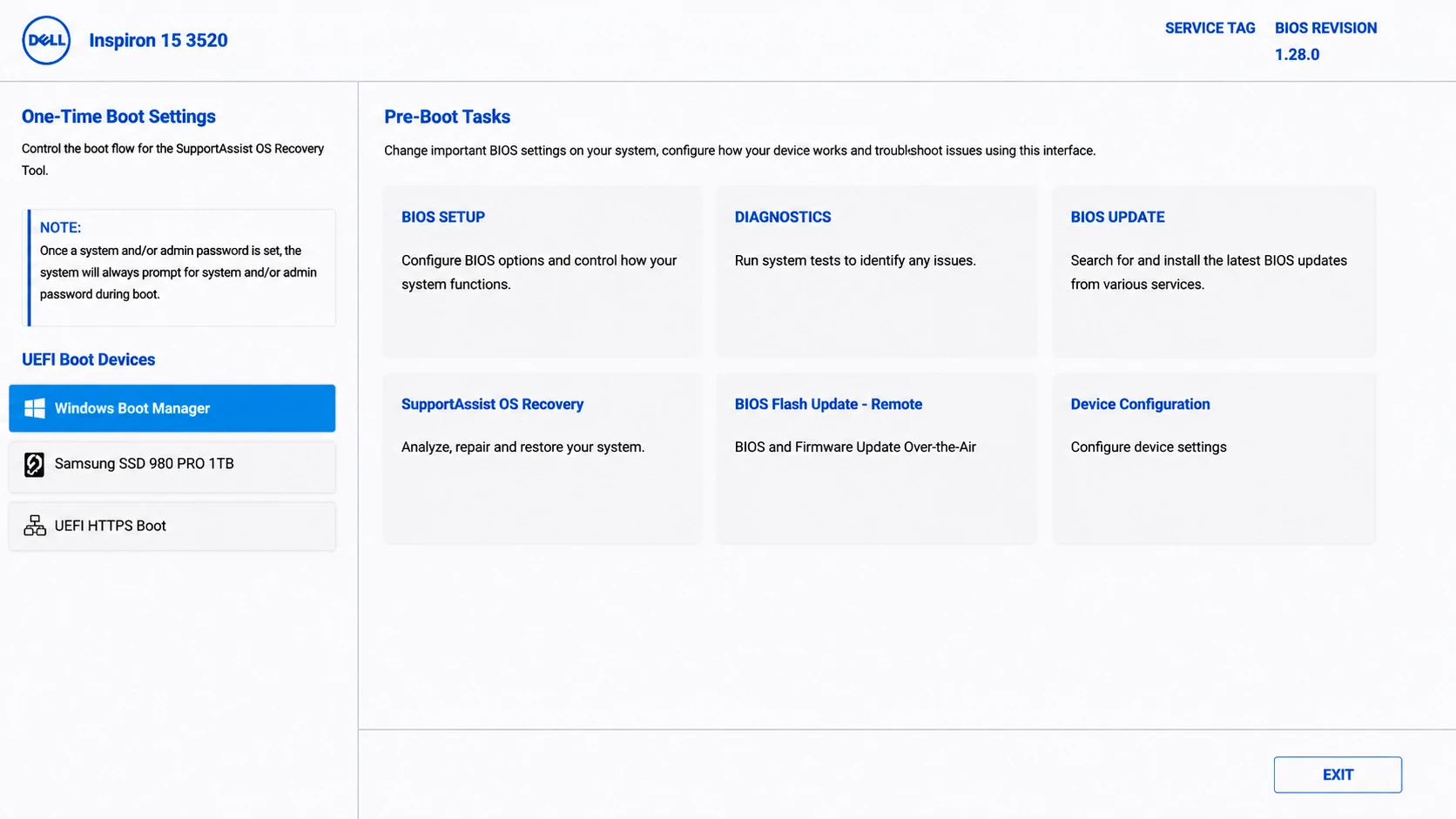
Si su ordenador no puede arrancar en el escritorio de Windows, normalmente puede acceder al entorno interno de SupportAssist. Esta plataforma local le permite diagnosticar problemas de hardware y reinstalar la imagen de software original.
Siga estas instrucciones paso a paso para navegar por la consola nativa:
- Apague completamente el portátil manteniendo pulsado el botón de encendido.
- Pulse el botón de encendido para volver a encender la máquina y comience inmediatamente a golpear el F12 repetidamente en la pantalla del logotipo de Dell.
- Aparecerá en pantalla un menú de arranque único. Utilice las teclas de flecha para seleccionar SupportAssist Recuperación del SO, y, a continuación, pulse Intro.
- Espere a que el sistema cargue el cuadro de mandos del entorno especializado.
- Haga clic en el botón Restaurar sistema o Recuperar sistema operativo dependiendo de su versión de firmware específica.
En esta fase concreta, el asistente local le pedirá que haga una copia de seguridad de sus archivos personales antes de proceder a la reinstalación de Windows. Sin embargo, muchos usuarios informan de que el módulo de copia de seguridad integrado se congela, se bloquea o no reconoce las unidades de copia de seguridad externas con frecuencia. Si se encuentra con un fallo en la copia de seguridad dentro de este entorno, no pulse el botón siguiente, porque al hacerlo se desencadenará un borrado inmediato del disco duro.
Escenario 2: Cómo crear y utilizar medios de recuperación externos de Dell
Si el disco duro local no responde en absoluto o falta la partición de recuperación interna, debe crear una partición de recuperación externa. Medios de recuperación de Dell. Este proceso requiere un ordenador secundario con Windows en pleno funcionamiento y una unidad flash USB en blanco con al menos 16 GB de capacidad de almacenamiento.
Paso 1: Generar la herramienta
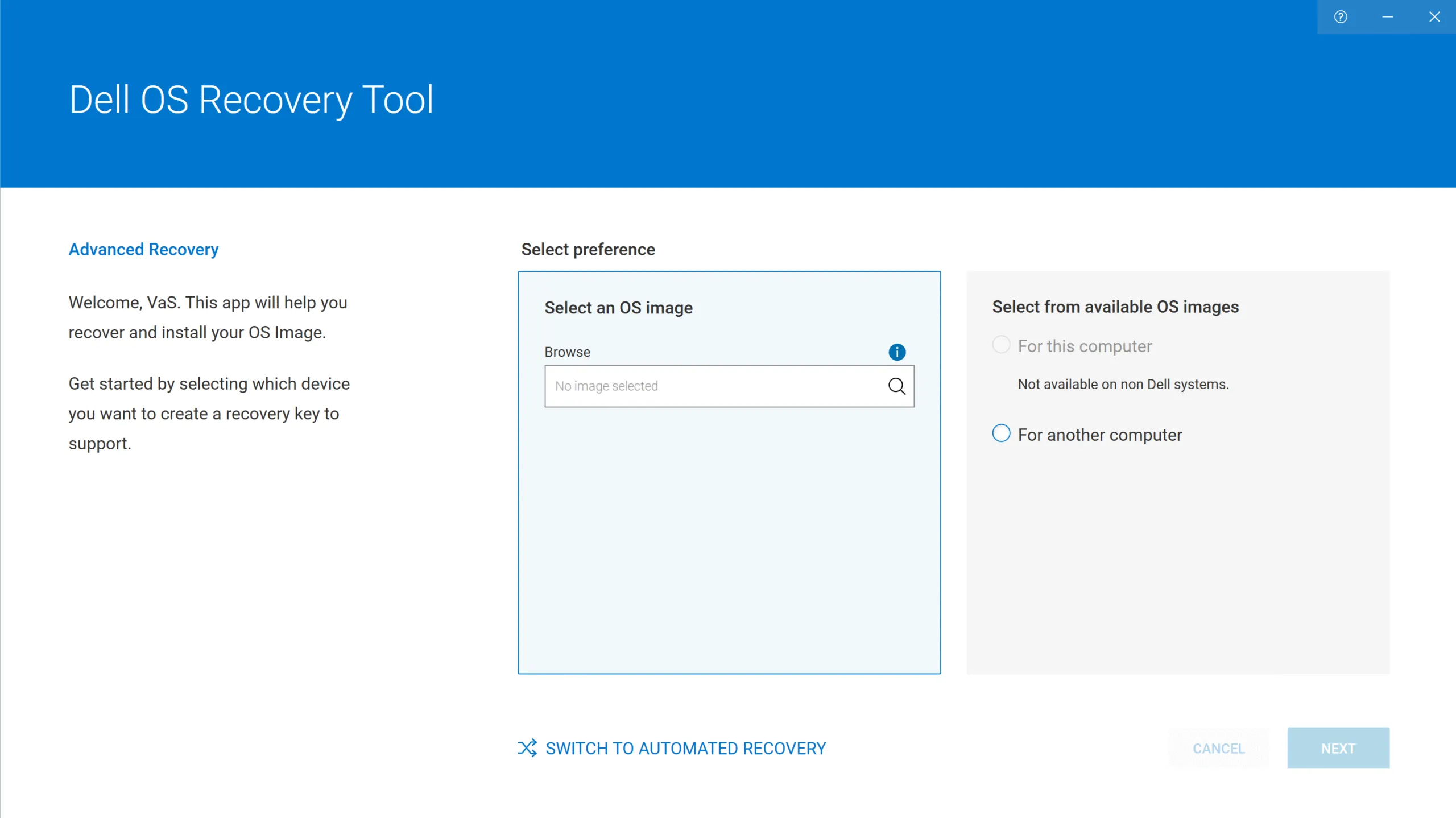
En primer lugar, conecta la unidad flash USB vacía al ordenador de trabajo secundario. Abra el navegador web, navegue hasta el sitio web oficial de asistencia y descargue el archivo ejecutable de la aplicación Dell os herramienta de recuperación. Ejecute la aplicación una vez finalizada la instalación.
Paso 2: Descargar la imagen del sistema operativo
La aplicación le pedirá que identifique el ordenador averiado. Introduzca la etiqueta de servicio única de 7 caracteres de su portátil averiado en el campo de entrada. La utilidad identificará automáticamente la versión exacta de Windows que venía con su hardware. Seleccione la unidad USB conectada, acepte la advertencia de formateo y haga clic en Descargar para grabar la imagen ISO de recuperación en la unidad.
Paso 3: Arrancar desde el USB
Desconecte la unidad USB recién creada e insértela en un puerto del portátil averiado. Encienda la máquina rota mientras toca el F12 para abrir de nuevo el menú de arranque. Esta vez, seleccione su unidad flash USB de la lista de opciones de almacenamiento. El ordenador arrancará directamente desde el dispositivo flash externo, lo que te permitirá iniciar el asistente de reinstalación del sistema operativo.
Los principales riesgos de utilizar las utilidades oficiales de recuperación de Dell
Aunque utilizar una herramienta automatizada oficial parece la opción más fácil, introduce importantes riesgos operativos. Comprender estos obstáculos técnicos puede salvarte de un desastre permanente de pérdida de datos.
- Fracaso en la creación de medios de comunicación: La utilidad de creación suele arrojar crípticos códigos de error a mitad de la descarga de grandes imágenes del sistema operativo.
- El sistema se congela: Los sectores inestables del disco duro pueden hacer que el script de reinstalación se cuelgue indefinidamente al finalizar el 50%, dejando el ordenador en un estado no arrancable.
- Sobrescritura irreversible: Al elegir la opción de restablecimiento de fábrica se inicia un formateo completo del disco. Cuando se escribe un nuevo sistema operativo sobre tus antiguos sectores, encontrar tus fragmentos de archivos originales se vuelve increíblemente difícil.
Si te encuentras atrapado en un bucle de caídas del sistema, o si accidentalmente ejecutaste el script de recuperación sin guardar tus archivos, necesitas una estrategia fiable para recuperar datos de portátil dell discos duros de forma segura.
Cómo proteger tus archivos con Magic Data Recovery
En lugar de arriesgar sus archivos personales con herramientas impredecibles del sistema, una estrategia proactiva de extracción de datos es siempre el camino más seguro. Aquí es precisamente donde Magic Data Recovery se convierte en un activo esencial en su kit de herramientas de emergencia. En lugar de esperar a que termine una reinstalación destructiva, puede utilizar esta utilidad profesional para extraer de forma segura sus archivos de antemano. Además, si ya ha realizado un restablecimiento de fábrica y se ha dado cuenta de que sus datos han desaparecido, este software puede escanear bajo la nueva capa de Windows para recuperar sus documentos originales.
Por qué esta herramienta supera a las alternativas estándar
A diferencia de los scripts de recuperación de sistemas estándar que dan prioridad a los archivos del sistema operativo sobre los datos del usuario, esta utilidad se centra por completo en la conservación de los archivos. Se trata de una plataforma de rescate de datos altamente especializada basada en Windows y diseñada para gestionar estructuras de archivos profundamente dañadas. Si el ordenador no arranca, basta con extraer el disco duro, conectarlo a un ordenador secundario mediante una carcasa USB y dejar que el software ejecute una operación segura de sólo lectura, aunque algunos archivos se sobrescriban durante la recuperación del sistema.
Ventajas únicas del producto
- Exploración profunda avanzada: El motor algorítmico elude las tablas dañadas del sistema para reconstruir archivos fragmentados como imágenes, vídeos y archivos complejos de bases de datos.
- Límite de prueba sin riesgo: El programa cuenta con un generoso límite de 500 MB gratuitos para la restauración de datos, lo que le permite previsualizar y recuperar sus documentos más importantes de forma totalmente gratuita antes de decidirse a actualizar.
- No se requiere experiencia técnica: La interfaz de fácil manejo le guía a través de un proceso de extracción claro y sencillo que no requiere ninguna formación informática.
Si actualmente está buscando una solución altamente eficaz y segura para proteger sus archivos personales de un borrado del sistema, debería descargar Magic Data Recovery para experimentar un proceso de rescate de archivos sin estrés.
Paso a Paso: Extracción de datos de la unidad antes de una recuperación de Dell
Rescatar su valiosa información no tiene por qué ser una tarea complicada. Siga estos pasos claros para recuperar datos de particiones de portátiles Dell de forma segura:
Paso 1: Descargar e instalar Magic Data Recovery
En primer lugar, descargue Magic Data Recovery e instálelo en una máquina en funcionamiento o en una partición sana independiente. Este enfoque proactivo evita la sobreescritura accidental y protege cuidadosamente sus datos perdidos durante el proceso de instalación.
Compatible con Windows 7/8/10/11 y Windows Server
Paso 2: Seleccione el Dell Partición a escanear
Inicie el software para abrir la interfaz de usuario principal. En el mapa de almacenamiento disponible, elija la partición local específica de su ordenador en la que se eliminaron o perdieron sus archivos y, a continuación, inicie el análisis.

Paso 3: Escanear el Duro Unidad de archivos perdidos
La utilidad inicia automáticamente una exploración avanzada de los sectores de almacenamiento. Mientras tanto, organiza cuidadosamente y enumera todos los archivos recuperables en tiempo real a medida que avanza la exploración.

Paso 4: Vista previa de los archivos antes de la recuperación
A continuación, utiliza la función de vista previa incorporada para comprobar el contenido real del archivo antes de guardarlo. Este importante paso le garantiza que sólo recuperará las fotos, hojas de cálculo o documentos que realmente necesita.

Paso 5: Recuperar archivos a una ubicación segura
Por último, marque las casillas de verificación situadas junto a los archivos de destino y guárdelos en una unidad o dispositivo de copia de seguridad completamente diferente. Nunca restaure los datos directamente en la misma partición dañada, porque al hacerlo corre el riesgo de que los datos se dañen permanentemente.

Consejos técnicos para evitar fallos repentinos del sistema
Experimentar una caída importante del sistema sirve de fuerte recordatorio para reforzar sus hábitos digitales. Poner en práctica algunas de las mejores prácticas del sector reducirá drásticamente la probabilidad de necesitar un hard Recuperación de Dell en un futuro próximo.
- Supervisa los atributos S.M.A.R.T: Instale un monitor de hardware ligero para vigilar periódicamente las puntuaciones de salud de su almacenamiento. Las caídas repentinas en las puntuaciones de salud indican que su unidad se está desgastando físicamente.
- Aislar los cambios del sistema: Cree siempre un punto de restauración manual del sistema antes de instalar nuevas utilidades de software o controladores de dispositivos especializados.
- Mantenga actualizado el software principal: Deje que Windows Update gestione los parches de seguridad automáticamente para evitar problemas de corrupción del sistema de archivos.
- Aplique la estrategia de copia de seguridad 3-2-1: Conserva tres copias de tus archivos, almacenadas en dos tipos diferentes de soportes, y al menos una copia en un lugar seguro fuera de las instalaciones o en la nube.
Conclusión
Encontrarse con un error operativo que requiera un Recuperación de Dell puede resultar increíblemente perturbador. Las herramientas internas estándar de fábrica y las Medios de recuperación de Dell son muy eficaces para reparar archivos dañados de Windows, pero no se preocupan por sus carpetas de datos personales. Ejecutar estas herramientas a ciegas a menudo le deja con un disco duro vacío y un problema de pérdida masiva de datos.
Por esta razón, recomendamos encarecidamente incorporar Magic Data Recovery en su rutina de reparación del sistema. Aprovechando su arquitectura de exploración segura de sólo lectura y su recuperación gratuita de 500 MB, puede comprobar y rescatar con confianza sus archivos más valiosos antes de realizar cualquier modificación permanente en su sistema operativo. Proteja su vida digital hoy mismo descargando el software profesional de rescate de archivos antes de empezar su próxima reparación de SO bloqueados.
Compatible con Windows 7/8/10/11 y Windows Server
Preguntas frecuentes sobre las soluciones de recuperación de Dell
¿Puedo ejecutar la herramienta oficial de recuperación del SO de Dell en un ordenador macOS?
No, el software de creación es una utilidad nativa basada en Windows. Si su única máquina de trabajo es un Mac, tendrá que configurar un entorno de máquina virtual Windows o pedir prestado un PC Windows a un amigo para crear la unidad multimedia flash.
¿La ejecución de una restauración automática en la nube borrará mis licencias de software?
Sí, una reinstalación completa de fábrica restaura la máquina a su estado original de almacén. En consecuencia, tendrás que volver a introducir tus claves de activación y volver a iniciar sesión en tus cuentas de suscripción una vez finalizado el proceso.
¿Qué debo hacer si la utilidad de creación de USB se bloquea en 99%?
Este problema habitual suele deberse a una conexión a Internet inestable o a una unidad flash antigua con sectores defectuosos. Prueba a desactivar temporalmente el software antivirus local de terceros o cambia tu unidad flash actual por una memoria USB 3.0 de alta calidad.
¿Puedo recuperar archivos después de ejecutar un restablecimiento completo de fábrica en mi portátil?
Sí, a menudo puede recuperar la mayoría de los elementos si utiliza inmediatamente herramientas profesionales como Magic Data Recovery, aunque algunos archivos se hayan sobrescrito tras el restablecimiento de fábrica. Sin embargo, debe evitar descargar nuevas aplicaciones o guardar los archivos recuperados en la unidad para evitar escribir sobre los restos ocultos de sus datos originales.
¿Es seguro utilizar una memoria USB genérica para recuperar el sistema?
Sí, cualquier unidad USB estándar funciona perfectamente siempre que tenga al menos 16 GB de capacidad. Sin embargo, debes recordar que la herramienta de creación formatea la unidad flash por completo, eliminando todos los archivos existentes en ella.
¿Por qué la opción oficial de copia de seguridad de SupportAssist a veces se bloquea durante la implementación?
Esta congelación suele producirse debido a directorios del sistema dañados o a errores físicos en el disco duro. Cuando la herramienta nativa encuentra bloques ilegibles, se detiene por completo, haciendo necesarias soluciones de software independientes.

Vasilii es un especialista en recuperación de datos con unos 10 años de experiencia práctica en este campo. A lo largo de su carrera, ha resuelto con éxito miles de casos complejos relacionados con archivos borrados, unidades formateadas, particiones perdidas y sistemas de archivos RAW. Su experiencia abarca tanto métodos de recuperación manual con herramientas profesionales como editores hexadecimales como soluciones automatizadas avanzadas con software de recuperación. La misión de Vasilii es poner los conocimientos sobre recuperación de datos al alcance tanto de los profesionales informáticos como de los usuarios de a pie, ayudándoles a salvaguardar sus valiosos activos digitales.