
データを失うことなくデルを復元する究極のガイド
ノートパソコンで死のブルースクリーン、エンドレス起動ループ、突然のシステムクラッシュが起きると、とてつもないストレスがかかる。コンピュータが故障すると、ネイティブの クラッシュしたOSソリューション 役人のように デルのリカバリー. .その結果 デルのリカバリーメディア をダウンロードするか デルOSリカバリーツール でWindowsを復旧させることができる。しかし、このような従来のシステム復元方法には大きな危険が隠れている。標準的なシステム復元プロセスは、しばしば完全に ドライブをフォーマットする, つまり、かけがえのない写真やプロジェクト、ドキュメントを永久に失ってしまう可能性があるのだ。.
幸いなことに、オペレーティングシステムを修正し、同時に個人ファイルを完全に保護することができます。この包括的なガイドでは、OSを修復するための正確な技術的手順を説明します。 デルのリカバリー を安全に実行することができます。さらに、次のような専用ソフトウェアを使って、積極的にファイルを救出する方法も紹介します。 Magic Data Recovery ファクトリーワイプで破壊される前に。.
Windows 7/8/10/11およびWindows Serverをサポート
目次
Dellリカバリとは何ですか?
コンピュータの修理方法を理解するには、まず、自由に使用できるユーティリティを理解する必要があります。デルでは、破損したオペレーティング・システムを再イメージするために設計された組み込み環境を提供しています。通常、ユーザは、自動クラウド・リカバリおよび物理的な USB 展開という 2 つの主な方法を使用します。.
内蔵オプションを理解する
ノートパソコンの動作が不安定でもWindowsが起動する場合、基本的なシステムの復元を開始することができます。このプロセスは、システムファイルを以前の健全な状態にロールバックします。逆に、コンピュータが壊滅的なブート障害に見舞われた場合、次のような深い環境に頼らなければなりません。 サポートアシストOSリカバリ.
フィジカルの役割 リカバリー メディア
ハードディスク・ドライブの内部リカバリー・パーティションが破損したらどうなりますか?この深刻なシナリオでは、外付けのリカバリ・パーティションを導入する必要があります。 デルのリカバリーメディア. .この外部メディアは、元のオペレーティング・システムのクリーン・イメージを含むブータブルUSBドライブです。このフラッシュドライブは、公式の デルOSリカバリーツール 他のコンピューターからダウンロードしたもの。.
隠されたもの データ トラップ
これらのユーティリティは死んだハードウェアを復活させるのに優れていますが、データストレージには大きな脅威となります。標準的な工場出荷時の復元は、システムエラーを修正するだけではなく、既存のパーティションを完全に上書きします。そのため、事前にバックアップを取らずに復元を実行すると、オペレーティングシステムはきれいになりますが、個人ユーザーデータフォルダは完全に空になります。.
シナリオ1: Dell SupportAssist OSリカバリの使用方法
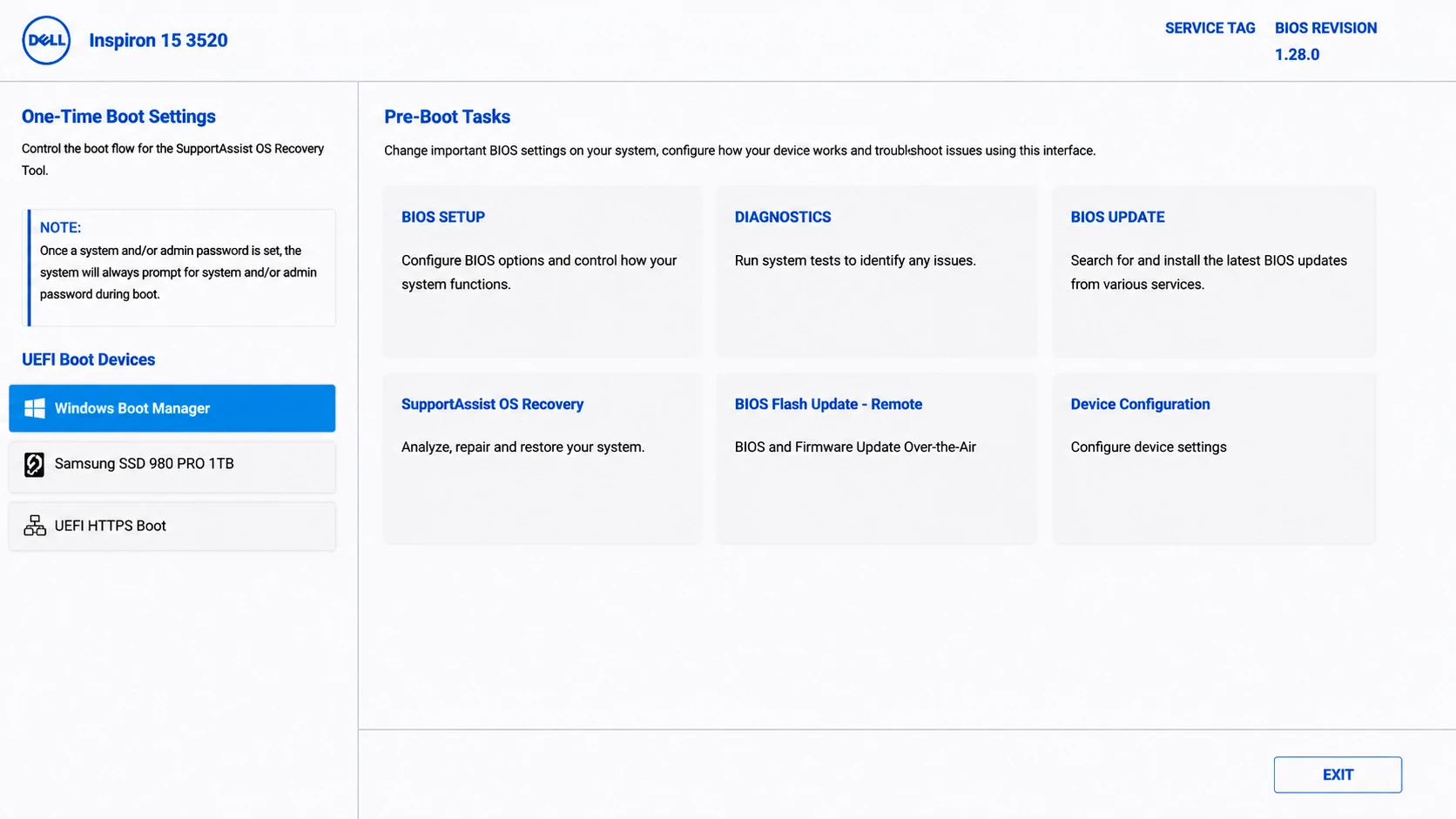
お使いのコンピュータが Windows デスクトップで起動できない場合、通常は内部の SupportAssist 環境にアクセスできます。このローカルプラットフォームでは、ハードウェアの問題を診断し、オリジナルのソフトウェアイメージを再インストールすることができます。.
以下のステップバイステップの指示に従って、ネイティブコンソールを操作してください:
- 電源ボタンを押し続けてノートパソコンの電源を完全に切る。.
- 電源ボタンを押してマシンの電源を入れ直し、すぐに F12 キーを繰り返し押します。.
- 画面にワンタイムブートメニューが表示されます。矢印キーを使って サポートアシストOSリカバリ, そしてEnterを押す。.
- システムが専用環境ダッシュボードをロードするのを待つ。.
- をクリックしてください。 システムの復元 または OSを回復する オプションは、ファームウェアのバージョンによって異なります。.
この特定の段階で、ローカル・ウィザードはWindowsの再インストールを進める前に個人ファイルをバックアップするよう促します。しかし、多くのユーザーから、内蔵バックアップ・モジュールが頻繁にフリーズしたり、クラッシュしたり、外付けバックアップ・ドライブを認識できなかったりするとの報告があります。このような環境でバックアップに失敗した場合は、「次へ」ボタンを押さないでください。.
シナリオ2:デルの外付けリカバリメディアの作成と使用方法
ローカルのハードドライブが全く反応しないか、内蔵リカバリーパーティションがない場合は、外付けのリカバリーパーティションを構築する必要があります。 デルのリカバリーメディア. .このプロセスには、セカンダリで完全に機能するWindowsコンピュータと、少なくとも16GBのストレージ容量を持つ空のUSBフラッシュドライブが必要です。.
ステップ1:ツールの作成
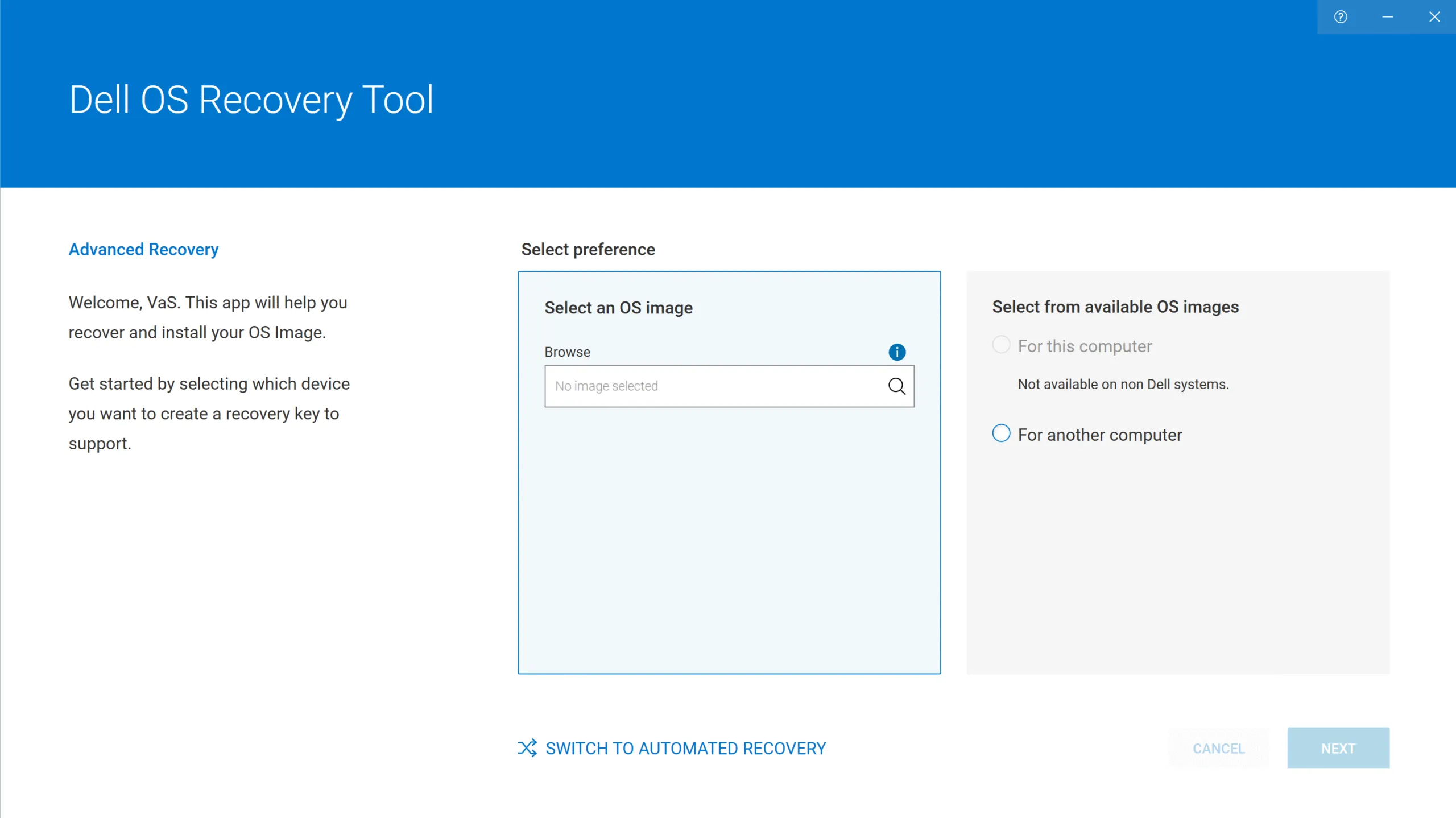
まず、空のUSBフラッシュ・ドライブをセカンダリ・コンピュータに接続します。ウェブブラウザを開き、公式サポートウェブサイトに移動して、USBメモリーの実行ファイルをダウンロードします。 デルOSリカバリーツール. .インストール完了後、アプリケーションを起動します。.
ステップ2:OSイメージのダウンロード
アプリケーションは、壊れたコンピュータを識別するように要求します。入力フィールドに、壊れたノートパソコンのユニークな7文字のサービスタグを入力してください。ユーティリティは自動的にハードウェアに同梱されていた正確なWindowsバージョンを識別します。接続したUSBドライブを選択し、フォーマットの警告を受け入れ、ダウンロードをクリックしてISOリカバリイメージをドライブに書き込みます。.
ステップ 3: USBから起動する
新しく作成したUSBドライブを抜き、壊れたノートパソコンのポートに挿入する。をタップしながら壊れたマシンの電源を入れる。 F12 キーを押してブートメニューを再度起動します。今度は、ストレージオプションのリストからUSBフラッシュドライブを選択します。これでコンピュータは外付けフラッシュメディアから直接起動し、オペレーティングシステムの再インストールウィザードを起動できるようになります。.
デル公式リカバリユーティリティを使用する主なリスク
公式の自動化ツールを利用するのが最も簡単な選択肢のように思えるが、それは運用上の大きなリスクをもたらす。これらの技術的なハードルを理解することで、永久的なデータ損失の災難からあなたを救うことができる。.
- メディア創造の失敗 作成ユーティリティは、大きなオペレーティング・システム・イメージをダウンロードする途中で、しばしば不可解なエラー・コードを投げる。.
- システムがフリーズする: 不安定なハードドライブセクタにより、再インストールスクリプトが50%完了時に無期限にハングし、コンピュータが起動できない状態になることがあります。.
- 不可逆的な上書き: ファクトリーリセットオプションを選択すると、フルディスクフォーマットが開始されます。古いセクタの上に新しいオペレーティング・システムが書き込まれると、元のファイル断片を見つけることが信じられないほど難しくなります。.
システムクラッシュのループから抜け出せなくなったり、誤ってファイルを保存せずにリカバリー・スクリプトを実行してしまったりした場合は、次のような信頼できる戦略が必要だ。 ノートパソコンからデータを復元 ハードドライブを安全に.
Magic Data Recoveryでファイルを保護する方法
予測不可能なシステムツールで個人ファイルを危険にさらす代わりに、積極的なデータ抽出戦略は常に最も安全な道です。これこそが Magic Data Recovery は、緊急時のツールキットに欠かせない資産となります。破壊的な再インストールが終了するのを待つよりも、この専門的なユーティリティを使用して、事前にファイルを安全に抽出することができます。さらに、ファクトリーリセットが完了し、データが消えてしまったことに気づいた場合、このソフトウェアは、新しいWindowsレイヤーの下をスキャンして、以下のことを行うことができます。 原本を取り戻す.
このツールが標準的な代替ツールより優れている理由
ユーザー・データよりもオペレーティング・システム・ファイルを優先する標準的なシステム復元スクリプトとは異なり、このユーティリティはファイルの保全に完全に重点を置いています。高度に専門化されたWindowsベースのデータ救出プラットフォームであり、深く破損したファイル構造を処理するために構築されています。コンピュータの起動に失敗した場合は、ハードディスク・ドライブを取り外し、USBエンクロージャーを介してセカンダリ・コンピュータに接続するだけで、ソフトウェアに安全な読み取り専用操作を実行させることができます。.
ユニークな製品の利点
- 高度なディープ・スキャン アルゴリズミック・エンジンは、破損したシステム・テーブルをバイパスして、次のような作業を行う。 断片化されたファイル 画像、ビデオ、複雑なデータベースファイルなど。.
- リスクフリーのトライアル・リミット: このプログラムには500MBの無料データ復元制限があり、アップグレードを決定する前に、最も重要なドキュメントを完全に無料でプレビューし、サルベージすることができます。.
- 技術経験不問: ユーザーフレンドリーなインターフェイスは、ITトレーニングを必要としない、明確なポイント&クリックの抽出プロセスをガイドします。.
現在、システムワイプから個人ファイルを保護するための高効率で安全なソリューションをお探しなら、Magic Data Recoveryをダウンロードして、ストレスのないファイル救出プロセスを体験してください。.
ステップ・バイ・ステップDellリカバリの前にドライブからデータを抽出する
あなたの貴重な情報を救出することは、複雑な作業である必要はありません。以下の明確な手順に従って、Dellノートパソコンのパーティションから安全にデータを復元してください:
ステップ1: Magic Data Recoveryのダウンロードとインストール
まず、Magic Data Recoveryをダウンロードし、作業マシンまたは別の健全なパーティションにインストールする。この積極的なアプローチにより、誤った上書きを防ぎ、セットアッププロセス中に失われたデータを慎重に保護します。.
Windows 7/8/10/11およびWindows Serverをサポート
ステップ2 デル スキャンするパーティション
ソフトウェアを起動し、メインユーザインタフェースを開きます。利用可能なストレージマップから、ファイルが削除または紛失されたコンピュータ上の特定のローカルパーティションを選択し、スキャンを開始します。.

ステップ3:スキャンする ハード 紛失したファイルのドライブ
このユーティリティは、自動的にストレージセクタ全体のアドバンストスキャンを開始します。一方、スキャンの進行に伴い、すべての復元可能なファイルを注意深く整理し、リアルタイムでリスト化します。.

ステップ4:リカバリーの前にファイルをプレビューする
次に、内蔵のプレビュー機能を利用して、保存する前に実際のファイル内容を確認します。この重要なステップにより、実際に必要な特定の写真、スプレッドシート、ドキュメントのみを復元することができます。.

ステップ5:ファイルを安全な場所に復元する
最後に、ターゲットファイルの横にあるチェックボックスをマークし、まったく別のドライブまたはバックアップデバイスに保存します。同じ破損したパーティションに直接データをリストアすることは絶対にしないでください。.

突然のシステム障害を防ぐ技術的なヒント
大規模なシステムクラッシュを経験すると、デジタル習慣を強化することを強く思い知らされる。業界のベスト・プラクティスをいくつか実践すれば、ハード・クラッシュの可能性を劇的に減らすことができる。 デルのリカバリー 近い将来.
- S.M.A.R.T.属性を監視する: 軽量のハードウェア・モニターを設置し、ストレージの健全性スコアを定期的に確認しましょう。ヘルス・スコアが突然低下するのは、ドライブが物理的に消耗していることを示しています。.
- システムの変更を分離する: 新しいソフトウェアユーティリティや特殊なデバイスドライバをインストールする前に、必ず手動でシステムの復元ポイントを作成してください。.
- コア・ソフトウェアを常にアップデートする: Windows Updateにセキュリティパッチを自動管理させ、ファイルシステム破損の問題を回避する。.
- 3-2-1バックアップ戦略を実行する: 少なくとも1部は安全なオフサイトまたはクラウドに保管する。.
まとめ
フル稼働が必要な操作ミスが発生した場合 デルのリカバリー は、信じられないほどの破壊力を感じることがある。標準的な内部工場ツールと外部 デルのリカバリーメディア は、破損したWindowsファイルを修復するのに非常に効果的ですが、あなたの個人データフォルダには無関心です。これらのツールをやみくもに実行すると、ハードドライブが空っぽになり、データが大量に失われてしまうことがよくある。.
そのため、以下のようなものを取り入れることを強く推奨する。 Magic Data Recovery をあなたのシステム修復ルーチンに加えてください。安全な読み取り専用スキャンアーキテクチャと500MBの無料リカバリを利用することで、オペレーティングシステムに恒久的な変更を加える前に、最も貴重なファイルを自信を持ってチェックし、救出することができます。次の作業を始める前に、プロ仕様のファイル救出ソフトウェアをダウンロードして、デジタルライフを守りましょう。 クラッシュしたOSの修復.
Windows 7/8/10/11およびWindows Serverをサポート
デルのリカバリソリューションに関するFAQ
デルの公式OSリカバリツールをmacOSコンピュータで実行できますか?
いいえ、作成ソフトウェアはWindowsベースのネイティブ・ユーティリティです。作業マシンがMacしかない場合は、Windows仮想マシン環境を設定するか、友人からWindows PCを借りてフラッシュ・メディア・ドライブを作成する必要があります。.
自動クラウド・リストアを実行すると、ソフトウェア・ライセンスは消去されますか?
はい、工場出荷時の完全な再インストールは、マシンを元の倉庫の状態に復元します。そのため、プロセス終了後にアクティベーション・キーの再入力とサブスクリプション・アカウントへの再ログインが必要になります。.
USB作成ユーティリティが99%でハングした場合はどうすればよいですか?
この一般的な問題は通常、不安定なインターネット接続か、不良セクタのある古いフラッシュ・ドライブを指しています。ローカルのサードパーティ製アンチウイルスソフトを一時的に無効にしてみるか、現在お使いのフラッシュドライブを高品質のUSB 3.0スティックに交換してみてください。.
ノートパソコンで工場出荷時のフルリセットを実行した後、ファイルを復元できますか?
Magic Data Recoveryのような専門的なツールをすぐに使用すれば、工場出荷時リセットの後に上書きされたファイルがあっても、ほとんどの項目を復元できることがよくあります。ただし、新しいアプリケーションをダウンロードしたり、復元したファイルをドライブに保存したりすることは避けてください。.
汎用のUSBフラッシュ・ドライブをシステム・リカバリに使用しても安全ですか?
はい、少なくとも16GBの容量があれば、標準的なUSBドライブであれば完璧に動作します。ただし、作成ツールはフラッシュドライブを完全にフォーマットし、その上のすべての既存のファイルを削除することを覚えておく必要があります。.
SupportAssistの公式バックアップオプションが展開中にフリーズすることがあるのはなぜですか?
このフリーズは通常、破損したシステム・ディレクトリやハードドライブ上の物理的なエラーが原因で発生する。ネイティブ・ツールが読み取り不可能なブロックに遭遇すると、完全に停止するため、独立したソフトウェア・ソリューションが必要になります。.

バシリイは、この分野で約10年の実務経験を持つデータ復元のスペシャリストです。そのキャリアを通じて、彼は削除されたファイル、フォーマットされたドライブ、失われたパーティション、RAWファイルシステムを含む何千もの複雑なケースの解決に成功してきました。彼の専門知識は、16進エディタなどの専門ツールを使用した手動復元方法と、復元ソフトウェアを使用した高度な自動化ソリューションの両方をカバーしています。バシリの使命は、信頼できるデータ復元知識をITプロフェッショナルと一般ユーザーの双方が利用できるようにし、貴重なデジタル資産を保護できるようにすることです。.