
Avete dimenticato la password di BitLocker? Recupero e sblocco senza perdita di dati
Se stai pensando: “Io...» Ho dimenticato la password di BitLocker—”Come posso sbloccare il mio disco?", non farti prendere dal panico e non formattare ancora il disco.
Dimenticare la password di BitLocker non significa necessariamente che i tuoi file siano andati persi. In molti casi, puoi comunque riottenere l'accesso utilizzando la chiave di ripristino di BitLocker a 48 cifre. La chiave potrebbe essere stata salvata nel tuo account Microsoft, in un account aziendale o scolastico, su un'unità USB, in un documento stampato o in un'altra posizione di backup.
Se questi metodi standard non dovessero funzionare, potresti anche provare a cercare le informazioni relative alla chiave di ripristino di BitLocker salvate in precedenza, prima di prendere in considerazione opzioni più invasive.
Questa guida spiega cosa fare quando Hai dimenticato la password di BitLocker?, che recupero password i metodi da provare per primi e quali sono le opzioni realistiche a tua disposizione nel caso in cui sembrino essere andate perse sia la password che la chiave di recupero. Se i metodi di recupero standard non funzionano, strumenti come Magic Recovery Key può anche aiutarti a cercare le informazioni relative alla chiave di ripristino di BitLocker salvate in precedenza, prima di procedere alla formattazione o al ripristino delle impostazioni di fabbrica dell'unità.
Supporta Windows 7/8/10/11 e Windows Server
Indice dei contenuti
Perché BitLocker blocca l'utente quando la password viene dimenticata
BitLocker è una tecnologia di crittografia dell'intero disco integrata in Windows. Protegge i dati crittografando ogni settore dell'unità mediante una chiave di crittografia.
L'accesso a tale chiave dipende da uno o più dei seguenti fattori:
- La password o il PIN di BitLocker
- Una chiave di avvio USB
- Una chiave di recupero BitLocker a 48 cifre
Se sia la password che la chiave di recupero non sono disponibili, Windows blocca l'accesso all'unità crittografata per sua stessa natura. Questa limitazione spiega perché molte guide ufficiali affermano che il recupero è ‘impossibile’.
Tuttavia, ciò che la maggior parte delle guide non spiega è questo:
La perdita dell'accesso non significa sempre che la chiave di recupero non esista più.
Ho dimenticato la password di BitLocker: cosa devo fare per prima cosa?
Quando si dimentica la password di BitLocker, la cosa più importante è evitare di peggiorare la situazione.
Inizia con questi tre passaggi:
- Non formattare, inizializzare né ripartizionare l'unità crittografata.
- Annotare le impostazioni di BitLocker ID chiave di recupero visualizzato nella schermata di ripristino.
- Cerca in ogni possibile posizione in cui potrebbe essere stata salvata la tua chiave di ripristino di 48 cifre.
Microsoft consiglia di prendere nota dell'ID della chiave di ripristino, poiché ti aiuta a identificare la chiave di ripristino corretta nel caso in cui ai tuoi account o dispositivi siano associate più chiavi. Il passo successivo dipende dalle informazioni di cui disponi ancora.
Situazione | Il passo successivo migliore |
Ho dimenticato la password di BitLocker, ma ho la chiave di ripristino | Sblocca l'unità con la chiave di 48 cifre |
La chiave di ripristino potrebbe trovarsi nell'account Microsoft | Controllare l'account Microsoft |
Computer di lavoro o della scuola | Controlla l'account della tua organizzazione oppure contatta il reparto IT |
È possibile che sia stato eseguito manualmente un backup di Key | Controlla le chiavette USB, i documenti stampati e i file salvati |
È ancora possibile accedere a Windows | Verifica i dispositivi di protezione BitLocker esistenti |
Mancano sia la password che la chiave di recupero | Prima di eseguire il ripristino, verificare la presenza di informazioni chiave salvate in precedenza |
7 modi per sbloccare BitLocker se hai dimenticato la password
Prova i metodi riportati di seguito in ordine. Inizia con le opzioni di ripristino integrate e gratuite prima di ricorrere a software di ripristino aggiuntivi.
Metodo 1: utilizzare la chiave di ripristino di BitLocker a 48 cifre
La soluzione più rapida consiste nell'utilizzare la chiave di ripristino di BitLocker.
Quando Windows visualizza la schermata di ripristino di BitLocker:
- Se necessario, selezionare l'opzione per inserire una chiave di ripristino.
- Inserisci la chiave di ripristino BitLocker corretta, composta da 48 cifre.
- Conferma la chiave.
- Consenti a Windows di sbloccare l'unità crittografata.
Microsoft descrive la chiave di ripristino di BitLocker come un numero di 48 cifre che consente di ripristinare l'accesso quando BitLocker non riesce a sbloccare automaticamente un'unità. Se si dispone già della chiave corretta, di norma non è necessaria la password originale di BitLocker.
Non hai la chiave? Passa al metodo successivo.
Metodo 2: Trovare la chiave di ripristino di BitLocker nel proprio account Microsoft
Molti utenti di Windows scoprono che la propria chiave di ripristino è stata salvata, automaticamente o manualmente, su un account Microsoft.
Da un altro dispositivo:
- Accedi all'account Microsoft associato al computer bloccato.
- Apri la sezione relativa alla chiave di ripristino di BitLocker del tuo account.
- Confronta i tasti visualizzati con quelli del ID chiave di recupero visualizzato sul computer bloccato.
- Trova la chiave corrispondente di 48 cifre.
- Inserisci quella chiave nella schermata di ripristino di BitLocker.
Microsoft sottolinea inoltre che, se il dispositivo è stato configurato inizialmente da un’altra persona o se è stata quella persona ad abilitare BitLocker, la chiave di ripristino potrebbe essere memorizzata nell’account Microsoft di quella persona. A partire da Windows 11 versione 24H2, la schermata di ripristino di BitLocker potrebbe anche mostrare un suggerimento relativo all’account Microsoft associato alla chiave di ripristino, il che può facilitare l’identificazione dell’account corretto. Per una procedura dettagliata, consulta la nostra guida su Come recuperare una chiave BitLocker da un account Microsoft.
Metodo 3: Controlla il tuo account aziendale o scolastico
Se Hai dimenticato la password di BitLocker? Se utilizzi un computer aziendale o scolastico, la chiave di ripristino potrebbe essere gestita dalla tua organizzazione.
Ciò si verifica solitamente quando il dispositivo:
- È stato rilasciato dal tuo datore di lavoro o dalla tua scuola
- Era collegato a un account aziendale o scolastico
- È gestito da un amministratore IT
- Utilizza Microsoft Entra ID o un altro ambiente gestito dall'organizzazione
Accedi al tuo account aziendale o scolastico e controlla le informazioni sul dispositivo per verificare la presenza di chiavi BitLocker disponibili.
Se non riesci ad accedere direttamente alle informazioni di ripristino, contatta il reparto IT della tua organizzazione.
Microsoft conferma che le chiavi di ripristino relative ai dispositivi collegati all'organizzazione potrebbero essere archiviate nell'account dell'organizzazione e che per recuperarle potrebbe essere necessario ricorrere al supporto IT. Metodo 4: controllare le unità USB, le stampe e i file salvati
Non tutte le chiavi di ripristino di BitLocker vengono archiviate online.
Al momento della configurazione di BitLocker, l'utente o la persona che ha configurato il computer potrebbe aver salvato la chiave di ripristino altrove.
Controllo:
- Unità flash USB
- Documenti stampati
- File di testo
- Schermate
- Vecchie cartelle di backup
- Un altro computer
- Cartelle di archiviazione su cloud
- Documenti personali relativi al computer
Microsoft raccomanda espressamente di controllare le copie cartacee e le chiavette USB quando si cerca una chiave di ripristino BitLocker smarrita. Una volta individuata una possibile chiave, confrontare il relativo ID della chiave di ripristino con l'ID visualizzato da BitLocker prima di inserirla.
Ciò risulta particolarmente utile quando si dispone di più computer o di più chiavi di ripristino.
Metodo 5: verificare i protettori BitLocker esistenti se Windows funziona ancora
Questo metodo è applicabile solo se è ancora possibile effettuare l'accesso a Windows o accedere al sistema in questione con privilegi di amministratore.
Windows include il gestire-bde utilità da riga di comando per la visualizzazione e la gestione delle informazioni relative a BitLocker.
Ad esempio, gli amministratori possono verificare i protettori associati a un'unità aprendo il Prompt dei comandi come amministratore e digitando:
manage-bde -protectors -get C:
Sostituire C: indicando la lettera di unità corretta, se necessario.
Ciò può aiutare a identificare i protettori e gli ID attualmente associati al volume crittografato.
Tuttavia, il Prompt dei comandi non non rivelare come per magia una password dimenticata o aggirare la crittografia BitLocker.
Considerate questo metodo come un modo per verificare la configurazione BitLocker esistente quando Windows è ancora accessibile, non come un metodo per violare la password di BitLocker.
Metodo 6: Recuperare una chiave di ripristino BitLocker smarrita (consigliato)
È possibile recuperare una chiave di ripristino BitLocker da un disco?
Sì, in molti casi reali è possibile.
Sebbene BitLocker sia sicuro, le chiavi di recupero possono ancora esistere:
- File di sistema
- Vecchie partizioni
- Settori residui del disco
- Contenitori di chiavi salvati in precedenza
Magic Recovery Key esegue una scansione specifica dei dispositivi di archiviazione per individuare le chiavi di recupero BitLocker perse o dimenticate.
Che cos'è l'Magic Recovery Key?
Magic Recovery Key è uno strumento professionale per il recupero della chiave BitLocker che:
- Scansione di unità interne ed esterne
- Ricerca dei resti della chiave di ripristino BitLocker
- Estrae chiavi di recupero utilizzabili a 48 cifre
- Permette di sbloccare direttamente un'unità BitLocker una volta trovata la chiave
A differenza dei software di recupero dati generici, si concentra su scoperta chiave, non il recupero dei file.
Come utilizzare Magic Recovery Key (passo dopo passo)
Magic Recovery Key non è in grado di aggirare la crittografia, ma è in grado di può aiutare recuperare le chiavi BitLocker che sono stati precedentemente memorizzati nel sistema. In questo modo si ha un'ultima possibilità prima di resettare e perdere i dati.
1. Scaricarlo da Amagicsoft, quindi installarlo e avviarlo da Magic Recovery Key.
Supporta Windows 7/8/10/11 e Windows Server

3. Cliccare Ricerca per consentire al software di eseguire la scansione della chiave BitLocker.
4.Una volta che il software recupera la chiave, è possibile utilizzarla immediatamente per sbloccare l'unità protetta.

Metodo 7: Recupero dei dati da un'unità BitLocker utilizzando Magic Data Recovery
Quando utilizzare l'Magic Data Recovery?
Utilizzo Magic Data Recovery nelle seguenti situazioni:
- Quando Windows non riesce a sbloccare l'unità BitLocker
- Se il danneggiamento del file system impedisce il normale accesso
- Dopo che Windows richiede ripetutamente di formattare il disco
- Nei casi in cui una chiave di ripristino valida non riesca comunque ad aprire la partizione
Questo strumento recupera i file direttamente dalle unità crittografate con BitLocker.
Cosa rende diverso l'Magic Data Recovery?
Magic Data Recovery:
- Supporta partizioni crittografate con BitLocker
- Funziona anche se l'unità non può essere montata
- Recupera i dati senza richiedere lo sblocco del disco da parte di Windows.
- Supporta documenti, foto, video e molto altro.
Tratta il disco come un fonte di dati, non un volume utilizzabile.
Come utilizzare Magic Data Recovery (passo dopo passo)
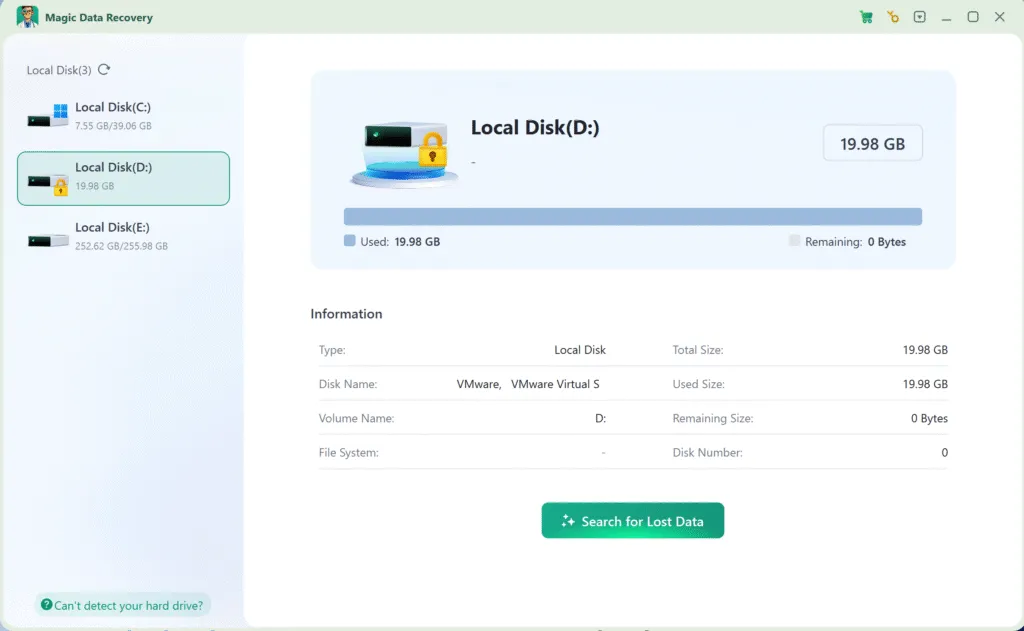
Magic Data Recovery esegue la scansione di unità crittografate, parzialmente danneggiate o RAW e recupera i file quando gli strumenti BitLocker integrati non funzionano più.
Di seguito viene illustrato un processo di recupero sicuro e pratico.
1. Installare l'Magic Data Recovery su un sistema sano. Scaricare e installare l'Magic Data Recovery sul computer.
Supporta Windows 7/8/10/11 e Windows Server



Magic Recovery Key vs Magic Data Recovery
Situazione | Strumento migliore |
Volete sbloccare l'unità BitLocker originale? | Magic Recovery Key |
Chiave di recupero persa, ma potrebbe ancora esistere | Magic Recovery Key |
L'unità non si sblocca nemmeno con la chiave | Magic Data Recovery |
Il file system è danneggiato o RAW | Magic Data Recovery |
Le migliori pratiche:
➡️ Prova sempre Magic Recovery Key prima, quindi passare a Magic Data Recovery se necessario.
Errori comuni da evitare dopo aver dimenticato la password di BitLocker
Molti utenti perdono i dati recuperabili a causa di azioni di panico:
- ❌ Formattazione immediata dell'unità
- ❌ Ripetuti tentativi di sblocco forzato
- ❌ Inizializzazione del disco in Gestione disco
- ❌ Utilizzo di strumenti casuali di “cracking” di BitLocker
Se avete dimenticato la password di BitLocker e la chiave di recupero, ogni operazione di scrittura riduce le possibilità di successo.
Pensieri finali: Non arrendetevi ancora
Se siete bloccati a pensare “Ho dimenticato la password di BitLocker” o “Ho dimenticato la password e la chiave di recupero di BitLocker”.”, Non date per scontato che la formattazione sia la vostra unica opzione.
Una strategia di recupero più intelligente è:
- Eseguire la scansione del disco per trovare la chiave di recupero BitLocker perduta utilizzando Magic Recovery Key
- Sbloccare l'unità normalmente, se possibile
- Recuperare i dati in modo sicuro dall'unità BitLocker utilizzando Magic Data Recovery se lo sblocco non riesce
Seguendo questo ordine si ottiene la più alto recupero password tasso di successo con il minor rischio di perdita di dati.
Supporta Windows 7/8/10/11 e Windows Server
Domande frequenti
Cosa succede se si dimentica BitLocker?
È possibile sbloccare BitLocker senza password?
Dove vengono memorizzate le password di BitLocker?
Come faccio a sbloccare il mio disco rigido esterno se ho dimenticato la password?
Quante volte si può provare la password di BitLocker?
Come sbloccare automaticamente BitLocker?
Cosa succede se si perde la chiave di ripristino BitLocker?
Come saltare il ripristino di BitLocker?
Dove posso trovare la chiave di ripristino BitLocker se l'ho dimenticata?
Come recuperare il PC senza chiave BitLocker?

Erin Smith è riconosciuta come una delle scrittrici più professionali di Amagicsoft. Negli ultimi 10 anni ha continuamente affinato le sue capacità di scrittura e ha aiutato milioni di lettori a risolvere i loro problemi tecnologici.