
Come recuperare i file PDF cancellati | Guida passo-passo
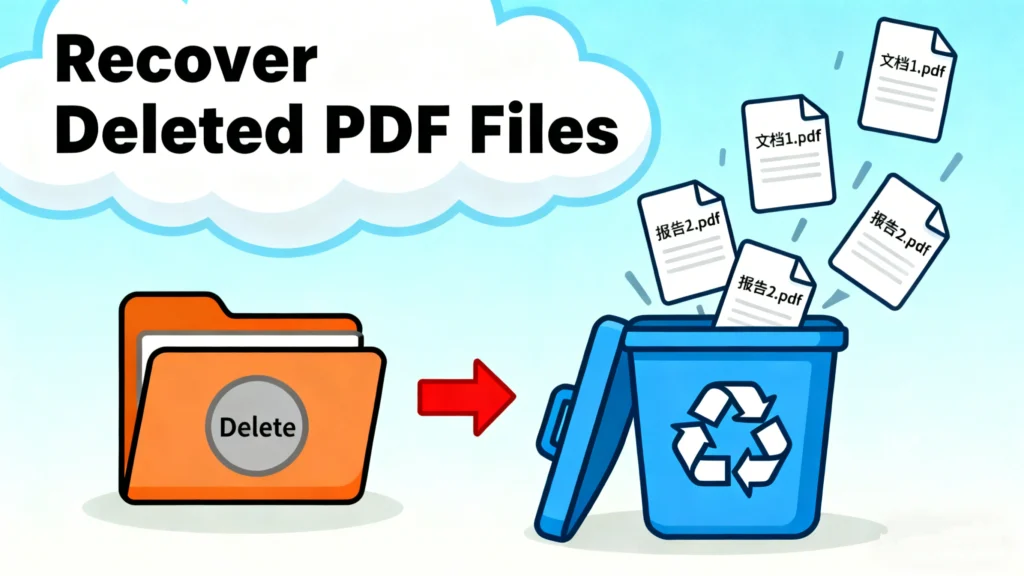
Perdere un file PDF può essere un vero problema, soprattutto se contiene documenti importanti come contratti, fatture o documenti personali. Sia che si tratti di una cancellazione accidentale, di un crash del sistema o di un errore di formattazione, Recupero dei file PDF cancellati può sembrare un compito impossibile. Tuttavia, non bisogna farsi prendere dal panico. Con il giusto soluzioni per il recupero dei documenti e strumenti, recuperare i file PDF persi è assolutamente possibile.
In questa guida vi illustreremo i metodi più efficaci per Recupero dei file PDF cancellati, evidenziando sia le soluzioni gratuite che quelle a pagamento. Vi presenteremo anche Magic Data Recovery, un potente strumento che può aiutarvi a recuperare i file PDF persi in pochi semplici passi.
Supporta Windows 7/8/10/11 e Windows Server
Indice dei contenuti
Perché i file PDF vengono eliminati?
Prima di passare ai metodi di recupero, è importante capire perché i file PDF possono essere eliminati. Ecco alcuni scenari comuni:
- Cancellazione accidentale: A volte, noi eliminare i file involontariamente, e il file PDF viene perso prima che ce ne accorgiamo.
- Arresto anomalo del sistema: Un crash improvviso del sistema o un'interruzione di corrente possono causare la perdita o il danneggiamento dei file.
- Errori di formattazione del disco o del file system: Quando un disco rigido è formattato, Se si verificano errori di sistema o di file, i dati possono essere cancellati, compresi i PDF.
- Corruzione: Se un file PDF si corrompe a causa di errori del disco o di altri problemi, potrebbe non aprirsi più e potrebbe essere percepito come cancellato.
La comprensione di queste cause vi aiuterà a individuare il modo migliore per recuperare i file PDF eliminati.
Come recuperare i file PDF cancellati: I metodi migliori
1. Ripristino manuale: Cestino e backup su cloud
La prima cosa da controllare è il vostro Cestino o Rifiuti. Se il PDF è stato eliminato di recente, potrebbe essere ancora presente. Se si utilizzano servizi cloud come Google Drive o OneDrive, controllare anche le opzioni di backup per un eventuale ripristino.
Tuttavia, questi metodi possono recuperare solo i file eliminati di recente e ancora presenti nel cloud o sul disco rigido. Se il file è stato cancellati in modo permanente o il Cestino è stato svuotato, il ripristino manuale non sarà sufficiente.
2. Utilizzo del software di recupero dati: L'opzione migliore per un recupero profondo
Per le situazioni più complesse, è necessario un software di recupero dati. Ecco dove Magic Data Recovery viene fornito. Questo strumento è stato progettato per recuperare i file persi da tutti i tipi di scenari di perdita di dati, tra cui l'eliminazione accidentale, gli errori di sistema e la formattazione del disco.
Ecco perché Magic Data Recovery si distingue:
- Recupero completo: Supporta il recupero da vari dispositivi di archiviazione, tra cui dischi rigidi esterni, unità USB e schede di memoria.
- Potente scansione profonda: Magic Data Recovery utilizza un algoritmo di scansione profonda in grado di rilevare e recuperare i file PDF eliminati anche se sono stati persi da molto tempo.
- Anteprima e selezione: È possibile visualizzare l'anteprima dei file recuperabili prima di ripristinarli, assicurandosi di recuperare solo i file necessari.
Altri strumenti, come Tecnologie Nucleus, Recupero di Pandora, e Informazioni stellari, sono disponibili, ma non hanno le potenti capacità di scansione e recupero di Magic Data Recovery. Anche se questi strumenti possono essere utili, Magic Data Recovery offre una migliore facilità d'uso, funzioni avanzate e tassi di successo di recupero più elevati.
Guida passo-passo: Come recuperare i file PDF cancellati con Magic Data Recovery
Per iniziare, seguite questi semplici passaggi per recuperare i file PDF cancellati utilizzando Magic Data Recovery:
1. Scaricare e installare Magic Data Recovery: Iniziare scaricando il software dal sito web ufficiale e installarlo sul computer.
Supporta Windows 7/8/10/11 e Windows Server
2. Avviare il software: Aprire il software e trovarsi di fronte a un'interfaccia facile da usare.
3. Selezionare l'unità: Scegliere l'unità o la partizione in cui era memorizzato il file PDF eliminato. Il programma supporta dispositivi di archiviazione interni ed esterni.



Migliori pratiche per prevenire la perdita di dati PDF
Per evitare di perdere i file PDF in futuro, seguite queste best practice:
- Backup regolari: Eseguire sempre il backup dei file PDF su un dispositivo di archiviazione esterno o su servizi cloud come Google Drive o Dropbox.
- Utilizzate Magic Data Recovery per un monitoraggio regolare: Magic Data Recovery non serve solo per il recupero, ma aiuta anche a monitorare lo stato di salute dei dispositivi di archiviazione per prevenire la perdita di dati.
- Mantenere il software aggiornato: Assicurarsi che il sistema operativo e il software siano aggiornati per evitare il danneggiamento dei file o altri problemi che potrebbero causare la perdita dei dati.
Adottando queste strategie, potrete ridurre significativamente il rischio di perdere i vostri preziosi file PDF in futuro.
Conclusione
In questa guida abbiamo mostrato come recuperare i file PDF cancellati utilizzando diversi metodi, con particolare attenzione a Magic Data Recovery. Questo potente strumento offre la migliore soluzione per il recupero di file PDF persi o cancellati, grazie alla sua scansione profonda, all'alto tasso di successo e alla facilità d'uso.
Se avete problemi a recuperare i file PDF eliminati, Magic Data Recovery è lo strumento più affidabile ed efficace per recuperare i vostri file. Grazie alle sue funzioni avanzate e all'interfaccia user-friendly, è la scelta migliore sia per i principianti che per gli esperti.
Non aspettate che sia troppo tardi: scaricateli. Magic Data Recovery oggi e ripristinare i documenti PDF persi con facilità!
Supporta Windows 7/8/10/11 e Windows Server
Domande frequenti
Come recuperare i file PDF eliminati in modo permanente?
Come posso recuperare un file che ho cancellato per sbaglio?
È possibile recuperare un PDF?
È possibile recuperare i file eliminati in modo permanente?
I file eliminati in modo permanente sono davvero scomparsi?
Come recuperare i file eliminati dal Cestino?
Come recuperare un file eliminato non presente nel Cestino?

Jason è uno specialista nel recupero dati e nell’assistenza tecnica con oltre 15 anni di esperienza sul campo. Ha lavorato a lungo a stretto contatto con gli utenti finali, risolvendo casi complessi di perdita di dati e fornendo soluzioni pratiche di recupero in caso di cancellazione accidentale, unità formattate, file system danneggiati, partizioni perse, guasti di sistema e altre emergenze di recupero. La sua competenza comprende anche il backup e il ripristino, la riparazione dei file e il ripristino di emergenza, con particolare attenzione a fornire indicazioni sicure, affidabili e tecnicamente accurate.