
Guida al recupero dei documenti bloccati da Word
Un arresto improvviso di Microsoft Word può cancellare all'istante ore di lavoro. Ad esempio, molti utenti subiscono blocchi del sistema, arresti imprevisti o errori dell'applicazione durante la modifica di documenti importanti. Di conseguenza, il documento scompare prima di poter essere salvato correttamente. Fortunatamente, recupero dei documenti bloccati da word è spesso possibile. Microsoft Word include meccanismi di sicurezza integrati che memorizzano versioni temporanee del lavoro. Inoltre, i moderni strumenti di recupero dati sono in grado di scansionare i dispositivi di archiviazione e individuare i file che Word stesso non riesce a trovare.
Pertanto, capire come recupero di documenti word possono far risparmiare tempo prezioso e prevenire la perdita permanente dei dati. Questa guida illustra passo dopo passo le soluzioni più affidabili per recuperare i documenti persi. Nel frattempo, mostra anche quando un software professionale come Magic Data Recovery diventa necessario per una completa Recupero di documenti bloccati con microsoft word.
Supporta Windows 7/8/10/11 e Windows Server
Vi chiedete se i vostri file possono essere recuperati? Scoprire in pochi secondi con il nostro controllo rapido qui sotto.
Valutazione del recupero dati
Rispondete a 3 rapide domande per valutare le vostre possibilità di recupero
Indice dei contenuti
Perché i documenti Word si bloccano e causano la perdita di dati
Prima di tentare recupero dei documenti bloccati da word, è utile capire quali sono le cause di questi arresti anomali. Diversi problemi tecnici possono interrompere Word durante la modifica di un documento.
Conflitti software
In primo luogo, le versioni di Office non aggiornate o i componenti aggiuntivi incompatibili possono causare arresti anomali. Ad esempio, alcuni plugin possono interferire con l'elaborazione dei documenti.
Interruzioni di corrente
Allo stesso modo, improvvise interruzioni di corrente o guasti alla batteria possono spegnere il sistema prima che Word salvi le ultime modifiche.
Problemi di risorse di sistema
Nel frattempo, la scarsa memoria o l'elevato utilizzo della CPU possono costringere Windows a terminare le applicazioni. Di conseguenza, Word potrebbe chiudersi senza salvare il lavoro.
Corruzione dei file
In alcune situazioni, il documento stesso si corrompe. Di conseguenza, Word potrebbe non riuscire ad aprirlo anche se il file è ancora presente nell'unità.
Errori di memorizzazione
Infine, problemi al disco rigido o errori del file system possono nascondere o danneggiare i documenti.
Tuttavia, nella maggior parte dei casi i dati rimangono sul dispositivo di memorizzazione. Pertanto, utilizzando la corretta recupero dei documenti bloccati spesso può ripristinare il file mancante.
Recupero di un documento danneggiato da Word mediante il riquadro Recupero documenti
Quando Word si blocca, il primo passo da compiere è riaprire il programma. In molti casi, Word lancia automaticamente il programma Riquadro Recupero documenti.
Questo pannello visualizza le versioni salvate automaticamente dei documenti modificati di recente. Pertanto, spesso è il più veloce recupero di documenti microsoft word soluzione.
Seguire questi passaggi:
- Riavviare Microsoft Word.
- Individuare il Recupero dei documenti pannello.
- Fare clic sull'ultima versione disponibile del file.
- Salvare immediatamente il documento.
Tuttavia, questa funzione non appare in tutte le situazioni. Ad esempio, se Word si è chiuso bruscamente o se il salvataggio automatico non è ancora stato eseguito, il riquadro di recupero potrebbe non contenere il documento. In questo caso, è necessario aggiungere ulteriori recupero di documenti word metodi si rendono necessari.
Recupero di documenti Word bloccati da documenti non salvati
Un altro metodo utile è la funzione di Word Recupero dei documenti non salvati funzione. Sebbene molti utenti trascurino questa opzione, essa può recuperare i file che non sono mai stati salvati manualmente.
Innanzitutto, aprire Microsoft Word. Quindi navigare in:
- File
- Info
- Gestire il documento
- Recupero dei documenti non salvati
Word aprirà una cartella contenente i file temporanei. Di conseguenza, se il documento viene visualizzato lì, è possibile aprirlo e salvarlo immediatamente.

Inoltre, questo metodo funziona particolarmente bene dopo gli arresti improvvisi. Tuttavia, può fallire se il documento è stato eliminato o se l'unità è stata danneggiata. Pertanto, un metodo più avanzato recupero dei documenti bloccati da word possono ancora essere necessari degli strumenti.
Utilizzo di AutoRecover Files per il recupero di documenti danneggiati da Word
Un'altra funzione essenziale per il recupero dei documenti Word è il recupero automatico. Word salva automaticamente versioni di backup del lavoro a intervalli regolari. Di conseguenza, anche se il programma si blocca inaspettatamente, è possibile che esista ancora una copia recente del documento.
Posizione tipica di AutoRecover:
C:´Users'Username´AppData´Local'Microsoft'Office´File non salvati
I file in questa cartella spesso includono estensioni come:
.asd.wbk
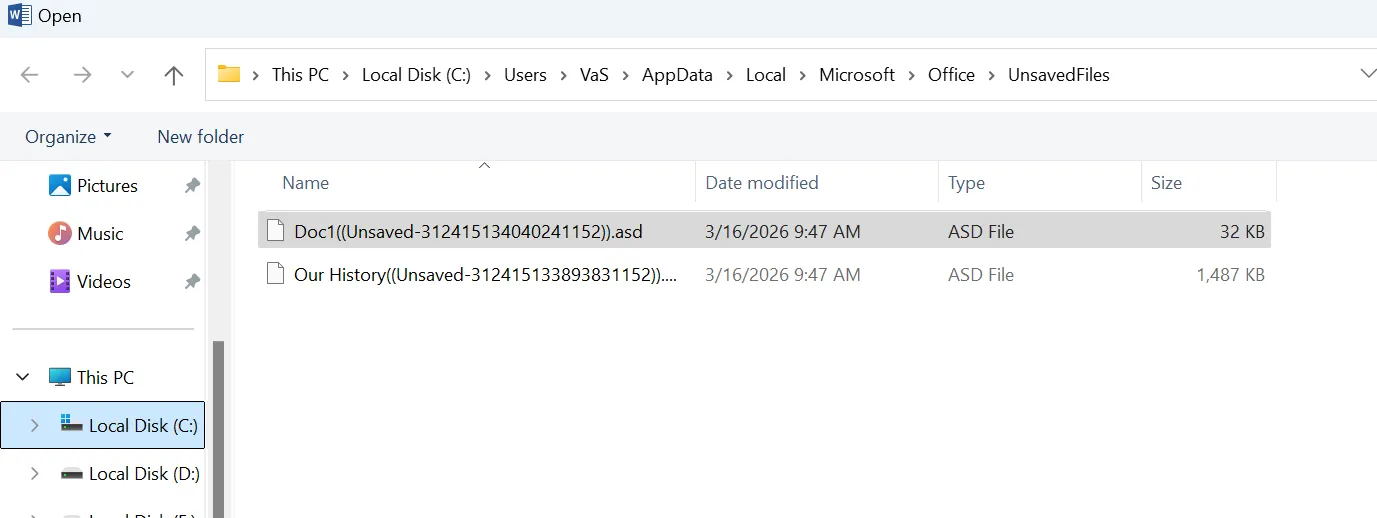
Per eseguire Recupero di documenti bloccati con microsoft word utilizzando AutoRecover:
- Aprire la cartella UnsavedFiles.
- Ordina i file in base alla data di modifica.
- Aprire il file più recente in Word.
- Salvare con un nuovo nome.
Inoltre, è possibile ridurre l'intervallo di ripristino automatico a un minuto. Di conseguenza, Word salverà le versioni temporanee più frequentemente e ridurrà al minimo la potenziale perdita di dati.
Recupero dei documenti bloccati da Word mediante la ricerca nei file temporanei
A volte le funzioni di recupero di Word non riescono a individuare il documento. Tuttavia, Windows potrebbe ancora contenere copie temporanee.
Pertanto, la ricerca dei file temporanei diventa un'altra pratica recupero dei documenti bloccati da word metodo.
Aprire l'Esplora file e cercare il file:
*.tmp
*.asd
*.wbk
Quindi, ordinare i risultati in base alla Data di modifica. Nel frattempo, controllate attentamente i file creati di recente perché potrebbero contenere il documento perduto.
Sebbene questo processo richieda un certo sforzo manuale, spesso rivela file che Word stesso non è in grado di visualizzare.
Tuttavia, se il documento continua a non essere visualizzato, è possibile che il file sia stato cancellato o sovrascritto. Di conseguenza, è necessario approfondire recupero dei documenti bloccati da word tecniche diventano necessarie.
Recupero avanzato di documenti bloccati da Word con Magic Data Recovery
Quando i metodi di recupero integrati falliscono, il documento potrebbe non esistere più nelle cartelle temporanee di Word. Ad esempio, cancellazione accidentale, errori del disco o crash del sistema possono rimuovere completamente il file. In questi casi, un software di recupero specializzato diventa essenziale.
Magic Data Recovery offre una soluzione potente per il recupero di documenti Word complessi. Invece di cercare solo nelle cartelle di Word, il software analizza l'intero dispositivo di archiviazione.
I principali vantaggi dell'Magic Data Recovery
Tecnologia di scansione profonda
Il software analizza i settori del disco e identifica i documenti recuperabili anche dopo l'eliminazione.
Anteprima prima del recupero
Gli utenti possono visualizzare in anteprima i contenuti dei documenti prima di ripristinarli. Pertanto, è possibile confermare il file corretto prima del ripristino.
Ampio supporto di formati di file
Lo strumento supporta .doc, .docx, e molti altri formati di file.
Flusso di lavoro facile da usare
Anche i principianti possono eseguire recupero dei documenti bloccati da word senza competenze tecniche. Ad esempio, immaginate che Word si blocchi mentre state modificando un importante rapporto. In seguito, il documento scompare dalla cartella. In questa situazione, una scansione approfondita con Magic Data Recovery può spesso individuare il file eliminato.
Pertanto, quando lo standard Recupero di documenti bloccati con microsoft word Se i metodi non funzionano, questo strumento offre un'alternativa affidabile.
Come utilizzare Magic Data Recovery per il recupero dei documenti Word
Il recupero dei documenti con Magic Data Recovery è semplice. Seguite questi passaggi per eseguire recupero dei documenti bloccati da word.
Passo 1: Scaricare e installare Magic Data Recovery
Scaricare il software e installarlo sul computer. L'installazione del programma in una posizione diversa da quella dei dati persi consente di evitare la sovrascrittura dei file recuperabili.
Supporta Windows 7/8/10/11 e Windows Server
Fase 2: Selezionare l'unità da scansionare
Avviare il programma e selezionare l'unità in cui è stato precedentemente memorizzato il documento Word. Quindi avviare la scansione dall'interfaccia principale.

Fase 3: scansione dell'unità alla ricerca dei file persi
Il software eseguirà una scansione approfondita dell'unità selezionata. Nel frattempo, i file recuperabili appariranno gradualmente durante il processo di scansione.

Fase 4: Anteprima dei documenti Word
Al termine della scansione, visualizzare l'anteprima dei documenti rilevati per confermarne il contenuto.

Passo 5: Recuperare i file in una posizione sicura
Infine, selezionare i documenti che si desidera ripristinare e salvarli in un'altra posizione. Questo passaggio impedisce la sovrascrittura accidentale dei dati rimanenti.

Suggerimenti per prevenire la perdita di documenti Word
Anche se recupero dei documenti bloccati da word I metodi di ripristino possono ripristinare molti file, ma la prevenzione rimane l'approccio più sicuro.
Considerate queste strategie:
Abilita il salvataggio automatico
Microsoft 365 salva automaticamente i documenti archiviati in OneDrive.
Ridurre l'intervallo di ripristino automatico
L'impostazione di AutoRecover a un minuto migliora la protezione.
Creare regolarmente dei backup
Le unità esterne o l'archiviazione in cloud offrono un'ulteriore sicurezza.
Evitare gli arresti forzati
Gli arresti impropri danneggiano spesso i documenti attivi.
Seguendo queste pratiche, si riduce in modo significativo la necessità di Recupero di documenti bloccati con microsoft word.
Conclusione
Gli arresti anomali inaspettati causano spesso gravi interruzioni della produttività. Fortunatamente, diversi recupero dei documenti bloccati da word Le soluzioni possono ripristinare i documenti persi. Innanzitutto, provate gli strumenti di recupero integrati di Word, come il riquadro Recupero documenti, Documenti non salvati e Recupero automatico. Questi metodi spesso recuperano i file modificati di recente.
Tuttavia, quando queste opzioni falliscono, diventa necessario un recupero più approfondito. Magic Data Recovery esegue una scansione approfondita dei dispositivi di archiviazione e identifica i documenti persi anche dopo l'eliminazione o la cancellazione. errori del disco.
Pertanto, la combinazione delle funzioni integrate di Word con strumenti professionali offre la soluzione più efficace. Recupero di documenti bloccati con microsoft word strategia. Se avete bisogno di un modo affidabile per recuperare i documenti Word persi, L'Magic Data Recovery offre una soluzione pratica ed efficiente.
Supporta Windows 7/8/10/11 e Windows Server
Domande frequenti sul recupero dei documenti bloccati da Word
È possibile recuperare un documento Word dopo un arresto anomalo?
Sì. Diversi recupero dei documenti bloccati da word Esistono diversi metodi, tra cui AutoRecover, file temporanei e software di recupero professionale.
Dove sono archiviati i file di Word AutoRecover?
I file di AutoRecover vengono solitamente visualizzati nella cartella UnsavedFiles all'interno della directory di Microsoft Office.
È possibile recuperare i documenti Word eliminati?
Sì. Il software di recupero come Magic Data Recovery può scansionare l'unità e ripristinare i file Word eliminati.
Perché Microsoft Word si blocca?
I conflitti software, l'instabilità del sistema, i documenti corrotti e le interruzioni di corrente sono spesso causa di crash.
Il software di recupero è sicuro per i file Word?
Gli strumenti di recupero affidabili utilizzano la scansione in sola lettura. Pertanto, non modificano i dati esistenti durante il recupero.
Per quanto tempo Word conserva i file di AutoRecover?
I file temporanei rimangono disponibili finché Word non li cancella o il sistema li sovrascrive.
Qual è il metodo di recupero dei documenti bloccati di Microsoft Word più affidabile?
Gli strumenti integrati di Word funzionano bene per i file non salvati. Tuttavia, Magic Data Recovery fornisce un recupero più approfondito quando i file scompaiono o le unità si corrompono.

Vasilii è uno specialista del recupero dati con circa 10 anni di esperienza pratica nel settore. Nel corso della sua carriera, ha risolto con successo migliaia di casi complessi riguardanti file cancellati, unità formattate, partizioni perse e file system RAW. La sua esperienza copre sia i metodi di recupero manuale utilizzando strumenti professionali come gli editor esadecimali, sia le soluzioni automatiche avanzate con i software di recupero. La missione di Vasilii è quella di rendere accessibile la conoscenza del recupero dati affidabile sia ai professionisti IT che agli utenti di tutti i giorni, aiutandoli a salvaguardare i loro preziosi beni digitali.