
Word abgestürzt Dokument Recovery Guide

Ein plötzlicher Absturz in Microsoft Word kann stundenlange Arbeit zunichtemachen. So kommt es bei der Bearbeitung wichtiger Dokumente häufig zu Systemabstürzen, unerwarteten Abschaltungen oder Anwendungsfehlern. Das Ergebnis ist, dass das Dokument verschwindet, bevor es richtig gespeichert werden kann. Zum Glück, Word abgestürzt Dokument Wiederherstellung ist oft möglich. Microsoft Word verfügt über integrierte Sicherheitsmechanismen, die temporäre Versionen Ihrer Arbeit speichern. Darüber hinaus können moderne Datenwiederherstellungstools Speichergeräte scannen und Dateien finden, die Word selbst nicht finden kann.
Daher ist es wichtig zu verstehen, wie Wiederherstellung von Word-Dokumenten Arbeiten können wertvolle Zeit sparen und einen dauerhaften Datenverlust verhindern. Dieser Leitfaden erklärt Schritt für Schritt die zuverlässigsten Lösungen, um verlorene Dokumente wiederherstellen. Inzwischen zeigt es auch, wenn professionelle Software wie Magic Data Recovery notwendig wird für eine vollständige microsoft word abgestürzt dokument wiederherstellung.
Unterstützt Windows 7/8/10/11 und Windows Server
Sie fragen sich, ob Ihre Dateien wiederhergestellt werden können? Herausfinden in Sekundenschnelle mit unserem Schnellcheck unten.
Bewertung der Datenwiederherstellung
Beantworten Sie 3 kurze Fragen, um Ihre Heilungschancen einzuschätzen
Inhaltsübersicht
Warum Word-Dokumente abstürzen und zu Datenverlusten führen
Bevor Sie versuchen Word abgestürzt Dokument Wiederherstellung, ist es hilfreich zu verstehen, was diese Abstürze verursacht. Mehrere technische Probleme können Word unterbrechen, während Sie ein Dokument bearbeiten.
Software-Konflikte
Erstens können veraltete Office-Versionen oder inkompatible Add-Ins zu unerwarteten Abstürzen führen. Beispielsweise können bestimmte Plugins die Verarbeitung von Dokumenten beeinträchtigen.
Stromunterbrechungen
Ebenso können plötzliche Stromausfälle oder Batteriefehler das System ausschalten, bevor Word die letzten Änderungen gespeichert hat.
Probleme mit den Systemressourcen
In der Zwischenzeit kann eine geringe Speicher- oder hohe CPU-Auslastung Windows dazu zwingen, Anwendungen zu beenden. Folglich wird Word möglicherweise geschlossen, ohne dass Ihre Arbeit gespeichert wird.
Dateikorruption
In manchen Situationen, das Dokument selbst wird beschädigt. Infolgedessen kann Word sie möglicherweise nicht öffnen, obwohl die Datei noch auf dem Laufwerk vorhanden ist.
Speicherfehler
Schließlich können Festplattenprobleme oder Dateisystemfehler können Dokumente verstecken oder beschädigen.
In den meisten Fällen verbleiben die Daten jedoch auf dem Speichermedium. Daher ist die Verwendung der richtigen Wiederherstellung abgestürzter Dokumente Methode kann die fehlende Datei oft wiederhergestellt werden.
Wiederherstellung eines abgestürzten Word-Dokuments mithilfe des Dokumentwiederherstellungsfensters
Wenn Word abstürzt, sollte der erste Schritt immer das erneute Öffnen des Programms sein. In vielen Fällen startet Word automatisch das Fenster "Dokument-Wiederherstellung.
In diesem Bereich werden automatisch gespeicherte Versionen der zuletzt bearbeiteten Dokumente angezeigt. Daher bietet es oft die schnellste microsoft word dokument wiederherstellung Lösung.
Folgen Sie diesen Schritten:
- Starten Sie Microsoft Word neu.
- Suchen Sie die Wiederherstellung von Dokumenten Tafel.
- Klicken Sie auf die letzte verfügbare Version der Datei.
- Speichern Sie das Dokument sofort.
Diese Funktion ist jedoch nicht in jeder Situation verfügbar. Wenn Word beispielsweise abrupt geschlossen wurde oder wenn die automatische Speicherung noch nicht ausgeführt wurde, enthält der Wiederherstellungsbereich möglicherweise nicht das Dokument. In diesem Fall müssen zusätzliche Wiederherstellung von Word-Dokumenten Methoden notwendig werden.
Word abgestürzt Dokument Wiederherstellung von nicht gespeicherten Dokumenten
Eine weitere nützliche Methode ist die Word-Funktion Nicht gespeicherte Dokumente wiederherstellen Funktion. Obwohl viele Benutzer diese Option übersehen, können damit Dateien abgerufen werden, die nie manuell gespeichert wurden.
Öffnen Sie zunächst Microsoft Word. Navigieren Sie dann zu:
- Datei
- Infos
- Dokument verwalten
- Nicht gespeicherte Dokumente wiederherstellen
Word öffnet einen Ordner mit temporären Dateien. Wenn Ihr Dokument dort erscheint, können Sie es also sofort öffnen und speichern.

Außerdem funktioniert diese Methode besonders gut nach plötzlichen Abstürzen. Sie kann jedoch fehlschlagen, wenn das Dokument gelöscht wurde oder das Laufwerk beschädigt ist. Daher sind fortschrittlichere Word abgestürzt Dokument Wiederherstellung Werkzeuge können noch erforderlich sein.
Verwendung von AutoRecover-Dateien zur Wiederherstellung von abgestürzten Word-Dokumenten
Eine weitere wichtige Funktion zur Wiederherstellung von Word-Dokumenten ist AutoRecover. Word speichert in regelmäßigen Abständen automatisch Sicherungsversionen Ihrer Arbeit. So kann selbst bei einem unerwarteten Programmabsturz noch eine aktuelle Kopie des Dokuments vorhanden sein.
Typischer AutoRecover-Speicherort:
C:\Benutzer\Benutzername\AppData\Local\Microsoft\Office\UnsavedFiles
Dateien in diesem Ordner enthalten oft Erweiterungen wie:
.asd.wbk
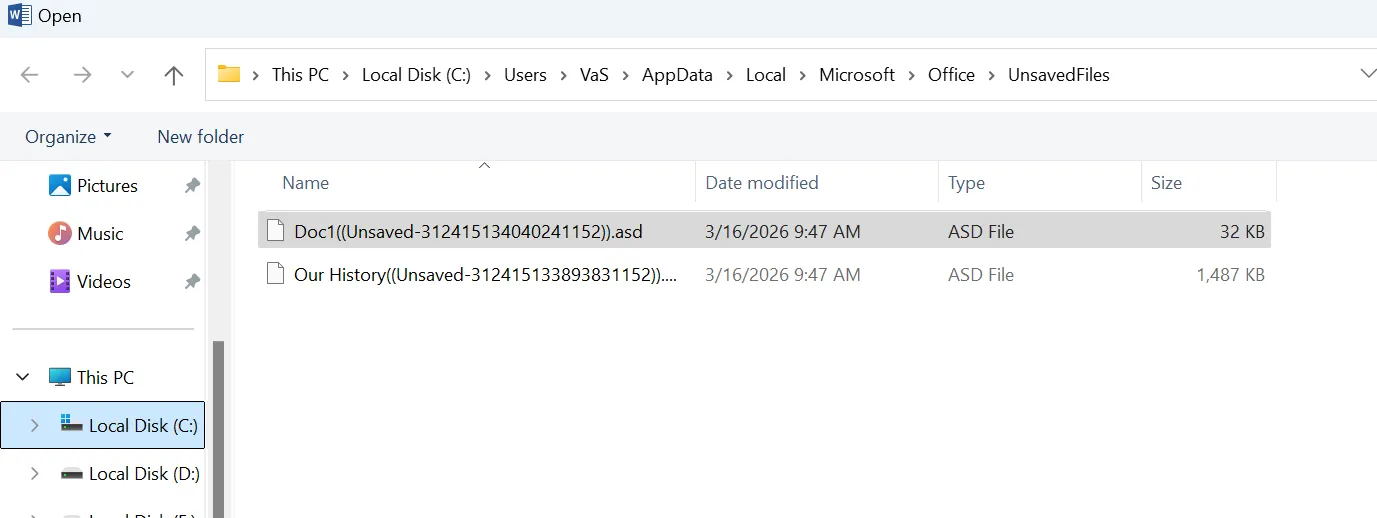
Zur Durchführung microsoft word abgestürzt dokument wiederherstellung mit AutoRecover:
- Öffnen Sie das Verzeichnis UnsavedFiles.
- Dateien nach Änderungsdatum sortieren.
- Öffnen Sie die letzte Datei in Word.
- Speichern Sie sie unter einem neuen Namen.
Außerdem können Sie das Intervall für die automatische Wiederherstellung auf eine Minute reduzieren. Dadurch speichert Word häufiger temporäre Versionen und minimiert den möglichen Datenverlust.
Wiederherstellung abgestürzter Word-Dokumente durch Durchsuchen temporärer Dateien
Manchmal gelingt es den Wiederherstellungsfunktionen von Word nicht, das Dokument zu finden. Dennoch kann Windows noch temporäre Kopien enthalten.
Daher wird die Suche nach temporären Dateien zu einer weiteren praktischen Word abgestürzt Dokument Wiederherstellung Methode.
Öffnen Sie den Datei-Explorer und suchen Sie nach:
*.tmp
*.asd
*.wbk
Anschließend sortieren Sie die Ergebnisse nach Änderungsdatum. Prüfen Sie in der Zwischenzeit die kürzlich erstellten Dateien sorgfältig, da sie Ihr verlorenes Dokument enthalten könnten.
Dieses Verfahren erfordert zwar einen gewissen manuellen Aufwand, zeigt aber oft Dateien an, die Word selbst nicht anzeigen kann.
Wenn das Dokument jedoch immer noch nicht erscheint, wurde die Datei möglicherweise gelöscht oder überschrieben. Folglich müssen Sie tiefer Word abgestürzt Dokument Wiederherstellung Techniken notwendig werden.
Erweiterte Wiederherstellung von abgestürzten Word-Dokumenten mit Magic Data Recovery
Wenn integrierte Wiederherstellungsmethoden fehlschlagen, ist das Dokument möglicherweise nicht mehr in den temporären Ordnern von Word vorhanden. Zum Beispiel, versehentliches Löschen, Festplattenfehler oder Systemabstürze können die Datei vollständig löschen. In solchen Fällen ist eine spezielle Wiederherstellungssoftware unerlässlich.
Magic Data Recovery bietet eine leistungsstarke Lösung für komplexe Szenarien zur Wiederherstellung von Word-Dokumenten. Anstatt nur Word-Ordner zu durchsuchen, scannt die Software das gesamte Speichergerät.
Die wichtigsten Vorteile von Magic Data Recovery
Technologie der Tiefenabtastung
Die Software analysiert Festplattensektoren und identifiziert wiederherstellbare Dokumente auch nach dem Löschen.
Vorschau vor der Wiederherstellung
Benutzer können den Inhalt von Dokumenten vor der Wiederherstellung in der Vorschau anzeigen. Daher können Sie die richtige Datei vor der Wiederherstellung bestätigen.
Breite Unterstützung von Dateiformaten
Das Tool unterstützt .doc, .docx, und viele andere Dateiformate.
Benutzerfreundlicher Arbeitsablauf
Auch Anfänger können Word abgestürzt Dokument Wiederherstellung ohne technisches Fachwissen. Stellen Sie sich zum Beispiel vor, dass Word abstürzt, während Sie einen wichtigen Bericht bearbeiten. Danach verschwindet das Dokument aus dem Ordner. In dieser Situation kann ein Tiefenscan mit Magic Data Recovery die gelöschte Datei oft wiederfinden.
Wenn also Standard microsoft word abgestürzt dokument wiederherstellung Methoden versagen, bietet dieses Tool eine zuverlässige Alternative.
Wie man Magic Data Recovery für die Wiederherstellung von Word-Dokumenten verwendet
Die Wiederherstellung von Dokumenten mit Magic Data Recovery ist ganz einfach. Führen Sie die folgenden Schritte aus Word abgestürzt Dokument Wiederherstellung.
Schritt 1: Herunterladen und Installieren von Magic Data Recovery
Laden Sie die Software herunter und installieren Sie sie auf Ihrem Computer. Wenn Sie das Programm an einem anderen Ort als die verlorenen Daten installieren, können Sie vermeiden, dass wiederherstellbare Dateien überschrieben werden.
Unterstützt Windows 7/8/10/11 und Windows Server
Schritt 2: Wählen Sie das zu scannende Laufwerk
Starten Sie das Programm und wählen Sie das Laufwerk, auf dem das Word-Dokument zuvor gespeichert war. Starten Sie dann den Scanvorgang über die Hauptschnittstelle.

Schritt 3: Scannen des Laufwerks nach verlorenen Dateien
Die Software führt einen Tiefenscan des ausgewählten Laufwerks durch. Die wiederherstellbaren Dateien werden während des Scanvorgangs nach und nach angezeigt.

Schritt 4: Vorschau der Word-Dokumente
Nach Abschluss des Scans können Sie die gefundenen Dokumente in der Vorschau anzeigen, um ihren Inhalt zu bestätigen.

Schritt 5: Dateien an einem sicheren Ort wiederherstellen
Wählen Sie schließlich die Dokumente aus, die Sie wiederherstellen möchten, und speichern Sie sie an einem anderen Ort. Dieser Schritt verhindert ein versehentliches Überschreiben der verbleibenden Daten.

Tipps zur Vermeidung des Verlusts von Word-Dokumenten
Obwohl Word abgestürzt Dokument Wiederherstellung Methoden viele Dateien wiederherstellen können, bleibt die Vorbeugung die sicherste Methode.
Ziehen Sie diese Strategien in Betracht:
AutoSpeichern einschalten
Microsoft 365 speichert in OneDrive gespeicherte Dokumente automatisch.
Verkürzung des AutoRecover-Intervalls
Die Einstellung von AutoRecover auf eine Minute verbessert den Schutz.
Regelmäßig Backups erstellen
Externe Laufwerke oder Cloud-Speicher bieten zusätzliche Sicherheit.
Vermeiden Sie Zwangsabschaltungen
Unsachgemäßes Herunterfahren beschädigt häufig aktive Dokumente.
Wenn Sie diese Praktiken befolgen, reduzieren Sie den Bedarf an microsoft word abgestürzt dokument wiederherstellung.
Schlussfolgerung
Unerwartete Abstürze führen oft zu ernsthaften Produktivitätseinbußen. Zum Glück gibt es mehrere Word abgestürzt Dokument Wiederherstellung Lösungen können verlorene Dokumente wiederherstellen. Versuchen Sie es zunächst mit den in Word integrierten Wiederherstellungstools wie dem Dokumentwiederherstellungsbereich, nicht gespeicherten Dokumenten und AutoRecover. Diese Methoden stellen häufig kürzlich bearbeitete Dateien wieder her.
Wenn diese Optionen jedoch versagen, ist eine tiefere Wiederherstellung erforderlich. Magic Data Recovery scannt Speichergeräte gründlich und identifiziert verlorene Dokumente auch nach dem Löschen oder Plattenfehler.
Daher bietet die Kombination von integrierten Word-Funktionen mit professionellen Tools die effektivste microsoft word abgestürzt dokument wiederherstellung Strategie. Wenn Sie einen zuverlässigen Weg brauchen, um verlorene Word-Dokumente wiederherstellen, bietet das Magic Data Recovery eine praktische und effiziente Lösung.
Unterstützt Windows 7/8/10/11 und Windows Server
FAQs über die Wiederherstellung von abgestürzten Word-Dokumenten
Kann ich ein Word-Dokument nach einem Absturz wiederherstellen?
Ja. Mehrere Word abgestürzt Dokument Wiederherstellung Es gibt verschiedene Methoden, darunter AutoRecover, temporäre Dateien und professionelle Wiederherstellungssoftware.
Wo werden die Word AutoRecover-Dateien gespeichert?
AutoRecover-Dateien befinden sich in der Regel im Ordner UnsavedFiles im Microsoft Office-Verzeichnis.
Können gelöschte Word-Dokumente wiederhergestellt werden?
Ja. Wiederherstellungssoftware wie Magic Data Recovery kann das Laufwerk scannen und gelöschte Word-Dateien wiederherstellen.
Warum stürzt Microsoft Word ab?
Softwarekonflikte, instabile Systeme, beschädigte Dokumente und Stromausfälle sind häufig die Ursache für Abstürze.
Ist Wiederherstellungssoftware sicher für Word-Dateien?
Zuverlässige Wiederherstellungstools arbeiten mit schreibgeschützten Scans. Daher verändern sie die vorhandenen Daten während der Wiederherstellung nicht.
Wie lange speichert Word die AutoRecover-Dateien?
Temporäre Dateien bleiben verfügbar, bis Word sie löscht oder das System sie überschreibt.
Was ist die zuverlässigste Methode zur Wiederherstellung eines abgestürzten Microsoft Word-Dokuments?
Die integrierten Word-Tools funktionieren gut bei nicht gespeicherten Dateien. Allerdings, Magic Data Recovery bietet eine tiefere Wiederherstellung, wenn Dateien verschwinden oder Laufwerke beschädigt werden.

Vasilii ist ein Datenrettungsspezialist mit rund 10 Jahren praktischer Erfahrung in diesem Bereich. Im Laufe seiner Karriere hat er Tausende von komplexen Fällen mit gelöschten Dateien, formatierten Laufwerken, verlorenen Partitionen und RAW-Dateisystemen erfolgreich gelöst. Sein Fachwissen umfasst sowohl manuelle Wiederherstellungsmethoden mit professionellen Tools wie Hex-Editoren als auch fortschrittliche automatische Lösungen mit Wiederherstellungssoftware. Vasilii hat es sich zur Aufgabe gemacht, zuverlässiges Wissen zur Datenwiederherstellung sowohl IT-Fachleuten als auch normalen Nutzern zugänglich zu machen und ihnen dabei zu helfen, ihre wertvollen digitalen Ressourcen zu schützen.