
Wordクラッシュ文書復旧ガイド
Microsoft Wordの突然のクラッシュは、何時間にも及ぶ作業を一瞬にして消し去ります。例えば、重要な文書の編集中に、システムのフリーズや予期せぬシャットダウン、アプリケーションエラーが発生するユーザーは少なくありません。その結果、文書が正しく保存される前に消えてしまいます。. 幸いだ、, wordクラッシュ文書復旧 はしばしば可能です。Microsoft Wordには、作業の一時的なバージョンを保存する安全メカニズムが組み込まれています。さらに、最新のデータ復元ツールは、ストレージデバイスをスキャンし、Word自体が見つけられないファイルを見つけることができます。.
従って、どのような方法で、どのようなことをするのかを理解する必要がある。 ワード文書回復 は貴重な時間を節約し、永久的なデータ損失を防ぐことができます。このガイドでは、最も信頼性の高い解決策を順を追って説明します。 紛失文書の復元. .その一方で、次のようなプロフェッショナルなソフトウェアも表示されます。 Magic Data Recovery を完成させる必要がある。 クラッシュしたマイクロソフトワード文書の回復.
Windows 7/8/10/11およびWindows Serverをサポート
ファイルが復元できるかどうか心配ですか? 調べる 下記のクイック・チェックで数秒以内に確認できます。.
データ復旧アセスメント
3つの簡単な質問に答えるだけで、回復の可能性が推定できる
目次
Word文書がクラッシュしてデータ消失につながる理由
挑戦する前に wordクラッシュ文書復旧, これらのクラッシュの原因を理解するのに役立ちます。いくつかの技術的な問題が、文書の編集中にWordを中断させることがあります。.
ソフトウェアの競合
まず、Officeのバージョンが古かったり、アドインに互換性がなかったりすると、予期せぬクラッシュを引き起こすことがある。例えば、特定のプラグインが文書処理を妨害することがある。.
停電
同様に、突然の停電やバッテリーの故障は、Wordが最新の変更を保存する前にシステムをシャットダウンする可能性がある。.
システムリソースの問題
一方、メモリが少なかったりCPUの使用率が高かったりすると、Windowsはアプリケーションを強制終了させることがある。その結果、Wordが作業を保存せずに終了してしまうことがあります。.
ファイルの破損
状況によっては, 文書自体が破損する. .その結果、ファイルがまだドライブに存在しているにもかかわらず、Wordがそのファイルを開けなくなることがある。.
ストレージエラー
最後に、ハードディスク・ドライブの問題や ファイルシステムエラー 書類を隠したり傷つけたりする可能性があります。.
しかし、ほとんどの場合、データはまだストレージデバイスに残っている。したがって、正しい クラッシュしたドキュメントの復旧 を使えば、多くの場合、消えたファイルを復元することができる。.
文書回復ペインを使用したWordクラッシュ文書の回復
Wordがクラッシュした場合、プログラムを開き直すことが常に最初のステップとなります。多くの場合、Wordは自動的に ドキュメント回復ペイン.
このパネルには、最近編集した文書の自動保存バージョンが表示されます。そのため、多くの場合、最速の ワード文書復旧 解決策だ。.
以下の手順に従ってください:
- Microsoft Wordを再起動します。.
- を見つける。 ドキュメント・リカバリー のパネルがある。.
- 利用可能な最新バージョンのファイルをクリックします。.
- すぐに文書を保存する。.
しかし、この機能はすべての状況で表示されるわけではありません。たとえば、Wordが突然閉じたり、自動保存がまだ実行されていなかったりすると、回復ペインに文書が含まれないことがあります。その場合、追加の ワード文書回復 の方法が必要になる。.
Wordがクラッシュした文書、保存されていない文書から復元
もうひとつの便利な方法は、Wordの 保存されていないドキュメントの復元 機能を使うことができる。多くのユーザーはこのオプションを見過ごしているが、手動で保存されなかったファイルを取り出すことができる。.
まず、Microsoft Wordを開きます。そして、次の場所に移動します:
- ファイル
- インフォメーション
- ドキュメントの管理
- 保存されていないドキュメントの復元
Wordは一時ファイルを含むフォルダを開きます。その結果、そこに文書が表示されたら、すぐに開いて保存することができます。.

さらに、この方法は特に突然のクラッシュの後にうまく機能する。しかし、ドキュメントが削除されたり、ドライブが損傷したりすると、失敗することがあります。そのため、より高度な wordクラッシュ文書復旧 ツールはまだ必要かもしれない。.
Wordのクラッシュしたドキュメントの復元にAutoRecover Filesを使用
ワード文書の復元に欠かせないもう一つの機能は、自動復元です。Wordは定期的にバックアップを保存します。その結果、プログラムが予期せずクラッシュしても、文書の最近のコピーがまだ存在する可能性があります。.
典型的なAutoRecoverの場所:
C:¥Users¥Username¥AppData¥Local¥Microsoft¥Office¥UnsavedFiles
このフォルダ内のファイルには、次のような拡張子が含まれていることが多い:
.asd.wbk
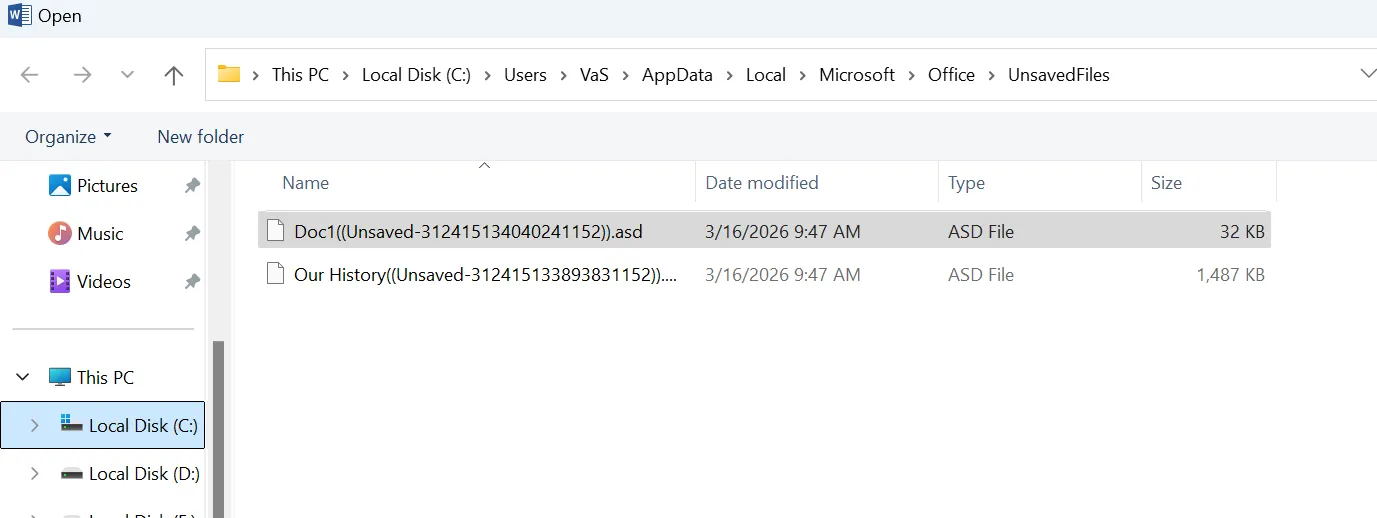
を実行する クラッシュしたマイクロソフトワード文書の回復 を使用する:
- UnsavedFilesディレクトリを開く。.
- ファイルを更新日順に並べ替える。.
- 最新のファイルをWordで開く。.
- 新しい名前を付けて保存する。.
さらに、自動回復の間隔を1分に短縮することもできます。その結果、Wordはより頻繁に一時的なバージョンを保存し、潜在的なデータ損失を最小限に抑えます。.
一時ファイル検索によるWordクラッシュ文書の復元
Wordのリカバリ機能で文書が見つからないことがある。それでも、Windowsには一時的なコピーが残っている可能性があります。.
したがって、一時ファイルを検索することは、もう1つの実用的な方法となる。 wordクラッシュ文書復旧 メソッドを使用する。.
ファイルエクスプローラーを開き、検索する:
*.tmp
*.asd
*.wbk
次に、結果を更新日順に並べ替えます。その間に、最近作成されたファイルを注意深くチェックしてください。.
この作業には手作業が必要だが、Word自体が表示できないファイルが見つかることも多い。.
しかし、それでも文書が表示されない場合は、ファイルが削除されたか、上書きされた可能性があります。その結果、より深い wordクラッシュ文書復旧 テクニックが必要になってくる。.
Magic Data Recoveryによる高度なWordクラッシュ文書の復元
内蔵の復元方法が失敗すると、Wordの一時フォルダに文書が存在しなくなることがあります。例えば, 誤削除, ディスクエラーやシステムクラッシュによってファイルが完全に削除されることがあります。このような場合、専用の復元ソフトウェアが不可欠となります。.
Magic Data Recovery は、複雑なワード文書の復元シナリオのための強力なソリューションを提供します。Wordフォルダだけを検索するのではなく、このソフトウェアはストレージデバイス全体をスキャンします。.
Magic Data Recoveryの主な利点
ディープ・スキャン技術
このソフトウェアは、ディスクセクタを分析し、削除された後でも回復可能なドキュメントを識別します。.
リカバリー前のプレビュー
ユーザーは復元する前にドキュメントの内容をプレビューすることができます。そのため、復元前に正しいファイルを確認することができます。.
幅広いファイル形式をサポート
このツールは以下をサポートしている。 .ドキュメント, .docx, その他多くのファイル形式がある。.
ユーザーフレンドリーなワークフロー
初心者でもできる wordクラッシュ文書復旧 技術的な専門知識がなくても。例えば、重要なレポートを編集中にワードがクラッシュしたとしよう。その後、文書がフォルダから消えてしまいます。このような場合、Magic Data Recoveryを使ったディープスキャンで、削除されたファイルを見つけることができます。.
したがって、標準的な クラッシュしたマイクロソフトワード文書の回復 が失敗した場合、このツールは信頼できる代替手段を提供する。.
Magic Data RecoveryでWord文書を復元する方法
Magic Data Recoveryで文書を復元するのは簡単です。以下の手順に従ってください wordクラッシュ文書復旧.
ステップ1: Magic Data Recoveryのダウンロードとインストール
ソフトウェアをダウンロードし、コンピュータにインストールします。紛失したデータとは別の場所にプログラムをインストールすることで、復元可能なファイルの上書きを防ぐことができます。.
Windows 7/8/10/11およびWindows Serverをサポート
ステップ2:スキャンするドライブを選択する
プログラムを起動し、Word文書が以前保存されていたドライブを選択します。次に、メインインターフェイスからスキャンを開始します。.

ステップ 3: ドライブをスキャンして紛失したファイルを探す
ソフトウェアは選択したドライブのディープスキャンを実行します。一方、復元可能なファイルはスキャンプロセス中に徐々に表示されます。.

ステップ4:Word文書をプレビューする
スキャン終了後、検出された文書をプレビューして内容を確認します。.

ステップ5:ファイルを安全な場所に復元する
最後に、復元したいドキュメントを選択し、別の場所に保存します。このステップにより、残りのデータが誤って上書きされるのを防ぐことができます。.

Word文書の紛失を防ぐヒント
しかし wordクラッシュ文書復旧 の方法は多くのファイルを復元できるが、予防が最も安全なアプローチであることに変わりはない。.
これらの戦略を考えてみよう:
オートセーブを有効にする
Microsoft 365は、OneDriveに保存された文書を自動的に保存する。.
自動回復の間隔を短くする
AutoRecoverを1分に設定すると、保護機能が向上します。.
定期的にバックアップを作成する
外付けドライブやクラウドストレージは、さらなる安全性を提供する。.
強制シャットダウンの回避
不適切なシャットダウンは、アクティブな文書を損傷することが多い。.
これらのプラクティスに従うことで、以下の必要性を大幅に減らすことができる。 クラッシュしたマイクロソフトワード文書の回復.
まとめ
予期せぬクラッシュは、しばしば深刻な生産性の低下を引き起こす。幸いなことに、いくつかの wordクラッシュ文書復旧 のソリューションを使用すると、失われた文書を復元できます。まず、「文書の復元」ペイン、「未保存の文書」、「自動復元」など、Wordに内蔵されている復元ツールを試してみましょう。これらの方法では、最近編集したファイルを復元できることがよくあります。.
しかし、これらのオプションが失敗した場合、より深いリカバリが必要になります。Magic Data Recoveryは、ストレージデバイスを徹底的にスキャンし、削除された後でも、失われたドキュメントを特定します。 ディスクエラー.
そのため、Wordに内蔵されている機能と専門的なツールを組み合わせることで、最も効果的な作業が可能になります。 クラッシュしたマイクロソフトワード文書の回復 戦略信頼できる方法が必要なら 紛失したWord文書を復元, Magic Data Recoveryは実用的で効率的なソリューションを提供します。.
Windows 7/8/10/11およびWindows Serverをサポート
Wordクラッシュ文書復元に関するFAQ
クラッシュしたWord文書を復元できますか?
はい。 wordクラッシュ文書復旧 AutoRecover、一時ファイル、専門的なリカバリーソフトウェアなどの方法があります。.
WordのAutoRecoverファイルはどこに保存されていますか?
AutoRecoverファイルは通常、Microsoft Officeディレクトリ内のUnsavedFilesフォルダに表示されます。.
削除したWord文書は復元できますか?
はい。以下のようなリカバリーソフトウェアがあります。 Magic Data Recovery ドライブをスキャンし、削除されたWordファイルを復元することができます。.
マイクロソフト・ワードがクラッシュするのはなぜですか?
ソフトウェアのコンフリクト、システムの不安定性、ドキュメントの破損、電源の中断などは、一般的にクラッシュの原因となる。.
リカバリーソフトはWordファイルに安全ですか?
信頼できる復元ツールは読み取り専用のスキャンを使用します。したがって、復元中に既存のデータを変更することはありません。.
WordのAutoRecoverファイルの保存期間は?
一時ファイルはWordが削除するか、システムが上書きするまで利用可能です。.
最も信頼できるマイクロソフト・ワードのクラッシュした文書の復元方法は何ですか?
ワードに内蔵されているツールは、未保存のファイルには有効です。しかし, Magic Data Recovery ファイルが消えたり、ドライブが壊れたりした場合に、より深い回復を提供します。.

バシリイは、この分野で約10年の実務経験を持つデータ復元のスペシャリストです。そのキャリアを通じて、彼は削除されたファイル、フォーマットされたドライブ、失われたパーティション、RAWファイルシステムを含む何千もの複雑なケースの解決に成功してきました。彼の専門知識は、16進エディタなどの専門ツールを使用した手動復元方法と、復元ソフトウェアを使用した高度な自動化ソリューションの両方をカバーしています。バシリの使命は、信頼できるデータ復元知識をITプロフェッショナルと一般ユーザーの双方が利用できるようにし、貴重なデジタル資産を保護できるようにすることです。.