
Guia de recuperação de documentos bloqueados do Word
Uma falha repentina no Microsoft Word pode apagar instantaneamente horas de trabalho. Por exemplo, muitos usuários sofrem congelamento do sistema, desligamentos inesperados ou erros de aplicativos durante a edição de documentos importantes. Como resultado, o documento desaparece antes que possa ser salvo corretamente. Felizmente, recuperação de documentos com falhas no word é frequentemente possível. O Microsoft Word inclui mecanismos de segurança incorporados que armazenam versões temporárias de seu trabalho. Além disso, as ferramentas modernas de recuperação de dados podem examinar dispositivos de armazenamento e localizar arquivos que o próprio Word não consegue encontrar.
Portanto, entender como recuperação de documentos do word Os trabalhos do usuário podem economizar tempo valioso e evitar a perda permanente de dados. Este guia explica as soluções mais confiáveis, passo a passo, para recuperar documentos perdidos. Enquanto isso, ele também mostra quando softwares profissionais, como o Magic Data Recovery se torna necessário para a completa recuperação de documentos travados no microsoft word.
Compatível com Windows 7/8/10/11 e Windows Server
Está se perguntando se seus arquivos podem ser recuperados? Saiba mais em segundos com nossa verificação rápida abaixo.
Avaliação da recuperação de dados
Responda a 3 perguntas rápidas para estimar suas chances de recuperação
Índice
Por que os documentos do Word travam e levam à perda de dados
Antes de tentar recuperação de documentos com falhas no word, Para entender o que causa esses travamentos, é útil. Vários problemas técnicos podem interromper o Word enquanto você estiver editando um documento.
Conflitos de software
Primeiro, versões desatualizadas do Office ou suplementos incompatíveis podem provocar falhas inesperadas. Por exemplo, determinados plug-ins podem interferir no processamento de documentos.
Interrupções de energia
Da mesma forma, quedas repentinas de energia ou falhas na bateria podem desligar o sistema antes que o Word salve as alterações mais recentes.
Problemas de recursos do sistema
Enquanto isso, a pouca memória ou o alto uso da CPU pode forçar o Windows a encerrar os aplicativos. Consequentemente, o Word pode fechar sem salvar seu trabalho.
Corrupção de arquivos
Em algumas situações, o próprio documento é corrompido. Como resultado, o Word pode não conseguir abri-lo, mesmo que o arquivo ainda exista na unidade.
Erros de armazenamento
Por fim, problemas no disco rígido ou erros no sistema de arquivos pode ocultar ou danificar documentos.
No entanto, na maioria dos casos, os dados ainda permanecem no dispositivo de armazenamento. Portanto, o uso da recuperação de documentos com falhas geralmente pode restaurar o arquivo ausente.
Recuperação de documentos bloqueados pelo Word usando o painel de recuperação de documentos
Quando o Word trava, a reabertura do programa deve ser sempre a primeira etapa. Em muitos casos, o Word inicia automaticamente o Painel Recuperação de documentos.
Esse painel exibe versões salvas automaticamente de documentos editados recentemente. Portanto, ele geralmente fornece a versão mais rápida recuperação de documentos do microsoft word solução.
Siga estas etapas:
- Reinicie o Microsoft Word.
- Localize o Recuperação de documentos painel.
- Clique na versão mais recente disponível do arquivo.
- Salve o documento imediatamente.
No entanto, esse recurso não aparece em todas as situações. Por exemplo, se o Word for fechado abruptamente ou se o salvamento automático ainda não tiver sido executado, o painel de recuperação poderá não conter o documento. Nesse caso, serão necessários recuperação de documentos do word métodos se tornam necessários.
Recuperação de documentos travados do Word a partir de documentos não salvos
Outro método útil envolve a função Recuperar documentos não salvos recurso. Embora muitos usuários ignorem essa opção, ela pode recuperar arquivos que nunca foram salvos manualmente.
Primeiro, abra o Microsoft Word. Em seguida, navegue até:
- Arquivo
- Informações
- Gerenciar documento
- Recuperar documentos não salvos
O Word abrirá uma pasta que contém arquivos temporários. Consequentemente, se o documento aparecer lá, você poderá abri-lo e salvá-lo imediatamente.

Além disso, esse método funciona particularmente bem após falhas repentinas. No entanto, ele pode falhar se o documento tiver sido excluído ou se a unidade tiver sofrido danos. Portanto, métodos mais avançados recuperação de documentos com falhas no word ferramentas ainda podem ser necessárias.
Utilização do AutoRecover Files para recuperação de documentos danificados do Word
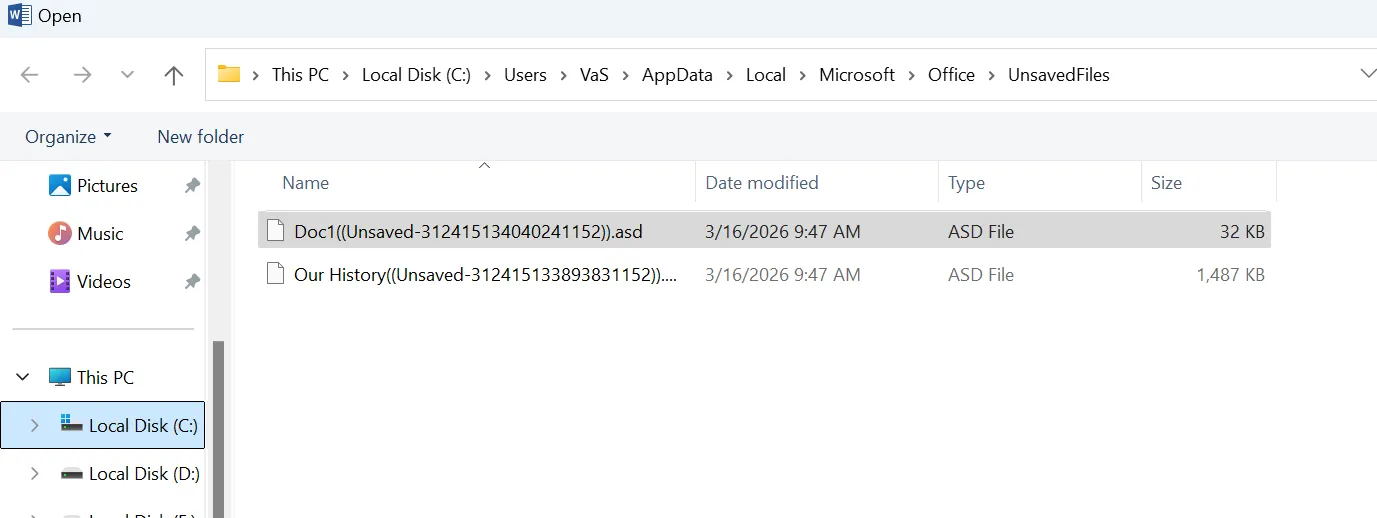
Outro recurso essencial para a recuperação de documentos do Word é a AutoRecuperação. O Word salva automaticamente versões de backup de seu trabalho em intervalos regulares. Como resultado, mesmo que o programa tenha uma falha inesperada, ainda poderá haver uma cópia recente do documento.
Local típico do AutoRecover:
C:\Usuários\Nome de usuário\AppData\Local\Microsoft\Office\UnsavedFiles
Os arquivos nessa pasta geralmente incluem extensões como:
.asd.wbk
Para executar recuperação de documentos travados no microsoft word usando o AutoRecover:
- Abra o diretório UnsavedFiles.
- Classifique os arquivos por data de modificação.
- Abra o arquivo mais recente no Word.
- Salve-o com um novo nome.
Além disso, você pode reduzir o intervalo de AutoRecuperação para um minuto. Como resultado, o Word salvará versões temporárias com mais frequência e minimizará a possível perda de dados.
Recuperação de documentos travados no Word por meio de pesquisa em arquivos temporários
Às vezes, os recursos de recuperação do Word não conseguem localizar o documento. No entanto, o Windows ainda pode conter cópias temporárias.
Portanto, a busca por arquivos temporários se torna outra prática recuperação de documentos com falhas no word método.
Abra o File Explorer e procure por:
*.tmp
*.asd
*.wbk
Em seguida, classifique os resultados por Data de modificação. Enquanto isso, verifique cuidadosamente os arquivos criados recentemente, pois eles podem conter o documento perdido.
Embora esse processo exija algum esforço manual, ele geralmente revela arquivos que o próprio Word não consegue exibir.
Entretanto, se o documento ainda não aparecer, o arquivo pode ter sido excluído ou substituído. Consequentemente, aprofundar recuperação de documentos com falhas no word técnicas se tornam necessárias.
Recuperação avançada de documentos danificados do Word com o Magic Data Recovery
Quando os métodos de recuperação incorporados falham, o documento pode não existir mais nas pastas temporárias do Word. Por exemplo, exclusão acidental, Se o arquivo não for recuperado, erros de disco ou falhas no sistema podem removê-lo completamente. Nesses casos, um software de recuperação especializado torna-se essencial.
Magic Data Recovery oferece uma solução eficiente para cenários complexos de recuperação de documentos do Word. Em vez de pesquisar apenas as pastas do Word, o software examina todo o dispositivo de armazenamento.
Principais vantagens do Magic Data Recovery
Tecnologia de varredura profunda
O software analisa os setores do disco e identifica os documentos recuperáveis mesmo após a exclusão.
Pré-visualização antes da recuperação
Os usuários podem visualizar o conteúdo dos documentos antes de restaurá-los. Portanto, você pode confirmar o arquivo correto antes da recuperação.
Amplo suporte a formatos de arquivos
A ferramenta suporta .doc, .docx, e muitos outros formatos de arquivo.
Fluxo de trabalho fácil de usar
Mesmo os iniciantes podem realizar recuperação de documentos com falhas no word sem conhecimento técnico. Por exemplo, imagine que o Word trave enquanto você edita um relatório importante. Depois disso, o documento desaparece da pasta. Nessa situação, uma varredura profunda usando o Magic Data Recovery pode frequentemente localizar o arquivo excluído.
Portanto, quando o padrão recuperação de documentos travados no microsoft word essa ferramenta oferece uma alternativa confiável.
Como usar o Magic Data Recovery para recuperação de documentos do Word
A recuperação de documentos com o Magic Data Recovery é simples. Siga estas etapas para executar recuperação de documentos com falhas no word.
Etapa 1: Faça o download e instale o Magic Data Recovery
Faça o download do software e instale-o em seu computador. A instalação do programa em um local diferente dos dados perdidos ajuda a evitar a substituição de arquivos recuperáveis.
Compatível com Windows 7/8/10/11 e Windows Server
Etapa 2: Selecione a unidade a ser examinada
Inicie o programa e selecione a unidade em que o documento do Word foi armazenado anteriormente. Em seguida, inicie a verificação na interface principal.

Etapa 3: Examinar a unidade em busca de arquivos perdidos
O software executará uma varredura profunda na unidade selecionada. Enquanto isso, os arquivos recuperáveis aparecerão gradualmente durante o processo de varredura.

Etapa 4: Visualizar os documentos do Word
Após a conclusão da verificação, visualize os documentos detectados para confirmar seu conteúdo.

Etapa 5: Recuperar arquivos em um local seguro
Por fim, selecione os documentos que deseja restaurar e salve-os em outro local. Essa etapa evita a substituição acidental dos dados restantes.

Dicas para evitar a perda de documentos do Word
Embora recuperação de documentos com falhas no word podem restaurar muitos arquivos, a prevenção continua sendo a abordagem mais segura.
Considere estas estratégias:
Ativar o AutoSave
O Microsoft 365 salva automaticamente os documentos armazenados no OneDrive.
Reduzir o intervalo de AutoRecuperação
A configuração da AutoRecuperação para um minuto melhora a proteção.
Crie backups regularmente
Unidades externas ou armazenamento em nuvem oferecem segurança adicional.
Evite desligamentos forçados
O desligamento inadequado frequentemente danifica os documentos ativos.
Ao seguir essas práticas, você reduz significativamente a necessidade de recuperação de documentos travados no microsoft word.
Conclusão
Falhas inesperadas geralmente causam sérias interrupções na produtividade. Felizmente, vários recuperação de documentos com falhas no word As soluções do Word podem restaurar documentos perdidos. Primeiro, experimente as ferramentas de recuperação integradas do Word, como o painel Recuperação de documentos, Documentos não salvos e AutoRecuperação. Esses métodos geralmente recuperam arquivos editados recentemente.
Entretanto, quando essas opções falham, torna-se necessária uma recuperação mais profunda. O Magic Data Recovery examina minuciosamente os dispositivos de armazenamento e identifica os documentos perdidos, mesmo após a exclusão ou a perda de dados. erros de disco.
Portanto, a combinação dos recursos integrados do Word com ferramentas profissionais oferece o mais eficaz recuperação de documentos travados no microsoft word estratégia. Se você precisa de uma maneira confiável de recuperar documentos do Word perdidos, O Magic Data Recovery oferece uma solução prática e eficiente.
Compatível com Windows 7/8/10/11 e Windows Server
Perguntas frequentes sobre a recuperação de documentos bloqueados do Word
Posso recuperar um documento do Word após uma falha?
Sim. Vários recuperação de documentos com falhas no word Existem métodos, incluindo o AutoRecover, arquivos temporários e software de recuperação profissional.
Onde estão armazenados os arquivos do Word AutoRecover?
Os arquivos de AutoRecuperação geralmente aparecem na pasta UnsavedFiles no diretório do Microsoft Office.
Os documentos do Word excluídos podem ser recuperados?
Sim. Softwares de recuperação, como Magic Data Recovery pode verificar a unidade e restaurar os arquivos do Word excluídos.
Por que o Microsoft Word trava?
Conflitos de software, instabilidade do sistema, documentos corrompidos e interrupções de energia geralmente causam falhas.
O software de recuperação é seguro para arquivos do Word?
Ferramentas de recuperação confiáveis usam varredura somente leitura. Portanto, elas não modificam os dados existentes durante a recuperação.
Por quanto tempo o Word mantém os arquivos de AutoRecuperação?
Os arquivos temporários permanecem disponíveis até que o Word os exclua ou o sistema os substitua.
Qual é o método mais confiável de recuperação de documentos bloqueados do Microsoft Word?
As ferramentas integradas do Word funcionam bem para arquivos não salvos. No entanto, Magic Data Recovery oferece uma recuperação mais profunda quando os arquivos desaparecem ou as unidades são corrompidas.

Vasilii é um especialista em recuperação de dados com cerca de 10 anos de experiência prática na área. Ao longo de sua carreira, ele resolveu com sucesso milhares de casos complexos envolvendo arquivos excluídos, unidades formatadas, partições perdidas e sistemas de arquivos RAW. Sua experiência abrange métodos de recuperação manual usando ferramentas profissionais, como editores hexadecimais, e soluções automatizadas avançadas com software de recuperação. A missão do Vasilii é tornar o conhecimento confiável sobre recuperação de dados acessível tanto para profissionais de TI quanto para usuários comuns, ajudando-os a proteger seus valiosos ativos digitais.