
Come aprire il riquadro di recupero dei documenti in Excel

Molti utenti cercano come aprire il riquadro di recupero dei documenti in Excel dopo che Excel si blocca o si chiude inaspettatamente. Normalmente, Excel visualizza automaticamente il pannello di ripristino al riavvio del programma. Questo pannello mostra le versioni temporanee delle cartelle di lavoro che non sono state salvate prima dell'arresto anomalo.
Tuttavia, il riquadro di recupero non viene sempre visualizzato. Di conseguenza, gli utenti potrebbero pensare che il loro foglio di calcolo sia scomparso definitivamente.
Fortunatamente, diversi recupero dei documenti esistono dei metodi. In questa guida imparerete come aprire il riquadro di recupero dei documenti in Excel, Come accedere alle opzioni di recupero di Excel e come ripristinare i fogli di calcolo persi quando Excel non riesce a trovarli. Inoltre, mostreremo come Magic Data Recovery può recuperare i file Excel direttamente dal dispositivo di archiviazione quando le funzioni di recupero integrate non funzionano.
Supporta Windows 7/8/10/11 e Windows Server
Indice dei contenuti
Cos'è il riquadro di recupero dei documenti di Excel
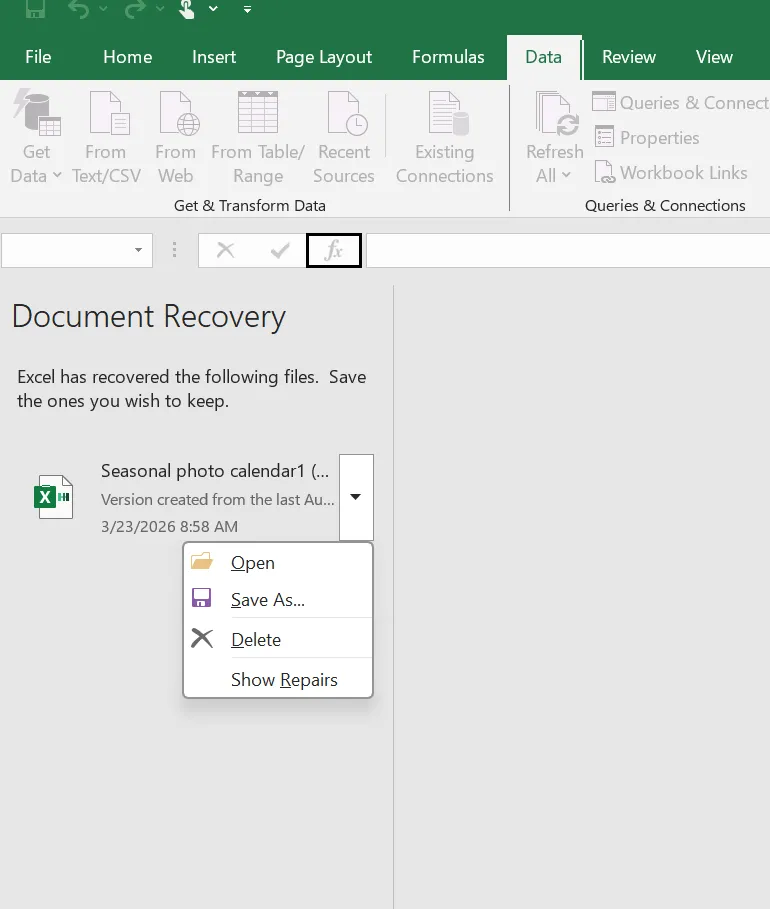
Il Riquadro di recupero dei documenti Excel è una funzione integrata che appare automaticamente al riavvio di Excel dopo un arresto imprevisto. Il suo scopo è quello di aiutare gli utenti a ripristinare i file aperti prima dell'arresto anomalo.
Quando Excel si chiude in modo anomalo, il programma memorizza copie temporanee delle cartelle di lavoro aperte utilizzando la funzione di recupero automatico. Quando Excel si riavvia, il sistema controlla la presenza di questi file temporanei.
Se esistono dati di recupero, Excel visualizza il messaggio riquadro di recupero dei documenti sul lato sinistro dello schermo. Il riquadro comprende tipicamente:
- Il nome delle cartelle di lavoro recuperate
- L'ora dell'ultimo salvataggio automatico
- Versioni multiple dei file, se disponibili
Ad esempio, si consideri uno scenario in cui un utente modifica un foglio di calcolo finanziario e un'interruzione di corrente interrompe il computer. Al riavvio di Excel, viene visualizzato il riquadro di ripristino che offre l'ultima versione recuperata della cartella di lavoro. Di conseguenza, gli utenti possono riaprire il file e salvarlo immediatamente.
È possibile aprire manualmente il riquadro di recupero dei documenti in Excel
Molti utenti cercano online come aprire il riquadro di recupero dei documenti in Excel perché si aspettano un'opzione manuale. Tuttavia, Excel non fornisce un comando che apra il riquadro di recupero su richiesta.
Invece, Excel mostra il riquadro solo in condizioni specifiche. La funzione si attiva quando Excel rileva un arresto anomalo durante una sessione di editing.
I fattori scatenanti più comuni sono:
- Excel si blocca inaspettatamente
- Windows si spegne durante la modifica
- Excel smette di rispondere e si chiude
Poiché il riquadro di recupero si basa sui dati generati dall'arresto anomalo di AutoRecover, Excel non può visualizzarlo manualmente.
Tuttavia, questo non significa che il file sia irrecuperabile. Infatti, Excel offre altri modi per accedere alle cartelle di lavoro non salvate.
Come aprire il riquadro di recupero dei documenti in Excel dopo un crash
Sebbene gli utenti non possano attivare manualmente il riquadro, diverse opzioni integrate consentono di accedere a dati di recupero simili. Pertanto, questi metodi sono spesso i primi passi da compiere quando si cerca di recuperare fogli di calcolo persi.
Riavviare Excel per attivare il riquadro di ripristino
Innanzitutto, il riavvio di Excel può visualizzare automaticamente il riquadro di ripristino.
Passi:
- Aprire Microsoft Excel
- Consentite a Excel di caricare la sessione precedente
- Controllare il lato sinistro per la presenza di Riquadro di recupero dei documenti Excel
- Selezionare il file recuperato
- Salvare immediatamente la cartella di lavoro
Se i dati di AutoRecover esistono, Excel elenca automaticamente le versioni disponibili.
Recupero delle cartelle di lavoro non salvate se il riquadro non appare
Se il riquadro di ripristino non appare, Excel consente comunque agli utenti di accedere alle cartelle di lavoro non salvate.
Passi:
- Aprire Excel
- Cliccare File
- Selezionare Aperto
- Scorrere verso il basso e scegliere Recuperare le cartelle di lavoro non salvate
- Selezionare il file dall'elenco
- Salvare la cartella di lavoro
Questa funzione cerca nella directory AutoRecover e visualizza i file temporanei disponibili.
Dove Excel memorizza i file di recupero dei documenti e di recupero automatico
La comprensione delle posizioni di archiviazione di AutoRecover aiuta a chiarire le alternative a come aprire il riquadro di recupero dei documenti in Excel.
Excel memorizza automaticamente i file di recupero in una cartella di sistema nascosta.
Posizione tipica:
C:\Users\Username\AppData\Roaming\Microsoft\Excel\
Questi file appaiono spesso con estensioni come:
- .xlsb
- .tmp
- .xar
Per verificare il percorso esatto:
- Aprire Excel
- Vai a File → Opzioni
- Selezionare Risparmiare
- Controllare il Posizione del file AutoRecover
Dopo aver individuato questa cartella, gli utenti possono cercare manualmente cartelle di lavoro Excel non salvate.
Perché non appare il riquadro di recupero dei documenti di Excel
A volte gli utenti tentano di eseguire le operazioni di ripristino ma non riescono a visualizzare il riquadro di ripristino. Diverse situazioni possono impedire la visualizzazione della funzione.
Excel Chiuso normalmente
Se Excel si chiude normalmente, non esiste alcuna sessione di recupero. Pertanto, Excel non genera file di recupero.
Il recupero automatico è stato disabilitato
Se il ripristino automatico è disattivato, Excel non può salvare versioni temporanee della cartella di lavoro.
I file temporanei sono stati eliminati
Le utility di pulizia del disco possono rimuovere i file temporanei utilizzati dal recupero di Excel.
Il file originale è stato eliminato
Se il file Excel è stato eliminato dal disco, il riquadro di recupero non può ripristinarlo.
Di conseguenza, gli utenti potrebbero aver bisogno di soluzioni di ripristino più approfondite quando si verificano queste situazioni.
Come recuperare i file Excel quando il riquadro di recupero documenti non funziona
Quando gli strumenti di recupero di Excel falliscono, il recupero del file richiede un approccio diverso. Invece di affidarsi al recupero automatico dei dati, Magic Data Recovery scansiona direttamente il dispositivo di archiviazione.
Questo metodo consente di recuperare i file Excel in scenari quali:
- Cancellazione accidentale
- Formattazione del disco
- Perdita di partizione
- Corruzione dell'unità USB
- Arresto del sistema che ha rimosso i file
Poiché Magic Data Recovery analizza le strutture del disco, è in grado di individuare i documenti Excel recuperabili anche quando Excel stesso non è in grado di rilevarli. Inoltre, il software consente agli utenti di visualizzare un'anteprima dei file prima di ripristinarli. Pertanto, gli utenti possono confermare il foglio di calcolo corretto prima del ripristino.
Recuperare i file Excel persi con Magic Data Recovery
Passo 1: Scaricare e installare Magic Data Recovery
Innanzitutto, scaricare Magic Data Recovery e installarlo sul computer. L'installazione del software su un'unità diversa da quella in cui sono stati persi i file riduce il rischio di sovrascrivere i dati recuperabili.
Supporta Windows 7/8/10/11 e Windows Server
Fase 2: Selezionare l'unità da scansionare
Quindi, aprire il programma. Dall'interfaccia principale, scegliere l'unità in cui sono stati precedentemente archiviati i file Excel. Dopo aver selezionato la posizione, avviare il processo di scansione.

Fase 3: scansione dell'unità alla ricerca di file eliminati
Il software esegue automaticamente una scansione avanzata. Nel frattempo, identifica i file recuperabili e li visualizza mentre il processo di scansione continua.

Passo 4: Anteprima dei file prima del recupero
Al termine della scansione, utilizzare la funzione di anteprima per controllare il contenuto dei file. Questa fase consente di recuperare solo i file effettivamente necessari.

Passo 5: Recuperare i file in una posizione sicura
Infine, selezionare i file di destinazione e ripristinarli in una posizione sicura. Evitare di salvare i file recuperati nell'unità originale, perché ciò potrebbe sovrascrivere altri dati recuperabili.

Perché Magic Data Recovery è una soluzione affidabile
Quando le opzioni di recupero di Excel integrate falliscono, gli utenti hanno spesso bisogno di uno strumento più avanzato. Magic Data Recovery offre diversi vantaggi che facilitano il recupero.
I vantaggi principali includono:
- Recupero di Excel, Word e molti altri formati di documenti
- Supporto per HDD, SSD, unità USB e schede di memoria
- Scansione approfondita dei dischi formattati o inaccessibili
- Anteprima dei file prima del recupero
Ad esempio, immaginiamo che un utente cancelli un foglio di calcolo Excel da un'unità USB e svuoti il cestino. In questo caso, Excel non può ripristinare il file perché AutoRecover non ha mai salvato un backup. Tuttavia, Magic Data Recovery può scansionare l'unità e ricostruire il file perduto.
Pertanto, questo strumento diventa particolarmente prezioso quando i metodi di recupero di Excel non riescono a individuare la cartella di lavoro.
Suggerimenti per prevenire i problemi di recupero dei documenti Excel
Sebbene gli strumenti di recupero siano utili, la prevenzione rimane la strategia migliore.
Abilita il recupero automatico
Impostate Excel in modo che salvi i dati del Ripristino automatico ogni cinque minuti. Di conseguenza, Excel memorizzerà versioni di backup frequenti.
Utilizzare l'archiviazione in cloud
Il salvataggio dei fogli di calcolo in servizi cloud come OneDrive consente di avere una cronologia delle versioni e un backup automatico.
Creare backup regolari
Il mantenimento di copie di backup su dispositivi di archiviazione separati protegge i fogli di calcolo importanti da perdite di dati impreviste.
Conclusione
Comprensione come aprire il riquadro di recupero dei documenti in Excel aiuta gli utenti a ripristinare i file Excel non salvati dopo arresti anomali. Sebbene Excel visualizzi automaticamente il pannello di ripristino dopo arresti anomali, il pannello non può essere aperto manualmente.
Fortunatamente, Excel offre ancora metodi di recupero alternativi. Funzioni come Recupera cartelle di lavoro non salvate e Recupero automatico cartelle aiutano a recuperare i file temporanei. Tuttavia, questi metodi funzionano solo se i dati di recupero sono ancora presenti.
Quando i file vengono eliminati, formattati o persi a causa di errori del disco, le opzioni di recupero di Excel potrebbero non individuarli. In queste situazioni, è necessario ricorrere a una soluzione di recupero più approfondita. Magic Data Recovery scansiona direttamente il dispositivo di archiviazione e Ripristina i file Excel persi anche quando Excel non è in grado di rilevarli. Per gli utenti che hanno bisogno di una soluzione affidabile per recuperare i fogli di calcolo mancanti, Magic Data Recovery offre un metodo di recupero efficiente e pratico.
Supporta Windows 7/8/10/11 e Windows Server
Domande frequenti sul riquadro di recupero dei documenti di Excel
È possibile aprire manualmente il riquadro di recupero dei documenti Excel?
No. Il riquadro di recupero dei documenti di Excel viene visualizzato solo quando Excel viene riavviato dopo un arresto anomalo o una chiusura anomala.
Dove sono archiviati i file di Excel AutoRecover?
Excel solitamente memorizza i file di AutoRecover nella cartella AppData all'interno della directory del profilo utente.
Con quale frequenza Excel salva i dati di AutoRecover?
Per impostazione predefinita, Excel salva le informazioni sul recupero automatico ogni 10 minuti. Gli utenti possono modificare questa impostazione nelle Opzioni di Excel.
Perché il riquadro di ripristino non è apparso dopo l'arresto anomalo di Excel?
Questo problema può essere causato da diversi motivi. Il recupero automatico potrebbe essere disattivato, i file temporanei potrebbero essere stati rimossi o Excel potrebbe essere stato chiuso normalmente.
Excel può recuperare i file sovrascritti?
In genere Excel non può recuperare i file sovrascritti, a meno che non esistano cronologie delle versioni o backup.
È possibile recuperare i file Excel eliminati?
Sì. Se i settori del disco contenenti il file rimangono intatti, gli strumenti di recupero come Magic Data Recovery possono ripristinare il file.
Cosa fare se le opzioni di recupero di Excel non funzionano?
Se gli strumenti di recupero integrati non riescono a individuare il file, l'utilizzo di una soluzione di recupero professionale come Magic Data Recovery può aumentare significativamente le possibilità di recuperare i file Excel persi.

Vasilii è uno specialista del recupero dati con circa 10 anni di esperienza pratica nel settore. Nel corso della sua carriera, ha risolto con successo migliaia di casi complessi riguardanti file cancellati, unità formattate, partizioni perse e file system RAW. La sua esperienza copre sia i metodi di recupero manuale utilizzando strumenti professionali come gli editor esadecimali, sia le soluzioni automatiche avanzate con i software di recupero. La missione di Vasilii è quella di rendere accessibile la conoscenza del recupero dati affidabile sia ai professionisti IT che agli utenti di tutti i giorni, aiutandoli a salvaguardare i loro preziosi beni digitali.