
Guida al recupero dei file Excel cancellati
La perdita di un file Excel può interrompere il lavoro in pochi secondi. Un report può scomparire dopo una cancellazione accidentale. Un foglio di bilancio può scomparire dopo la formattazione dell'unità. In altri casi, Excel si blocca prima di salvare le ultime modifiche. Ecco perché recupero dei file excel cancellati sia per gli utenti privati che per i professionisti. Questa guida spiega come recuperare i file Excel cancellati, non salvati, corrotti e formattati passo dopo passo. Inoltre, mostra quando le opzioni integrate sono sufficienti e quando una soluzione più avanzata come Magic Data Recovery ha più senso.
Supporta Windows 7/8/10/11 e Windows Server
Indice dei contenuti
È possibile recuperare un file Excel cancellato?
Sì, in molti casi è possibile. Il metodo giusto dipende dal modo in cui il file è stato perso. Se è stato eliminato di recente, il Cestino può risolvere subito il problema. Se Excel è stato chiuso prima del salvataggio, può essere utile Recupera cartelle di lavoro non salvate. Se il file è danneggiato, Excel offre anche le funzioni Apri e Ripara. Microsoft documenta questi percorsi di recupero integrati, tra cui Recupera cartelle di lavoro non salvate, il riquadro Recupero documenti e Apri e ripara per le cartelle di lavoro danneggiate.
Tuttavia, i metodi integrati non coprono tutti gli scenari. Se il file è scomparso dopo Shift+Canc, formattazione, errori del file system o una reinstallazione del sistema, spesso è necessario un professionista. eliminare il file excel recupero soluzione.
Scegliete innanzitutto il giusto metodo di recupero
Prima di iniziare, identificate l'esatto scenario di perdita dei dati. In questo modo si risparmia tempo e si aumentano le possibilità di recupero.
Se il file Excel è stato eliminato di recente
Iniziare dal Cestino, perché di solito è l'opzione di recupero più semplice e veloce. Se la cartella di lavoro è stata eliminata tramite Esplora file e non è stato svuotato il cestino, il file potrebbe essere ancora presente con il nome e l'estensione originali. In molti sistemi standard recupero dei file excel cancellati questo metodo risolve il problema in meno di un minuto.
Se si è chiuso Excel senza salvare
Utilizzate Recupera cartelle di lavoro non salvate in Excel prima di provare metodi più avanzati. Questa funzione è utile quando si crea o si modifica una cartella di lavoro ma si chiude il programma prima di salvare l'ultima versione. È particolarmente utile dopo una chiusura accidentale, una perdita di alimentazione o un'uscita imprevista dell'applicazione. Per molti utenti, questo è il modo più semplice per recuperare il lavoro recente senza strumenti di terze parti.
Se Excel si è bloccato o il PC si è spento inaspettatamente
Controllare il riquadro Recupero documenti o il contenuto del Recupero automatico non appena si riapre Excel. Dopo un arresto anomalo, Excel spesso memorizza versioni di ripristino temporanee che includono modifiche recenti non salvate manualmente. Esaminate attentamente le date e aprite prima la versione più recente. Questo metodo funziona meglio quando la cartella di lavoro esisteva già prima dell'arresto anomalo e AutoRecover ha avuto il tempo di salvare i progressi.
Se la cartella di lavoro è danneggiata e non si apre
Utilizzate Apri e ripara se il file esiste ancora ma Excel non può leggerlo normalmente. Questa opzione integrata è progettata per le cartelle di lavoro danneggiate e può ripristinare la struttura del file, le formule o almeno parte dei dati del foglio di lavoro. Se la riparazione non funziona, Estrai dati può comunque aiutare a recuperare valori e formule importanti dalla cartella di lavoro danneggiata.
Se il file è stato perso dopo una formattazione, un problema di file system o una reinstallazione di Windows
Utilizzare uno strumento di recupero dedicato come Magic Data Recovery.
Questa semplice fase di diagnosi è il punto debole di molti articoli medi. Elencano i metodi, ma non aiutano i lettori ad abbinare il metodo alla vera causa della perdita di file.
Metodo 1: Recuperare i file Excel eliminati dal cestino
Se avete bisogno di recupero dei file excel cancellati dopo una normale eliminazione, il Cestino dovrebbe essere la prima tappa.
Passi
- Aprire il Cestino sul desktop.
- Cercare il file Excel mancante in base al nome o al tipo di file, ad esempio .xlsx o .xls.

- Fare clic con il tasto destro del mouse sul file.
- Scegliere Ripristino.
- Tornare alla cartella originale e aprire il file.
Quando funziona meglio
Questo metodo funziona bene se si è usato il tasto Canc o se si è rimosso il file da Esplora file di recente.
Errore comune da evitare
Non svuotare il Cestino prima di averlo controllato attentamente. In questo caso, il ripristino diventa più difficile e può richiedere eliminare il file excel recupero software.
Metodo 2: Recuperare una cartella di lavoro non salvata in Excel
A volte il file non viene affatto eliminato. È stato semplicemente chiuso prima di salvarlo, oppure Excel si è bloccato prima che l'ultima versione raggiungesse il disco. In questo caso, Excel potrebbe conservare una versione temporanea recuperabile.
L'assistenza Microsoft dice che è possibile andare su File > Info > Gestisci documento > Recupera cartelle di lavoro non salvate in Excel, quindi aprire il file e salvarlo con Salva con nome.
Passi
- Aprire Excel.
- Fare clic su File.
- Selezionare le informazioni.
- Fare clic su Gestisci cartella di lavoro o Gestisci documento, a seconda della versione in uso.

5. Scegliete Recupera cartelle di lavoro non salvate.
6. Aprire il file desiderato.
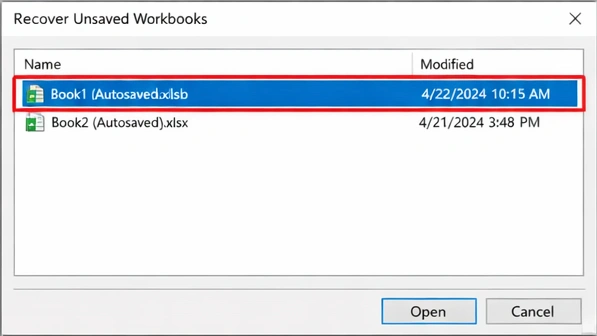
7. Salvare immediatamente il file in una cartella sicura.
Il miglior caso d'uso
Questo metodo è ideale quando la cartella di lavoro non è mai stata salvata o quando le ultime modifiche sono scomparse dopo un arresto anomalo.
Perché è importante
Molte persone cercano recupero dei file excel cancellati quando il vero problema è il lavoro non salvato. Questa opzione integrata risolve rapidamente il problema e aumenta la fiducia perché proviene direttamente da Excel.
Metodo 3: Utilizzare il recupero dei documenti dopo un crash
Se Excel si chiude inaspettatamente, può aprire un riquadro Recupero documenti al successivo avvio dell'applicazione. Questo riquadro mostra le versioni recuperate dai salvataggi recenti, dal salvataggio automatico o dal recupero automatico, a seconda di come è stato archiviato il file e di quali funzioni erano attive. Microsoft afferma che dal riquadro Recupero documenti è possibile aprire, salvare o eliminare le versioni recuperate.
Passi
- Riaprite Excel dopo l'arresto anomalo.
- Cercate il riquadro Recupero documenti sul lato sinistro.
- Aprire le versioni elencate una per una.
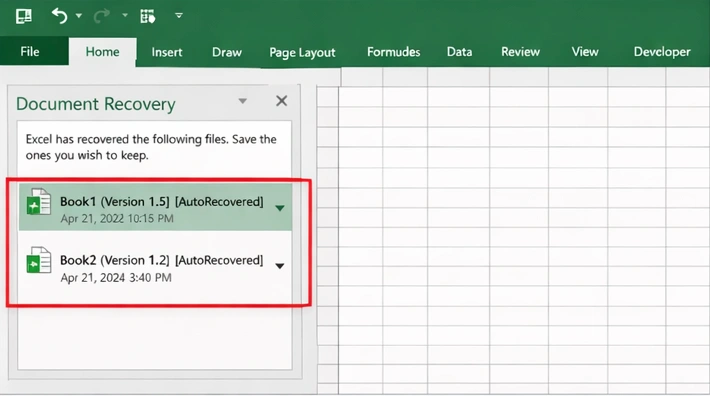
4. Confrontate i timestamp e scegliete la versione completa più recente.
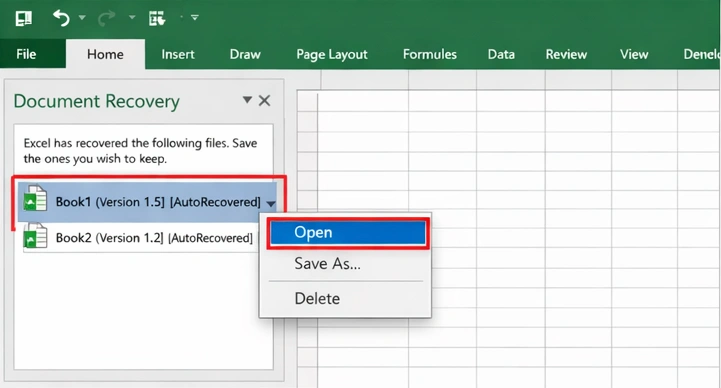
5. Salvare il file corretto con un nuovo nome.
Suggerimento professionale
Se vengono visualizzate più versioni, iniziare con il timestamp più recente. Di solito contiene le modifiche più recenti.
Dove questo si collega alla parola chiave
I lettori che cercano eliminare i file excel di recupero spesso si intendono i file elencati in questo riquadro di recupero. In pratica, è necessario rivedere e salvare tutto ciò che è importante prima di rimuovere queste voci.
Metodo 4: Ripristinare una versione precedente di un file Excel
La cronologia delle versioni può essere d'aiuto quando si salvano modifiche indesiderate, si sostituisce una cartella di lavoro o si ha bisogno di una copia pulita precedente. Microsoft fornisce una guida al ripristino della versione per i file di Office e per Excel per il Web.
Buoni scenari per il ripristino della versione
- Si è sovrascritta la cartella di lavoro sbagliata
- Avete salvato contenuti danneggiati o incompleti
- È necessaria una versione precedente all'errore
Fonti tipiche delle versioni precedenti
- Cronologia delle versioni di OneDrive
- Cronologia delle versioni di SharePoint
- Cronologia file di Windows
- Software di backup
Perché questo metodo è utile
Un forte recupero dei file excel cancellati L'articolo non dovrebbe fermarsi alla cancellazione. Gli utenti reali hanno spesso bisogno del modo migliore per recuperare la versione corretta, non una versione qualsiasi.
Metodo 5: Riparazione di una cartella di lavoro Excel danneggiata
Se il file esiste ancora ma non si apre, il problema potrebbe essere la corruzione. In questo caso, Excel offre la funzione Apri e ripara. Microsoft spiega che è possibile selezionare la cartella di lavoro, fare clic sulla freccia accanto a Apri e scegliere Apri e ripara. Se la riparazione non riesce, Estrai dati può comunque recuperare valori e formule.
Passi
- Aprire Excel.
- Fare clic su File > Apri.
- Navigare fino alla cartella di lavoro danneggiata.
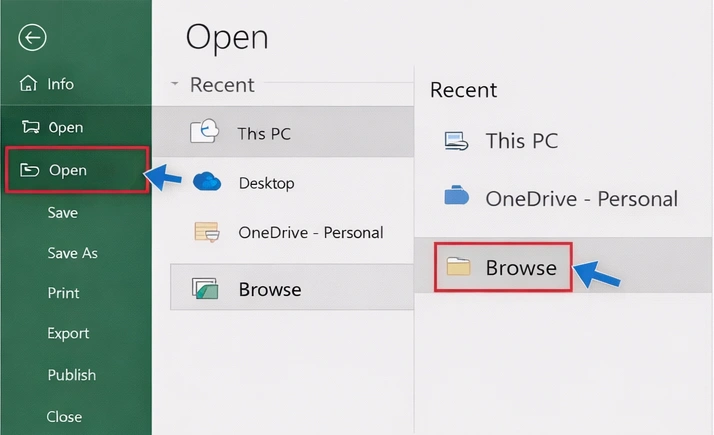
4. Fare clic sulla freccia accanto a Apri.
5. Selezionare Apri e Ripara.
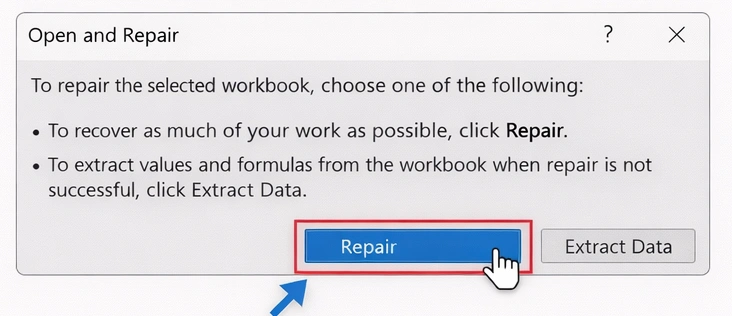
6. Scegliere prima Ripara.
7. Se non si riesce, scegliere Estrai dati.
Ciò che gli utenti spesso fraintendono
La corruzione non è la stessa cosa della cancellazione. Tuttavia, l'intento dell'utente si sovrappone. Qualcuno che cerca eliminare il file excel recupero potrebbe avere una cartella di lavoro che sembra persa perché non si apre.
Quando i metodi di recupero integrati non sono sufficienti
Gli strumenti integrati sono utili, ma hanno dei limiti. Funzionano meglio per le cancellazioni recenti, per il lavoro non salvato o per il recupero dovuto a un incidente. Diventano meno affidabili in scenari di perdita avanzati.
I metodi integrati possono fallire quando:
- Hai usato Shift+Canc
- Hai svuotato il Cestino
- L'unità è stata formattata
- Il file system si è danneggiato
- Si è verificato un errore di partizione
- Windows è stato reinstallato e i dati sono scomparsi
- Il file Excel è stato memorizzato su un'unità USB, una scheda SD o un disco esterno che in seguito ha sviluppato degli errori.
Questo è il punto in cui uno specialista recupero dei file excel cancellati la soluzione diventa più pratica.
Magic Data Recovery: una soluzione più intelligente per la perdita di file Excel complessi
Se si tratta di qualcosa di più di una semplice cancellazione accidentale, Magic Data Recovery è degno di attenzione. Si adatta al divario tra il recupero integrato di base e le situazioni di perdita di dati avanzate.
Il problema principale che risolve
Le funzioni Excel integrate non eseguono la scansione di unità formattate. Non recuperano i file dopo gli errori del file system. Inoltre, non sono di grande aiuto dopo una reinstallazione del sistema o quando i file scompaiono da dispositivi di archiviazione danneggiati. Magic Data Recovery affronta questi casi più difficili dal livello di archiviazione, non solo dalla cronologia dei file recenti di Excel.
Perché l'Magic Data Recovery si distingue
Magic Data Recovery può aiutare a recuperare i dati persi in scenari quali:
- cancellazione accidentale
- Cestino svuotato
- formattazione dell'unità
- errori del file system
- file persi dopo la reinstallazione del sistema operativo
- file mancanti da dispositivi esterni e supporti di memorizzazione comuni
Questo lo rende un'opzione più forte per gli utenti che hanno bisogno di qualcosa di più del semplice eliminare il file excel recupero passi.
Punti di vendita unici
- Flusso di lavoro di scansione semplice per gli utenti comuni
- Supporto per le funzioni cancellate e recupero dati formattati
- Migliore copertura degli scenari di errore del file system
- Utile dopo la reinstallazione del sistema o per problemi di partizione
- Adatto a file Excel e a molti altri tipi di file
- Pratico per le unità interne e i dispositivi di archiviazione rimovibili
Un esempio reale
Immaginate che un manager finanziario tenga i fogli di calcolo trimestrali su una partizione secondaria. Durante una reinstallazione di Windows, tale partizione viene formattata per errore. Excel stesso non può ripristinare le cartelle di lavoro perché la perdita è avvenuta a livello di archiviazione. In questo caso, Magic Data Recovery fornisce un percorso più affidabile rispetto alle opzioni di recupero integrate di Excel.
Perché può essere più affidabile di altri metodi
Altri metodi dipendono dalle versioni di ripristino esistenti, dalla cronologia del cloud o dalle impostazioni di backup attive. Magic Data Recovery è utile quando mancano queste protezioni. È proprio per questo che si adatta alle esigenze avanzate recupero dei file excel cancellati situazioni migliori rispetto ai semplici passaggi di recupero in-app.
Supporta Windows 7/8/10/11 e Windows Server
Come recuperare i file Excel cancellati con Magic Data Recovery
- Installare e aprire Magic Data Recovery.
- Selezionare l'unità, la partizione o il dispositivo in cui è stato perso il file Excel.

3. Fare clic sul pulsante Cerca dati persi per eseguire una scansione.

4. Filtrare i risultati in base ai tipi di file Excel, come XLSX e XLS.
5. Anteprima dei file recuperabili, se disponibili.
6. Recuperare il file in un'altra unità per evitare di sovrascrivere i dati persi.

Se siete alla ricerca di una soluzione più efficiente per la perdita di file complessi, Magic Data Recovery è un passo avanti pratico.
Come eliminare i file di recupero di Excel in modo sicuro
Alcuni utenti cercano eliminare i file excel di recupero perché l'elenco di ripristino in Excel diventa ingombro dopo ripetuti arresti anomali o sessioni di ripristino non completate.
Microsoft fa notare che il riquadro Recupero documenti consente di aprire, salvare o eliminare le versioni recuperate. Inoltre, quando si chiude la sessione di recupero, Excel può chiedere se si desidera rimuovere i file dopo aver salvato quelli necessari.
Le migliori pratiche
- Esaminare prima ogni versione recuperata.
- Salvare qualsiasi versione che contenga ancora dati utili.
- Eliminare solo le voci non più necessarie.
- Conservate la versione più recente e valida in una cartella sicura.
Avviso importante
Non affrettate questo passaggio. Molti utenti rimuovono i file di ripristino troppo presto e poi si accorgono che l'ultima cartella di lavoro salvata non ha ricevuto aggiornamenti importanti.
Suggerimenti per migliorare il successo del recupero dei file Excel
Un forte recupero dei file excel cancellati La strategia non si basa solo sugli strumenti. Anche le buone abitudini migliorano il risultato.
Interrompere immediatamente l'utilizzo dell'unità interessata
I nuovi dati possono sovrascrivere i contenuti eliminati. Meno si utilizza l'unità, maggiori sono le possibilità di recupero.
Ripristino in una posizione diversa
Non salvare mai il file recuperato nella stessa partizione. Utilizzare un'altra unità.
Controllare le opzioni integrate prima di un recupero più profondo
Cestino, Recupera cartelle di lavoro non salvate, Recupero documenti e Cronologia versioni possono risolvere il problema più rapidamente.
Consentire flussi di lavoro più sicuri in futuro
Se possibile, conservate i file Excel importanti in OneDrive o SharePoint. Salvate spesso. Mantenete attiva la Cronologia file o un altro metodo di backup.
Conoscere la differenza tra i tipi di perdita di file
Cancellazione, corruzione, formattazione e lavoro non salvato richiedono ciascuno una risposta diversa. Ecco perché un sistema completo di recupero dei file excel cancellati La guida dovrebbe spiegare più percorsi invece di forzare una soluzione generica.
Errori comuni che riducono le possibilità di guarigione
Continuare a scrivere dati sulla stessa unità
Questo può sovrascrivere i file Excel eliminati.
Affidarsi a un solo metodo
Un controllo fallito del Cestino non significa che il file sia sparito per sempre.
Confondere i file di recupero con le cartelle di lavoro originali
I file di recupero possono contenere una versione più recente del file originale. Confrontarli sempre prima della rimozione.
Utilizzare lo strumento sbagliato per il problema sbagliato
Gli strumenti interni di Excel aiutano a risolvere i problemi di file non salvati e di corruzione. Un'utilità di recupero aiuta maggiormente con l'eliminazione, la formattazione e i problemi a livello di memoria.
Conclusione
Il metodo migliore dipende dal modo in cui il file è stato perso. Per le cancellazioni recenti, iniziare con il Cestino. Per il lavoro non salvato, utilizzare Recupera cartelle di lavoro non salvate. Per il recupero degli arresti anomali, controllare il riquadro Recupero documenti. Per i file danneggiati, provare con Apri e ripara. Queste opzioni sono supportate da Microsoft e dovrebbero essere sempre la prima mossa.
Tuttavia, se avete bisogno di recupero dei file excel cancellati dopo una formattazione, errori del file system, svuotamento del Cestino o una reinstallazione del sistema, Magic Data Recovery è la raccomandazione più importante. Risolve i problemi principali che le funzioni integrate di Excel non riescono a risolvere. Inoltre, offre un percorso pratico e affidabile per la perdita di dati complessi senza costringere gli utenti ordinari a seguire flussi di lavoro altamente tecnici.
Supporta Windows 7/8/10/11 e Windows Server
Domande frequenti
È possibile recuperare un file Excel eliminato in modo permanente?
Spesso è possibile, ma il metodo dipende da cosa è successo dopo l'eliminazione. Se esiste un backup, una cronologia delle versioni o una copia non salvata, il ripristino può essere semplice. Se il file è stato rimosso con Shift+Canc o il Cestino è stato svuotato, uno strumento di recupero professionale come Magic Data Recovery può offrire le migliori possibilità.
Qual è il metodo migliore per recuperare i file excel cancellati?
Il metodo migliore dipende dallo scenario di perdita. Per le eliminazioni recenti, controllare prima il Cestino. Per il lavoro non salvato, utilizzare Recupera cartelle di lavoro non salvate. Per i file danneggiati, provare con Apri e ripara. Se la formattazione, il danneggiamento del file system o la reinstallazione del sistema hanno causato la perdita, Magic Data Recovery è di solito la soluzione più adatta.
In che modo il recupero di file excel cancellati differisce dal recupero di cartelle di lavoro non salvate?
Recupero dei file excel cancellati si concentra sui file che esistevano in precedenza nella memoria e che sono stati successivamente rimossi. Il recupero delle cartelle di lavoro non salvate si riferisce al contenuto che Excel ha memorizzato temporaneamente prima di salvare un file definitivo. I passaggi sono diversi, quindi è utile identificare se il file è stato eliminato, se si sono perse le modifiche o se la cartella di lavoro non è mai stata salvata.
Come posso utilizzare Excel per recuperare una cartella di lavoro non salvata?
Aprite Excel, andate su File, scegliete Info, quindi aprite il menu Gestione cartelle di lavoro o Gestione documenti. A questo punto, fate clic su Recupera cartelle di lavoro non salvate e cercate il file desiderato. Una volta trovato, apritelo e salvatelo immediatamente con un nuovo nome per evitare di perderlo di nuovo.
Cosa devo fare se il mio file Excel è andato perso dopo la formattazione dell'unità?
Smettere subito di utilizzare l'unità formattata. I nuovi dati potrebbero sovrascrivere i file recuperabili. Excel stesso di solito non è in grado di ripristinare i file persi a causa della formattazione, perché il problema comporta una perdita di dati a livello di memoria. In questo caso, una soluzione di recupero come Magic Data Recovery è una scelta più pratica per la scansione e il ripristino delle cartelle di lavoro mancanti.
È possibile recuperare i file Excel dopo aver reinstallato Windows?
Sì, il recupero potrebbe essere possibile, soprattutto se la partizione interessata non è stata pesantemente sovrascritta dopo la reinstallazione. Questo scenario spesso va oltre gli strumenti integrati di Excel perché la perdita di file riguarda la struttura di archiviazione, non solo la cronologia della cartella di lavoro. Magic Data Recovery è più adatto per questo tipo di operazioni di recupero avanzate.
Come posso eliminare in modo sicuro i file di recupero di excel?
Esaminare ogni versione recuperata prima di eliminare qualsiasi cosa. Aprire i file nel riquadro Recupero documenti, confrontare le date e salvare la versione che si desidera conservare. Solo a questo punto è possibile rimuovere le voci di recupero non necessarie. In questo modo si riduce la possibilità di eliminare per errore la copia più recente e utile.
Perché Magic Data Recovery è una buona scelta per la perdita di file Excel?
Magic Data Recovery è adatto agli utenti che non devono affrontare una semplice cancellazione accidentale. Aiuta in situazioni che riguardano l'eliminazione, la formattazione, gli errori del file system e la perdita di dati dopo la reinstallazione del sistema. Questa copertura più ampia lo rende più affidabile dei metodi di base in-app quando i file Excel scompaiono a causa di problemi di archiviazione o di sistema più profondi.

Jason è uno specialista nel recupero dati e nell’assistenza tecnica con oltre 15 anni di esperienza sul campo. Ha lavorato a lungo a stretto contatto con gli utenti finali, risolvendo casi complessi di perdita di dati e fornendo soluzioni pratiche di recupero in caso di cancellazione accidentale, unità formattate, file system danneggiati, partizioni perse, guasti di sistema e altre emergenze di recupero. La sua competenza comprende anche il backup e il ripristino, la riparazione dei file e il ripristino di emergenza, con particolare attenzione a fornire indicazioni sicure, affidabili e tecnicamente accurate.