
Guía de recuperación de archivos de Excel eliminados
La pérdida de un archivo Excel puede interrumpir el trabajo en cuestión de segundos. Un informe puede desaparecer tras un borrado accidental. Una hoja de presupuesto puede desaparecer tras formatear una unidad. En otros casos, Excel se bloquea antes de guardar las últimas modificaciones. Por eso recuperación de archivos excel eliminados importa tanto a los usuarios domésticos como a los profesionales. Esta guía explica cómo recuperar archivos de Excel borrados, no guardados, dañados y formateados paso a paso. También muestra cuándo las opciones integradas son suficientes y cuándo una solución más avanzada como Magic Data Recovery tiene más sentido.
Compatible con Windows 7/8/10/11 y Windows Server
Índice
¿Se puede recuperar un archivo Excel eliminado?
Sí, en muchos casos se puede. El método correcto depende de cómo se perdió el archivo. Si lo borraste recientemente, la Papelera de reciclaje puede resolver el problema de inmediato. Si Excel se cerró antes de guardar, Recuperar libros no guardados puede ayudar. Si el archivo se dañó, Excel también ofrece Abrir y Reparar. Microsoft documenta estas vías de recuperación incorporadas, incluyendo Recuperar libros no guardados, el panel Recuperación de documentos y Abrir y reparar para libros dañados.
Sin embargo, los métodos incorporados no cubren todos los escenarios. Si el archivo desapareció después de Mayús+Supr, formato, errores del sistema de archivos o una reinstalación del sistema, a menudo se necesita un profesional. recuperar archivo excel solución.
Elija primero el método de recuperación adecuado
Antes de empezar, identifique el escenario exacto de pérdida de datos. Así ahorrarás tiempo y aumentarás las posibilidades de recuperación.
Si el archivo Excel se ha borrado recientemente
Empieza por la Papelera de reciclaje, porque suele ser la opción de recuperación más rápida y sencilla. Si borró el libro de trabajo a través del Explorador de archivos y no vació la papelera después, es posible que el archivo siga ahí con su nombre y extensión originales. En muchos recuperación de archivos excel eliminados casos, este método resuelve el problema en menos de un minuto.
Si cerró Excel sin guardar
Utilice Recuperar libros no guardados en Excel antes de probar métodos más avanzados. Esta función le ayudará cuando haya creado o editado un libro pero haya cerrado el programa antes de guardar la última versión. Es especialmente útil después de un cierre accidental, una pérdida de energía o una salida inesperada de la aplicación. Para muchos usuarios, esta es la forma más fácil de recuperar el trabajo reciente sin herramientas de terceros.
Si Excel se bloquea o tu PC se apaga inesperadamente
Comprueba el panel Recuperación de documentos o el contenido de Recuperación automática en cuanto vuelvas a abrir Excel. Tras un bloqueo, Excel suele almacenar versiones temporales de recuperación que incluyen ediciones recientes que no guardó manualmente. Revisa cuidadosamente las marcas de tiempo y abre primero la versión más reciente. Este método funciona mejor cuando el libro existía antes del bloqueo y la Recuperación automática tuvo tiempo de guardar el progreso.
Si el libro de trabajo está dañado y no se abre
Utilice Abrir y reparar si el archivo sigue existiendo pero Excel no puede leerlo normalmente. Esta opción integrada está diseñada para libros dañados y puede restaurar la estructura del archivo, las fórmulas o al menos parte de los datos de la hoja de cálculo. Si Reparar no funciona, Extraer datos puede ayudarle a recuperar valores y fórmulas importantes del libro dañado.
Si el archivo se perdió después de formatear, un problema del sistema de archivos, o la reinstalación de Windows
Utilice una herramienta de recuperación específica como Magic Data Recovery.
Este sencillo paso de diagnóstico es donde muchos artículos medios se quedan cortos. Enumeran métodos, pero no ayudan a los lectores a relacionar el método con la causa real de la pérdida de archivos.
Método 1: Recuperar Archivos Excel Borrados de la Papelera de Reciclaje
Si necesita recuperación de archivos excel eliminados después de un borrado normal, la papelera de reciclaje debería ser tu primera parada.
Pasos
- Abra la Papelera de reciclaje de su escritorio.
- Busque el archivo Excel que falta por nombre o tipo de archivo, como .xlsx o .xls.

- Haz clic con el botón derecho en el archivo.
- Seleccione Restaurar.
- Vuelve a la carpeta original y abre el archivo.
Cuándo funciona mejor
Este método funciona bien si ha utilizado la tecla Supr o ha eliminado el archivo del Explorador de archivos recientemente.
Errores comunes que hay que evitar
No vacíe la Papelera de Reciclaje antes de comprobarla cuidadosamente. Una vez que esto suceda, la recuperación se hace más difícil y puede requerir recuperar archivo excel software.
Método 2: Recuperar un libro no guardado en Excel
A veces, el archivo no se borra en absoluto. Simplemente lo cerraste antes de guardarlo, o Excel se bloqueó antes de que la última versión llegara al disco. En ese caso, es posible que Excel conserve una versión temporal recuperable.
El soporte de Microsoft dice que puedes ir a Archivo > Información > Administrar documento > Recuperar libros no guardados en Excel, luego abrir el archivo y guardarlo con Guardar como.
Pasos
- Abre Excel.
- Haz clic en Archivo.
- Seleccione Info.
- Haga clic en Gestionar Libro de Trabajo o Gestionar Documento, dependiendo de su versión.

5. Seleccione Recuperar libros de trabajo no guardados.
6. Abra el archivo que necesite.
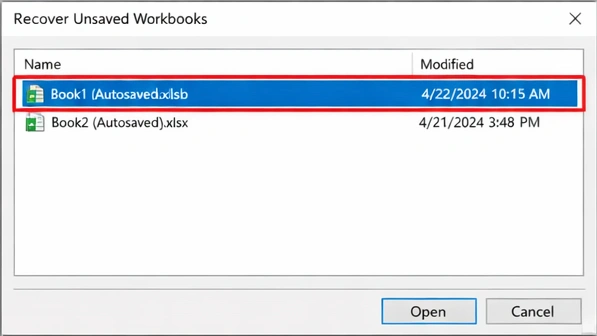
7. Guárdelo inmediatamente en una carpeta segura.
Mejor caso de uso
Este método es ideal cuando el libro de trabajo nunca se guardó, o cuando las últimas ediciones desaparecieron tras un bloqueo.
Por qué es importante
Muchas personas buscan recuperación de archivos excel eliminados cuando el verdadero problema es el trabajo no guardado. Esta opción integrada resuelve ese problema rápidamente y aumenta la confianza porque procede directamente del propio Excel.
Método 3: Utilizar la recuperación de documentos tras una caída
Si Excel se cierra inesperadamente, puede abrir un panel de Recuperación de documentos la próxima vez que inicie la aplicación. Este panel muestra las versiones recuperadas de los guardados recientes, Autoguardar o Autorecuperar, dependiendo de cómo se almacenó el archivo y qué funciones estaban activas. Microsoft afirma que desde el panel Recuperación de documentos puedes abrir, guardar o eliminar versiones recuperadas.
Pasos
- Vuelva a abrir Excel después de la caída.
- Busque el panel Recuperación de documentos en el lado izquierdo.
- Abra una a una las versiones de la lista.
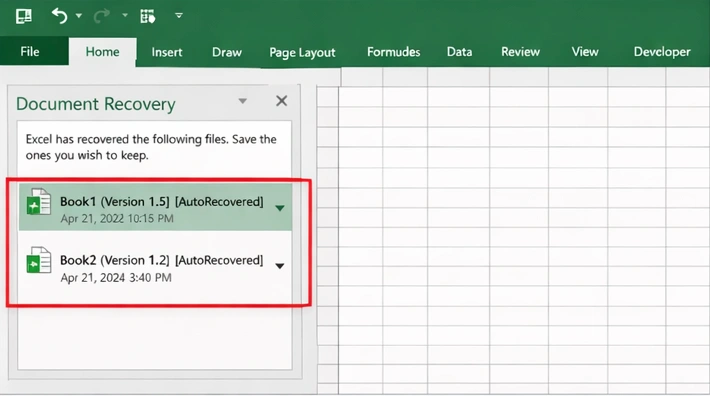
4. Compare las marcas de tiempo y elija la última versión completa.
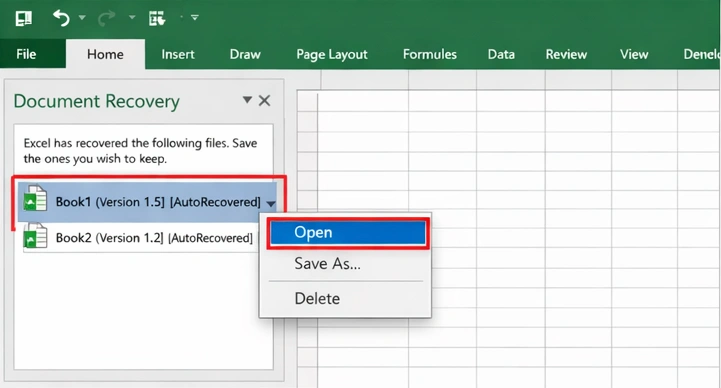
5. Guarde el archivo correcto con un nuevo nombre.
Consejo profesional
Si ves varias versiones, empieza por la más reciente. Suele contener las ediciones más recientes.
Donde se conecta con la palabra clave
Lectores que buscan eliminar excel recuperar archivos a menudo se refieren a los archivos que aparecen en este panel de recuperación. En la práctica, deberías revisar y guardar cualquier cosa importante antes de eliminar esas entradas.
Método 4: Restaurar una versión anterior de un archivo Excel
El historial de versiones puede ser útil cuando se guardan cambios no deseados, se sustituye un libro o se necesita una copia limpia anterior. Microsoft ofrece orientación para restaurar versiones de archivos de Office y Excel para la Web.
Buenos escenarios para la restauración de versiones
- Has sobrescrito el libro equivocado
- Has guardado contenidos dañados o incompletos
- Necesita una versión anterior a un error
Fuentes habituales de versiones anteriores
- Historial de versiones de OneDrive
- Historial de versiones de SharePoint
- Historial de archivos de Windows
- Software de copia de seguridad
Por qué es útil este método
Un fuerte recuperación de archivos excel eliminados artículo no debe detenerse en el borrado. Los usuarios reales a menudo necesitan la mejor manera de recuperar la versión correcta, no cualquier versión.
Método 5: Reparar un libro de Excel dañado
Si el archivo sigue existiendo pero no se abre, es posible que esté dañado. En este caso, Excel ofrece Abrir y reparar. Microsoft explica que puede seleccionar el libro, hacer clic en la flecha situada junto a Abrir y elegir Abrir y reparar. Si la reparación falla, Extraer datos puede recuperar valores y fórmulas.
Pasos
- Abre Excel.
- Haz clic en Archivo > Abrir.
- Navega hasta el libro de trabajo dañado.
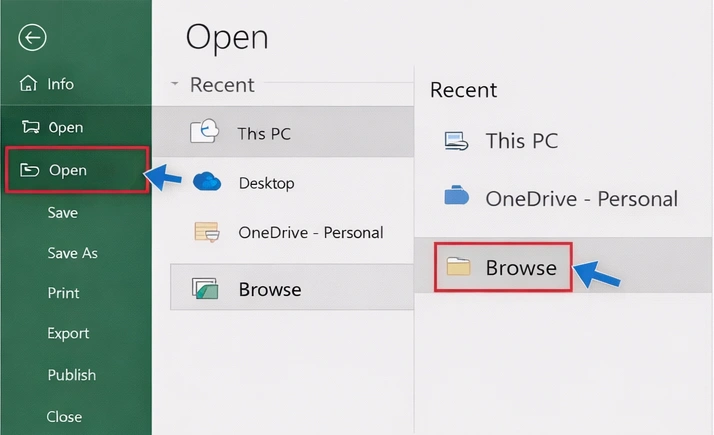
4. Haga clic en la flecha situada junto a Abrir.
5. Seleccione Abrir y Reparar.
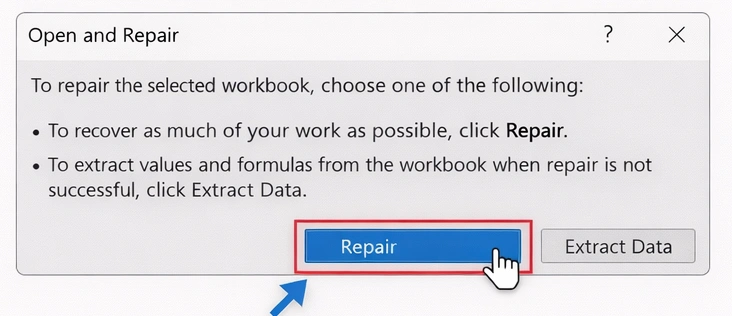
6. Seleccione primero Reparar.
7. Si falla, seleccione Extraer datos.
Lo que los usuarios no suelen entender
Corromper no es lo mismo que borrar. Aun así, la intención del usuario coincide. Alguien que busca recuperar archivo excel puede tener un libro de trabajo que parece perdido porque no se abre.
Cuando los métodos de recuperación integrados no bastan
Las herramientas integradas son útiles, pero tienen límites. Funcionan mejor para borrados recientes, trabajos no guardados o recuperaciones relacionadas con accidentes. Son menos fiables en situaciones de pérdida avanzadas.
Los métodos incorporados pueden fallar cuando:
- Has utilizado Mayús+Supr
- Has vaciado la papelera de reciclaje
- Se ha formateado la unidad
- El sistema de archivos se dañó
- Se ha producido un error de partición
- Se reinstaló Windows y desaparecieron los datos
- El archivo Excel se almacenó en una unidad USB, tarjeta SD o disco externo que posteriormente presentó errores.
Este es el punto en el que un recuperación de archivos excel eliminados solución resulta más práctica.
Magic Data Recovery: Una solución más inteligente para la pérdida de archivos Excel complejos
Si se trata de algo más que un simple borrado accidental, Magic Data Recovery merece una seria atención. Se adapta a la brecha entre la recuperación básica incorporada y las situaciones avanzadas de pérdida de datos.
El problema central que resuelve
Las funciones integradas de Excel no escanean unidades formateadas. No recuperan archivos después de errores en el sistema de archivos. Tampoco ayudan mucho después de una reinstalación del sistema o cuando los archivos desaparecen de dispositivos de almacenamiento dañados. Magic Data Recovery aborda esos casos más difíciles desde el nivel de almacenamiento, no sólo desde el historial de archivos recientes de Excel.
Por qué destaca Magic Data Recovery
Magic Data Recovery puede ayudar a recuperar datos perdidos en escenarios como:
- borrado accidental
- papelera de reciclaje vacía
- formateo de la unidad
- errores del sistema de archivos
- archivos perdidos después de reinstalar el sistema operativo
- archivos perdidos de dispositivos externos y medios de almacenamiento comunes
Eso lo convierte en una opción más sólida para los usuarios que necesitan algo más que un servicio básico. recuperar archivo excel pasos.
Puntos de venta únicos
- Flujo de trabajo de escaneado sencillo para usuarios normales
- Soporte para borrado y recuperación de datos formateados
- Mejor cobertura de los errores del sistema de archivos
- Útil tras una reinstalación del sistema o problemas de partición
- Adecuado para archivos Excel y muchos otros tipos de archivos
- Práctico para unidades internas y almacenamiento extraíble
Un ejemplo real
Imagina que un director financiero guarda las hojas de cálculo trimestrales en una partición secundaria. Durante una reinstalación de Windows, esa partición se formatea por error. El propio Excel no puede restaurar esos libros porque la pérdida se produjo a nivel de almacenamiento. En ese caso, Magic Data Recovery proporciona una vía más fiable que las opciones de recuperación integradas en Excel.
Por qué puede ser más fiable que otros métodos
Otros métodos dependen de las versiones de recuperación existentes, del historial en la nube o de la configuración de las copias de seguridad activas. Magic Data Recovery ayuda cuando faltan esas protecciones. Precisamente por eso se adapta de forma avanzada recuperación de archivos excel eliminados situaciones mejores que los simples pasos de recuperación in-app.
Compatible con Windows 7/8/10/11 y Windows Server
Cómo recuperar archivos Excel borrados con Magic Data Recovery
- Instala y abre Magic Data Recovery.
- Seleccione la unidad, partición o dispositivo donde se perdió el archivo Excel.

3. Haga clic en el botón Buscar datos perdidos para ejecutar un escaneo.

4. Filtrar resultados por tipos de archivo Excel como XLSX y XLS.
5. Vista previa de los archivos recuperables si están disponibles.
6. Recupera el archivo en una unidad diferente para evitar sobrescribir los datos perdidos.

Si busca una solución más eficaz para la pérdida de archivos complejos, Magic Data Recovery es un paso práctico.
Cómo eliminar archivos de recuperación de Excel de forma segura
Algunos usuarios buscan eliminar excel recuperar archivos porque la lista de recuperación en Excel se desordena tras repetidas caídas o sesiones de recuperación inacabadas.
Microsoft señala que el panel Recuperación de documentos permite abrir, guardar o eliminar las versiones recuperadas. También dice que cuando cierras la sesión de recuperación, Excel puede preguntarte si quieres eliminar esos archivos después de guardar lo que necesites.
Buenas prácticas
- Revise primero todas las versiones recuperadas.
- Guarde cualquier versión que aún contenga datos útiles.
- Borra sólo las entradas que ya no necesites.
- Guarde la versión válida más reciente en una carpeta segura.
Advertencia importante
No se precipite en este paso. Muchos usuarios eliminan los archivos de recuperación demasiado pronto y luego se dan cuenta de que el último libro de trabajo guardado omitió actualizaciones importantes.
Consejos para mejorar el éxito de la recuperación de archivos de Excel
Un fuerte recuperación de archivos excel eliminados La estrategia no es sólo cuestión de herramientas. Los buenos hábitos también mejoran los resultados.
Deje de utilizar inmediatamente la unidad afectada
Los datos nuevos pueden sobrescribir el contenido borrado. Cuanto menos utilices la unidad, más posibilidades tendrás de recuperarla.
Recuperar a una ubicación diferente
Nunca guarde el archivo recuperado de nuevo en la misma partición primero. Utilice otra unidad.
Compruebe las opciones integradas antes de una recuperación más profunda
Papelera de reciclaje, Recuperar libros de trabajo no guardados, Recuperación de documentos e Historial de versiones pueden resolver el problema más rápidamente.
Permitir flujos de trabajo más seguros en el futuro
Almacena los archivos Excel importantes en OneDrive o SharePoint cuando sea posible. Guarde con frecuencia. Mantén activo el Historial de archivos u otro método de copia de seguridad.
Conozca la diferencia entre los tipos de pérdida de archivos
El borrado, la corrupción, el formateo y el trabajo no guardado requieren cada uno una respuesta diferente. Por eso, una recuperación de archivos excel eliminados La guía debería explicar múltiples caminos en lugar de forzar una solución genérica.
Errores comunes que reducen las posibilidades de recuperación
Seguir escribiendo datos en la misma unidad
Esto puede sobrescribir archivos Excel borrados.
Confiar en un solo método
Una comprobación fallida de la Papelera de Reciclaje no significa que el archivo haya desaparecido para siempre.
Confundir los archivos de recuperación con los libros de trabajo originales
Los archivos de recuperación pueden tener una versión más reciente que el archivo original. Compárelos siempre antes de eliminarlos.
Utilizar la herramienta equivocada para el problema equivocado
Las herramientas internas de Excel ayudan con los archivos no guardados y la corrupción. Una utilidad de recuperación ayuda más con la eliminación, el formateo y los problemas a nivel de almacenamiento.
Conclusión
El mejor método depende de cómo se perdió el archivo. Para un borrado reciente, empieza por la Papelera de reciclaje. Para el trabajo no guardado, utilice Recuperar libros de trabajo no guardados. Para recuperar archivos dañados, prueba con Abrir y reparar. Para archivos dañados, prueba con Abrir y Reparar. Estas opciones están soportadas por Microsoft y deberían ser siempre tu primera opción.
Sin embargo, si necesita recuperación de archivos excel eliminados después de formatear, errores en el sistema de archivos, vaciar la papelera de reciclaje o reinstalar el sistema, Magic Data Recovery es la mejor recomendación. Aborda los principales puntos débiles que las funciones integradas de Excel no cubren bien. Y lo que es más importante, ofrece una ruta práctica y fiable para la pérdida de datos complejos sin obligar a los usuarios normales a realizar flujos de trabajo muy técnicos.
Compatible con Windows 7/8/10/11 y Windows Server
Preguntas frecuentes
¿Puedo recuperar un archivo Excel eliminado permanentemente?
Sí, a menudo se puede, pero el método depende de lo que haya ocurrido tras el borrado. Si existe una copia de seguridad, un historial de versiones o una copia sin guardar, la recuperación puede ser sencilla. Si el archivo se eliminó con Mayús+Supr o se vació la Papelera de Reciclaje, una herramienta de recuperación profesional como Magic Data Recovery puede proporcionar la mejor oportunidad.
¿Cuál es el mejor método para recuperar archivos Excel eliminados?
El mejor método depende del escenario de la pérdida. Para borrados recientes, comprueba primero la Papelera de Reciclaje. Para trabajos no guardados, utiliza Recuperar libros de trabajo no guardados. Para archivos dañados, prueba con Abrir y reparar. Si la pérdida se debe a un formateo, a daños en el sistema de archivos o a una reinstalación del sistema, Magic Data Recovery suele ser la solución más adecuada.
¿En qué se diferencia la recuperación de archivos Excel borrados de la recuperación de libros de trabajo no guardados?
Recuperación de archivos Excel se centra en archivos que alguna vez existieron en el almacenamiento y que posteriormente se eliminaron. La recuperación de libros no guardados se refiere al contenido que Excel almacenó temporalmente antes de que usted guardara el archivo final. Los pasos difieren, por lo que ayuda a identificar si eliminó el archivo, perdió ediciones o nunca guardó el libro de trabajo en absoluto.
¿Cómo puedo utilizar Excel para recuperar un libro no guardado?
Abra Excel, vaya a Archivo, seleccione Información y, a continuación, abra el menú Gestionar libro o Gestionar documento. Después, haz clic en Recuperar libros no guardados y busca el archivo que necesitas. Una vez que lo encuentres, ábrelo y guárdalo inmediatamente con un nuevo nombre para evitar perderlo de nuevo.
¿Qué debo hacer si he perdido mi archivo Excel tras formatear una unidad?
Deje de utilizar inmediatamente la unidad formateada. Los nuevos datos pueden sobrescribir los archivos recuperables. Por lo general, Excel no puede restaurar por sí mismo los archivos perdidos por formateo, ya que se trata de una pérdida de datos a nivel de almacenamiento. En este caso, una solución de recuperación como Magic Data Recovery es una opción más práctica para escanear y restaurar los libros perdidos.
¿Puedo recuperar archivos de Excel después de reinstalar Windows?
Sí, la recuperación todavía puede ser posible, especialmente si la partición afectada no se sobrescribió mucho después de la reinstalación. Esta situación suele ir más allá de las herramientas integradas de Excel, ya que la pérdida de archivos afecta a la estructura de almacenamiento, no sólo al historial de libros. Magic Data Recovery es más adecuado para este tipo de tareas avanzadas de recuperación.
¿Cómo puedo eliminar de forma segura los archivos de recuperación de Excel?
Revisa todas las versiones recuperadas antes de borrar nada. Abra los archivos en el panel Recuperación de documentos, compare las marcas de tiempo y guarde la versión que desee conservar. Sólo entonces elimine las entradas de recuperación innecesarias. Esto reduce la posibilidad de borrar por error la copia más reciente y útil.
¿Por qué Magic Data Recovery es una buena opción para la pérdida de archivos Excel?
Magic Data Recovery se adapta a los usuarios que se enfrentan a algo más que un simple borrado accidental. Ayuda en situaciones de eliminación, formateo, errores del sistema de archivos y pérdida de datos después de reinstalar el sistema. Esta cobertura más amplia hace que sea más fiable que los métodos básicos de la aplicación cuando los archivos de Excel desaparecen debido a problemas de almacenamiento o del sistema.

Jason es un especialista en recuperación de datos y asistencia técnica con más de 15 años de experiencia práctica. Ha trabajado intensamente con usuarios finales, resolviendo casos complejos de pérdida de datos y ofreciendo soluciones prácticas de recuperación para eliminaciones accidentales, unidades formateadas, sistemas de archivos dañados, particiones perdidas, fallos del sistema y otras situaciones de emergencia relacionadas con la recuperación. Su experiencia también abarca las copias de seguridad y la restauración, la reparación de archivos y la recuperación ante desastres, con especial énfasis en ofrecer una orientación segura, fiable y técnicamente precisa.