
Anleitung zur Wiederherstellung gelöschter Excel-Dateien
Der Verlust einer Excel-Datei kann die Arbeit in Sekunden unterbrechen. Ein Bericht kann nach versehentlichem Löschen verschwinden. Eine Budgettabelle kann nach dem Formatieren eines Laufwerks verschwinden. In anderen Fällen stürzt Excel ab, bevor Sie die letzten Änderungen gespeichert haben. Das ist der Grund wiederherstellung gelöschter excel dateien ist sowohl für Privatanwender als auch für Profis wichtig. Dieser Leitfaden erklärt Schritt für Schritt, wie Sie gelöschte, nicht gespeicherte, beschädigte und formatierte Excel-Dateien wiederherstellen können. Er zeigt auch, wann die integrierten Optionen ausreichen und wann eine fortschrittlichere Lösung wie Magic Data Recovery macht mehr Sinn.
Unterstützt Windows 7/8/10/11 und Windows Server
Inhaltsübersicht
Können Sie eine gelöschte Excel-Datei wiederherstellen?
Ja, in vielen Fällen können Sie das. Die richtige Methode hängt davon ab, wie die Datei verloren gegangen ist. Wenn Sie die Datei kürzlich gelöscht haben, kann der Papierkorb das Problem sofort lösen. Wenn Excel geschlossen wurde, bevor Sie die Datei gespeichert haben, kann Recover Unsaved Workbooks helfen. Wenn die Datei beschädigt wurde, bietet Excel auch Öffnen und Reparieren an. Microsoft dokumentiert diese integrierten Wiederherstellungspfade, einschließlich Recover Unsaved Workbooks, dem Dokumentwiederherstellungsbereich und Open and Repair für beschädigte Arbeitsmappen.
Die integrierten Methoden decken jedoch nicht alle Szenarien ab. Wenn die Datei nach Umschalt+Entfernen verschwunden ist, Formatierung, Fehler im Dateisystem oder eine Neuinstallation des Systems, benötigen Sie oft einen professionellen excel datei löschen wiederherstellen Lösung.
Wählen Sie zuerst die richtige Wiederherstellungsmethode
Bevor Sie beginnen, sollten Sie das genaue Szenario des Datenverlusts ermitteln. Das spart Zeit und verbessert Ihre Wiederherstellungschancen.
Wenn die Excel-Datei kürzlich gelöscht wurde
Beginnen Sie mit dem Papierkorb, da dies in der Regel die schnellste und einfachste Wiederherstellungsoption ist. Wenn Sie die Arbeitsmappe über den Datei-Explorer gelöscht und den Papierkorb danach nicht geleert haben, ist die Datei möglicherweise noch mit ihrem ursprünglichen Namen und ihrer ursprünglichen Erweiterung vorhanden. In vielen Standard wiederherstellung gelöschter excel dateien Fällen löst diese Methode das Problem in weniger als einer Minute.
Wenn Sie Excel geschlossen haben, ohne zu speichern
Verwenden Sie Ungespeicherte Arbeitsmappen in Excel wiederherstellen, bevor Sie fortgeschrittenere Methoden ausprobieren. Diese Funktion ist hilfreich, wenn Sie eine Arbeitsmappe erstellt oder bearbeitet, das Programm aber geschlossen haben, bevor Sie die letzte Version gespeichert haben. Sie ist besonders nützlich nach einem versehentlichen Schließen, einem Stromausfall oder einem unerwarteten Beenden einer Anwendung. Für viele Benutzer ist dies der einfachste Weg, die letzte Arbeit ohne Drittanbieter-Tools wiederherzustellen.
Wenn Excel abgestürzt ist oder Ihr PC unerwartet heruntergefahren wurde
Überprüfen Sie den Bereich Dokumentwiederherstellung oder die automatische Wiederherstellung des Inhalts, sobald Sie Excel erneut öffnen. Nach einem Absturz speichert Excel häufig temporäre Wiederherstellungsversionen, die aktuelle Bearbeitungen enthalten, die Sie nicht manuell gespeichert haben. Überprüfen Sie die Zeitstempel sorgfältig und öffnen Sie zuerst die neueste Version. Diese Methode funktioniert am besten, wenn die Arbeitsmappe bereits vor dem Absturz existierte und AutoRecover Zeit hatte, den Fortschritt zu speichern.
Wenn die Arbeitsmappe beschädigt ist und sich nicht öffnen lässt
Verwenden Sie Öffnen und Reparieren, wenn die Datei noch vorhanden ist, aber von Excel nicht normal gelesen werden kann. Diese integrierte Option ist für beschädigte Arbeitsmappen gedacht und kann die Dateistruktur, Formeln oder zumindest einen Teil der Arbeitsblattdaten wiederherstellen. Wenn Reparieren nicht funktioniert, können Sie mit Daten extrahieren dennoch wichtige Werte und Formeln aus der beschädigten Arbeitsmappe wiederherstellen.
Wenn die Datei nach einer Formatierung, einem Dateisystemproblem oder einer Neuinstallation von Windows verloren gegangen ist
Verwenden Sie ein spezielles Wiederherstellungstool wie z. B. Magic Data Recovery.
Dieser einfache Diagnoseschritt ist der Punkt, an dem viele durchschnittliche Artikel scheitern. Sie listen zwar Methoden auf, helfen den Lesern aber nicht, die Methode mit der tatsächlichen Ursache des Dateiverlusts in Verbindung zu bringen.
Methode 1: Gelöschte Excel-Dateien aus dem Papierkorb wiederherstellen
Wenn Sie wiederherstellung gelöschter excel dateien nach einer normalen Löschung sollte der Papierkorb Ihre erste Anlaufstelle sein.
Schritte
- Öffnen Sie den Papierkorb auf Ihrem Desktop.
- Suchen Sie die fehlende Excel-Datei anhand des Namens oder des Dateityps, z. B. .xlsx oder .xls.

- Klicken Sie mit der rechten Maustaste auf die Datei.
- Wählen Sie Wiederherstellen.
- Gehen Sie zurück zum ursprünglichen Ordner und öffnen Sie die Datei.
Wann dies am besten funktioniert
Diese Methode funktioniert gut, wenn Sie vor kurzem die Löschtaste gedrückt oder die Datei aus dem Datei-Explorer entfernt haben.
Häufig zu vermeidende Fehler
Leeren Sie den Papierkorb nicht, bevor Sie ihn sorgfältig überprüft haben. Sobald dies geschieht, wird die Wiederherstellung schwieriger und kann Folgendes erfordern excel datei löschen wiederherstellen Software.
Methode 2: Wiederherstellen einer nicht gespeicherten Arbeitsmappe in Excel
Manchmal ist die Datei gar nicht gelöscht. Sie haben sie einfach vor dem Speichern geschlossen, oder Excel ist abgestürzt, bevor die letzte Version die Festplatte erreicht hat. In diesem Fall kann Excel noch eine temporäre, wiederherstellbare Version behalten.
Laut Microsoft-Support können Sie zu Datei > Info > Dokument verwalten > Nicht gespeicherte Arbeitsmappen in Excel wiederherstellen gehen, dann die Datei öffnen und mit Speichern unter speichern.
Schritte
- Öffnen Sie Excel.
- Klicken Sie auf Datei.
- Info auswählen.
- Klicken Sie auf Arbeitsmappe verwalten oder Dokument verwalten, je nach Version.

5. Wählen Sie Nicht gespeicherte Arbeitsmappen wiederherstellen.
6. Öffnen Sie die gewünschte Datei.
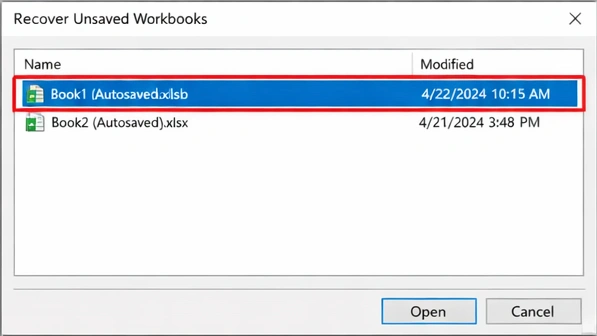
7. Speichern Sie es sofort in einem sicheren Ordner.
Bester Anwendungsfall
Diese Methode ist ideal, wenn die Arbeitsmappe nie gespeichert wurde oder wenn die letzten Bearbeitungen nach einem Absturz verschwunden sind.
Warum das wichtig ist
Viele Menschen suchen nach wiederherstellung gelöschter excel dateien wenn das eigentliche Problem nicht gespeicherte Arbeit ist. Diese integrierte Option löst dieses Problem schnell und erhöht das Vertrauen, da sie direkt von Excel selbst stammt.
Methode 3: Verwenden Sie die Dokumentwiederherstellung nach einem Absturz
Wenn Excel unerwartet geschlossen wird, kann beim nächsten Start der Anwendung ein Dokumentwiederherstellungsfenster geöffnet werden. Dieser Bereich zeigt wiederhergestellte Versionen aus den letzten Speicherungen, AutoSave oder AutoRecover an, je nachdem, wie die Datei gespeichert wurde und welche Funktionen aktiv waren. Microsoft gibt an, dass Sie vom Dokumentwiederherstellungsbereich aus wiederhergestellte Versionen öffnen, speichern oder löschen können.
Schritte
- Öffnen Sie Excel nach dem Absturz erneut.
- Suchen Sie auf der linken Seite den Bereich Document Recovery.
- Öffnen Sie die aufgelisteten Versionen eine nach der anderen.
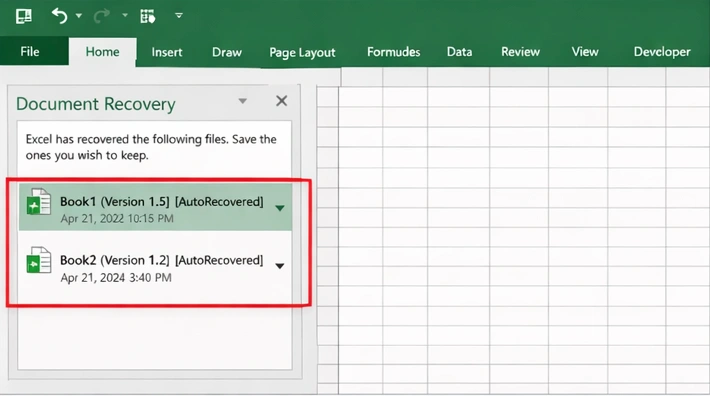
4. Vergleichen Sie die Zeitstempel und wählen Sie die letzte vollständige Version.
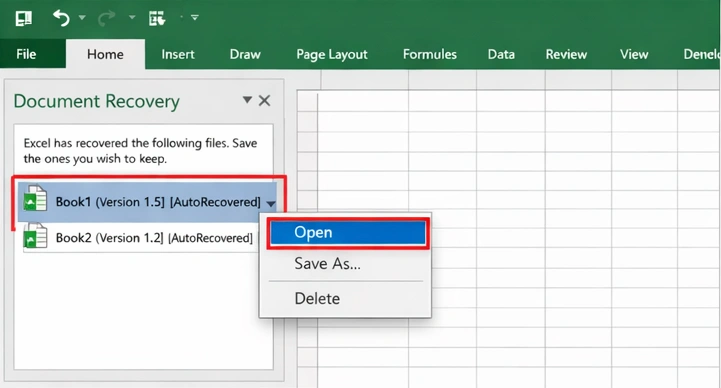
5. Speichern Sie die richtige Datei unter einem neuen Namen.
Profi-Tipp
Wenn Sie mehrere Versionen sehen, beginnen Sie mit dem neuesten Zeitstempel. Dieser enthält in der Regel die jüngsten Änderungen.
Wo dies mit dem Schlüsselwort verbunden ist
Leserinnen und Leser, die suchen excel wiederherstellungsdateien löschen sind oft die in diesem Wiederherstellungsfenster aufgeführten Dateien gemeint. In der Praxis sollten Sie alles Wichtige überprüfen und speichern, bevor Sie diese Einträge entfernen.
Methode 4: Wiederherstellen einer früheren Version einer Excel-Datei
Der Versionsverlauf kann hilfreich sein, wenn Sie unerwünschte Änderungen gespeichert, eine Arbeitsmappe ersetzt oder eine frühere saubere Kopie benötigt haben. Microsoft bietet eine Anleitung zur Versionswiederherstellung für Office-Dateien und Excel für das Web.
Gute Szenarien für die Wiederherstellung von Versionen
- Sie haben die falsche Arbeitsmappe überschrieben
- Sie haben beschädigte oder unvollständige Inhalte gespeichert
- Sie benötigen eine Version von vor einem Fehler
Typische Quellen für frühere Versionen
- OneDrive Versionsgeschichte
- SharePoint-Versionsverlauf
- Windows-Dateiverlauf
- Sicherungssoftware
Warum diese Methode nützlich ist
Eine starke wiederherstellung gelöschter excel dateien Artikel sollte nicht beim Löschen aufhören. Echte Nutzer brauchen oft den besten Weg, um die richtige Version zurückzubekommen, nicht nur irgendeine Version.
Methode 5: Reparieren einer beschädigten Excel-Arbeitsmappe
Wenn die Datei noch vorhanden ist, aber nicht geöffnet werden kann, ist das Problem möglicherweise beschädigt. In diesem Fall bietet Excel die Funktion Öffnen und Reparieren. Microsoft erklärt, dass Sie die Arbeitsmappe auswählen, auf den Pfeil neben Öffnen klicken und dann Öffnen und Reparieren wählen können. Wenn Reparieren fehlschlägt, kann Daten extrahieren immer noch Werte und Formeln wiederherstellen.
Schritte
- Öffnen Sie Excel.
- Klicken Sie auf Datei > Öffnen.
- Suchen Sie nach der beschädigten Arbeitsmappe.
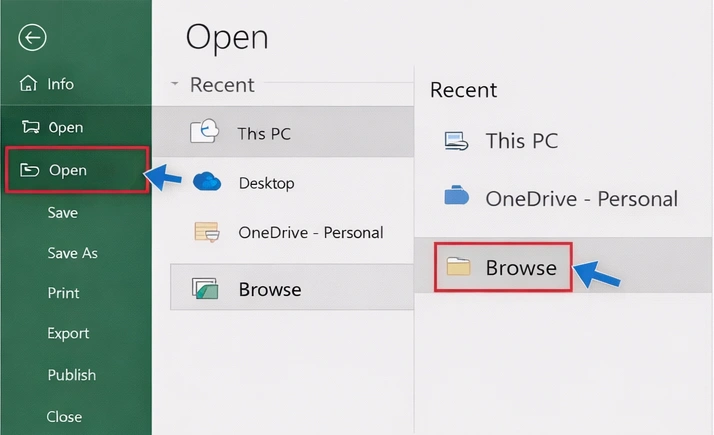
4. Klicken Sie auf den Pfeil neben "Öffnen".
5. Wählen Sie Öffnen und Reparieren.
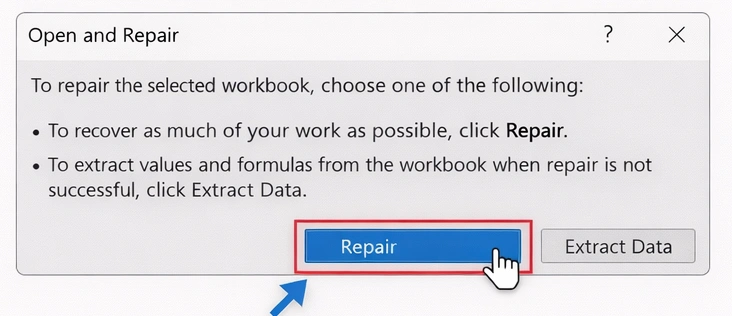
6. Wählen Sie zuerst Reparieren.
7. Wenn dies nicht gelingt, wählen Sie Daten extrahieren.
Was die Nutzer oft missverstehen
Beschädigung ist nicht dasselbe wie Löschung. Dennoch überschneiden sich die Absichten der Nutzer. Jemand sucht excel datei löschen wiederherstellen eine Arbeitsmappe haben, die verloren scheint, weil sie sich nicht öffnen lässt.
Wenn integrierte Wiederherstellungsmethoden nicht ausreichen
Eingebaute Werkzeuge sind hilfreich, haben aber ihre Grenzen. Sie eignen sich am besten für kürzliche Löschungen, nicht gespeicherte Arbeit oder die Wiederherstellung nach einem Absturz. In fortgeschrittenen Verlustszenarien werden sie weniger zuverlässig.
Eingebaute Methoden können fehlschlagen, wenn:
- Sie haben Umschalt+Entf benutzt
- Sie haben den Papierkorb geleert
- Das Laufwerk wurde formatiert
- Das Dateisystem wurde beschädigt
- Ein Partitionsfehler ist aufgetreten
- Windows wurde neu installiert und die Daten sind verschwunden
- Die Excel-Datei wurde auf einem USB-Laufwerk, einer SD-Karte oder einem externen Datenträger gespeichert, der später Fehler aufwies
Dies ist der Punkt, an dem eine spezialisierte wiederherstellung gelöschter excel dateien Lösung praktischer wird.
Magic Data Recovery: Eine intelligentere Lösung für den Verlust komplexer Excel-Dateien
Wenn es sich um mehr als eine einfache versehentliche Löschung handelt, Magic Data Recovery ist es wert, ernst genommen zu werden. Es schließt die Lücke zwischen der grundlegenden integrierten Wiederherstellung und fortgeschrittenen Datenverlustsituationen.
Das Kernproblem, das es löst
Eingebaute Excel-Funktionen scannen keine formatierten Laufwerke. Sie können keine Dateien nach Dateisystemfehlern wiederherstellen. Sie helfen auch nicht viel nach einer Neuinstallation des Systems oder wenn Dateien von beschädigten Speichergeräten verschwinden. Magic Data Recovery geht diese schwierigen Fälle von der Speicherebene aus an, nicht nur vom jüngsten Dateiverlauf von Excel.
Warum Magic Data Recovery sich abhebt
Magic Data Recovery kann bei der Wiederherstellung verlorener Daten in folgenden Fällen helfen:
- versehentliches Löschen
- geleerter Papierkorb
- Laufwerksformatierung
- Dateisystemfehler
- verlorene Dateien nach Neuinstallation des Betriebssystems
- fehlende Dateien von externen Geräten und gängigen Speichermedien
Das macht es zu einer besseren Option für Nutzer, die mehr als nur die Grundfunktionen benötigen. excel datei löschen wiederherstellen Schritte.
Einzigartige Verkaufsargumente
- Einfacher Scan-Workflow für normale Benutzer
- Unterstützung für gelöschte und Wiederherstellung formatierter Daten
- Bessere Abdeckung von Dateisystem-Fehlerszenarien
- Nützlich nach einer Neuinstallation des Systems oder bei Partitionsproblemen
- Geeignet für Excel-Dateien und viele andere Dateitypen
- Praktisch für interne Laufwerke und Wechselspeicher
Ein Beispiel aus der Praxis
Stellen Sie sich vor, ein Finanzmanager speichert seine vierteljährlichen Tabellen auf einer zweiten Partition. Bei einer Neuinstallation von Windows wird diese Partition versehentlich formatiert. Excel selbst kann diese Arbeitsmappen nicht wiederherstellen, da der Verlust auf der Speicherebene eingetreten ist. In diesem Fall, Magic Data Recovery bietet einen zuverlässigeren Weg als die integrierten Wiederherstellungsoptionen von Excel.
Warum sie zuverlässiger sein kann als andere Methoden
Andere Methoden hängen von vorhandenen Wiederherstellungsversionen, der Cloud-Historie oder aktiven Sicherungseinstellungen ab. Magic Data Recovery hilft, wenn diese Schutzmechanismen nicht vorhanden sind. Genau deshalb eignet es sich für fortgeschrittene wiederherstellung gelöschter excel dateien Situationen besser als einfache In-App-Wiederherstellungsschritte.
Unterstützt Windows 7/8/10/11 und Windows Server
Wie man gelöschte Excel-Dateien mit Magic Data Recovery wiederherstellt
- Installieren und öffnen Sie Magic Data Recovery.
- Wählen Sie das Laufwerk, die Partition oder das Gerät aus, auf dem die Excel-Datei verloren gegangen ist.

3. Klicken Sie auf die Schaltfläche Nach verlorenen Daten suchen, um einen Scan durchzuführen.

4. Filtern Sie die Ergebnisse nach Excel-Dateitypen wie XLSX und XLS.
5. Vorschau der wiederherstellbaren Dateien, falls vorhanden.
6. Stellen Sie die Datei auf einem anderen Laufwerk wieder her, um das Überschreiben verlorener Daten zu vermeiden.

Wenn Sie nach einer effizienteren Lösung für komplexe Dateiverluste suchen, ist Magic Data Recovery ein praktischer nächster Schritt.
Wie Sie Excel-Wiederherstellungsdateien sicher löschen
Einige Nutzer suchen nach excel wiederherstellungsdateien löschen weil die Wiederherstellungsliste in Excel nach wiederholten Abstürzen oder nicht beendeten Wiederherstellungssitzungen unübersichtlich wird.
Microsoft weist darauf hin, dass Sie im Bereich Dokumentwiederherstellung die wiederhergestellten Versionen öffnen, speichern oder löschen können. Wenn Sie die Wiederherstellungssitzung schließen, kann Excel Sie fragen, ob Sie diese Dateien entfernen möchten, nachdem Sie die benötigten Dateien gespeichert haben.
Bewährte Verfahren
- Überprüfen Sie zunächst jede wiederhergestellte Version.
- Speichern Sie jede Version, die noch nützliche Daten enthält.
- Löschen Sie nur die Einträge, die Sie nicht mehr benötigen.
- Bewahren Sie die neueste gültige Version in einem sicheren Ordner auf.
Wichtige Warnung
Überstürzen Sie diesen Schritt nicht. Viele Benutzer entfernen Wiederherstellungsdateien zu früh und stellen dann fest, dass die zuletzt gespeicherte Arbeitsmappe wichtige Aktualisierungen verpasst hat.
Tipps zur Verbesserung des Erfolgs bei der Wiederherstellung von Excel-Dateien
Eine starke wiederherstellung gelöschter excel dateien Bei der Strategie geht es nicht nur um Werkzeuge. Auch gute Gewohnheiten verbessern das Ergebnis.
Stellen Sie die Verwendung des betroffenen Laufwerks sofort ein
Neue Daten können gelöschte Inhalte überschreiben. Je weniger Sie das Laufwerk benutzen, desto größer ist Ihre Chance auf Wiederherstellung.
Wiederherstellung an einem anderen Ort
Speichern Sie die wiederhergestellte Datei niemals zuerst auf der gleichen Partition. Verwenden Sie ein anderes Laufwerk.
Überprüfen Sie die eingebauten Optionen vor einer tieferen Wiederherstellung
Papierkorb, Wiederherstellen nicht gespeicherter Arbeitsmappen, Dokumentwiederherstellung und Versionsverlauf können das Problem schneller lösen.
Künftig sicherere Arbeitsabläufe ermöglichen
Speichern Sie wichtige Excel-Dateien nach Möglichkeit in OneDrive oder SharePoint. Speichern Sie häufig. Halten Sie den Dateiverlauf oder eine andere Sicherungsmethode aktiv.
Kennen Sie den Unterschied zwischen Dateiverlusttypen
Löschung, Beschädigung, Formatierung und nicht gespeicherte Arbeit erfordern jeweils eine andere Reaktion. Aus diesem Grund ist eine vollständige wiederherstellung gelöschter excel dateien Der Leitfaden sollte mehrere Wege aufzeigen, anstatt eine generische Lösung zu erzwingen.
Häufige Fehler, die die Heilungschancen verringern
Fortgesetztes Schreiben von Daten auf dasselbe Laufwerk
Dadurch können gelöschte Excel-Dateien überschrieben werden.
Verlassen auf nur eine Methode
Eine fehlgeschlagene Prüfung des Papierkorbs bedeutet nicht, dass die Datei für immer verloren ist.
Verwechslung von Wiederherstellungsdateien mit Originalarbeitsmappen
Wiederherstellungsdateien können eine neuere Version als die Originaldatei enthalten. Vergleichen Sie sie immer vor dem Entfernen.
Das falsche Werkzeug für das falsche Problem verwenden
Die internen Tools von Excel helfen bei nicht gespeicherten Dateien und bei Beschädigungen. Ein Wiederherstellungsprogramm hilft eher bei Löschungen, Formatierungen und Problemen auf Speicherebene.
Schlussfolgerung
Die beste Methode hängt davon ab, wie die Datei verloren gegangen ist. Bei kürzlich erfolgter Löschung sollten Sie mit dem Papierkorb beginnen. Für ungespeicherte Arbeit verwenden Sie Ungespeicherte Arbeitsmappen wiederherstellen. Für die Wiederherstellung nach einem Absturz prüfen Sie den Bereich Dokumentwiederherstellung. Bei beschädigten Dateien versuchen Sie Öffnen und Reparieren. Diese Optionen werden von Microsoft unterstützt und sollten immer Ihr erster Schritt sein.
Wenn Sie jedoch wiederherstellung gelöschter excel dateien nach einer Formatierung, Dateisystemfehlern, einem geleerten Papierkorb oder einer Neuinstallation des Systems, Magic Data Recovery ist die stärkere Empfehlung. Es befasst sich mit den Hauptproblemen, die die integrierten Excel-Funktionen nicht gut abdecken. Noch wichtiger ist, dass es Folgendes bietet ein praktischer, zuverlässiger Weg für komplexe Datenverluste ohne normale Benutzer in hochtechnische Arbeitsabläufe zu zwingen.
Unterstützt Windows 7/8/10/11 und Windows Server
FAQs
Kann ich eine dauerhaft gelöschte Excel-Datei wiederherstellen?
Ja, das kann man oft, aber die Methode hängt davon ab, was nach dem Löschen passiert ist. Wenn eine Sicherungskopie, ein Versionsverlauf oder eine nicht gespeicherte Kopie vorhanden ist, kann die Wiederherstellung einfach sein. Wenn die Datei mit Umschalt+Löschen entfernt oder der Papierkorb geleert wurde, bietet ein professionelles Wiederherstellungstool wie Magic Data Recovery die beste Chance.
Was ist die beste Methode zur Wiederherstellung gelöschter Excel-Dateien?
Die beste Methode hängt vom Verlustszenario ab. Bei kürzlichen Löschungen sollten Sie zuerst den Papierkorb überprüfen. Für nicht gespeicherte Arbeit verwenden Sie Nicht gespeicherte Arbeitsmappen wiederherstellen. Bei beschädigten Dateien versuchen Sie Öffnen und Reparieren. Wenn der Verlust durch eine Formatierung, eine Beschädigung des Dateisystems oder eine Neuinstallation des Systems verursacht wurde, ist Magic Data Recovery in der Regel die geeignetere Lösung.
Wie unterscheidet sich löschen Excel-Datei Recovery von ungespeicherten Arbeitsmappe Recovery?
Exceldatei löschen wiederherstellen konzentriert sich auf Dateien, die einst auf dem Speicher vorhanden waren und später entfernt wurden. Die Wiederherstellung ungespeicherter Arbeitsmappen bezieht sich auf Inhalte, die Excel zwischengespeichert hat, bevor Sie eine endgültige Datei gespeichert haben. Die Schritte unterscheiden sich, so dass es hilfreich ist, festzustellen, ob Sie die Datei gelöscht haben, Bearbeitungen verloren gegangen sind oder die Arbeitsmappe überhaupt nicht gespeichert wurde.
Wie kann ich mit Excel eine nicht gespeicherte Arbeitsmappe wiederherstellen?
Öffnen Sie Excel, gehen Sie auf Datei, wählen Sie Info und öffnen Sie dann das Menü Arbeitsmappe verwalten oder Dokument verwalten. Klicken Sie anschließend auf Nicht gespeicherte Arbeitsmappen wiederherstellen und suchen Sie nach der gewünschten Datei. Sobald Sie die Datei gefunden haben, öffnen Sie sie und speichern Sie sie sofort unter einem neuen Namen, damit sie nicht wieder verloren geht.
Was sollte ich tun, wenn meine Excel-Datei nach der Formatierung eines Laufwerks verloren gegangen ist?
Verwenden Sie das formatierte Laufwerk sofort nicht mehr. Neue Daten können wiederherstellbare Dateien überschreiben. Excel selbst kann durch Formatierung verlorene Dateien in der Regel nicht wiederherstellen, da es sich um einen Datenverlust auf Speicherebene handelt. In diesem Fall ist eine Wiederherstellungslösung wie Magic Data Recovery die bessere Wahl, um fehlende Arbeitsmappen zu scannen und wiederherzustellen.
Kann ich Excel-Dateien nach einer Neuinstallation von Windows wiederherstellen?
Ja, eine Wiederherstellung kann noch möglich sein, insbesondere wenn die betroffene Partition nach der Neuinstallation nicht stark überschrieben wurde. Dieses Szenario geht oft über die in Excel integrierten Tools hinaus, da der Dateiverlust die Speicherstruktur und nicht nur den Arbeitsmappenverlauf betrifft. Magic Data Recovery ist für diese Art von fortgeschrittenen Wiederherstellungsaufgaben besser geeignet.
Wie kann ich Excel-Wiederherstellungsdateien sicher löschen?
Überprüfen Sie jede wiederhergestellte Version, bevor Sie etwas löschen. Öffnen Sie die Dateien im Bereich Dokumentwiederherstellung, vergleichen Sie die Zeitstempel und speichern Sie die Version, die Sie behalten möchten. Erst dann sollten Sie unnötige Wiederherstellungseinträge entfernen. Damit verringern Sie die Gefahr, dass Sie versehentlich die aktuellste und nützlichste Kopie löschen.
Warum ist Magic Data Recovery eine gute Wahl für den Verlust von Excel-Dateien?
Magic Data Recovery eignet sich für Benutzer, die mit mehr als nur versehentlichem Löschen konfrontiert sind. Es hilft in Situationen, in denen es um Löschung, Formatierung, Dateisystemfehler und Datenverlust nach einer Neuinstallation des Systems geht. Diese breitere Abdeckung macht es zuverlässiger als einfache In-App-Methoden, wenn Excel-Dateien aufgrund von tieferen Speicher- oder Systemproblemen verschwinden.

Jason ist ein Spezialist für Datenwiederherstellung und technischen Support mit über 15 Jahren praktischer Erfahrung. Er hat intensiv mit Endnutzern zusammengearbeitet, schwierige Fälle von Datenverlust behoben und praktische Lösungen für versehentlich gelöschte Daten, formatierte Laufwerke, beschädigte Dateisysteme, verlorene Partitionen, Systemausfälle und andere Notfälle im Bereich der Datenwiederherstellung bereitgestellt. Zu seinen Fachgebieten gehören außerdem Datensicherung und -wiederherstellung, Dateireparatur sowie Notfallwiederherstellung, wobei er besonderen Wert auf eine sichere, zuverlässige und technisch korrekte Beratung legt.