
削除されたExcelファイルの復元ガイド
エクセルファイルの紛失は、仕事を一瞬で中断させる。誤って削除したレポートが消えてしまうこともある。予算表がドライブのフォーマットで消えてしまうこともある。また、最新の編集を保存する前にエクセルがクラッシュしてしまうこともある。だからこそ 削除したエクセルファイルの復元 このガイドでは、削除されたExcelファイルや保存されていないExcelファイル、破損したExcelファイルやフォーマットされたExcelファイルを復元する方法をステップごとに説明します。このガイドでは、削除、未保存、破損、およびフォーマットされたExcelファイルをステップバイステップで復元する方法を説明します。また、どのような場合に内蔵のオプションで十分で、どのような場合に より高度なソリューション ような Magic Data Recovery の方が理にかなっている。.
Windows 7/8/10/11およびWindows Serverをサポート
目次
削除されたExcelファイルを復元できますか?
はい、多くの場合は可能です。正しい方法は、ファイルがどのように失われたかによって異なります。最近削除した場合は、ごみ箱で一発解決できるかもしれません。保存する前にExcelが閉じてしまった場合は、「未保存のワークブックを復元」が役立ちます。ファイルが破損した場合、Excelは「開く」と「修復」も提供している。Microsoftは、「未保存のワークブックの回復」、「ドキュメントの回復」ペイン、破損したワークブックの「開く」と「修復」など、これらの内蔵回復経路について説明しています。.
しかし、組み込みの方法はすべてのシナリオをカバーしているわけではありません。Shift+Deleteでファイルが消えた場合、, フォーマッティング, ファイルシステムのエラー、システムの再インストールなど、多くの場合、専門家が必要です。 削除したエクセルファイルの復元 解決策だ。.
まず正しいリカバリー方法を選ぶ
作業を開始する前に、データ損失のシナリオを正確に特定してください。これにより、時間を節約し、復旧の可能性を高めることができます。.
エクセルファイルが最近削除された場合
通常、ごみ箱が最も速く、最も簡単な復元オプションであるため、ごみ箱から始めます。ファイルエクスプローラでワークブックを削除し、その後ごみ箱を空にしなかった場合、ファイルは元の名前と拡張子のまま残っている可能性があります。多くの標準的な 削除したエクセルファイルの復元 の場合、この方法は1分もかからずに問題を解決する。.
保存せずにエクセルを閉じた場合
より高度な方法を試す前に、Excelの未保存のワークブックを復元するを使用してください。この機能は、ワークブックを作成または編集したが、最新バージョンを保存する前にプログラムを終了した場合に役立ちます。特に、誤って閉じてしまったり、電源が落ちてしまったり、予期せずアプリが終了してしまったりした場合に便利です。多くのユーザーにとって、これはサードパーティのツールを使わずに最近の作業を復元する最も簡単な方法です。.
Excelがクラッシュしたり、PCが突然シャットダウンした場合
Excelを再び開いたら、すぐに[文書の回復]ペインまたは[自動回復]コンテンツを確認してください。クラッシュ後、Excelには手動で保存しなかった最近の編集を含む一時的な回復バージョンが保存されていることがよくあります。タイムスタンプをよく確認し、最新のバージョンを最初に開きます。この方法は、ワークブックがクラッシュする前から存在し、自動回復が進行状況を保存する時間があった場合に最も効果的です。.
ワークブックが破損して開かない場合
ファイルはまだ存在するが、Excelがそれを正常に読み取れない場合は、「開いて修復」を使用します。この組み込みオプションは、破損したワークブック用に設計されており、ファイル構造、数式、または少なくともワークシート データの一部を復元できる可能性があります。修復] が機能しない場合でも、[データの抽出] は破損したワークブックから重要な値や数式を復元するのに役立ちます。.
フォーマット、ファイルシステムの問題、Windowsの再インストール後にファイルが失われた場合
以下のような専用の復旧ツールを使用する。 Magic Data Recovery.
この単純な診断ステップが、多くの平均的な記事で欠けているところである。彼らは方法を列挙しているが、読者がその方法をファイル損失の本当の原因に一致させるのを助けていない。.
方法1:ごみ箱から削除されたExcelファイルを復元する
必要な場合 削除したエクセルファイルの復元 通常の削除を行った場合、まずごみ箱に移動する。.
手順
- デスクトップのごみ箱を開く。.
- .xlsxや.xlsなどのファイル名やファイルタイプで、見つからないExcelファイルを検索します。.

- ファイルを右クリックする。.
- 復元を選択します。.
- 元のフォルダに戻り、ファイルを開く。.
これが最も効果的な場合
この方法は、最近Deleteキーを使ったか、ファイルエクスプローラーからファイルを削除した場合に有効です。.
避けるべき一般的な間違い
慎重に確認する前にごみ箱を空にしないでください。一度ごみ箱を空にしてしまうと、復旧が難しくなり、次のような作業が必要になることがあります。 削除したエクセルファイルの復元 ソフトウェアだ。.
方法2:Excelの保存されていないワークブックを復元する
ファイルがまったく削除されていないこともある。単に保存する前に閉じてしまったか、最新バージョンがディスクに届く前にエクセルがクラッシュしてしまったのです。このような場合、エクセルには一時的に復元可能なバージョンが残っている可能性があります。.
マイクロソフト・サポートによると、「ファイル」→「情報」→「ドキュメントの管理」→「Excelの未保存のワークブックを復元」で、ファイルを開き、「名前を付けて保存」で保存できる。.
手順
- エクセルを開く。.
- ファイルをクリックする。.
- 情報を選択する。.
- お使いのバージョンに応じて、「ワークブックの管理」または「ドキュメントの管理」をクリックします。.

5.保存されていないワークブックを復元する]を選択します。.
6.必要なファイルを開く。.
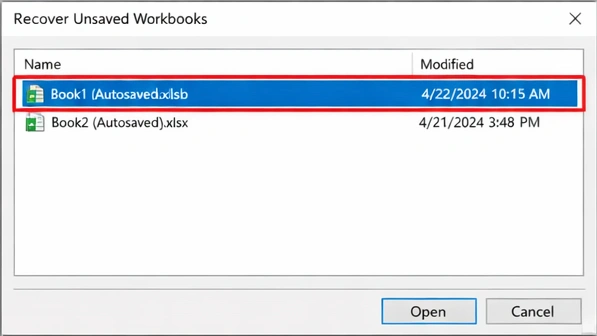
7.すぐに安全なフォルダに保存する。.
最良の使用例
この方法は、ワークブックが一度も保存されていない場合や、クラッシュ後に最新の編集が消えてしまった場合に最適である。.
なぜそれが重要なのか
多くの人が 削除したエクセルファイルの復元 本当の問題は未保存の作業なのに。このビルトインオプションは、この問題を素早く解決し、Excel本体から直接提供されるため、信頼性も高まる。.
方法3:クラッシュ後のドキュメント復元を使用する
Excelが予期せず終了した場合、次にアプリを起動したときに「ドキュメントの回復」ペインを開くことができます。このペインには、ファイルの保存方法と有効な機能に応じて、最近の保存、自動保存、または自動回復から回復されたバージョンが表示されます。マイクロソフトは、「ドキュメント復元」ペインから、復元されたバージョンを開いたり、保存したり、削除したりできるとしています。.
手順
- クラッシュ後にExcelを開き直す。.
- 左側にある「ドキュメントの復元」パネルを探します。.
- リストアップされたバージョンを1つずつ開く。.
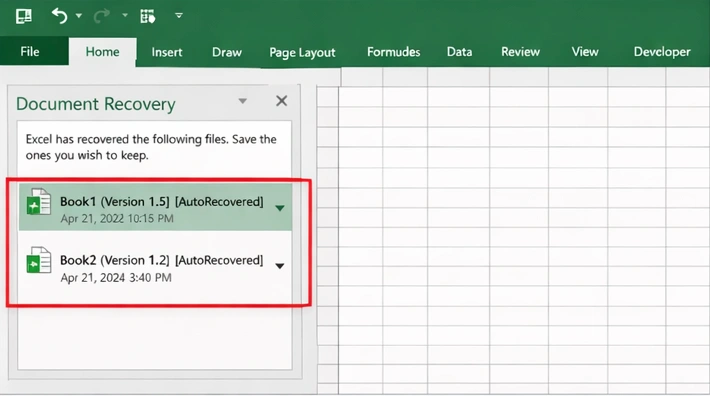
4.タイムスタンプを比較し、最新の完全なバージョンを選択します。.
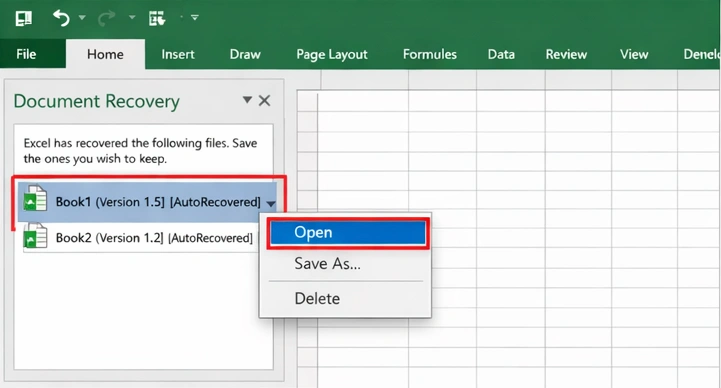
5.正しいファイルを新しい名前で保存する。.
プロのアドバイス
複数のバージョンが表示された場合は、最も新しいタイムスタンプから始めてください。通常、最新の編集が含まれています。.
これがキーワードにつながるところ
検索する読者 エクセルの回復ファイルを削除 多くの場合、この回復ペインにリストされているファイルを意味する。実際には、これらのエントリを削除する前に、重要なものを確認して保存しておく必要があります。.
方法4:Excelファイルの以前のバージョンを復元する
バージョン履歴は、不要な変更を保存したり、ワークブックを置き換えたり、以前のクリーンコピーが必要な場合に役立ちます。Microsoftは、OfficeファイルとWeb用Excelのバージョン復元ガイダンスを提供しています。.
バージョン復元に適したシナリオ
- 間違ったワークブックを上書きした
- 破損または不完全なコンテンツを保存した
- ミスの前のバージョンが必要
旧バージョンの代表的なソース
- OneDriveのバージョン履歴
- SharePointバージョン履歴
- Windowsのファイル履歴
- バックアップソフト
この方法が有用な理由
強い 削除したエクセルファイルの復元 記事は削除で止まるべきではない。実際の利用者は、どのバージョンでもよいというわけではなく、正しいバージョンを取り戻す最善の方法を必要としていることが多い。.
方法5:破損したExcelワークブックを修復する
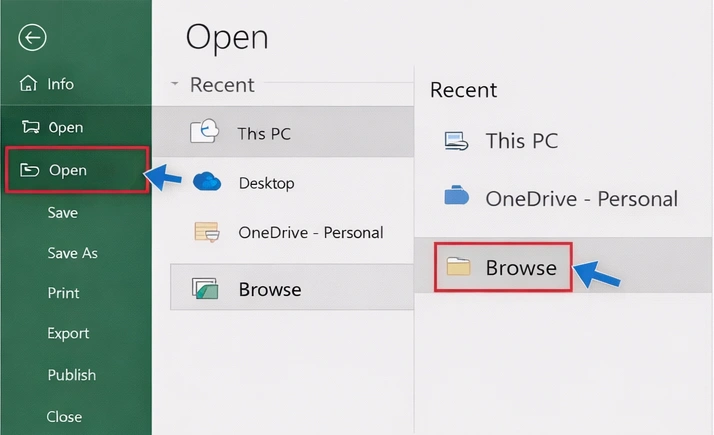
ファイルがまだ存在しているにもかかわらず開けない場合は、破損が問題である可能性があります。この場合、エクセルには「開いて修復」があります。Microsoftの説明では、ワークブックを選択し、「開く」の横にある矢印をクリックし、「開いて修復」を選択することができます。修復に失敗した場合でも、Extract Dataで値と数式を復元できる場合があります。.
手順
- エクセルを開く。.
- ファイル>開くをクリックする。.
- 破損したワークブックを閲覧する。.
4.開く」の横にある矢印をクリックする。.
5.開いて修復を選択する。.
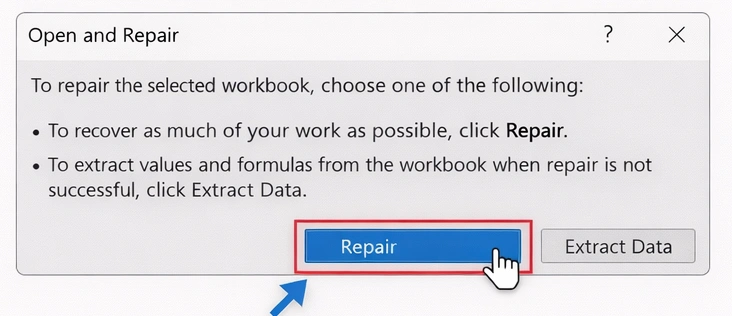
6.最初に修理を選択します。.
7.失敗した場合は、Extract Dataを選択する。.
ユーザーが誤解しがちなこと
破損は削除とは違う。それでも、ユーザーの意図は重なる。誰かが 削除したエクセルファイルの復元 ワークブックが開かず、失われたように見えることがあります。.
内蔵のリカバリー方法では不十分な場合
内蔵ツールは便利だが、限界がある。最近削除したもの、保存していないもの、クラッシュ関連のリカバリーに最適です。高度な損失シナリオでは信頼性が低くなる。.
組み込みのメソッドは、以下のような場合に失敗することがある:
- Shift+Deleteを使用した
- ごみ箱を空にした
- ドライブがフォーマットされた
- ファイルシステムが破損した
- パーティションエラーが発生しました
- Windowsを再インストールしたらデータが消えた
- エクセルファイルがUSBドライブ、SDカード、または外付けディスクに保存され、後にエラーが発生した。
この点は、専門的な 削除したエクセルファイルの復元 解決策はより現実的になる。.
Magic Data Recovery:複雑なExcelファイル紛失のためのスマートなソリューション
単純な誤操作で削除したのではない場合、, Magic Data Recovery は真剣に注目する価値がある。基本的な内蔵リカバリーと高度なデータ損失状況とのギャップにフィットする。.
解決する核心的問題
内蔵のExcel機能は、フォーマットされたドライブをスキャンしません。ファイル・システム・エラー後のファイルは復元できません。また、システムの再インストール後や、破損したストレージデバイスからファイルが消えてしまった場合にも、あまり役に立ちません。Magic Data Recoveryは、Excelの最近のファイル履歴からだけでなく、ストレージレベルからこれらの困難なケースに対処します。.
Magic Data Recoveryが際立つ理由
Magic Data Recoveryは、次のような状況で失われたデータを復元することができます:
- 誤削除
- 空になったごみ箱
- ドライブフォーマット
- ファイルシステムエラー
- OS再インストール後のファイル紛失
- 外部デバイスや一般的なストレージメディアからファイルが見つからない
そのため、基本的な機能以上のものを必要とするユーザーにとっては、より強力な選択肢となる。 削除したエクセルファイルの復元 のステップを踏む。.
独自のセールスポイント
- 一般ユーザー向けの簡単なスキャン・ワークフロー
- 削除された フォーマットされたデータの復元
- ファイルシステムエラーシナリオのカバレッジ向上
- システムの再インストールやパーティションに問題があった場合に便利
- Excelファイルやその他多くのファイル形式に対応
- 内蔵ドライブやリムーバブル・ストレージに最適
実例
財務マネージャーが四半期ごとのスプレッドシートをセカンダリー・パーティションに保存しているとしよう。Windowsの再インストール中に、そのパーティションが誤ってフォーマットされてしまった。損失はストレージ・レベルで発生したため、エクセル自身はそれらのワークブックを復元できない。その場合, Magic Data Recovery は、エクセルの内蔵回復オプションよりも信頼性の高いパスを提供します。.
他の方法より信頼できる理由
他の方法は、既存のリカバリバージョン、クラウド履歴、またはアクティブなバックアップ設定に依存する。Magic Data Recoveryは、これらの保護が欠けている場合に役立ちます。それこそが、Magic Data Recoveryが先進的な 削除したエクセルファイルの復元 アプリ内のシンプルな回復手順よりも良い状況だ。.
Windows 7/8/10/11およびWindows Serverをサポート
Magic Data Recoveryで削除されたExcelファイルを復元する方法
- Magic Data Recoveryをインストールして開く。.
- Excelファイルが失われたドライブ、パーティション、またはデバイスを選択します。.

3.失われたデータの検索]ボタンをクリックしてスキャンを実行します。.

4.XLSXやXLSなどのExcelファイルの種類によって結果をフィルタリングします。.
5.復元可能なファイルがあればプレビューする。.
6.失われたデータの上書きを避けるため、ファイルを別のドライブに復元する。.

複雑なファイル紛失に対して、より効率的なソリューションをお探しなら、Magic Data Recoveryは実用的な次のステップです。.
Excel復元ファイルを安全に削除する方法
を検索するユーザーもいる。 エクセルの回復ファイルを削除 というのも、クラッシュを繰り返したり、リカバリーセッションをやり直したりすると、エクセルのリカバリーリストが散らかってしまうからだ。.
マイクロソフト社によると、ドキュメント復元ペインでは、復元されたバージョンを開いたり、保存したり、削除したりすることができる。また、回復セッションを閉じるときに、Excelは必要なものを保存した後に、それらのファイルを削除するかどうかを尋ねることができるとしている。.
ベストプラクティス
- 回復したすべてのバージョンをまず見直す。.
- まだ有用なデータを含むバージョンは保存しておく。.
- 不要になったエントリだけを削除する。.
- 有効な最新バージョンは安全なフォルダに保管してください。.
重要な警告
このステップを急いではいけません。多くのユーザーは、リカバリファイルを早く削除しすぎて、最新の保存されたワークブックが重要な更新を見逃していることに気づきます。.
エクセルファイル復元を成功させるためのヒント
強い 削除したエクセルファイルの復元 戦略は道具だけではない。良い習慣も結果を向上させる。.
影響を受けたドライブの使用を直ちに中止する
新しいデータが削除された内容を上書きする可能性があります。ドライブの使用が少ないほど、復旧の可能性が高まります。.
別の場所にリカバーする
復旧したファイルを同じパーティションに保存しないでください。別のドライブを使用してください。.
より深いリカバリーの前に内蔵オプションをチェック
ごみ箱の復元」、「保存されていないワークブックの復元」、「ドキュメントの復元」、「バージョン履歴」は、問題をより早く解決するかもしれません。.
より安全なワークフローを実現
重要なExcelファイルは、可能な限りOneDriveやSharePointに保存する。頻繁に保存する。ファイル履歴やその他のバックアップ方法を有効にしておく。.
ファイル消失タイプの違いを知る
削除、破損、フォーマット、未保存の作業には、それぞれ異なる対応が必要だ。だからこそ、完全な 削除したエクセルファイルの復元 ガイドでは、ひとつの一般的な修正を強要するのではなく、複数の道筋を説明すべきだ。.
回復の可能性を減少させるよくある間違い
同じドライブにデータを書き込み続ける
これは削除されたExcelファイルを上書きする可能性があります。.
一つの方法だけに頼る
ごみ箱のチェックに失敗しても、ファイルが永久になくなるわけではありません。.
リカバリファイルと元のワークブックの混同
リカバリファイルは、元のファイルよりも新しいバージョンを保持している場合があります。削除する前に必ず比較してください。.
間違った問題に間違った道具を使う
エクセルの内部ツールは、保存されていないファイルや破損に役立ちます。回復ユーティリティは、削除、フォーマット、ストレージレベルの問題により役立ちます。.
まとめ
最適な方法は、ファイルがどのように失われたかによって異なります。最近削除されたファイルの場合は、ごみ箱から始めます。保存されていない作業については、「保存されていないワークブックの回復」を使用します。クラッシュの回復については、[ドキュメントの回復] ウィンドウを確認してください。破損したファイルについては、「開いて修復」をお試しください。これらのオプションはMicrosoftによってサポートされており、常に最初に実行すべきものです。.
しかし、もし 削除したエクセルファイルの復元 フォーマット後、ファイルシステムエラー、ごみ箱が空になった後、またはシステムの再インストール後、, Magic Data Recovery の方がより強力な推奨である。エクセルのビルトイン機能ではカバーしきれない、核心的なペインポイントに対応している。さらに重要なのは 複雑なデータ損失のための実用的で信頼できるルート 一般ユーザーに高度な技術的ワークフローを強いることなく。.
Windows 7/8/10/11およびWindows Serverをサポート
よくあるご質問
永久に削除されたExcelファイルを復元できますか?
しかし、その方法は削除後に何が起こったかによって異なります。バックアップ、バージョン履歴、または未保存のコピーが存在する場合、リカバリは簡単かもしれません。ファイルがShift+Deleteで削除された場合、またはごみ箱が空になった場合は、Magic Data Recoveryのような専門的なリカバリツールが最良の可能性を提供するかもしれません。.
削除されたエクセルファイルの復元にはどのような方法がありますか?
最適な方法は、損失のシナリオによって異なります。最近削除されたものについては、まずごみ箱を確認してください。保存されていない作業については、「保存されていないワークブックを復元」を使用します。破損したファイルについては、「開いて修復」をお試しください。フォーマット、ファイルシステムの損傷、またはシステムの再インストールが原因で損失が発生した場合は、通常、Magic Data Recoveryがより適切なソリューションです。.
削除されたエクセルファイルの復元は、保存されていないワークブックの復元とどう違うのですか?
削除したエクセルファイルの復元 は、かつてストレージ上に存在し、後に削除されたファイルに焦点を当てています。未保存のワークブックの復元とは、最終ファイルを保存する前にExcelが一時的に保存した内容を指します。手順が異なるため、ファイルを削除したか、編集を失ったか、ワークブックをまったく保存しなかったかを特定するのに役立ちます。.
Excelを使って保存されていないワークブックを復元するにはどうすればよいですか?
Excelを開き、「ファイル」から「情報」を選択し、「ワークブックの管理」または「ドキュメントの管理」メニューを開く。その後、「未保存のワークブックを復元」をクリックし、必要なファイルを探します。ファイルが見つかったら、すぐに開いて新しい名前を付けて保存し、再び紛失しないようにします。.
ドライブをフォーマットした後、Excelファイルが消えてしまった場合はどうすればよいですか?
フォーマットしたドライブの使用をすぐに中止してください。新しいデータが復元可能なファイルを上書きする可能性があります。この問題はストレージレベルのデータ損失を伴うため、Excel自体は通常、フォーマットによって失われたファイルを復元できません。この場合、Magic Data Recoveryのような復元ソリューションが、失われたワークブックをスキャンして復元するための、より実用的な選択肢となります。.
Windowsの再インストール後にExcelファイルを復元できますか?
特に、再インストール後に影響を受けたパーティションが大きく上書きされていない場合は、回復が可能な場合があります。このシナリオでは、ファイルの損失がワークブックの履歴だけでなく、ストレージ構造にも影響するため、Excelの内蔵ツールを超えることがよくあります。Magic Data Recoveryは、このような高度な復旧作業に適しています。.
エクセルのリカバリファイルを安全に削除するには?
削除する前に、復元されたすべてのバージョンを確認してください。ドキュメントの復元]ペインでファイルを開き、タイムスタンプを比較して、保存したいバージョンを保存します。不要な復元エントリを削除するのはそのときだけにしてください。こうすることで、最新の有用なコピーを誤って削除する可能性を減らすことができます。.
なぜMagic Data RecoveryはExcelファイルの紛失に適しているのか?
Magic Data Recoveryは、単純な誤削除以上のことに直面するユーザーに適しています。削除、フォーマット、ファイルシステムエラー、システム再インストール後のデータ損失を含む状況で役立ちます。その広い範囲は、より深いストレージやシステムの問題のためにExcelファイルが消えたときに、基本的なアプリ内の方法よりも頼りになります。.

Jasonは、15年以上の実務経験を持つデータ復旧およびテクニカルサポートの専門家です。 彼は第一線のユーザーと幅広く連携し、困難なデータ損失事例のトラブルシューティングを行うとともに、誤削除、ドライブのフォーマット、ファイルシステムの破損、パーティションの消失、システム障害、その他の緊急の復旧事態に対して、実用的な復旧ソリューションを提供してきました。また、バックアップと復元、ファイル修復、災害復旧にも精通しており、安全かつ信頼性が高く、技術的に正確な指導を特に重視しています。.