
Guia de recuperação de arquivos Excel excluídos
A perda de um arquivo do Excel pode interromper o trabalho em segundos. Um relatório pode desaparecer após uma exclusão acidental. Uma planilha de orçamento pode desaparecer após a formatação de uma unidade. Em outros casos, o Excel trava antes de você salvar as últimas edições. É por isso que o recuperação de arquivos Excel excluídos é importante tanto para usuários domésticos quanto para profissionais. Este guia explica passo a passo como recuperar arquivos Excel excluídos, não salvos, corrompidos e formatados. Ele também mostra quando as opções internas são suficientes e quando uma solução mais avançada como Magic Data Recovery faz mais sentido.
Compatível com Windows 7/8/10/11 e Windows Server
Índice
É possível recuperar um arquivo do Excel excluído?
Sim, em muitos casos você pode. O método correto depende de como o arquivo foi perdido. Se você o excluiu recentemente, a Lixeira pode resolver o problema imediatamente. Se o Excel fechou antes de você salvar, o Recover Unsaved Workbooks (Recuperar pastas de trabalho não salvas) pode ajudar. Se o arquivo foi danificado, o Excel também oferece Abrir e Reparar. A Microsoft documenta esses caminhos de recuperação integrados, incluindo o Recover Unsaved Workbooks (Recuperar pastas de trabalho não salvas), o painel Document Recovery (Recuperação de documentos) e o Open and Repair (Abrir e reparar) para pastas de trabalho corrompidas.
No entanto, os métodos incorporados não cobrem todos os cenários. Se o arquivo desapareceu após Shift+Delete, formatação, Se o seu sistema de arquivos estiver com problemas, erros no sistema de arquivos ou uma reinstalação do sistema, você geralmente precisa de um profissional recuperação de arquivos do Excel solução.
Escolha primeiro o método de recuperação correto
Antes de começar, identifique o cenário exato da perda de dados. Isso economiza tempo e aumenta suas chances de recuperação.
Se o arquivo do Excel tiver sido excluído recentemente
Comece pela Lixeira, pois geralmente é a opção de recuperação mais rápida e simples. Se você excluiu a pasta de trabalho por meio do File Explorer e não esvaziou a lixeira depois, o arquivo ainda pode estar lá com o nome e a extensão originais. Em muitos arquivos padrão recuperação de arquivos Excel excluídos casos, esse método resolve o problema em menos de um minuto.
Se você fechou o Excel sem salvar
Use o Recover Unsaved Workbooks in Excel antes de tentar métodos mais avançados. Esse recurso ajuda quando você criou ou editou uma pasta de trabalho, mas fechou o programa antes de salvar a versão mais recente. É especialmente útil após um fechamento acidental, perda de energia ou saída inesperada do aplicativo. Para muitos usuários, essa é a maneira mais fácil de recuperar trabalhos recentes sem ferramentas de terceiros.
Se o Excel travou ou seu PC foi desligado inesperadamente
Verifique o painel Recuperação de documentos ou o conteúdo da AutoRecuperação assim que você reabrir o Excel. Após uma falha, o Excel geralmente armazena versões de recuperação temporárias que incluem edições recentes que você não salvou manualmente. Examine cuidadosamente os registros de data e hora e abra primeiro a versão mais recente. Esse método funciona melhor quando a pasta de trabalho já existia antes da falha e o AutoRecuperação teve tempo de salvar o progresso.
Se a pasta de trabalho estiver danificada e não abrir
Use Abrir e reparar se o arquivo ainda existir, mas o Excel não puder lê-lo normalmente. Essa opção integrada foi projetada para pastas de trabalho corrompidas e pode restaurar a estrutura do arquivo, as fórmulas ou, pelo menos, parte dos dados da planilha. Se o Reparo não funcionar, o Extract Data ainda poderá ajudá-lo a recuperar valores e fórmulas importantes da pasta de trabalho danificada.
Se o arquivo foi perdido após a formatação, um problema no sistema de arquivos ou a reinstalação do Windows
Use uma ferramenta de recuperação dedicada, como Magic Data Recovery.
É nessa etapa simples de diagnóstico que muitos artigos comuns deixam a desejar. Eles listam métodos, mas não ajudam os leitores a associar o método à causa real da perda de arquivos.
Método 1: Recuperar arquivos do Excel excluídos da Lixeira
Se você precisar recuperação de arquivos Excel excluídos após uma exclusão normal, a Lixeira deve ser sua primeira parada.
Etapas
- Abra a Lixeira em sua área de trabalho.
- Procure o arquivo do Excel ausente por nome ou tipo de arquivo, como .xlsx ou .xls.

- Clique com o botão direito do mouse no arquivo.
- Selecione Restore (Restaurar).
- Volte para a pasta original e abra o arquivo.
Quando isso funciona melhor
Esse método funciona bem se você usou a tecla Delete ou removeu o arquivo do File Explorer recentemente.
Erro comum a ser evitado
Não esvazie a Lixeira antes de verificá-la cuidadosamente. Quando isso acontece, a recuperação se torna mais difícil e pode exigir recuperação de arquivos do Excel software.
Método 2: Recuperar uma pasta de trabalho não salva no Excel
Às vezes, o arquivo não é excluído. Você simplesmente o fechou antes de salvar ou o Excel travou antes que a versão mais recente chegasse ao disco. Nesse caso, o Excel ainda pode manter uma versão temporária recuperável.
O suporte da Microsoft diz que você pode ir para Arquivo > Informações > Gerenciar documento > Recuperar pastas de trabalho não salvas no Excel, abrir o arquivo e salvá-lo com Salvar como.
Etapas
- Abra o Excel.
- Clique em File (Arquivo).
- Selecione Info.
- Clique em Manage Workbook (Gerenciar pasta de trabalho) ou Manage Document (Gerenciar documento), dependendo de sua versão.

5. Selecione Recover Unsaved Workbooks (Recuperar pastas de trabalho não salvas).
6. Abra o arquivo de que você precisa.
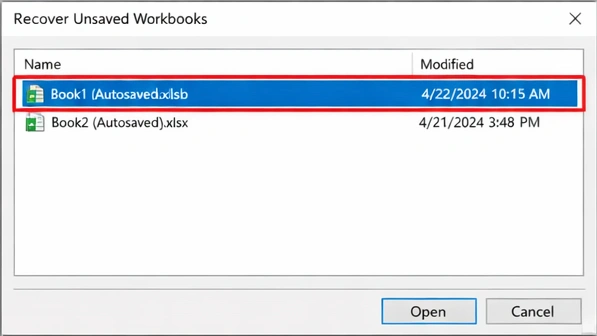
7. Salve-o imediatamente em uma pasta segura.
Melhor caso de uso
Esse método é ideal quando a pasta de trabalho nunca foi salva ou quando as últimas edições desapareceram após uma falha.
Por que é importante
Muitas pessoas procuram por recuperação de arquivos Excel excluídos quando o problema real é o trabalho não salvo. Essa opção integrada resolve esse problema rapidamente e aumenta a confiança, pois vem diretamente do próprio Excel.
Método 3: Usar a recuperação de documentos após uma falha
Se o Excel fechar inesperadamente, ele poderá abrir um painel de Recuperação de Documentos na próxima vez que você iniciar o aplicativo. Esse painel mostra versões recuperadas de salvamentos recentes, AutoSalvar ou AutoRecuperação, dependendo de como o arquivo foi armazenado e de quais recursos estavam ativos. A Microsoft afirma que, no painel Recuperação de Documentos, você pode abrir, salvar ou excluir versões recuperadas.
Etapas
- Reabrir o Excel após a falha.
- Procure o painel Recuperação de documentos no lado esquerdo.
- Abra as versões listadas uma a uma.
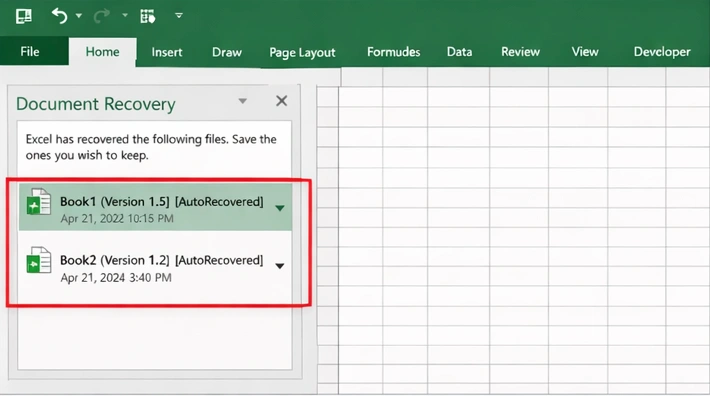
4. Compare os registros de data e hora e escolha a versão completa mais recente.
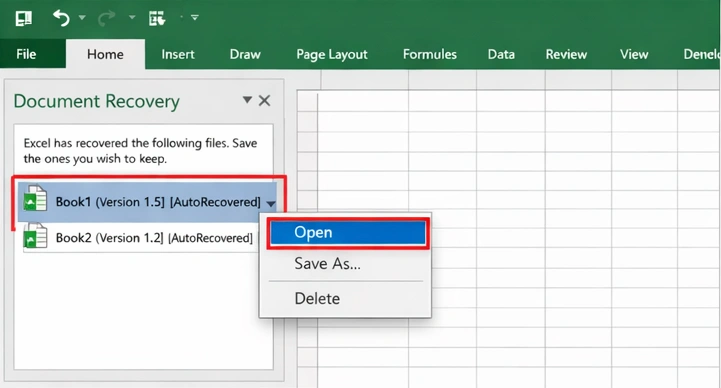
5. Salve o arquivo correto com um novo nome.
Dica profissional
Se você vir várias versões, comece com o registro de data e hora mais recente. Essa versão geralmente contém as edições mais recentes.
Onde isso se conecta à palavra-chave
Leitores que pesquisam excluir arquivos de recuperação do Excel geralmente se referem aos arquivos listados nesse painel de recuperação. Na prática, você deve revisar e salvar tudo o que for importante antes de remover essas entradas.
Método 4: Restaurar uma versão anterior de um arquivo do Excel
O histórico de versões pode ajudar quando você salva alterações indesejadas, substitui uma pasta de trabalho ou precisa de uma cópia limpa anterior. A Microsoft fornece orientação de restauração de versão para arquivos do Office e Excel para a Web.
Bons cenários para restauração de versão
- Você substituiu a pasta de trabalho errada
- Você salvou conteúdo danificado ou incompleto
- Você precisa de uma versão anterior a um erro
Fontes típicas de versões anteriores
- Histórico de versões do OneDrive
- Histórico de versões do SharePoint
- Histórico de arquivos do Windows
- Software de backup
Por que esse método é útil
Um forte recuperação de arquivos Excel excluídos O artigo não deve parar na exclusão. Os usuários reais geralmente precisam da melhor maneira de recuperar a versão correta, não apenas qualquer versão.
Método 5: Reparar uma pasta de trabalho do Excel corrompida
Se o arquivo ainda existir, mas não abrir, o problema pode estar corrompido. Nesse caso, o Excel oferece a opção Abrir e reparar. A Microsoft explica que você pode selecionar a pasta de trabalho, clicar na seta ao lado de Abrir e escolher Abrir e reparar. Se o reparo falhar, o Extract Data ainda poderá recuperar valores e fórmulas.
Etapas
- Abra o Excel.
- Clique em Arquivo > Abrir.
- Navegue até a pasta de trabalho danificada.
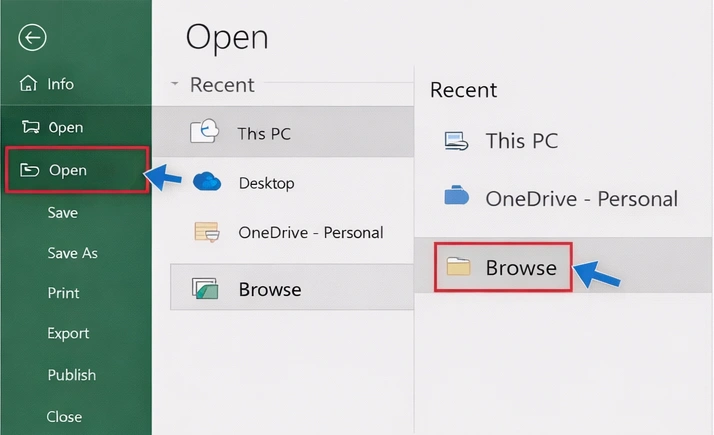
4. Clique na seta ao lado de Open.
5. Selecione Abrir e reparar.
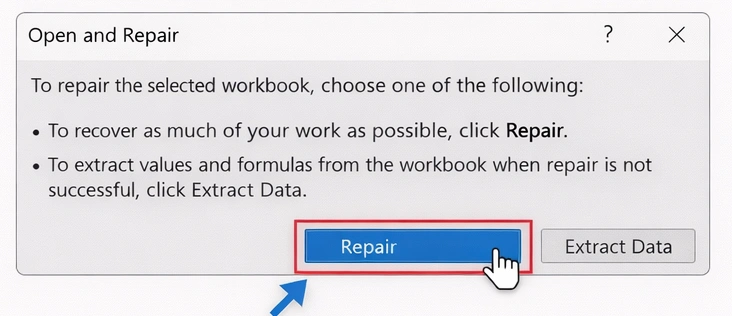
6. Selecione Reparar primeiro.
7. Se isso falhar, selecione Extract Data (Extrair dados).
O que os usuários geralmente não entendem
Corrupção não é o mesmo que exclusão. Ainda assim, a intenção do usuário se sobrepõe. Alguém pesquisando recuperação de arquivos do Excel pode realmente ter uma pasta de trabalho que parece perdida porque não abre.
Quando os métodos de recuperação incorporados não são suficientes
As ferramentas incorporadas são úteis, mas têm limites. Elas funcionam melhor para exclusão recente, trabalho não salvo ou recuperação relacionada a falhas. Elas se tornam menos confiáveis em cenários avançados de perda.
Os métodos incorporados podem falhar quando:
- Você usou Shift+Delete
- Você esvaziou a Lixeira
- A unidade foi formatada
- O sistema de arquivos foi danificado
- Ocorreu um erro de partição
- O Windows foi reinstalado e os dados desapareceram
- O arquivo do Excel foi armazenado em uma unidade USB, cartão SD ou disco externo que posteriormente apresentou erros
Esse é o ponto em que um especialista recuperação de arquivos Excel excluídos A solução se torna mais prática.
Magic Data Recovery: uma solução mais inteligente para perda de arquivos complexos do Excel
Se você estiver lidando com algo mais do que uma simples exclusão acidental, Magic Data Recovery merece muita atenção. Ele se encaixa na lacuna entre a recuperação integrada básica e as situações avançadas de perda de dados.
O principal problema que ele resolve
Os recursos integrados do Excel não verificam unidades formatadas. Eles não recuperam arquivos após erros no sistema de arquivos. Também não ajudam muito após uma reinstalação do sistema ou quando os arquivos desaparecem de dispositivos de armazenamento danificados. O Magic Data Recovery aborda esses casos mais difíceis no nível do armazenamento, não apenas no histórico de arquivos recentes do Excel.
Por que o Magic Data Recovery se destaca
O Magic Data Recovery pode ajudar a recuperar dados perdidos em situações como:
- exclusão acidental
- Lixeira esvaziada
- formatação da unidade
- erros no sistema de arquivos
- Arquivos perdidos após a reinstalação do sistema operacional
- arquivos ausentes de dispositivos externos e mídias de armazenamento comuns
Isso o torna uma opção mais forte para usuários que precisam de mais do que o básico recuperação de arquivos do Excel passos.
Pontos de venda exclusivos
- Fluxo de trabalho de digitalização fácil para usuários comuns
- Suporte para arquivos excluídos e recuperação de dados formatados
- Melhor cobertura para cenários de erro do sistema de arquivos
- Útil após a reinstalação do sistema ou problemas de partição
- Adequado para arquivos do Excel e muitos outros tipos de arquivos
- Prático para unidades internas e armazenamento removível
Um exemplo do mundo real
Imagine que um gerente financeiro mantenha planilhas trimestrais em uma partição secundária. Durante uma reinstalação do Windows, essa partição é formatada por engano. O próprio Excel não pode restaurar essas pastas de trabalho porque a perda ocorreu no nível do armazenamento. Nesse caso, Magic Data Recovery oferece um caminho mais confiável do que as opções de recuperação incorporadas do Excel.
Por que ele pode ser mais confiável do que outros métodos
Outros métodos dependem de versões de recuperação existentes, histórico de nuvem ou configurações de backup ativo. O Magic Data Recovery ajuda quando essas proteções estão faltando. É exatamente por isso que ele se encaixa em uma solução avançada recuperação de arquivos Excel excluídos situações melhores do que simples etapas de recuperação no aplicativo.
Compatível com Windows 7/8/10/11 e Windows Server
Como recuperar arquivos Excel excluídos com o Magic Data Recovery
- Instale e abra o Magic Data Recovery.
- Selecione a unidade, a partição ou o dispositivo em que o arquivo do Excel foi perdido.

3. Clique no botão Search for lost data (Procurar dados perdidos) para executar uma verificação.

4. Filtre os resultados por tipos de arquivos do Excel, como XLSX e XLS.
5. Visualize os arquivos recuperáveis, se disponíveis.
6. Recupere o arquivo em uma unidade diferente para evitar a substituição dos dados perdidos.

Se você estiver procurando uma solução mais eficiente para a perda de arquivos complexos, o Magic Data Recovery é uma próxima etapa prática.
Como excluir arquivos de recuperação do Excel com segurança
Alguns usuários pesquisam por excluir arquivos de recuperação do Excel porque a lista de recuperação no Excel fica desorganizada após repetidas falhas ou sessões de recuperação não concluídas.
A Microsoft observa que o painel Recuperação de Documentos permite que você abra, salve ou exclua versões recuperadas. Ela também diz que, quando você fecha a sessão de recuperação, o Excel pode perguntar se você deseja remover esses arquivos depois de salvar o que precisa.
Melhores práticas
- Analise primeiro todas as versões recuperadas.
- Salve qualquer versão que ainda contenha dados úteis.
- Exclua apenas os registros que não são mais necessários.
- Mantenha a versão válida mais recente em uma pasta segura.
Aviso importante
Não apresse essa etapa. Muitos usuários removem os arquivos de recuperação muito cedo e depois percebem que a última pasta de trabalho salva perdeu atualizações importantes.
Dicas para melhorar o sucesso da recuperação de arquivos do Excel
Um forte recuperação de arquivos Excel excluídos A estratégia não se trata apenas de ferramentas. Os bons hábitos também melhoram o resultado.
Pare de usar a unidade afetada imediatamente
Novos dados podem substituir o conteúdo excluído. Quanto menos você usar a unidade, maior será sua chance de recuperação.
Recuperar em um local diferente
Nunca salve o arquivo recuperado de volta na mesma partição primeiro. Use outra unidade.
Verifique as opções incorporadas antes de aprofundar a recuperação
Recycle Bin, Recover Unsaved Workbooks, Document Recovery e version history podem resolver o problema mais rapidamente.
Permitir fluxos de trabalho mais seguros no futuro
Armazene arquivos importantes do Excel no OneDrive ou no SharePoint, quando possível. Salve com frequência. Mantenha o Histórico de arquivos ou outro método de backup ativo.
Conheça a diferença entre os tipos de perda de arquivos
A exclusão, a corrupção, a formatação e o trabalho não salvo exigem uma resposta diferente. É por isso que um recuperação de arquivos Excel excluídos O guia deve explicar vários caminhos em vez de forçar uma correção genérica.
Erros comuns que reduzem as chances de recuperação
Continuar a gravar dados na mesma unidade
Isso pode substituir os arquivos Excel excluídos.
Confiar em apenas um método
Uma falha na verificação da Lixeira não significa que o arquivo tenha desaparecido para sempre.
Confundir arquivos de recuperação com pastas de trabalho originais
Os arquivos de recuperação podem ter uma versão mais recente do que o arquivo original. Sempre compare-os antes da remoção.
Usar a ferramenta errada para o problema errado
As ferramentas internas do Excel ajudam com arquivos não salvos e corrupção. Um utilitário de recuperação ajuda mais com problemas de exclusão, formatação e nível de armazenamento.
Conclusão
O melhor método depende de como o arquivo foi perdido. Para exclusão recente, comece com a Lixeira. Para trabalhos não salvos, use Recover Unsaved Workbooks (Recuperar pastas de trabalho não salvas). Para recuperação de falhas, verifique o painel Recuperação de documentos. Para arquivos danificados, tente Abrir e reparar. Essas opções são suportadas pela Microsoft e devem ser sempre sua primeira ação.
Entretanto, se você precisar de recuperação de arquivos Excel excluídos após formatação, erros no sistema de arquivos, esvaziamento da Lixeira ou reinstalação do sistema, Magic Data Recovery é a recomendação mais forte. Ele aborda os principais pontos problemáticos que os recursos internos do Excel não cobrem bem. Mais importante ainda, ele oferece um caminho prático e confiável para a perda de dados complexos sem forçar os usuários comuns a participarem de fluxos de trabalho altamente técnicos.
Compatível com Windows 7/8/10/11 e Windows Server
Perguntas frequentes
Posso recuperar um arquivo do Excel excluído permanentemente?
Sim, muitas vezes é possível, mas o método depende do que aconteceu após a exclusão. Se houver um backup, um histórico de versões ou uma cópia não salva, a recuperação poderá ser simples. Se o arquivo tiver sido removido com Shift+Delete ou se a Lixeira tiver sido esvaziada, uma ferramenta de recuperação profissional, como o Magic Data Recovery, pode oferecer a melhor chance.
Qual é o melhor método de recuperação de arquivos excluídos do Excel?
O melhor método depende do cenário da perda. Para exclusões recentes, verifique primeiro a Lixeira. Para trabalhos não salvos, use Recover Unsaved Workbooks (Recuperar pastas de trabalho não salvas). Para arquivos corrompidos, tente Abrir e reparar. Se a formatação, os danos ao sistema de arquivos ou a reinstalação do sistema causaram a perda, o Magic Data Recovery geralmente é a solução mais adequada.
Qual é a diferença entre a recuperação de arquivos do Excel excluídos e a recuperação de pastas de trabalho não salvas?
Excluir recuperação de arquivos do Excel concentra-se em arquivos que já existiram no armazenamento e foram removidos posteriormente. A recuperação de pasta de trabalho não salva refere-se ao conteúdo que o Excel armazenou temporariamente antes de você salvar um arquivo final. As etapas são diferentes, portanto, é útil identificar se você excluiu o arquivo, perdeu edições ou nunca salvou a pasta de trabalho.
Como posso usar o Excel para recuperar uma pasta de trabalho não salva?
Abra o Excel, vá para Arquivo, escolha Informações e, em seguida, abra o menu Gerenciar pasta de trabalho ou Gerenciar documento. Depois disso, clique em Recuperar pastas de trabalho não salvas e procure o arquivo de que você precisa. Depois de encontrá-lo, abra-o e salve-o imediatamente com um novo nome para evitar perdê-lo novamente.
O que devo fazer se meu arquivo do Excel foi perdido após a formatação de uma unidade?
Pare de usar a unidade formatada imediatamente. Novos dados podem sobrescrever arquivos recuperáveis. Normalmente, o próprio Excel não pode restaurar arquivos perdidos por meio da formatação, pois o problema envolve perda de dados em nível de armazenamento. Nesse caso, uma solução de recuperação como o Magic Data Recovery é uma opção mais prática para escanear e restaurar pastas de trabalho perdidas.
Posso recuperar arquivos do Excel depois de reinstalar o Windows?
Sim, a recuperação ainda pode ser possível, especialmente se a partição afetada não tiver sido muito sobrescrita após a reinstalação. Esse cenário geralmente vai além das ferramentas internas do Excel, pois a perda de arquivos afeta a estrutura de armazenamento, não apenas o histórico da pasta de trabalho. O Magic Data Recovery é mais adequado para esse tipo de tarefa de recuperação avançada.
Como posso excluir com segurança os arquivos de recuperação do Excel?
Revise todas as versões recuperadas antes de excluir qualquer coisa. Abra os arquivos no painel Recuperação de documentos, compare os registros de data e hora e salve a versão que deseja manter. Só então você deve remover as entradas de recuperação desnecessárias. Isso reduz a chance de excluir a cópia mais recente e útil por engano.
Por que o Magic Data Recovery é uma boa opção para perda de arquivos do Excel?
O Magic Data Recovery é adequado para usuários que enfrentam mais do que uma simples exclusão acidental. Ele ajuda em situações que envolvem exclusão, formatação, erros no sistema de arquivos e perda de dados após a reinstalação do sistema. Essa cobertura mais ampla o torna mais confiável do que os métodos básicos no aplicativo quando os arquivos do Excel desaparecem devido a problemas mais profundos de armazenamento ou do sistema.

Jason é especialista em recuperação de dados e suporte técnico, com mais de 15 anos de experiência prática. Ele tem trabalhado extensivamente com usuários finais, resolvendo casos complexos de perda de dados e oferecendo soluções práticas de recuperação para exclusões acidentais, unidades formatadas, sistemas de arquivos danificados, partições perdidas, falhas de sistema e outras emergências de recuperação. Sua especialização também abrange backup e restauração, reparo de arquivos e recuperação de desastres, com forte ênfase em orientações seguras, confiáveis e tecnicamente precisas.