
Alternativa per il recupero delle unità M3 RAW
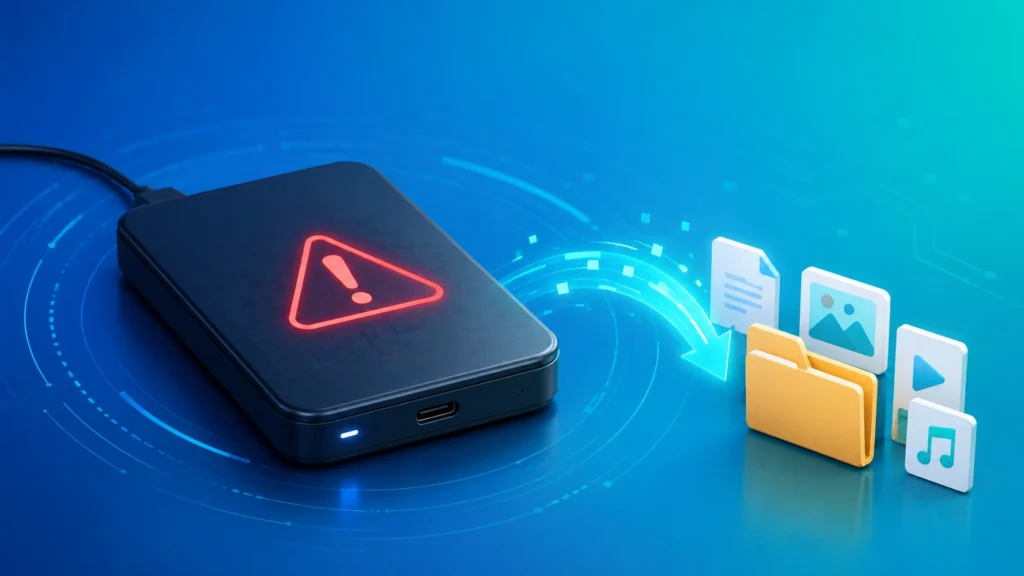
Quando un disco rigido, un'unità USB, una scheda SD o un disco esterno diventa improvvisamente RAW, Windows potrebbe chiedere di formattarlo prima di utilizzarlo. Molti utenti cercano Recupero dell'unità M3 RAW perché vogliono recuperare i file prima di peggiorare il problema. Tuttavia, il panorama dei software di recupero è cambiato. Recupero dell'unità M3 RAW è ora strettamente legato a iBoysoft Data Recovery e gli utenti che cercano il vecchio nome finiscono spesso per confrontare iBoysoft con alternative più recenti.
Questa guida spiega cosa è successo a Recupero dell'unità M3 RAW, come si collega con iBoysoft Data Recovery e perché Magic Data Recovery può essere una scelta migliore per una più ampia recupero dei dati grezzi necessità. Imparerete anche a recuperare i dati da un'unità RAW in modo sicuro senza formattarla prima.
Supporta Windows 7/8/10/11 e Windows Server
Indice dei contenuti
Che cos'è il recupero delle unità M3 RAW?
Recupero dell'unità M3 RAW era noto come strumento di recupero dati di Windows per unità RAW e partizioni inaccessibili. Il suo scopo principale era semplice: aiutare gli utenti a recuperare i file da un'unità che Windows non poteva più riconoscere come NTFS, FAT32, o exFAT.
Oggi, Recupero dell'unità M3 RAW non deve essere considerato come un prodotto moderno completamente separato. La sua funzione di recupero RAW è ora strettamente legata a iBoysoft Data Recovery. In pratica, gli utenti che cercano Recupero dell'unità M3 RAW spesso guardano al modulo di recupero delle unità RAW di iBoysoft Data Recovery.
Questa distinzione è importante per la SEO e per l'intento dell'utente. Le persone non chiedono solo: “Dove posso scaricare M3?”. Di solito pongono una domanda più urgente: “Come posso recuperare i file da un'unità RAW in modo sicuro?”.”
Perché un'unità diventa RAW?
Un'unità RAW significa che il sistema operativo non è in grado di riconoscere l'unità. file system. L'unità potrebbe contenere ancora dati, ma Windows non è in grado di leggere correttamente la struttura dei file. Di conseguenza, è possibile che vengano visualizzati errori come:
- “È necessario formattare il disco prima di poterlo utilizzare”.”
- “Il volume non contiene un file system riconosciuto”.”
- L'unità appare come RAW in Gestione disco.
- La partizione diventa inaccessibile.
- I file e le cartelle scompaiono improvvisamente.
Le cause più comuni includono la rimozione non sicura, il danneggiamento del file system, settori danneggiati, danni alla tabella delle partizioni, attacchi di virus, formattazione non riuscita, interruzione dell'alimentazione o crash del sistema. In questi casi, recupero dei dati grezzi dovrebbe precedere qualsiasi tentativo di riparazione.
La regola più importante è chiara: non formattare l'unità RAW prima di recuperare i file.
M3 RAW Drive Recovery e iBoysoft Data Recovery: Cosa è cambiato?
Molti utenti utilizzano ancora la parola chiave Recupero dell'unità M3 RAW, ma l'esperienza con i prodotti attuali li porta spesso a scegliere iBoysoft Data Recovery. iBoysoft include diversi moduli di recupero, come il recupero generale dei dati, il recupero delle unità RAW e il recupero di BitLocker.
Questa struttura basata su moduli può aiutare gli utenti avanzati che conoscono già la causa esatta della perdita di dati. Ad esempio, se l'unità è chiaramente una partizione RAW, il modulo di recupero RAW può essere utile. Se l'unità utilizza Crittografia BitLocker, il modulo BitLocker potrebbe essere più pertinente.
Tuttavia, gli utenti comuni spesso non sanno cosa sia successo. Un'unità può apparire RAW dopo l'eliminazione, la formattazione, il danneggiamento di una partizione, un'infezione da virus o un guasto del file system. Quando la causa non è chiara, gli utenti hanno bisogno di un flusso di lavoro di ripristino che riduca il processo decisionale e li aiuti a trovare più velocemente i file recuperabili.
È qui che l'Magic Data Recovery ha un vantaggio maggiore.
M3 RAW Drive Recovery vs iBoysoft vs Magic Data Recovery
Il miglior software di recupero deve aiutare gli utenti a recuperare i dati in modo sicuro, rapido e chiaro. Uno strumento non deve costringere gli utenti a comprendere tutte le ragioni tecniche alla base di un'unità RAW prima di iniziare.
Ecco un confronto pratico:
Caratteristica | M3 / Recupero dati iBoysoft | Magic Data Recovery |
Focus sul prodotto | Recupero basato su moduli, compreso il recupero di unità RAW | Flusso di lavoro di recupero più ampio per i casi più comuni di perdita di dati |
Recupero di unità RAW | Supportato dalle funzioni di recupero RAW | Supportato dalla scansione diretta del disco |
Recupero di file cancellati | Supportato | Supportato |
Recupero di unità formattate | Supportato | Supportato |
Recupero degli errori del file system | Supportato | Supportato |
Ripristino della reinstallazione del sistema | Meno diretto per gli utenti comuni | Supportato come scenario di recupero comune |
Esperienza dell'utente | Può richiedere agli utenti di scegliere il modulo giusto | Flusso di lavoro più semplice per la selezione, la scansione, l'anteprima e il ripristino |
Velocità di recupero | Dipende dal modulo e dalla modalità di scansione | Progettato per una scansione pratica e più veloce e per il filtraggio dei file |
Il migliore per | Utenti che comprendono il tipo di problema | Utenti che desiderano un processo di recupero all-in-one più chiaro |
Questo non significa che iBoysoft non possa recuperare i dati. Può aiutare in molti casi di file RAW e persi. Tuttavia, rispetto a Recupero dell'unità M3 RAW e l'approccio basato sui moduli di iBoysoft, Magic Data Recovery è più facile da consigliare quando gli utenti desiderano una soluzione più diretta per le unità RAW, i file cancellati, i dischi formattati, gli errori del file system e i dispositivi inaccessibili.
Perché Magic Data Recovery è un'alternativa migliore
Magic Data Recovery è un'alternativa pratica per gli utenti che cercano Recupero dell'unità M3 RAW ma hanno bisogno di qualcosa di più del recupero di partizioni RAW. Supporta diversi scenari di perdita di dati, tra cui la cancellazione accidentale, le unità formattate, gli errori del file system, la reinstallazione del sistema, i danni causati da virus, le partizioni danneggiate e i dispositivi di archiviazione inaccessibili.
Questa capacità di recupero più ampia è importante perché gli errori delle unità RAW sono spesso accompagnati da altri problemi. Ad esempio, un'unità USB può diventare RAW dopo una rimozione non sicura. Un disco rigido esterno può diventare inaccessibile dopo una formattazione non riuscita. Una reinstallazione di Windows può rendere difficile l'individuazione di vecchi file. In questi casi, gli utenti hanno bisogno di un software in grado di gestire più di un percorso di ripristino.
Magic Data Recovery migliora anche l'esperienza dell'utente. Invece di chiedere agli utenti di diagnosticare prima l'esatto guasto, fornisce loro un processo chiaro:
- Selezionare l'unità interessata.
- Scansione dei file persi.
- Anteprima dei dati recuperabili.
- Filtrare i risultati.
- Recuperare i file in un'altra posizione sicura.
Questo flusso di lavoro rende recupero dei dati grezzi più accessibile per gli utenti non tecnici.
Capacità di recupero: Perché una copertura più ampia è importante
Un'unità RAW è solo un sintomo. La vera causa potrebbe essere molto più complicata. Se il software si concentra troppo sulle partizioni RAW, gli utenti possono perdere altri tipi di dati recuperabili o perdere tempo a scegliere la funzione sbagliata.
L'Magic Data Recovery è più adatto ai casi di perdita di dati misti perché è in grado di eseguire la scansione dei dispositivi di archiviazione interessati da:
- Cancellazione accidentale
- Formattazione rapida
- Errori del file system RAW
- Partizioni corrotte
- Reinstallazione di Windows
- Danni da virus o malware
- Unità esterne inaccessibili
- Strutture di file perse o danneggiate
Rispetto a Recupero dell'unità M3 RAW, Questa copertura più ampia offre agli utenti un percorso di ripristino più flessibile. Inoltre, riduce il rischio di fermarsi troppo presto perché il problema dell'unità non rientra in una categoria precisa.
Esperienza di prodotto: Più semplice per gli utenti comuni
Il software di recupero dati deve essere chiaro sotto pressione. Quando gli utenti non riescono ad aprire un'unità, di solito si sentono in ansia. Un'interfaccia complessa o un numero eccessivo di moduli di recupero possono rallentare il processo.
Il design basato su moduli di iBoysoft può funzionare per gli utenti che conoscono i problemi di archiviazione. Tuttavia, gli utenti che sanno solo che “la mia unità è diventata RAW” potrebbero aver bisogno di un'esperienza più guidata.
Magic Data Recovery si concentra su un flusso di lavoro più semplice. Gli utenti non devono decidere se il problema è RAW, cancellato, formattato, danneggiato o causato dalla reinstallazione del sistema prima di iniziare. Possono prima scansionare il dispositivo e controllare i risultati recuperabili.
Questo è uno dei motivi per cui l'Magic Data Recovery è in grado di offrire un'esperienza di prodotto migliore di quella di un prodotto tradizionale. Recupero dell'unità M3 RAW approccio.
Velocità di recupero: Risultati pratici più rapidi
Per velocità di recupero non si intende solo la velocità di scansione dei settori da parte del software. Dipende anche dalla velocità con cui gli utenti riescono a trovare i file di cui hanno bisogno.
Uno strumento può completare una scansione, ma se i risultati sono difficili da filtrare, il processo di recupero complessivo risulta comunque lento. Magic Data Recovery aiuta a migliorare la velocità di recupero grazie a un flusso di lavoro più diretto, al supporto dell'anteprima e al filtraggio dei file. Gli utenti possono restringere i risultati in base al tipo di file, al nome, alla dimensione o alla posizione, per poi recuperare prima i file più importanti.
Rispetto a Recupero dell'unità M3 RAW e la struttura a moduli di iBoysoft, Magic Data Recovery è più veloce perché riduce i tempi di configurazione, diminuisce la confusione e aiuta gli utenti a passare dalla scansione al recupero con meno passaggi.
Come recuperare i file da un'unità RAW con Magic Data Recovery
Prima di formattare o riparare l'unità RAW, attenersi alla seguente procedura.
Passo 1: smettere di usare l'unità RAW
Se possibile, scollegare l'unità interessata. Non copiare nuovi file su di essa. Non formattarla. Non eseguire comandi di riparazione se i file sono importanti. Qualsiasi nuova operazione di scrittura potrebbe sovrascrivere i dati recuperabili.
Passo 2: installare l'Magic Data Recovery su un'unità sana
Installare Magic Data Recovery su un altro disco, non sull'unità RAW. Ad esempio, se il disco rigido esterno è diventato RAW, installare il software sull'unità interna del computer. Se l'unità interna subisce una perdita di dati, utilizzare un altro computer o eseguire l'avvio da un ambiente sicuro, se possibile.
Supporta Windows 7/8/10/11 e Windows Server
Passo 3: selezionare il dispositivo RAW o inaccessibile
Aprire Magic Data Recovery e scegliere il dispositivo di archiviazione interessato. Controllare attentamente la capacità e l'etichetta dell'unità. Ciò consente di evitare la scansione della partizione sbagliata.

Fase 4: Scansione dei file persi
Avviare la scansione. Il software cercherà i file che possono essere recuperati dall'unità RAW, formattata, danneggiata o inaccessibile. Se il file system è gravemente danneggiato, una scansione più approfondita può richiedere più tempo ma può trovare più risultati.

Fase 5: Anteprima e filtro dei risultati
Se possibile, visualizzate in anteprima documenti, foto, video e altri file. Quindi utilizzare i filtri per individuare più rapidamente i dati importanti. Questa fase è particolarmente utile quando recupero dei dati grezzi, perché le scansioni profonde possono trovare molti file.

Passo 6: Recuperare i file in un'altra unità
Salvare i file recuperati in un'altra unità sana. Non recuperare mai i file sull'unità RAW durante lo stesso processo. Dopo aver confermato che i file recuperati si aprono correttamente, è possibile formattare o riparare l'unità originale.

Cosa non fare durante il recupero dei dati grezzi
Per migliorare le possibilità di recupero, evitate questi errori comuni:
- Non formattare prima l'unità RAW.
- Non salvare i file recuperati nella stessa unità.
- Non installare il software di ripristino sulla partizione interessata.
- Non eseguire CHKDSK prima di recuperare i file importanti.
- Non continuare a utilizzare un'unità che si disconnette ripetutamente.
- Non eseguire la scansione di un'unità fisicamente danneggiata per troppo tempo.
Se l'unità scatta, si surriscalda, emette odore di bruciato o scompare dal BIOS o dal sistema operativo. Gestione del disco, Smettere di usare il software e contattare un laboratorio di recupero professionale. Gli strumenti software sono più indicati per la perdita di dati logici, non per i danni fisici.
Quando scegliere Magic Data Recovery?
Scegliete Magic Data Recovery invece di affidarvi solo a Recupero dell'unità M3 RAW o iBoysoft quando:
- Non si è certi del motivo per cui l'unità è diventata RAW.
- È necessario recuperare i file da un'unità formattata.
- Avete perso dei file dopo aver reinstallato Windows.
- Sono stati cancellati documenti, foto o video importanti.
- L'unità esterna o USB è diventata inaccessibile.
- Si desidera un flusso di lavoro di ripristino più semplice.
- È necessario un filtraggio e un'anteprima più rapidi durante il recupero.
- Si vuole uno strumento per diversi scenari di perdita di dati.
Per molti utenti comuni, Magic Data Recovery è l'opzione più pratica perché si concentra sul vero obiettivo: trovare e recuperare i file persi in modo sicuro.
M3 RAW Drive Recovery Alternativa: Verdetto finale
Recupero dell'unità M3 RAW rimane una parola chiave importante perché molti utenti ricordano il vecchio strumento di recupero delle unità RAW. Tuttavia, oggi è meglio compresa in relazione a iBoysoft Data Recovery. Se state cercando Recupero dell'unità M3 RAW, è probabile che si stia cercando di risolvere un problema di unità RAW, inaccessibile, formattata o danneggiata.
iBoysoft può essere utile in alcuni casi di recupero, soprattutto quando gli utenti sanno quale modulo scegliere. Tuttavia, Magic Data Recovery è un'alternativa più valida per molti utenti perché offre una capacità di recupero più ampia, un'esperienza di prodotto più chiara e un flusso di lavoro di scansione-preview-recover più efficiente.
Se l'unità è diventata RAW, non formattarla prima. Iniziare con un processo di recupero sicuro. Per gli utenti che desiderano una soluzione più completa e facile da usare recupero dei dati grezzi soluzione, Magic Data Recovery è la scelta migliore da provare.
Supporta Windows 7/8/10/11 e Windows Server
Domande frequenti
M3 RAW Drive Recovery è uguale a iBoysoft Data Recovery?
Recupero dell'unità M3 RAW è ora strettamente legato a iBoysoft Data Recovery, soprattutto grazie alla sua funzione di recupero delle unità RAW. Molti utenti che cercano il vecchio nome M3 sono in realtà alla ricerca della funzionalità di recupero RAW ora associata a iBoysoft. Tuttavia, gli utenti dovrebbero confrontare gli strumenti attuali in base alla capacità di recupero, all'usabilità, alla velocità e agli scenari di perdita dei dati supportati.
M3 RAW Drive Recovery può recuperare i file da un'unità RAW?
Sì, Recupero dell'unità M3 RAW è stato progettato per il recupero di unità RAW e la relativa funzione può aiutare a recuperare i file da partizioni RAW inaccessibili. Tuttavia, gli errori RAW possono derivare da diverse cause, come formattazione, corruzione, danni alle partizioni o attacchi di virus. Uno strumento più ampio come Magic Data Recovery può essere più pratico quando la causa esatta non è chiara.
Perché Magic Data Recovery è un'alternativa migliore di iBoysoft?
Magic Data Recovery è più facile per molti utenti comuni perché fornisce un flusso di lavoro diretto di selezione, scansione, anteprima e ripristino. Supporta unità RAW, file cancellati, dischi formattati, errori del file system, danni da virus, partizioni danneggiate e casi di reinstallazione del sistema. Rispetto a un flusso di lavoro basato su moduli, questo approccio riduce la confusione e aiuta gli utenti a concentrarsi sul recupero sicuro dei file.
Devo formattare l'unità RAW prima di utilizzare un software di recupero?
No. Non si deve formattare un'unità RAW prima del ripristino. La formattazione può rendere l'unità nuovamente utilizzabile, ma può anche sovrascrivere o rimuovere le informazioni del file system necessarie per il recupero. Per prima cosa, scansionare l'unità RAW con il software di recupero, visualizzare l'anteprima dei file recuperabili e salvarli su un altro dispositivo di archiviazione sano.
Che cos'è il recupero dei dati grezzi?
Recupero dei dati grezzi significa recuperare i file quando la normale struttura del file system è danneggiata, mancante o illeggibile. Il software può scansionare il dispositivo di archiviazione settore per settore e identificare i file attraverso le firme o i metadati rimanenti. Questo metodo può essere utile in caso di unità RAW, dischi formattati, partizioni danneggiate e dispositivi inaccessibili, ma la qualità del recupero dipende dallo stato di sovrascrittura.
Magic Data Recovery è più veloce di iBoysoft Data Recovery?
La velocità di recupero dipende dalle dimensioni dell'unità, dal tipo di connessione, dal livello di danno e dalla modalità di scansione. Tuttavia, Magic Data Recovery è in grado di fornire risultati pratici più rapidi per molti utenti perché offre un flusso di lavoro più semplice, opzioni di anteprima e strumenti di filtraggio. Gli utenti possono individuare i file importanti in modo più efficiente, invece di perdere tempo a scegliere i moduli o a ordinare i risultati poco chiari.
È possibile recuperare i file dopo la reinstallazione di Windows?
Sì, il recupero può essere possibile dopo la reinstallazione di Windows se i vecchi file non sono stati sovrascritti. Smettere di usare il computer il prima possibile ed evitare di installare software sulla partizione interessata. Magic Data Recovery può eseguire una scansione dell'unità per individuare i file recuperabili rimanenti e salvarli su un altro dispositivo di archiviazione.
Quando è necessario interrompere l'utilizzo del software e contattare un laboratorio di recupero?
Interrompere l'uso del software se l'unità fa clic, emette rumori insoliti, si surriscalda, puzza di bruciato, si disconnette ripetutamente o non appare nel BIOS o in Gestione disco. Questi segnali possono indicare un danno fisico. In questo caso, ripetere la scansione può peggiorare la situazione. Un laboratorio di recupero professionale è più sicuro per le unità fisicamente danneggiate.

Jason è uno specialista nel recupero dati e nell’assistenza tecnica con oltre 15 anni di esperienza sul campo. Ha lavorato a lungo a stretto contatto con gli utenti finali, risolvendo casi complessi di perdita di dati e fornendo soluzioni pratiche di recupero in caso di cancellazione accidentale, unità formattate, file system danneggiati, partizioni perse, guasti di sistema e altre emergenze di recupero. La sua competenza comprende anche il backup e il ripristino, la riparazione dei file e il ripristino di emergenza, con particolare attenzione a fornire indicazioni sicure, affidabili e tecnicamente accurate.