
Guida definitiva al recupero Dell senza perdita di dati

Una schermata blu della morte, un ciclo di avvio infinito o un arresto improvviso del sistema sul vostro computer portatile possono essere incredibilmente stressanti. Quando il vostro computer si guasta, è probabile che vi rivolgiate a un sistema nativo di Soluzioni per il sistema operativo in crash come un funzionario Recupero Dell. Di conseguenza, potreste iniziare a cercare il vostro Supporto di recupero Dell o provare a scaricare il file Strumento di recupero del sistema operativo Dell per ripristinare il funzionamento di Windows. Tuttavia, questi metodi tradizionali di ripristino del sistema comportano un grave pericolo nascosto. I processi di ripristino del sistema standard spesso sono completamente Formattare l'unità, Ciò significa che potreste perdere definitivamente tutte le vostre foto, i vostri progetti e i vostri documenti insostituibili.
Fortunatamente è possibile riparare il sistema operativo e allo stesso tempo proteggere completamente i file personali. Questa guida completa vi guiderà attraverso i passaggi tecnici esatti per eseguire una Recupero Dell in modo sicuro. Inoltre, vi sveleremo come salvare i vostri file in modo proattivo utilizzando una soluzione software dedicata chiamata Magic Data Recovery prima che una pulizia di fabbrica li distrugga.
Supporta Windows 7/8/10/11 e Windows Server
Indice dei contenuti
Che cos'è il recupero Dell e sono necessari i supporti di recupero Dell?
Per capire come riparare il computer, è necessario innanzitutto conoscere le utility a disposizione. Dell fornisce ambienti integrati progettati per eseguire nuovamente l'immagine di un sistema operativo danneggiato. In genere, gli utenti si trovano di fronte a due metodi principali: il ripristino automatico nel cloud e l'installazione fisica tramite USB.
Comprendere le opzioni integrate
Quando il computer portatile si comporta in modo instabile ma si avvia comunque in Windows, è possibile avviare un ripristino del sistema di base. Questo processo riporta i file di sistema a uno stato sano precedente. Al contrario, se il computer subisce un errore di avvio catastrofico, è necessario affidarsi a un ambiente più profondo noto come Recupero del sistema operativo SupportAssist.
Il ruolo della fisica Recupero Media
Cosa succede se la partizione di ripristino interna del disco rigido si danneggia? In questo grave scenario, è necessario distribuire una partizione di ripristino esterna. Supporto di recupero Dell. Questo supporto esterno è un'unità USB avviabile contenente un'immagine pulita del sistema operativo originale. È possibile creare questa unità flash utilizzando il programma ufficiale Strumento di recupero del sistema operativo Dell scaricato da un altro computer funzionante.
Il nascosto Dati Trappola
Sebbene queste utility siano eccellenti per rianimare l'hardware morto, rappresentano una minaccia significativa per l'archiviazione dei dati. Un ripristino di fabbrica standard non si limita a correggere gli errori di sistema, ma sovrascrive completamente le partizioni esistenti. Pertanto, se si esegue un ripristino senza un precedente backup, il sistema operativo sarà pulito, ma la cartella dei dati personali dell'utente sarà completamente vuota.
Scenario 1: Come utilizzare il ripristino del sistema operativo Dell SupportAssist
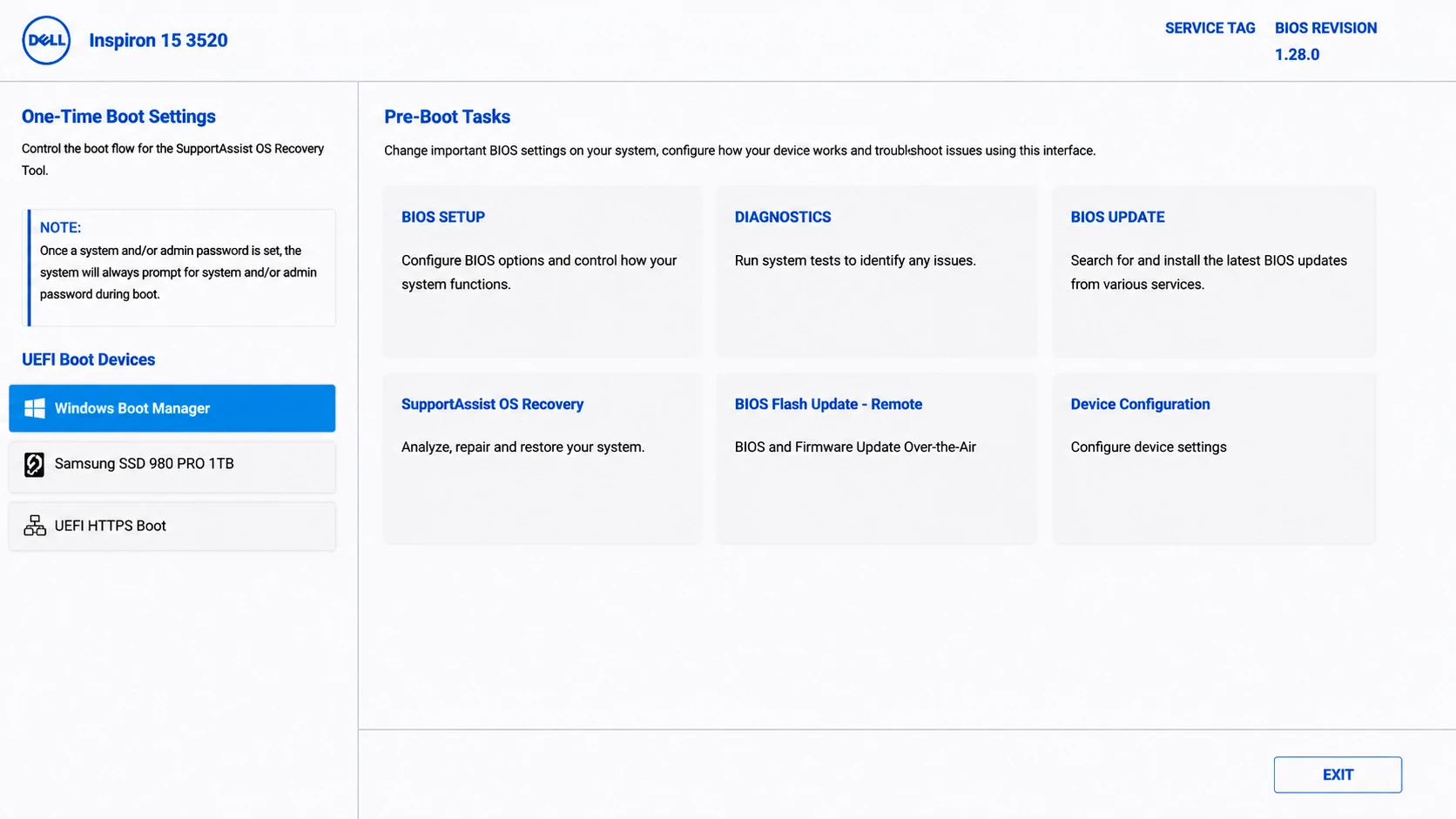
Se il computer non può essere avviato dal desktop di Windows, è possibile accedere all'ambiente interno di SupportAssist. Questa piattaforma locale consente di diagnosticare i problemi hardware e di reinstallare l'immagine software originale.
Seguite queste istruzioni passo passo per navigare nella console nativa:
- Spegnere completamente il portatile tenendo premuto il pulsante di accensione.
- Premere il pulsante di accensione per riaccendere l'apparecchio e iniziare immediatamente a battere il tasto F12 ripetutamente alla schermata del logo Dell.
- Sullo schermo apparirà un menu di avvio unico. Utilizzare i tasti freccia per selezionare Recupero del sistema operativo SupportAssist, e quindi premere Invio.
- Attendere che il sistema carichi il cruscotto dell'ambiente specializzato.
- Fare clic sul pulsante Ripristino del sistema o Recuperare il sistema operativo a seconda della versione specifica del firmware.
In questa fase specifica, la procedura guidata locale richiede di eseguire il backup dei file personali prima di procedere con la reinstallazione di Windows. Tuttavia, molti utenti segnalano che il modulo di backup integrato si blocca spesso, si arresta o non riconosce le unità di backup esterne. Se si verifica un errore di backup all'interno di questo ambiente, non premere il pulsante successivo, perché in questo modo si attiverà una cancellazione immediata del disco rigido.
Scenario 2: Come creare e utilizzare un supporto di ripristino Dell esterno
Se il disco rigido locale non risponde completamente o se manca la partizione di ripristino interna, è necessario creare una partizione di ripristino esterna. Supporto di recupero Dell. Questa procedura richiede un computer Windows secondario e perfettamente funzionante e un'unità flash USB vuota con una capacità di memoria di almeno 16 GB.
Passo 1: generazione dello strumento
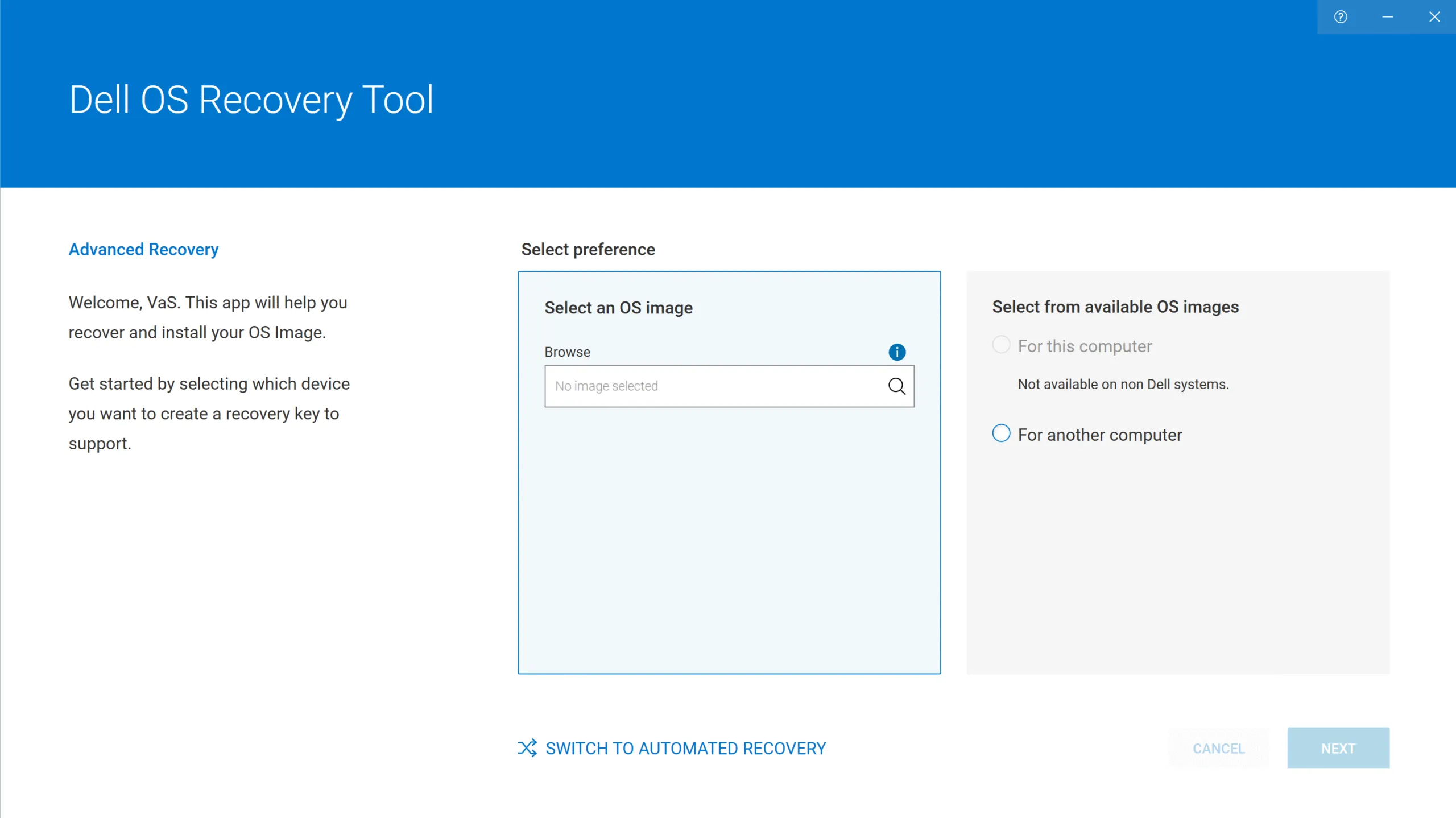
Innanzitutto, collegare l'unità flash USB vuota al computer secondario funzionante. Aprite il browser Web, visitate il sito Web di supporto ufficiale e scaricate il file eseguibile per il programma di assistenza. Strumento di recupero dell'os di Dell. Avviare l'applicazione al termine dell'installazione.
Passo 2: Scaricare l'immagine del sistema operativo
L'applicazione chiederà di identificare il computer rotto. Immettere il codice di servizio univoco di 7 caratteri del computer portatile rotto nel campo di immissione. L'utility identificherà automaticamente la versione esatta di Windows fornita con l'hardware. Selezionare l'unità USB collegata, accettare l'avviso di formattazione e fare clic su download per scrivere l'immagine di ripristino ISO sull'unità.
Fase 3: Avvio da USB
Scollegare l'unità USB appena creata e inserirla in una porta del portatile rotto. Accendere il computer rotto toccando il tasto F12 per avviare nuovamente il menu di avvio. Questa volta, selezionare l'unità flash USB dall'elenco delle opzioni di archiviazione. A questo punto il computer si avvia direttamente dal supporto flash esterno, consentendo di avviare la procedura guidata di reinstallazione del sistema operativo.
I principali rischi dell'utilizzo delle utility di ripristino ufficiali Dell
Sebbene l'utilizzo di uno strumento ufficiale automatizzato sembri l'opzione più semplice, esso introduce notevoli rischi operativi. La comprensione di questi ostacoli tecnici può salvarvi da un disastro permanente di perdita di dati.
- Fallimento della creazione dei media: L'utility di creazione spesso lancia codici di errore criptici a metà del download di immagini del sistema operativo di grandi dimensioni.
- Il sistema si blocca: I settori instabili del disco rigido possono far sì che lo script di reinstallazione si blocchi indefinitamente al completamento della 50%, lasciando il computer in uno stato non avviabile.
- Sovrascrittura irreversibile: Scegliendo l'opzione di ripristino dei dati di fabbrica si avvia una formattazione completa del disco. Quando un nuovo sistema operativo viene scritto sopra i vecchi settori, trovare i frammenti di file originali diventa incredibilmente difficile.
Se vi trovate bloccati in un loop di arresti anomali del sistema, o se avete accidentalmente eseguito lo script di ripristino senza salvare i vostri file, avete bisogno di una strategia affidabile per recuperare i dati dal portatile dell dischi rigidi in modo sicuro.
Come proteggere i file con Magic Data Recovery
Invece di rischiare i vostri file personali con strumenti di sistema imprevedibili, una strategia proattiva di estrazione dei dati è sempre la strada più sicura. È proprio qui che Magic Data Recovery diventa una risorsa essenziale nel vostro kit di strumenti di emergenza. Invece di aspettare il completamento di una reinstallazione distruttiva, è possibile utilizzare questa utility professionale per estrarre in modo sicuro i file prima. Inoltre, se avete già completato un reset di fabbrica e vi siete accorti che i vostri dati sono spariti, questo software può eseguire una scansione al di sotto del nuovo strato di Windows per recuperare i documenti originali.
Perché questo strumento supera le alternative standard
A differenza degli script di recupero del sistema standard che danno priorità ai file del sistema operativo rispetto ai dati dell'utente, questa utility si concentra interamente sulla conservazione dei file. Si tratta di una piattaforma di recupero dati altamente specializzata, basata su Windows e costruita per gestire strutture di file profondamente danneggiate. Se il computer non si avvia, è sufficiente rimuovere il disco rigido, collegarlo a un computer secondario tramite un alloggiamento USB e lasciare che il software esegua un'operazione sicura di sola lettura, anche se alcuni file sono stati sovrascritti durante il ripristino del sistema.
Vantaggi unici del prodotto
- Scansione profonda avanzata: Il motore algoritmico bypassa le tabelle di sistema danneggiate per mettere insieme file frammentati come immagini, video e file di database complessi.
- Limite di prova senza rischio: Il programma offre un generoso limite di 500 MB per il ripristino gratuito dei dati, consentendovi di visualizzare un'anteprima e di recuperare i documenti più importanti in modo completamente gratuito prima di decidere di effettuare l'aggiornamento.
- Non è richiesta alcuna esperienza tecnica: L'interfaccia intuitiva guida l'utente attraverso un processo di estrazione chiaro e immediato che non richiede alcuna formazione informatica.
Se siete alla ricerca di una soluzione altamente efficiente e sicura per proteggere i vostri file personali da una cancellazione del sistema, dovreste scaricare Magic Data Recovery per sperimentare un processo di salvataggio dei file senza stress.
Passo dopo passo: Estrazione dei dati dall'unità prima di un recupero Dell
Il recupero di informazioni preziose non deve essere un compito complicato. Seguite questi chiari passaggi per recuperare in modo sicuro i dati dalle partizioni del laptop Dell:
Passo 1: Scaricare e installare Magic Data Recovery
Innanzitutto, scaricate Magic Data Recovery e installatelo su un computer funzionante o su una partizione sana separata. Questo approccio proattivo impedisce la sovrascrittura accidentale e protegge accuratamente i dati persi durante il processo di installazione.
Supporta Windows 7/8/10/11 e Windows Server
Fase 2: Selezionare la voce Dell Partizione da analizzare
Avviare il software per aprire l'interfaccia utente principale. Dalla mappa di archiviazione disponibile, scegliere la partizione locale specifica del computer in cui i file sono stati eliminati o persi, quindi avviare la scansione.

Fase 3: scansione del Duro Unità per i file persi
L'utility avvia automaticamente una scansione avanzata dei settori di memoria. Nel frattempo, organizza ed elenca accuratamente tutti i file recuperabili in tempo reale mentre la scansione procede.

Passo 4: Anteprima dei file prima del recupero
Quindi, utilizzate la funzione di anteprima integrata per controllare il contenuto effettivo dei file prima di salvarli. Questo passo importante garantisce il recupero solo delle foto, dei fogli di calcolo o dei documenti specifici di cui si ha effettivamente bisogno.

Passo 5: Recuperare i file in una posizione sicura
Infine, contrassegnare le caselle di controllo accanto ai file di destinazione e salvarli su un'unità o un dispositivo di backup completamente diverso. Non ripristinare mai i dati direttamente sulla stessa partizione danneggiata, perché così facendo si rischia di danneggiare i dati in modo permanente.

Suggerimenti tecnici per prevenire guasti improvvisi al sistema
L'esperienza di un grave crash di sistema serve a ricordarvi di rafforzare le vostre abitudini digitali. L'implementazione di alcune best practice di settore ridurrà drasticamente la probabilità di dover ricorrere a un hard Recupero Dell nel prossimo futuro.
- Monitorare gli attributi S.M.A.R.T.: Installate un monitor hardware leggero per tenere regolarmente sotto controllo i punteggi di salute dello storage. I cali improvvisi dei punteggi di salute indicano che l'unità si sta fisicamente esaurendo.
- Isolare le modifiche al sistema: Creare sempre un punto di ripristino manuale del sistema prima di installare nuove utility software o driver di dispositivi specializzati.
- Mantenere aggiornato il software di base: Lasciate che Windows Update gestisca automaticamente le patch di sicurezza per evitare problemi di corruzione del file system.
- Implementare la strategia di backup 3-2-1: Conservate tre copie dei vostri file, archiviate su due diversi tipi di supporto, di cui almeno una in un luogo sicuro fuori sede o nel cloud.
Conclusione
Un errore operativo che richiede un'operazione completa Recupero Dell può risultare incredibilmente dirompente. Gli strumenti standard interni alla fabbrica e quelli esterni Supporto di recupero Dell sono molto efficaci nel risolvere i file danneggiati di Windows, ma non si preoccupano delle cartelle di dati personali. L'esecuzione di questi strumenti alla cieca lascia spesso un disco rigido vuoto e un enorme problema di perdita di dati.
Per questo motivo, consigliamo vivamente di incorporare Magic Data Recovery nella vostra routine di riparazione del sistema. Sfruttando la sua architettura di scansione sicura in sola lettura e il suo recupero gratuito di 500 MB, potete controllare e salvare con sicurezza i vostri file più preziosi prima di apportare modifiche permanenti al sistema operativo. Proteggete oggi stesso la vostra vita digitale scaricando il software professionale per il recupero dei file prima di iniziare la vostra prossima operazione. riparazione del sistema operativo in crash.
Supporta Windows 7/8/10/11 e Windows Server
Domande frequenti sulle soluzioni di recupero Dell
È possibile eseguire lo strumento ufficiale di ripristino del sistema operativo Dell su un computer macOS?
No, il software di creazione è un'utility nativa di Windows. Se il vostro unico computer funzionante è un Mac, dovrete configurare un ambiente macchina virtuale Windows o prendere in prestito un PC Windows da un amico per creare l'unità flash media.
L'esecuzione di un ripristino automatico nel cloud cancellerà le mie licenze software?
Sì, una reinstallazione completa di fabbrica ripristina il computer allo stato di magazzino originale. Di conseguenza, al termine del processo sarà necessario reinserire le chiavi di attivazione e accedere nuovamente agli account di abbonamento.
Cosa fare se l'utilità di creazione USB si blocca a 99%?
Questo problema comune è solitamente riconducibile a una connessione Internet instabile o a una vecchia unità flash con settori danneggiati. Provate a disabilitare temporaneamente il software antivirus locale di terze parti o a sostituire l'unità flash attuale con una chiavetta USB 3.0 di alta qualità.
È possibile recuperare i file dopo aver eseguito un ripristino completo delle impostazioni di fabbrica sul computer portatile?
Sì, spesso è possibile recuperare la maggior parte degli elementi se si utilizzano immediatamente strumenti professionali come Magic Data Recovery, anche se alcuni file sono stati sovrascritti dopo il ripristino di fabbrica. Tuttavia, è necessario evitare di scaricare nuove applicazioni o di salvare i file recuperati sull'unità per evitare di scrivere sui resti nascosti dei dati originali.
È sicuro utilizzare una chiavetta USB generica per il ripristino del sistema?
Sì, qualsiasi unità USB standard funziona perfettamente, purché abbia almeno 16 GB di capacità. Tuttavia, è necessario ricordare che lo strumento di creazione formatta completamente l'unità flash, eliminando tutti i file esistenti su di essa.
Perché l'opzione di backup ufficiale di SupportAssist a volte si blocca durante la distribuzione?
Questo blocco si verifica in genere a causa di directory di sistema corrotte o di errori fisici sul disco rigido. Quando lo strumento nativo incontra blocchi illeggibili, si blocca completamente, rendendo necessarie soluzioni software indipendenti.

Vasilii è uno specialista del recupero dati con circa 10 anni di esperienza pratica nel settore. Nel corso della sua carriera, ha risolto con successo migliaia di casi complessi riguardanti file cancellati, unità formattate, partizioni perse e file system RAW. La sua esperienza copre sia i metodi di recupero manuale utilizzando strumenti professionali come gli editor esadecimali, sia le soluzioni automatiche avanzate con i software di recupero. La missione di Vasilii è quella di rendere accessibile la conoscenza del recupero dati affidabile sia ai professionisti IT che agli utenti di tutti i giorni, aiutandoli a salvaguardare i loro preziosi beni digitali.