Vai al contenuto
icona del logo amagicsoft
  • Casa
  • Prodotti
    • Magic Data Recovery
    • Magic Recovery Key
  • Negozio
  • Blog
  • Di più
    • Informazioni su Amagicsoft
    • Contatto
    • Informativa sulla privacy
    • Termini
    • Contratto di licenza
    • Politica di rimborso
  • Italiano
    • English
    • 日本語
    • 한국어
    • Deutsch
    • Français
    • Español
    • Português
    • 繁體中文
Wiki

I file frammentati spiegati: Cosa sono e come risolverli

08.01.2026 Jason Commenti disabilitati su Fragmented Files Explained: What They Are and How to Fix Them
Cosa sono i file frammentati
Se il computer risulta lento o le applicazioni impiegano più tempo ad aprirsi, i dati sparsi sul vostro disco rigido può essere la causa. Questi pezzi sparsi sono chiamati file frammentati. Quindi, cosa sono i file frammentati, perché appaiono e come gli utenti possono risolverli per aumentare la velocità del sistema? Questo articolo spiegherà tutto ciò che c'è da sapere.

Indice dei contenuti

Cosa sono i file frammentati?

File frammentati sono file memorizzati in gruppi non contigui su un disco rigido o un supporto di memorizzazione. Invece di essere salvato in un blocco continuo, un singolo file può essere suddiviso in più parti sparse sul disco. Questo accade in genere quando i file vengono creati, modificati o eliminati nel corso del tempo, lasciando spazi vuoti nell'area di archiviazione. Quando il sistema deve leggere o scrivere dati da un file frammentato, deve individuare e assemblare ogni pezzo, con conseguente rallentamento delle prestazioni e maggiore usura dei dispositivi di archiviazione.

La frammentazione colpisce i tradizionali HDD (unità disco rigido) più di SSD (unità a stato solido) perché le unità disco si basano sul movimento meccanico dei bracci per accedere ai dati. Mentre le unità SSD accedono ai dati elettronicamente senza parti in movimento, un'eccessiva frammentazione può comunque avere un impatto sull'efficienza dell'indicizzazione e dei metadati.

Per riassumere, Cosa sono i file frammentati:

  • È una condizione in cui le parti del file sono memorizzate in sezioni separate e non adiacenti.
  • Può rallentare le prestazioni del sistema.
  • Aumenta il tempo di ricerca e l'overhead di elaborazione.
  • Si tratta di un normale sottoprodotto dell'uso del sistema, soprattutto per le memorie ad alta capacità.

Come avviene la frammentazione

La frammentazione si verifica in genere quando:

  • I file vengono aggiornati o eliminati, creando spazi liberi.
  • I file di grandi dimensioni non possono essere inseriti in un blocco contiguo.
  • Lo spazio di archiviazione si satura e i blocchi liberi diminuiscono.

Nel corso del tempo, le ripetute operazioni di scrittura e cancellazione causano il riempimento del disco in modo non ottimale, disperdendo i frammenti di file nello spazio più lontano disponibile.

Come identificare i file frammentati

Segni che il sistema ha file frammentati possono includere:

  • Tempi lenti di avvio o di caricamento delle applicazioni.
  • Attività di accesso frequente al disco quando è inattivo.
  • Ridotta reattività del sistema.
  • Avvisi di strumenti di ottimizzazione o antivirus che suggeriscono la deframmentazione.

Per verificare manualmente i livelli di frammentazione:

  • Utilizzate le utilità integrate come Deframmentazione e ottimizzazione delle unità di Windows.
  • Eseguire strumenti di analisi del disco di terze parti che riportano statistiche sulla frammentazione.

Come risolvere i file frammentati

La correzione dei file frammentati è essenziale per mantenere le prestazioni dello storage. Ecco i metodi più comuni ed efficaci:

1. Utilizzare gli strumenti integrati nel sistema operativo
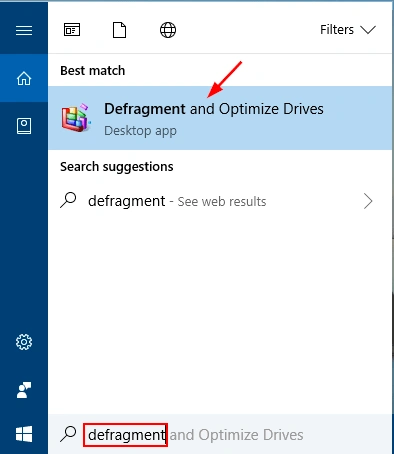
Come risolvere i file frammentati

Per Windows

  • Aperto Deframmentazione e ottimizzazione delle unità.
  • Selezionare l'unità.
  • Cliccare Analizzare per controllare il livello di frammentazione.
  • Cliccare Ottimizzare per la deframmentazione.

Windows pianifica automaticamente la deframmentazione delle unità disco, ma è possibile attivarla manualmente quando le prestazioni si riducono.

Per macOS

macOS non include uno strumento di deframmentazione diretta perché il suo file system (APFS o HFS+) gestisce automaticamente la frammentazione. Tuttavia, i movimenti di file di grandi dimensioni o backup possono ancora beneficiare del consolidamento dello spazio libero.

2. Utilizzare un software di deframmentazione di terze parti

Esistono strumenti professionali che:

  • Fornire un'analisi più approfondita.
  • Deframmentare i file di sistema e utente.
  • Consolidare lo spazio libero.
  • Ottimizzare i file di avvio.

Tra gli esempi vi sono Smart Defrag, Auslogics Disk Defrag e Defraggler.

3. Liberare spazio su disco

La riduzione dello spazio libero riduce la possibilità di frammentazione. Per mantenere in salute l'unità:

  • Rimuovere i file non necessari.
  • Disinstallare le applicazioni inutilizzate.
  • Pulire regolarmente i file temporanei.

Vantaggi della correzione dei file frammentati

Deframmentazione corretta:

  • Migliora la velocità di lettura/scrittura dei file.
  • Riduce le sollecitazioni meccaniche sui piatti degli HDD.
  • Migliora la reattività complessiva del sistema.
  • Prolunga la vita utile dell'hardware di archiviazione.

Comprendendo come risolvere i file frammentati, Gli utenti si assicurano che i loro sistemi funzionino in modo ottimale, soprattutto per le applicazioni e gli ambienti ad alta intensità di dati.

Cosa fare se la deframmentazione provoca errori o perdite di dati

Sebbene la deframmentazione sia generalmente sicura, possono verificarsi problemi imprevisti:

  • Interruzione dell'alimentazione durante la deframmentazione.
  • Arresto anomalo del software o incompatibilità.
  • Errori del disco o settori danneggiati scoperto a metà del processo.

In alcuni rari casi, la deframmentazione può causare la perdita di dati, rendere inaccessibili le partizioni o danneggiare i file. Se si verificano:

  • Un'unità che non si monta,
  • Cartelle o file mancanti,
  • Messaggi di errore durante l'accesso ai dati,

è necessario un soluzione affidabile per il recupero dei dati.

Recuperare i dati persi con Magic Data Recovery

Quando i dati vengono persi a causa di errori di deframmentazione, di crash di sistema o di partizioni inaccessibili, Magic Data Recovery può aiutarvi a recuperare i file in modo sicuro ed efficace. Supporta:

  • Recupero di file cancellati o persi,
  • Ripristino da archivi danneggiati o frammentati,
  • Recupero da partizioni inaccessibili.

Magic Data Recovery utilizza algoritmi di scansione avanzati per ricostruire i file e ripristinare i dati anche in scenari difficili dopo problemi di frammentazione.

Scaricare Magic Data Recovery

Supporta Windows 7/8/10/11 e Windows Server

Conclusione

I file frammentati sono un problema di archiviazione comune che può degradare le prestazioni del sistema nel tempo. Conoscere Cosa sono i file frammentati, riconoscere i sintomi e imparare come risolvere i file frammentati consente di mantenere un'archiviazione efficiente e affidabile. Prendete sempre in considerazione strumenti di recupero dati professionali come Magic Data Recovery per gestire perdita accidentale di dati o danni alla partizione legati alla deframmentazione.

Domande frequenti

1. Che cos'è un file frammentato?

Un file frammentato è un file i cui dati sono memorizzati in sezioni non contigue su un'unità di archiviazione. Invece di essere in un unico blocco, i pezzi del file sono sparsi sul disco, il che può rallentare il computer durante la lettura o la scrittura del file.

2. Come risolvere la frammentazione dei file?

È possibile risolvere la frammentazione dei file deframmentando l'unità. In Windows, utilizzare lo strumento integrato Deframmentazione e ottimizzazione delle unità. Anche i software di terze parti possono aiutare ad analizzare e consolidare i frammenti di file. Liberare regolarmente spazio su disco può ridurre la frammentazione futura.

3. Che cos'è il recupero frammentato?

Il recupero di file frammentati si riferisce al ripristino di file che sono stati frammentati ed eventualmente persi o danneggiati a causa di errori di archiviazione o di una deframmentazione non riuscita. Strumenti come Magic Data Recovery possono ricostruire i file frammentati e recuperare i dati persi in modo sicuro.

4. La deframmentazione è la stessa cosa della pulizia del disco?

No. La deframmentazione (defragging) riordina i frammenti dei file per migliorare la velocità di lettura/scrittura, mentre la pulizia del disco rimuove i file temporanei, le cache di sistema e altri dati non necessari per liberare spazio di archiviazione. Entrambi aiutano le prestazioni, ma in modi diversi.

5. Come capire se un file è frammentato?

È possibile controllare la frammentazione utilizzando strumenti integrati come Deframmentazione di Windows e Ottimizzazione unità, che analizzano il disco e mostrano i livelli di frammentazione. L'accesso lento ai file, i lunghi tempi di caricamento e la frequente attività del disco sono segni comuni di file frammentati.

6. Come eliminare la frammentazione?

Per ridurre la frammentazione: - Deframmentare il disco rigido utilizzando il sistema operativo o strumenti di terze parti. - Liberare spazio su disco eliminando i file non necessari. - Evitare di archiviare file molto grandi su unità quasi piene. Questi passaggi aiutano a mantenere i file archiviati in modo contiguo.

7. I file frammentati sono dannosi?

I file frammentati non sono dannosi, ma rallentano le prestazioni del sistema e aumentano l'usura delle unità meccaniche. Il consolidamento dei frammenti migliora la velocità di lettura/scrittura e l'efficienza complessiva.

8. Quali sono le cause della frammentazione dei file?

La frammentazione dei file si verifica quando: - I file vengono creati, cancellati o modificati frequentemente. - I file di grandi dimensioni non possono essere inseriti in un blocco contiguo. - Lo spazio su disco diventa limitato e i blocchi liberi si disperdono nell'unità.
  • WiKi
Jason

Jason ha oltre 15 anni di esperienza pratica nel settore della sicurezza dei dati informatici. È specializzato in tecnologie di recupero dati, backup e ripristino e riparazione dei file e ha aiutato milioni di utenti in tutto il mondo a risolvere complessi problemi di perdita di dati e di sicurezza.

Navigazione articoli

Precedente
Avanti

Ricerca

Categorie

  • Recupero di Bitlocker
  • Recupero dei file cancellati
  • Correzione del problema del disco
  • Recupero dei documenti
  • Recupero dei file di formato
  • Recupero del disco rigido
  • Recupero della chiave di licenza
  • Recupero dei file persi
  • Recupero della scheda di memoria
  • Notizie
  • Recupero della partizione
  • Recupero password
  • Recupero foto
  • Recupero SSD
  • Recupero dell'unità USB
  • Guida per l'utente
  • Recupero video
  • Wiki
  • Correzione del problema di Windows

Messaggi recenti

  • come eliminare una partizione di ripristino in modo sicuro
    Eliminazione sicura di una partizione di ripristino: Come recuperare i dati persi
  • Gestione di un'unità USB non riconosciuta da Tesla
    Tesla non riconosce l'unità USB? Come risolvere e recuperare i dati
  • Il miglior software di recupero delle partizioni ntfs
    Il miglior software di recupero delle partizioni NTFS per i dati persi

Tag

CHKDSK e Strumenti disco Riparazione del disco Risoluzione degli errori Come Magic Data Recovery Magic Recovery Key WiKi

Messaggi correlati

L'unità di backup Toshiba non viene riconosciuta - Guida completa alla correzione
Correzione del problema del disco

L'unità di backup Toshiba non viene riconosciuta - Guida completa alla correzione

08.01.2026 Vasilii Commenti disabilitati su Toshiba Backup Drive Not Recognized – Complete Fix Guide

Quando si verifica un problema di mancato riconoscimento di un'unità di backup Toshiba, spesso si scatena un'immediata preoccupazione per la sicurezza dei dati. Foto, file di lavoro o backup di sistema possono apparire improvvisamente inaccessibili, anche se prima l'unità funzionava bene. La buona notizia è che si tratta di un evento comune e, nella maggior parte dei casi, deriva da un problema logico piuttosto che [...]

Tasso di guasto delle SSD Affidabilità, durata e rischio dei dati spiegati
Wiki

Tasso di fallimento delle SSD: Affidabilità, durata di vita e rischio per i dati spiegati

08.01.2026 Vasilii Commenti disabilitati su SSD Failure Rate: Reliability, Lifespan, and Data Risk Explained

Quando un'unità SSD smette improvvisamente di funzionare, il panico è una reazione naturale. Documenti, foto o dati aziendali importanti possono sembrare scomparsi in un istante. La buona notizia è che la maggior parte degli scenari di perdita dei dati sono prevedibili e spesso evitabili, una volta che si è compreso il tasso di guasto delle unità SSD e il loro effettivo invecchiamento. Questa guida spiega i guasti delle unità SSD nel mondo reale [...]

Correggete l'errore "Il file è troppo grande per il file system di destinazione".
Correzione del problema del disco

Correggete l'errore "Il file è troppo grande per il file system di destinazione".

07.01.2026 Vasilii Commenti disabilitati su Fix The File Is Too Large for the Destination File System Error

Il messaggio di errore “il file è troppo grande per il file system di destinazione” viene visualizzato quando si cerca di copiare o spostare un file che supera la dimensione massima supportata dal file system del dispositivo di archiviazione di destinazione. Una variante molto comune di questo messaggio è “il file è troppo grande per il file system di destinazione” e [...]

icona del logo amagicsoft

La nostra visione è quella di diventare un marchio di software e un fornitore di servizi di fama mondiale, in grado di offrire prodotti e servizi di alto livello ai nostri utenti.

Prodotti
  • Magic Data Recovery
  • Magic Recovery Key
Politica
  • Termini
  • Informativa sulla privacy
  • Politica di rimborso
  • Contratto di licenza
Azienda
  • Informazioni su Amagicsoft
  • Contatto
  • Negozio
Seguiteci

Copyright © 2025 Amagicsoft. Tutti i diritti riservati.

  • Termini
  • Informativa sulla privacy