
Recuperare i dati da un disco rigido danneggiato in tutta sicurezza
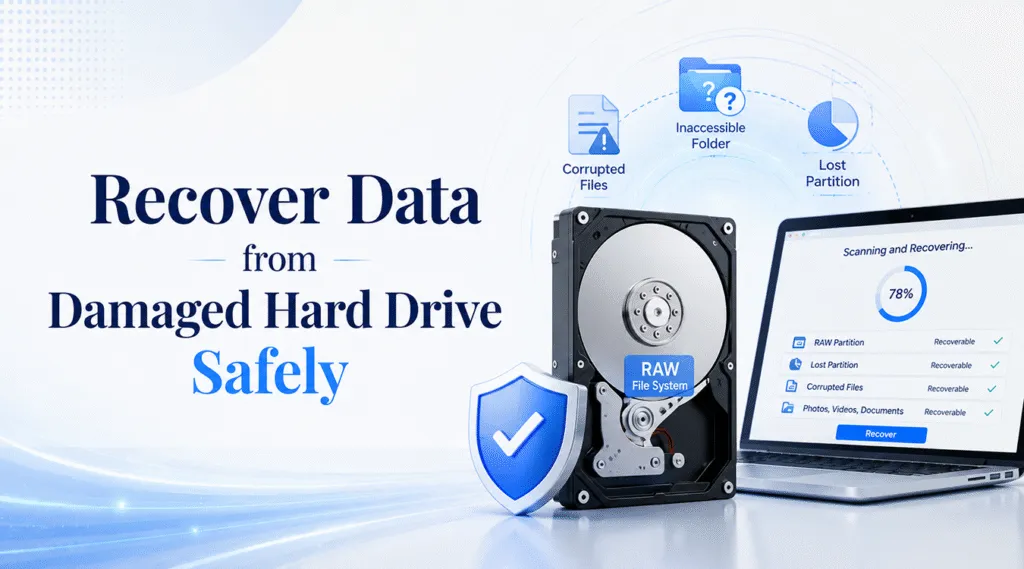
Quando un disco rigido diventa illeggibile, ogni clic può sembrare rischioso. Potresti notare un Partizione RAW, un avviso relativo al formato, cartelle mancanti o un disco esterno che improvvisamente smette di aprirsi. Fortunatamente, spesso è possibile recuperare i dati da un disco rigido danneggiato problemi quando il dispositivo continua a comparire in Windows. Tuttavia, è necessario compiere il primo passo giusto. Interventi casuali potrebbero sovrascrivere i file o peggiorare le condizioni di un disco già compromesso.
Questa guida spiega come identificare il tipo di danno, evitare riparazioni non sicure e scegliere un recupero del disco rigido un metodo che si adatti al problema reale. Inoltre, mostra quando Magic Data Recovery può aiutare in caso di danni logici e quando un disco rigido guasto richiede l'intervento di un laboratorio di recupero dati professionale.
Supporta Windows 7/8/10/11 e Windows Server
Indice dei contenuti
È possibile recuperare i dati da un disco rigido danneggiato?
Sì, spesso è possibile recuperare i dati da un disco rigido danneggiato problemi se il disco è ancora visibile in Esplora file, Gestione del disco, oppure un software di recupero dati. In molti casi, il file system, la tabella delle partizioni o i record delle directory risultano danneggiati.
Ad esempio, Windows potrebbe chiederti di formattare un'unità esterna, oppure l'unità potrebbe spegnersi RAW, perdere una partizione o visualizzare nomi di file strani. In questi casi, un software di recupero può eseguire una scansione del disco e ricostruire l'elenco dei file.
Tuttavia, un disco rigido danneggiato fisicamente richiede un approccio diverso. Se si sentono rumori simili a clic, stridii o bip ripetuti, scollegarlo immediatamente. Inoltre, interrompere qualsiasi tentativo di riparazione fai da te se il disco emana odore di bruciato, si surriscalda o non viene mai rilevato dal sistema. Un vero disco rigido guasto di solito richiede un intervento da parte di esperti.
Prima di recuperare i dati da un disco rigido danneggiato, evita questi errori
Prima di provare a recuperare i dati da un disco rigido danneggiato errori, proteggere i dati rimasti. Molti utenti perdono file recuperabili perché provano a eseguire le operazioni di riparazione troppo presto.
Innanzitutto, non formattare l'unità, anche se Windows lo suggerisce. La formattazione potrebbe sovrascrivere i dati esistenti con quelli nuovi. Inoltre, non salvare nuovi file sullo stesso disco. Infine, non installare software di recupero sull'unità danneggiata.
Inoltre, evita di eseguire CHKDSK prima di procedere al recupero, quando i file sono importanti. L'operazione potrebbe alterare i dati danneggiati. Pertanto, è consigliabile recuperare prima i file importanti, salvarli su un'altra unità integra e solo successivamente decidere se riparare o sostituire il disco.
Identificare il problema: disco rigido danneggiato o disco rigido guasto
A recuperare i dati da un disco rigido danneggiato Per risolvere il problema in modo sicuro, devi capire se si tratta di un problema logico, di instabilità o fisico. Questo rapido controllo ti aiuta a evitare soluzioni errate.
Danni logici
Per "danno logico" si intende che l'hardware continua a funzionare, ma Windows non è in grado di leggere correttamente la struttura dei dati. Tra i sintomi più comuni figurano file cancellati, formattazione accidentale, un'unità RAW, una partizione persa o un disco rigido esterno inaccessibile. In questo caso, Magic Data Recovery può eseguire una scansione dell'unità e aiutare a recuperare i file.
Unità instabile o settori danneggiati
Un viaggio in auto con settori danneggiati potrebbe comunque funzionare, ma potrebbe bloccarsi, disconnettersi o eseguire la scansione lentamente. Se i dati sono di grande valore, se possibile, creare prima un’immagine del disco e poi eseguire la scansione dell’immagine.
Danni fisici o disco rigido guasto
A disco rigido guasto potrebbe non girare, emettere un ticchettio ripetuto oppure non comparire nel BIOS o in Gestione disco. I danni fisici possono riguardare le testine, il motore, i piatti, il firmware o la scheda del controller. Di conseguenza, smettete di accenderlo e rivolgetevi a un servizio di recupero dati professionale.
Quando Magic Data Recovery aiuta a recuperare i dati da un disco rigido danneggiato
Magic Data Recovery funziona al meglio quando ne hai bisogno recuperare i dati da un disco rigido danneggiato problemi causati da errori logici. È adatto agli utenti che desiderano un flusso di lavoro di ripristino chiaro, senza passaggi tecnici complessi.
È possibile utilizzarlo per file cancellati, unità formattate, partizioni perse, unità RAW, unità esterne danneggiate, cartelle inaccessibili e file persi a seguito di un crash del sistema. Supporta inoltre HDD, SSD, chiavette USB, schede di memoria e dischi rigidi esterni.
Il problema principale è semplice: i tuoi file potrebbero essere ancora presenti, ma Windows non è in grado di visualizzarli normalmente. Magic Data Recovery risolve questo problema eseguendo una scansione del dispositivo selezionato, individuando i file recuperabili e consentendoti di visualizzarne un’anteprima prima di salvarli.
Rispetto ai comandi di riparazione casuali, questo metodo ti offre un maggiore controllo. Puoi selezionare documenti, foto, video o archivi specifici e salvarli in una posizione sicura.
Come recuperare i dati da un disco rigido danneggiato con Magic Data Recovery
Se Windows riesce ancora a rilevare il disco problematico, è possibile utilizzare Magic Data Recovery per recuperare i dati da un disco rigido danneggiato problemi causati da errori logici. Seguire attentamente i passaggi riportati di seguito e salvare sempre i file recuperati in un'altra posizione sicura.
Passo 1: Scaricare e installare Magic Data Recovery
Per prima cosa, scarica Magic Data Recovery e installalo su un disco funzionante, non su quello danneggiato. Questo semplice passaggio è importante perché l'installazione di un nuovo software sul disco danneggiato potrebbe sovrascrivere i file persi e ridurre le possibilità di un recupero riuscito.
Supporta Windows 7/8/10/11 e Windows Server
Passo 2: selezionare il Disco rigido danneggiato da scansionare
A questo punto, avvia Magic Data Recovery. Dall'interfaccia principale, seleziona il disco rigido danneggiato, la partizione persa o il dispositivo di archiviazione interessato da cui sono scomparsi i tuoi file. Avvia quindi la scansione in modo che il software possa cercare i dati recuperabili.

Fase 3: scansione del Danneggiato Disco rigido per i file persi
Successivamente, Magic Data Recovery eseguirà una scansione dell'unità selezionata alla ricerca di file persi, cancellati o inaccessibili. Nel frattempo, potrai visualizzare gli elementi recuperabili mentre la scansione prosegue. In caso di disco rigido danneggiato, lascia che la scansione vada a termine, a meno che il disco non diventi instabile, si surriscaldi o si disconnetta ripetutamente.

Passo 4: Anteprima dei file prima del recupero
Una volta visualizzati i risultati della scansione, utilizza la funzione di anteprima per verificare il contenuto dei file prima del recupero. Questo passaggio ti aiuta a verificare se foto, documenti, video o altri file importanti siano ancora utilizzabili. In questo modo, potrai recuperare solo i file di cui hai effettivamente bisogno.

Fase 5: Recupero File in un luogo sicuro
Infine, seleziona i file che desideri ripristinare e salvali su un'altra unità o dispositivo di archiviazione integro. Non ripristinare mai i file sullo stesso disco rigido danneggiato, poiché la scrittura di nuovi dati sul disco interessato potrebbe sovrascrivere i file persi rimanenti o causare un ulteriore danneggiamento dei dati.

È possibile recuperare i dati da un disco rigido guasto utilizzando un software?
A volte gli utenti definiscono un disco danneggiato un disco rigido guasto, anche se Windows è ancora in grado di rilevarlo. In tal caso, potresti comunque recuperare i dati da un disco rigido danneggiato problemi legati al software. Un file system RAW, una partizione mancante o una richiesta di formattazione indicano spesso un danno logico.
Tuttavia, il software ha bisogno che il sistema acceda al disco. Se il disco non gira, non riceve alimentazione o non compare mai in “Gestione disco”, il software di recupero non è in grado di eseguire la scansione. Allo stesso modo, i rumori simili a scatti spesso indicano un problema meccanico. In presenza di questi segnali, rivolgersi a un laboratorio specializzato rappresenta la soluzione più sicura.
Recupero tramite software vs. servizio professionale
Entrambe le opzioni possono essere d’aiuto, ma risolvono problemi diversi. Magic Data Recovery è indicato in caso di perdita logica dei dati. Offre agli utenti comuni una procedura guidata per recuperare i dati da un disco rigido danneggiato casi quali cancellazione, formattazione, partizioni RAW e unità esterne danneggiate.
Il servizio di recupero professionale è indicato in caso di gravi guasti hardware. Scegli questa opzione in caso di danni causati dall'acqua, da incendio, da urti, da guasti al motore o da un ticchettio costante. Sebbene il recupero in laboratorio abbia solitamente un costo maggiore, consente di risolvere problemi hardware che il software non è in grado di risolvere.
Pertanto, la soluzione migliore dipende dal sintomo. Se l'unità è ancora visibile e funziona in modo silenzioso, provate prima con un software. Se l'unità si comporta come una vera e propria disco rigido guasto, smettila di provare a farlo da solo.
Consigli per migliorare i risultati del recupero dati da un disco rigido danneggiato
Per aumentare le tue possibilità di recuperare i dati da un disco rigido danneggiato Per ottenere risultati positivi, procedi nell'ordine corretto. Innanzitutto, recupera i file più importanti. Successivamente, utilizza un cavo affidabile. Inoltre, evita di eseguire scansioni ripetute se l'unità si surriscalda o diventa instabile.
Una volta completato il ripristino, sostituisci il disco danneggiato invece di continuare a utilizzarlo. Successivamente, crea un piano di backup che preveda una copia locale e una copia su cloud o su un supporto esterno.
Conclusione: il modo migliore per recuperare i dati da un disco rigido danneggiato
Il modo più sicuro per recuperare i dati da un disco rigido danneggiato problemi consiste nell'adattare il Soluzione HDD relativo al sintomo. Se il disco continua a comparire e il problema sembra di natura logica, utilizzare un software di recupero prima di procedere alla formattazione, a CHKDSK o ad altri comandi di riparazione. Se il disco presenta un guasto fisico, smettere di utilizzarlo e rivolgersi a un tecnico specializzato.
Magic Data Recovery merita una raccomandazione perché risolve i casi più comuni in cui è possibile recuperare i dati tramite software: file cancellati, unità formattate, partizioni RAW, partizioni perse, unità esterne danneggiate e cartelle inaccessibili. Offre inoltre agli utenti un flusso di lavoro semplice che comprende scansione, anteprima e recupero. Pertanto, se avete bisogno di un modo pratico e più sicuro per recuperare i dati da un disco rigido danneggiato, Magic Data Recovery è una prima opzione affidabile da provare.
Supporta Windows 7/8/10/11 e Windows Server
Domande frequenti su come recuperare i dati da un disco rigido danneggiato
Posso recuperare i dati da un disco rigido danneggiato a casa?
Sì, spesso è possibile recuperare i dati da un disco rigido danneggiato a casa propria, purché il disco risulti ancora visibile in Windows. Ad esempio, alcuni software possono aiutare a recuperare file cancellati, unità formattate, partizioni RAW e unità esterne danneggiate. Tuttavia, è bene interrompere il recupero fai-da-te se il disco emette rumori metallici, emana odore di bruciato, si surriscalda o non viene rilevato da nessuna parte.
Magic Data Recovery è in grado di riparare un disco rigido guasto?
Magic Data Recovery può essere d'aiuto quando un disco rigido guasto continua a comparire in Windows o in Gestione disco e il problema è dovuto a un danneggiamento logico. Tuttavia, non è in grado di riparare testine, motori, piatti o schede di controllo danneggiati. Se il disco emette rumori o non viene rilevato, rivolgersi a un laboratorio di recupero dati professionale.
È consigliabile formattare un disco rigido danneggiato prima di procedere al recupero dei dati?
No, non formattare l'unità prima del recupero. La formattazione potrebbe creare nuovi record del file system e ridurre le possibilità di recuperare completamente i dati da un disco rigido danneggiato. Annulla invece la richiesta di formattazione, smetti di salvare nuovi dati, esegui una scansione del disco con un software di recupero e salva i file recuperati su un'altra unità funzionante.
CHKDSK è sicuro per il recupero dei dati da un disco rigido danneggiato?
CHKDSK è in grado di correggere alcuni errori del file system, ma può anche modificare i record dei file danneggiati. Pertanto, se i tuoi file sono importanti, non eseguirlo come prima cosa. Utilizza un software di recupero prima di ricorrere ai comandi di riparazione. Dopo aver ripristinato i dati importanti, puoi utilizzare CHKDSK o altri strumenti di riparazione per verificare lo stato del disco.
Perché il mio disco rigido esterno diventa RAW?
Un disco diventa RAW quando Windows non riesce a leggere il suo file system. Ciò può verificarsi in seguito a una rimozione non corretta, a un'interruzione di corrente, alla presenza di settori danneggiati o al danneggiamento della partizione. Fortunatamente, è comunque possibile recuperare i dati da dischi rigidi danneggiati, come quelli in formato RAW, purché il disco rimanga rilevabile e non presenti segni di guasti fisici.
Dove devo salvare i file recuperati?
Salva sempre i file recuperati su un'altra unità integra, non su quella danneggiata. In questo modo si evita di sovrascrivere i dati persi durante il recupero. Ad esempio, utilizza l'unità interna del computer, una nuova unità esterna o un altro dispositivo di archiviazione sicuro. Dopo il recupero, controlla i file e crea una copia di backup.
Quando è opportuno rivolgersi a un servizio di recupero professionale?
Rivolgiti a un servizio di assistenza professionale se l'unità emette rumori come scatti o stridii, si surriscalda, ha subito danni causati dall'acqua o dal fuoco, oppure non compare mai nel BIOS o in Gestione disco. Questi sintomi indicano un guasto fisico. In questi casi, ripetute scansioni effettuate autonomamente potrebbero peggiorare lo stato del disco rigido guasto e ridurre le possibilità di recupero.

Vasilii è uno specialista del recupero dati con circa 10 anni di esperienza pratica nel settore. Nel corso della sua carriera, ha risolto con successo migliaia di casi complessi riguardanti file cancellati, unità formattate, partizioni perse e file system RAW. La sua esperienza copre sia i metodi di recupero manuale utilizzando strumenti professionali come gli editor esadecimali, sia le soluzioni automatiche avanzate con i software di recupero. La missione di Vasilii è quella di rendere accessibile la conoscenza del recupero dati affidabile sia ai professionisti IT che agli utenti di tutti i giorni, aiutandoli a salvaguardare i loro preziosi beni digitali.