
Recupero partizioni in Windows 10: recuperare una partizione persa
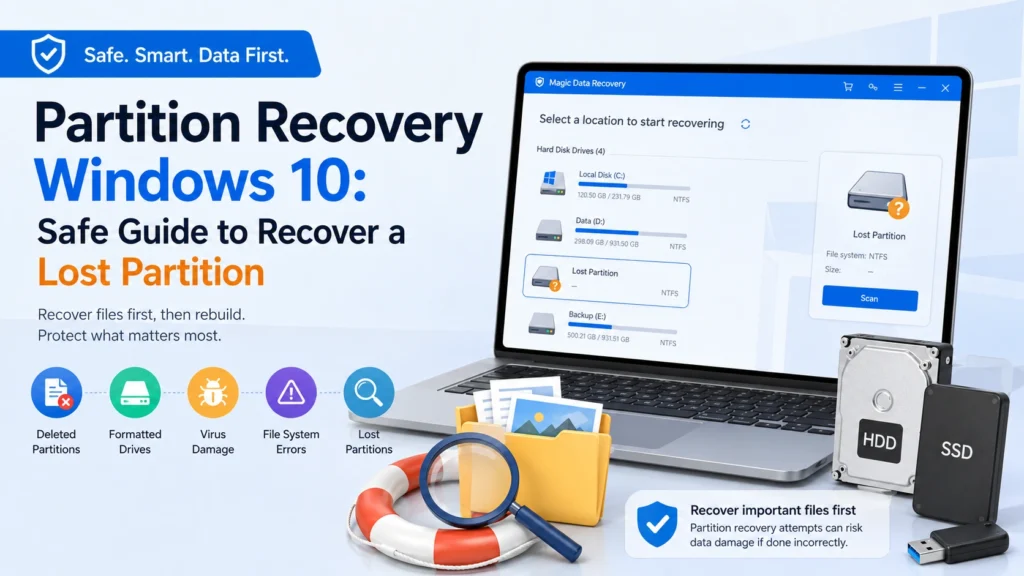
La scomparsa di una partizione in Windows 10 può essere motivo di preoccupazione. Un attimo prima il disco appare normale. Poi, a seguito di un aggiornamento fallito, di una cancellazione accidentale, di un errore nella gestione del disco o di un attacco virale, la lettera del disco scompare e Windows mostra lo spazio come non allocato. In questa situazione, ripristino delle partizioni in Windows 10 Gli utenti spesso cercano una soluzione rapida, ma ricostruire la partizione troppo presto può rendere più difficile il recupero.
La strategia più sicura è semplice: recuperare prima i file importanti, poi riparare o ricreare la partizione. Se la riparazione della partizione non va a buon fine, si rischia di sovrascrivere i metadati, danneggiare ulteriormente il file system o ridurre le possibilità di recuperare file importanti. Ecco perché questa guida si concentra su un approccio più sicuro Recupero delle partizioni in Windows 10 flusso di lavoro: proteggi innanzitutto i tuoi file, cerca di capire cosa ha causato il partizione persa, quindi scegliere il metodo di ripristino più adatto.
Per gli utenti che cercano una soluzione pratica, Magic Data Recovery può aiutare a recuperare file cancellati, da un disco formattato, inaccessibili, danneggiati da virus o partizione persa scenari prima di apportare modifiche rischiose al disco.
Supporta Windows 7/8/10/11 e Windows Server
Indice dei contenuti
Cosa significa "ripristino della partizione" in Windows 10?
Recupero delle partizioni in Windows 10 si riferisce al processo di ripristino dell'accesso a una partizione mancante, cancellata, danneggiata o non allocata. Una partizione è una sezione logica di un disco fisico. Windows utilizza le informazioni relative alle partizioni, i record del file system e le lettere di unità per individuare i file.
Quando una partizione scompare, i file potrebbero comunque essere ancora presenti sul disco. Tuttavia, Windows potrebbe non essere più in grado di individuare l'inizio e la fine di tale partizione, né di leggere il relativo file system. Di conseguenza, l'unità potrebbe apparire come:
- Spazio non allocato in Gestione del disco
- Partizione RAW
- Lettera di unità mancante
- Disco non inizializzato
- Volume eliminato
- Partizione inaccessibile
A partizione persa non significa necessariamente che i dati siano andati persi. In molti casi, la tabella delle partizioni o la struttura del file system risultano danneggiate, mentre il contenuto effettivo dei file rimane recuperabile.
Cause comuni della perdita di una partizione in Windows 10
Comprendere la causa ti aiuta a scegliere il percorso di ripristino più sicuro. Nei casi reali di assistenza tecnica, gli utenti di solito perdono le partizioni per uno dei seguenti motivi.
Cancellazione accidentale in Gestione disco
Molti utenti di Windows 10 cancellano il volume sbagliato durante il ridimensionamento, la formattazione o la pulizia dei dischi. Una volta cancellata, la partizione potrebbe risultare non allocata. A questo punto, non creare immediatamente un nuovo volume. Una nuova partizione potrebbe sovrascrivere importanti informazioni relative al file system.
Installazione o aggiornamento di Windows non riuscito
Un'installazione, un ripristino o un aggiornamento di Windows 10 non riusciti possono modificare la struttura delle partizioni. Ciò accade spesso quando, durante l'installazione del sistema operativo, rimangono collegati più dischi. Se viene selezionato il disco sbagliato, Windows potrebbe eliminare o ricreare le partizioni in modo imprevisto.
Danneggiamento della tabella delle partizioni
La tabella delle partizioni MBR o GPT funziona come una mappa del disco. Se tale mappa risulta danneggiata, Windows potrebbe non riuscire a individuare una o più partizioni. In questo caso, un Procedura guidata per il recupero delle partizioni potrebbe individuare la partizione smarrita, ma la riscrittura della tabella delle partizioni va effettuata con cautela.
Errori del file system
NTFS, FAT32, e i file system exFAT possono danneggiarsi a causa di una rimozione non corretta, un'interruzione di corrente, settori danneggiati o operazioni di scrittura interrotte. Quando ciò accade, Windows potrebbe richiedere di formattare la partizione. Non formattarla prima di aver recuperato i file.
Danni da virus o malware
Alcuni malware possono danneggiare i record delle partizioni, nascondere le lettere delle unità o corrompere i dati del file system. Dopo la rimozione del malware, la partizione potrebbe comunque rimanere inaccessibile. Un processo di recupero incentrato sui dati è più sicuro rispetto a ripetuti tentativi di riparazione.
La regola più sicura: recuperare i file prima di ricostruire la partizione
Molti articoli su ripristino delle partizioni in Windows 10 concentrarsi sul ripristino della partizione stessa. Questo approccio può funzionare nei casi più semplici. Tuttavia, comporta anche dei rischi.
Quando si ricostruisce una partizione, si riscrive una tabella delle partizioni, si eseguono comandi di riparazione o si crea un nuovo volume, Windows potrebbe scrivere nuovi metadati sul disco. Se l'operazione utilizza un confine di partizione o una struttura del file system errati, ciò potrebbe causare danni secondari.
Un flusso di lavoro più sicuro è:
- Smettete di utilizzare il disco interessato.
- Non formattare, ripartizionare né inizializzare l'unità.
- Recupera i file importanti su un altro dispositivo di archiviazione.
- Verifica se i file recuperati si aprono correttamente.
- Solo allora è possibile ricostruire, formattare o ricreare la partizione.
Questa procedura mette al primo posto la protezione dei dati. Inoltre, garantisce una certa flessibilità. Anche se in seguito il ripristino della partizione dovesse fallire, i tuoi documenti importanti, le foto, i video e i file di progetto saranno già al sicuro.
Procedura guidata per il ripristino delle partizioni o software di recupero dati: quale usare per primo?
A Procedura guidata per il recupero delle partizioni e i software di recupero dati possono sembrare simili, ma risolvono problemi diversi.
A Procedura guidata per il recupero delle partizioni di solito cerca di individuare e ripristinare la struttura delle partizioni mancante. Può eseguire una scansione alla ricerca di voci di partizione cancellate e reinserire la partizione selezionata nella tabella delle partizioni.
Il software di recupero dati ha lo scopo di recuperare i file dal disco danneggiato. Esegue una scansione del disco, identifica i file recuperabili, consente di visualizzarne un'anteprima e li salva in una posizione diversa.
Utilizzare la procedura guidata di recupero delle partizioni quando
- Conosci le strutture dei dischi.
- La partizione è stata cancellata di recente.
- Non è stata creata alcuna nuova partizione.
- Si dispone di un backup completo del disco o di un'immagine del disco.
- Sei sicuro che il confine della partizione individuato sia corretto.
Ricorrere innanzitutto al recupero dati quando
- I file sono più importanti della struttura delle partizioni.
- Il disco viene visualizzato come RAW o non allocato.
- Windows chiede di formattare l'unità.
- Non sei sicuro di quale sia stata la causa della perdita della partizione.
- La partizione contiene documenti di lavoro, foto di famiglia, documenti scolastici o progetti dei clienti.
- Ti serve un processo più sicuro e adatto ai principianti.
Per la maggior parte degli utenti comuni, recuperare prima i file è la scelta più sicura. Una volta messi al sicuro i file, la riparazione della partizione diventa meno rischiosa.
Il metodo più sicuro per il recupero delle partizioni su Windows 10
Il metodo migliore dipende dalle condizioni del disco. Tuttavia, per un partizione persa che contiene file importanti, il metodo più sicuro consiste nell'eseguire una scansione del disco interessato con un software di recupero affidabile prima di modificare la tabella delle partizioni.
Magic Data Recovery è una soluzione pratica perché si concentra sul recupero dei file persi senza richiedere agli utenti di ricostruire manualmente le partizioni in precedenza. Supporta i casi più comuni di perdita di dati, tra cui file cancellati, unità formattate, errori del file system, partizione persa problemi e perdita di dati causata da virus.
Perché è consigliato l'Magic Data Recovery
Magic Data Recovery è utile per ripristino delle partizioni in Windows 10 utenti perché affronta il problema principale: la partizione potrebbe essere andata persa, ma i file al suo interno potrebbero comunque essere recuperabili.
I vantaggi principali includono:
- È in grado di eseguire la scansione di partizioni perse, cancellate, formattate o inaccessibili.
- Supporta i comuni dispositivi di archiviazione di Windows, tra cui dischi rigidi (HDD), SSD, chiavette USB, schede di memoria e dischi esterni.
- Consente agli utenti di visualizzare in anteprima i file recuperabili prima di salvarli.
- Recupera i file in un'altra posizione, invece di costringere l'utente a eseguire prima una riparazione rischiosa della partizione.
- È più semplice da usare per gli utenti comuni rispetto agli strumenti da riga di comando.
- Supporta numerosi tipi di file, tra cui documenti, foto, video, archivi, e-mail e file di progetto.
Ad esempio, se un utente di Windows 10 cancella accidentalmente una partizione di dati durante l'installazione di Windows, Magic Data Recovery può eseguire una scansione del disco interessato e aiutare a recuperare i file prima che l'utente crei una nuova partizione.
Come recuperare i file da una partizione persa in Windows 10
Prima di procedere alla ricostruzione della partizione, segui questi passaggi. Puoi anche consultare il Guida dell'utente Magic Data Recovery per istruzioni dettagliate sul funzionamento.
Fase 1: Interruzione dell'utilizzo del disco interessato
Non copiare file sul disco. Non installare software su di esso. Non creare un nuovo volume. L'uso continuato potrebbe sovrascrivere i dati recuperabili.
Se la partizione interessata si trovava sul disco di sistema, spegnere il computer e, se possibile, collegare l'unità a un altro computer Windows. In questo modo si riducono le scritture accidentali.
Passo 2: installare Magic Data Recovery su un'unità sicura
Scarica e installa Magic Data Recovery su un disco in buone condizioni, non su quello che contiene il partizione persa. Se la partizione persa si trova su un disco esterno, installa il software sul disco interno di Windows.
Questo passaggio è importante perché l'installazione di software sul disco interessato potrebbe sovrascrivere i file recuperabili.
Supporta Windows 7/8/10/11 e Windows Server
Fase 3: Selezionare il disco interessato
Avvia il software e seleziona il disco da cui è scomparsa la partizione. Se alla partizione non è più associata una lettera di unità, seleziona il disco fisico o l'area della partizione smarrita rilevata.

Passaggio 4: ricerca dei dati persi
Avvia la scansione. Il software cercherà i file persi, i record del file system e i dati recuperabili. Una scansione approfondita potrebbe richiedere più tempo, ma è utile quando la tabella delle partizioni è danneggiata o l'unità risulta come non allocata.

Passaggio 5: Anteprima dei file importanti
Dopo la scansione, visualizza in anteprima i file che ti servono. Concentrati innanzitutto sulle cartelle più importanti, come documenti, foto, video, file di lavoro, file di progettazione o archivi.
L'anteprima consente di verificare se il contenuto del file è utilizzabile prima del recupero.

Passo 6: Recuperare i file in un'altra unità
Seleziona i file desiderati e salvali su un altro disco. Non salvare mai i file recuperati nella stessa partizione in cui erano stati persi.

Una volta completato il recupero, apri diversi file per verificarne l'integrità. Una volta che i tuoi file importanti sono al sicuro, puoi decidere se ricreare la partizione, formattarla o utilizzare uno strumento di riparazione.
È consigliabile utilizzare Gestione disco di Windows?
Gestione disco di Windows può aiutarti a controllare il disco, ma non è uno strumento per il recupero dei dati. È in grado di indicare se la partizione risulta come non allocata, RAW, integra o priva di lettera di unità.
Tuttavia, è bene evitare azioni rischiose prima di procedere al recupero dei file.
Non fare clic su “Nuovo volume semplice” sullo spazio non allocato. Non formattare una partizione RAW. Non inizializzare un disco che in precedenza conteneva dati importanti. Inoltre, non eliminare altre partizioni né modificare le impostazioni MBR/GPT a meno che non si disponga di un backup.
La Gestione disco è utile per la diagnosi. Non è però il primo passo più sicuro per il recupero dei file da un partizione persa.
CHKDSK può ripristinare una partizione persa?
CHKDSK può correggere alcuni errori del file system, ma non è progettato per ripristinare una partizione cancellata. In alcuni casi, CHKDSK potrebbe modificare i record del file system. Ciò può essere d’aiuto nel caso di una partizione integra ma leggermente danneggiata. Tuttavia, può anche rendere più difficile il ripristino se il file system è gravemente danneggiato.
Utilizzare CHKDSK solo dopo aver recuperato i file importanti o dopo aver creato un'immagine completa del disco. Se Windows mostra la partizione come RAW, non allocata o mancante, recuperare prima i file.
Per problemi più complessi relativi al file system, puoi anche consultare questa guida su Recupero della tabella dei file principali per capire perché i metadati NTFS sono importanti durante il ripristino.
TestDisk è in grado di recuperare una partizione persa?
TestDisk è un potente strumento open source in grado di individuare partizioni perse e riscrivere le tabelle delle partizioni. Può rivelarsi efficace per gli utenti esperti che conoscono bene le strutture delle partizioni. Tuttavia, prevede una procedura piuttosto tecnica e potrebbe risultare complesso per gli utenti comuni di Windows.
Il rischio principale non è lo strumento in sé. Il rischio deriva dalla scelta di una voce di partizione errata o dall’iscrizione di modifiche errate sul disco. Pertanto, se i tuoi file sono importanti, recuperali prima con un software di recupero dati. Dopodiché puoi provare TestDisk o un altro Procedura guidata per il recupero delle partizioni con meno pressione.
Quando il recupero delle partizioni potrebbe non funzionare
Non tutti i partizione persa può essere recuperato completamente. Il recupero diventa più difficile quando:
- I nuovi dati hanno sovrascritto lo spazio della vecchia partizione.
- Il disco presenta danni fisici.
- Un SSD ha già cancellato i dati eliminati tramite TRIM.
- La partizione è stata formattata più volte.
- È stato installato un nuovo sistema operativo sulla vecchia partizione.
- Il disco presenta numerosi settori danneggiati.
In questi casi, interrompete qualsiasi intervento software se l'unità presenta sintomi fisici, quali rumori simili a scatti, disconnessioni ripetute, surriscaldamento o mancata visualizzazione nel BIOS. Rivolgersi a un laboratorio di recupero dati professionale potrebbe essere più sicuro.
Migliori pratiche per il recupero delle partizioni in Windows 10
Per aumentare le tue possibilità di recupero, segui questi consigli pratici.
- Recupera i dati prima di riparare la partizione.
- Utilizza un'unità separata per i file recuperati.
- Evita di applicare una formattazione completa.
- Evitare di installare programmi sul disco interessato.
- Non eseguire più volte gli stessi strumenti di riparazione.
- Visualizza l'anteprima dei file prima del recupero.
- Se possibile, creare un'immagine del disco prima di procedere con la riparazione avanzata.
- Controlla i file recuperati prima di eliminare o ricreare le partizioni.
Questi passaggi possono sembrare semplici, ma riducono il rischio di una perdita secondaria dei dati.
Confronto: opzioni comuni per il recupero delle partizioni
Metodo | Il migliore per | Rischio principale | Uso consigliato |
Gestione disco di Windows | Verifica dello stato dei dischi e delle lettere delle unità | La creazione di un nuovo volume potrebbe sovrascrivere i dati | Da utilizzare esclusivamente a scopo diagnostico |
CHKDSK | Errori minori del file system | Potrebbe modificare i record danneggiati del file system | Utilizzo dopo il recupero dei file |
Disco di prova | Ricostruzione delle tabelle delle partizioni | Richiede decisioni tecniche | Utilizzo dopo il backup o il ripristino dei file |
Procedura guidata per il recupero delle partizioni | Ripristino delle partizioni eliminate di recente | Potrebbe scrivere le modifiche su disco | Da utilizzare solo quando il confine della partizione è ben definito |
Magic Data Recovery | Recupero dei file da una partizione persa | È necessario salvare i file su un'altra unità | Il primo passo migliore quando i file sono fondamentali |
Perché Magic Data Recovery è una scelta più sicura per i file persi da una partizione
A Procedura guidata per il recupero delle partizioni potrebbe tentare di ripristinare l'intera partizione. Sembra una soluzione comoda, ma comporta anche una modifica delle strutture del disco. Magic Data Recovery adotta un approccio più sicuro, che mette al primo posto i dati. Aiuta gli utenti a individuare e recuperare i file importanti da un partizione persa senza richiedere una ricostruzione immediata delle partizioni.
Ciò lo rende particolarmente utile in casi come:
- Ho cancellato per sbaglio la partizione dei dati di Windows 10
- La partizione del disco rigido esterno è improvvisamente scomparsa
- Chiavetta USB che mostra spazio non allocato
- Partizione RAW a seguito di una rimozione non corretta
- Partizione danneggiata da un virus
- Disco formattato o ripartizionato
- Installazione di Windows non riuscita che ha comportato la rimozione di un volume di dati
Per gli utenti che non sanno bene cosa sia successo, questo approccio è più affidabile perché mette al primo posto la protezione dei file. Una volta recuperati i file, la ricostruzione della partizione diventa un’operazione di manutenzione anziché un’emergenza ad alto rischio.
Se stai cercando un modo più sicuro per iniziare, puoi Scaricare Magic Data Recovery e eseguire una scansione del disco interessato prima di modificarne la struttura delle partizioni.
Conclusione
Recupero delle partizioni in Windows 10 Non si dovrebbe iniziare con operazioni rischiose sul disco. Se una partizione scompare, il primo obiettivo dovrebbe essere quello di proteggere i dati in essa contenuti. Evitate di formattare, ripartizionare o riscrivere la tabella delle partizioni finché i vostri file importanti non saranno al sicuro.
A Procedura guidata per il recupero delle partizioni può rivelarsi utile nelle giuste circostanze, soprattutto se la partizione è stata cancellata di recente e si conosce la struttura del disco. Tuttavia, per la maggior parte degli utenti, recuperare prima i file è la scelta più sicura e pratica.
Ecco perché Magic Data Recovery è consigliato in questo scenario. Supporta file cancellati, formattati, errori del file system, partizione persa, nonché casi di recupero dati danneggiati da virus. Consente inoltre agli utenti di eseguire la scansione, visualizzare in anteprima e recuperare i file su un’altra unità prima di tentare la riparazione della partizione.
Se ti trovi ad affrontare una partizione persa In Windows 10, inizia con un approccio incentrato sui dati recupero dati della partizione persa flusso di lavoro. In questo modo i tuoi file avranno maggiori possibilità di rimanere al sicuro.
Supporta Windows 7/8/10/11 e Windows Server
Domande frequenti sul recupero delle partizioni in Windows 10
Qual è il modo più sicuro per eseguire il ripristino delle partizioni in Windows 10?
Il modo più sicuro è smettere di utilizzare l'unità interessata e recuperare i file importanti prima di ricostruire la partizione. Evita di formattare, creare un nuovo volume o eseguire comandi di riparazione troppo presto. Una volta salvati i file su un'altra unità, potrai riparare, ricreare o formattare la partizione con un rischio molto minore.
È possibile recuperare una partizione persa in Windows 10 senza perdere i dati?
Sì, spesso è possibile, a condizione che i dati originali non siano stati sovrascritti. Tuttavia, l'approccio più sicuro consiste nel recuperare prima i file. La ricostruzione diretta di una partizione potrebbe funzionare, ma un confine di partizione errato o un'operazione di riparazione sbagliata potrebbero danneggiare i dati. Il recupero dei file offre una protezione maggiore.
Quali sono le cause della perdita di una partizione in Windows 10?
La perdita di una partizione può essere causata da una cancellazione accidentale, da un’installazione non riuscita di Windows, dal danneggiamento della tabella delle partizioni, da errori del file system, da un’interruzione di corrente, da malware o da operazioni di gestione del disco eseguite in modo errato. A volte la lettera dell’unità scompare, mentre i dati rimangono sul disco. Ecco perché il recupero potrebbe essere ancora possibile.
Dovrei usare prima una procedura guidata per il recupero delle partizioni?
Utilizza una procedura guidata per il ripristino delle partizioni solo se conosci bene la struttura del disco e hai già messo al sicuro i tuoi file. Molti strumenti di questo tipo apportano modifiche alla tabella delle partizioni. Se la partizione selezionata è quella sbagliata, l'intervento potrebbe causare danni secondari. Nel caso di file importanti, la priorità deve essere data al recupero dei dati.
L'Magic Data Recovery può recuperare i file da una partizione persa?
Sì. Magic Data Recovery è in grado di eseguire la scansione di dischi con partizioni cancellate, formattate, inaccessibili o perse e di recuperare i file in un'altra posizione. È utile quando Windows 10 mostra la partizione come mancante, RAW o non allocata. La funzione di anteprima consente inoltre di verificare i file recuperabili prima di salvarli.
CHKDSK è sicuro per il recupero di una partizione persa?
CHKDSK non è la soluzione migliore da adottare come primo passo in caso di partizione mancante. Può riparare alcuni errori del file system, ma potrebbe anche modificare i record del disco. Se la partizione è mancante, in formato RAW o non allocata, recupera prima i file importanti. Una volta che i tuoi file saranno al sicuro, potrai valutare l'utilizzo dei comandi di riparazione.
È possibile recuperare una partizione persa dopo la formattazione?
In molti casi, sì. Una formattazione rapida può eliminare i record del file system, ma lasciare gran parte del contenuto dei file recuperabile. Tuttavia, una formattazione completa o l'uso continuato del dispositivo possono sovrascrivere i dati. Inizia la scansione il prima possibile e salva i file recuperati su un'unità diversa.
Cosa devo evitare quando una partizione scompare?
Evitare di creare una nuova partizione, formattare il disco, inizializzare l'unità, installare software sul disco interessato o salvare i file recuperati nella stessa posizione. Queste azioni potrebbero sovrascrivere i dati recuperabili. Se possibile, scollegare l'unità e avviare il recupero da un computer o da un'unità sicura.

Jason ha oltre 15 anni di esperienza pratica nel settore della sicurezza dei dati informatici. È specializzato in tecnologie di recupero dati, backup e ripristino e riparazione dei file e ha aiutato milioni di utenti in tutto il mondo a risolvere complessi problemi di perdita di dati e di sicurezza.