
Recuperare i file dopo averli eliminati dal Cestino

Cancellare un file importante può provocare un vero e proprio attacco di panico. Svuotare il cestino fa sembrare la situazione ancora peggiore. Tuttavia, potresti comunque recuperare i file dopo averli eliminati dal Cestino se i nuovi dati non hanno sovrascritto lo spazio occupato dal file originale.
Questa guida spiega cosa succede dopo la cancellazione, cosa dovresti fare per prima cosa e quale metodo di recupero è più adatto al tuo caso. Imparerai come ripristinare i file dai backup di Windows, utilizzare le opzioni di recupero integrate, controllare l'archiviazione cloud e recuperare i file cancellati con Magic Data Recovery.
In molti casi reali, gli utenti perdono i file perché svuotano il Cestino troppo in fretta, utilizzano la combinazione Shift + Canc o eliminano i file durante la pulizia del disco. Pertanto, la regola più importante è semplice: smettere immediatamente di utilizzare l'unità interessata. Successivamente, scegliere il metodo di recupero più sicuro a seconda che si disponga o meno di un backup.
Supporta Windows 7/8/10/11 e Windows Server
Indice dei contenuti
È possibile recuperare i file dopo averli eliminati dal Cestino?
Sì, spesso è possibile recuperare i file dopo averli eliminati dal Cestino, ma il successo dipende dal tempismo. Quando Windows rimuove un file dal Cestino, non sempre cancella immediatamente i dati effettivi. Windows, invece, contrassegna lo spazio di archiviazione del file come disponibile.
Di conseguenza, il file cancellato potrebbe rimanere sul disco fino a quando non verrà sovrascritto da nuovi dati. Ecco perché è importante agire rapidamente. Se continui a scaricare file, installare software o salvare documenti sullo stesso disco, potresti sovrascrivere i dati persi.
È inoltre importante conoscere la differenza tra i casi più comuni di cancellazione:
- I file che si trovano ancora nel Cestino possono solitamente essere ripristinati direttamente.
- Per recuperare i file eliminati dopo aver svuotato il Cestino è necessario un software di backup o di recupero.
- Elimina i file con Shift + Canc bypassare completamente il Cestino.
- I file eliminati da chiavette USB o schede SD potrebbero non comparire nel Cestino.
Pertanto, prima di provare a recuperare i file dopo averli eliminati dal Cestino, evitare di utilizzare l'unità interessata e predisporre una posizione separata per i file recuperati.
Prima di recuperare i file dopo averli eliminati dal Cestino
Prima di avviare qualsiasi procedura di recupero, è bene adottare alcune precauzioni. Questi passaggi proteggono i file cancellati e aumentano le probabilità di un recupero riuscito.
Per prima cosa, smetti di utilizzare l'unità interessata. Se i file cancellati si trovavano sull'unità C, evita di installare programmi o di salvare nuovi file in quella posizione. Se si trovavano su un'altra partizione, non copiare nuovi dati su quella partizione.
Inoltre, non installare il software di recupero sullo stesso disco su cui sono stati cancellati i file. L'installazione crea nuovi dati, che potrebbero sovrascrivere i file persi.
Inoltre, non salvare mai i file recuperati nella cartella originale. Scegli invece un’altra unità o una posizione di archiviazione sicura. Questa abitudine aiuta a prevenire il danneggiamento dei dati e consente un ulteriore recupero, se necessario.
Infine, verifica se il tuo file è stato sincronizzato con l'archivio cloud. OneDrive, Google Drive, Dropbox e servizi simili spesso conservano i file eliminati in una cartella "Cestino" sul cloud per un periodo di tempo limitato.
I modi migliori per recuperare i file dopo averli eliminati dal Cestino
Non esiste un unico metodo ideale per tutti gli utenti. La soluzione giusta dipende dal fatto che il file sia ancora presente nel Cestino, dall’eventuale attivazione dei backup e dalla preferenza per un’interfaccia semplice o uno strumento tecnico.
Metodo 1: Ripristinare i file direttamente dal cestino
Questo metodo funziona solo se il file è ancora presente nel Cestino. È l'opzione più veloce e sicura.
Seguire questi passaggi:
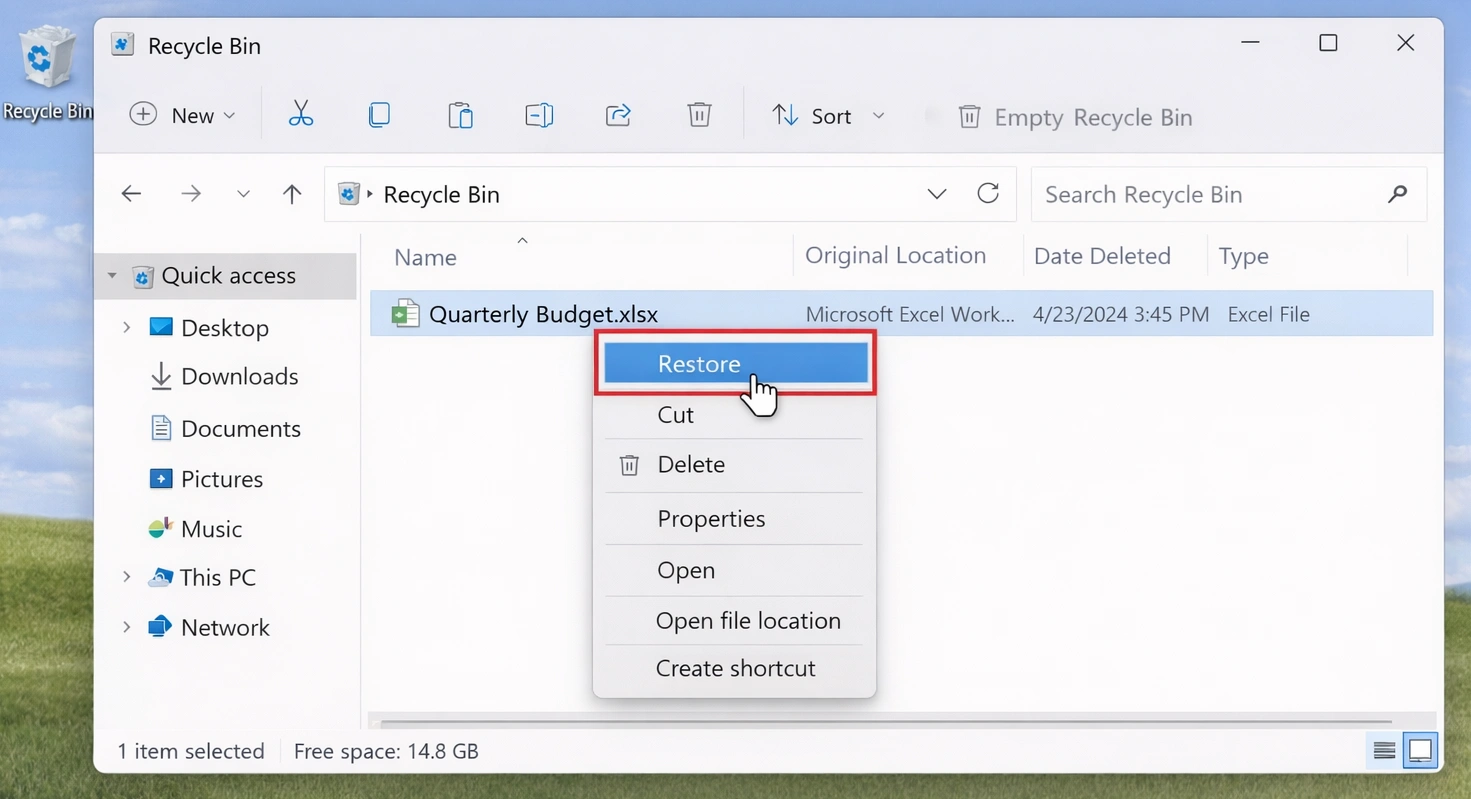
- Aprire il Cestino sul desktop.
- Cerca il nome del file, il nome della cartella o il tipo di file.
- Fare clic con il pulsante destro del mouse sul file che si desidera ripristinare.
- Seleziona “Ripristina”.”
- Torna alla cartella originale e controlla il file.
Tuttavia, questo metodo non funzionerà dopo aver svuotato il Cestino. In tal caso, è necessario ricorrere a un altro metodo per recuperare i file dopo averli eliminati dal Cestino.
Metodo 2: Ripristinare i file con la Cronologia dei file
La Cronologia dei file è una funzionalità di backup di Windows. Consente di ripristinare le versioni precedenti dei file, a condizione che sia stata attivata prima della loro eliminazione.
Ecco come utilizzarlo:
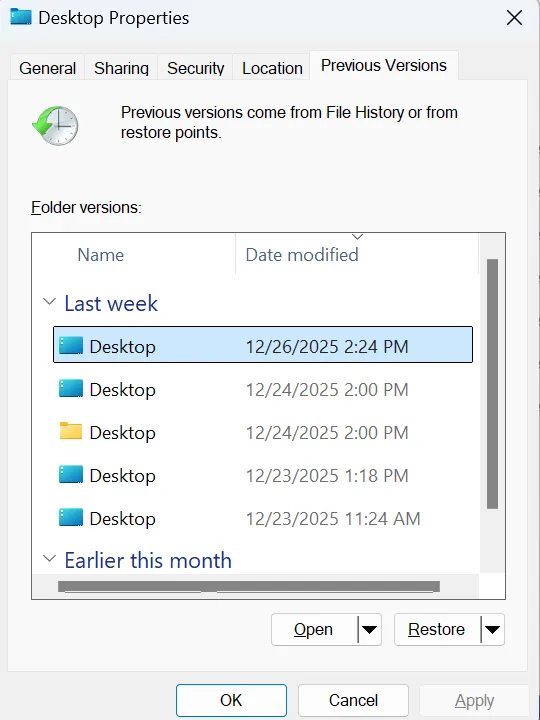
- Apri la cartella in cui era salvato il file eliminato.
- Fare clic con il tasto destro del mouse all'interno della cartella.
- Selezionare “Proprietà”.”
- Apri la scheda “Versioni precedenti”.
- Scegli una versione che contenga il file eliminato.
- Salva il file in una posizione sicura.
Questo metodo funziona bene per documenti, foto e cartelle di lavoro. Tuttavia, non è di alcun aiuto se la funzione "Cronologia file" non era stata attivata prima che il file scomparisse.
Metodo 3: Ripristino dei file dal backup di Windows
Anche la funzione "Backup e ripristino di Windows" può essere d'aiuto se in precedenza è stato creato un backup. Questa opzione è utile per gli utenti che eseguono regolarmente il backup delle cartelle importanti.
Per utilizzarlo:
- Aprire il Pannello di controllo.
- Vai alla sezione “Backup e ripristino”.”
- Fai clic su “Ripristina i miei file”.”
- Cerca il file eliminato.
- Scegli una posizione sicura in cui eseguire il ripristino.
Questo metodo è affidabile perché utilizza copie di backup già esistenti. Tuttavia, molti utenti si rendono conto di non avere alcun backup solo quando ne hanno bisogno recuperare i file dopo averli eliminati dal Cestino.
Metodo 4: Prova il recupero file di Windows
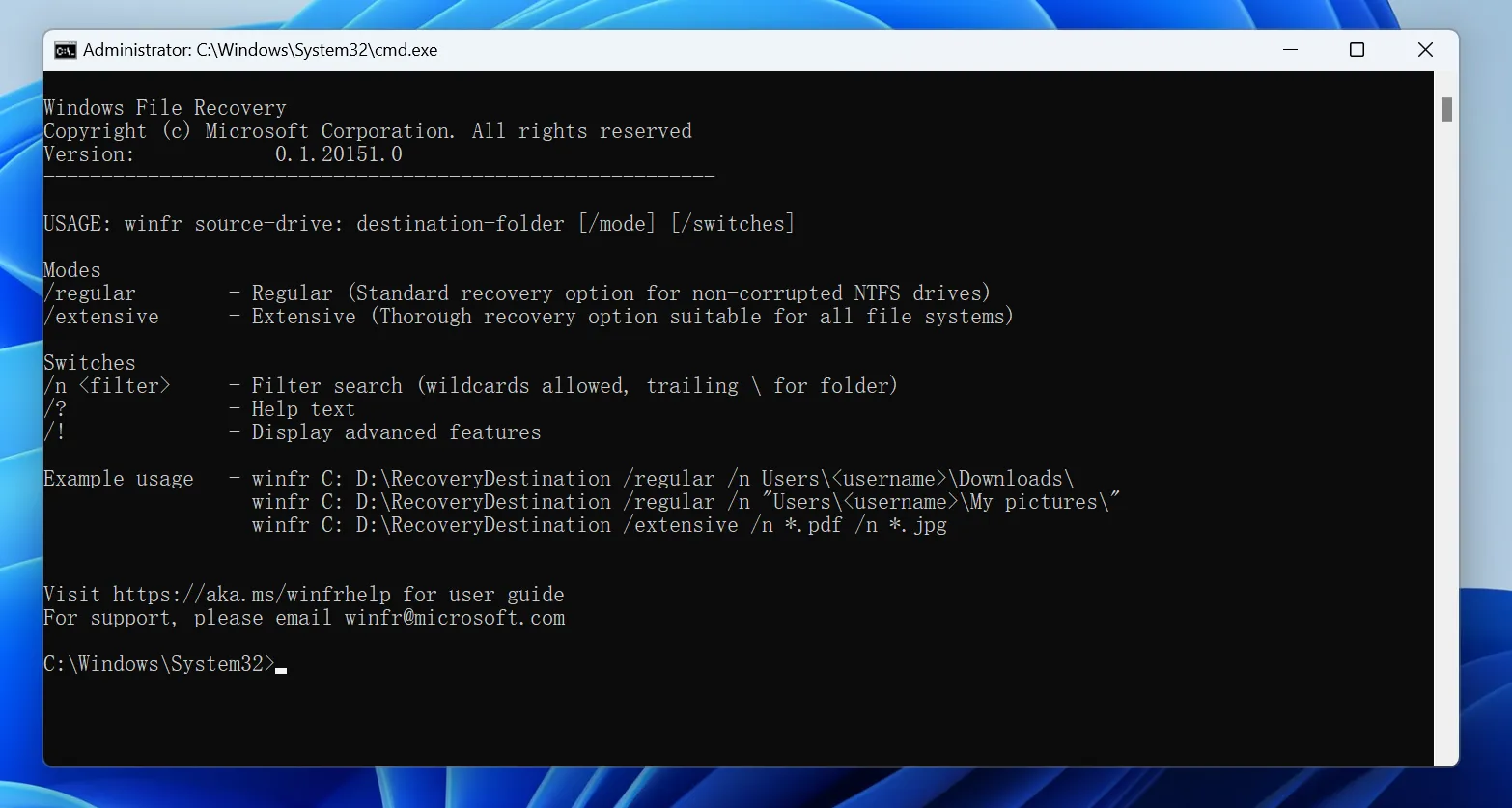
Windows File Recovery è uno strumento di recupero da riga di comando sviluppato da Microsoft. Consente agli utenti esperti di recuperare i file cancellati dai dispositivi di archiviazione locali.
Un comando di base segue questo formato:
winfr unità-di-origine: unità-di-destinazione: /normale /n percorso-del-file
Ad esempio, se hai eliminato un documento dall'unità C e desideri salvare i file recuperati sull'unità E, l'unità C è l'unità di origine e l'unità E è l'unità di destinazione.
Questa opzione è utile perché è offerta da Microsoft e non richiede l'uso di uno strumento a pagamento. Tuttavia, potrebbe risultare complessa per i principianti. Inoltre, non offre la stessa esperienza di anteprima visiva di molti programmi di recupero. Pertanto, se desiderate un modo più semplice per recuperare i file dopo averli eliminati dal Cestino, uno strumento di ripristino grafico potrebbe fare al caso tuo.
Metodo 5: Utilizzare Magic Data Recovery per recuperare i file dopo averli eliminati dal Cestino
Se non disponi di un backup e hai bisogno di una soluzione più semplice, Magic Data Recovery può essere d'aiuto. Offre un flusso di lavoro chiaro che comprende scansione, anteprima e recupero, il che lo rende adatto agli utenti comuni che non vogliono utilizzare la riga di comando.
Magic Data Recovery è utile quando è necessario recuperare i file dopo averli eliminati dal Cestino, ripristinare file eliminati con Shift + Canc o recuperare file persi durante la pulizia. Supporta i formati di file più comuni, quali documenti, foto, video, file audio, archivi e altro ancora. Inoltre, consente di visualizzare un'anteprima dei file prima del recupero, in modo da poter selezionare solo gli elementi di cui si ha realmente bisogno.
Passo 1: Scaricare e installare Magic Data Recovery
Per prima cosa, scarica Magic Data Recovery dal sito ufficiale Amagicsoft sito web. Installalo su un'unità diversa da quella che conteneva i file cancellati. Questo metodo aiuta a proteggere i dati persi dalla sovrascrittura accidentale durante l'installazione.
Supporta Windows 7/8/10/11 e Windows Server
Passo 2: Selezionare L'unità o la posizione da scansionare
Avvia Magic Data Recovery. Quindi, dall'interfaccia principale, seleziona l'unità, la partizione o la posizione in cui erano originariamente memorizzati i file eliminati. Successivamente, avvia la scansione per cercare i file rimossi dal Cestino.

Fase 3: scansione per Soppresso File
Magic Data Recovery inizierà la scansione della posizione selezionata. Nel frattempo, il software elenca i file recuperabili man mano che la scansione procede. Ciò consente di verificare i potenziali risultati senza dover attendere il completamento dell'intera scansione.

Passo 4: Anteprima dei file eliminati prima del recupero
Successivamente, utilizza la funzione di anteprima per verificare il contenuto dei file prima del recupero. Questo passaggio è utile quando i nomi dei file sono simili o quando desideri ripristinare solo determinati documenti, foto o video.

Passo 5: Recuperare i file in una posizione sicura
Infine, seleziona i file che desideri ripristinare e salvali su un'altra unità o in una posizione di archiviazione sicura. Non ripristinare i file nella cartella originale, poiché ciò potrebbe sovrascrivere altri dati persi e ridurre le possibilità di un ulteriore recupero.

Perché l'Magic Data Recovery è una soluzione pratica
Magic Data Recovery non promette risultati impossibili. Nessun software di recupero dati può garantire il successo in caso di dati sovrascritti. Tuttavia, risolve diversi problemi concreti che gli utenti devono affrontare quando cercano di recuperare i file dopo averli eliminati dal Cestino.
Innanzitutto, riduce la complessità tecnica. Molti utenti non si trovano a proprio agio con gli strumenti a riga di comando, quindi un'interfaccia grafica fa risparmiare tempo ed evita errori.
In secondo luogo, consente l'anteprima dei file. Questo è importante perché i file eliminati potrebbero apparire con nomi poco chiari. L'anteprima ti aiuta a verificare il contenuto prima del recupero.
In terzo luogo, supporta diversi tipi di perdita di file. Ad esempio, potrebbe essere necessario recuperare una cartella di lavoro cancellata, foto perse, video eliminati o file cancellati durante la pulizia del sistema.
Infine, offre agli utenti un maggiore controllo. Anziché ripristinare tutto alla cieca, è possibile eseguire la scansione, filtrare, visualizzare in anteprima e ripristinare i file selezionati in un luogo sicuro. Pertanto, se le opzioni di backup di Windows non sono d’aiuto, Magic Data Recovery rappresenta una soluzione pratica a cui ricorrere.
Recupero dei file dopo la cancellazione dal Cestino: confronto tra i metodi
Utilizza questo confronto rapido per scegliere la soluzione migliore.
Situazione | La soluzione migliore | Perché è utile |
Il file continua a comparire nel Cestino | Ripristino dal cestino | Il metodo più veloce e sicuro |
La cronologia dei file è stata attivata | Storia del file | Ripristina le versioni precedenti dei file |
Il backup di Windows è presente | Backup e ripristino | Utilizza le copie di backup esistenti |
Preferisci gli strumenti a riga di comando di Microsoft | Recupero file di Windows | Adatto a utenti esperti |
Non è presente alcun backup e il Cestino è vuoto | Magic Data Recovery | Offre funzioni di scansione, anteprima e recupero |
Il disco rigido presenta danni fisici | Servizio professionale di recupero dati | Riduce il rischio di ulteriori danni |
In generale, è consigliabile verificare prima le opzioni integrate. Tuttavia, se non è presente alcun backup, Magic Data Recovery può aiutarti recuperare i file dopo averli eliminati dal Cestino con un minore impegno tecnico.
Errori comuni nel recupero dei file dopo la cancellazione dal Cestino
Molti fallimenti nel recupero si verificano perché gli utenti intraprendono l'azione sbagliata troppo presto. Per aumentare le tue possibilità di successo, evita questi errori.
Installazione del software sull'unità originale
L'installazione di un nuovo software crea nuovi file. Questi file potrebbero sovrascrivere i dati cancellati che desideri recuperare.
Salvataggio dei file recuperati nella stessa cartella
Recupera sempre i file su un'altra unità. In questo modo si evita che i dati recuperati danneggino altri file persi.
Esecuzione degli strumenti di pulizia del disco
Gli strumenti di pulizia possono rimuovere i dati temporanei e scrivere nuove informazioni nello spazio libero. Di conseguenza, possono ridurre le probabilità di successo del recupero.
Proseguimento del normale utilizzo del computer
La navigazione, il download, la modifica e l'aggiornamento dei programmi possono comportare la scrittura di nuovi dati. Pertanto, sospendi l'uso normale fino al completamento del ripristino.
Aspettare troppo a lungo
Più si aspetta, maggiore è la probabilità che i file cancellati vengano sovrascritti da nuovi dati. Se necessario, agisca rapidamente. recuperare i file dopo averli eliminati dal Cestino.
Consigli per evitare di perdere nuovamente i file
Una volta recuperati i file, metti in atto una routine più sicura per la protezione dei file. Piccole abitudini possono prevenire gravi perdite di dati.
Per prima cosa, attiva la Cronologia dei file per le cartelle importanti. Successivamente, utilizza la sincronizzazione su cloud per i documenti di lavoro e i file personali. Inoltre, conserva un backup separato su un’altra unità. Puoi anche aumentare la capacità del Cestino se ti capita spesso di eliminare per errore file di grandi dimensioni.
Inoltre, evita di usare Shift + Canc per i dati importanti. Questa scorciatoia bypassa il Cestino e rende più difficile il recupero dei file. Infine, controlla le impostazioni di pulizia automatica in Windows, soprattutto se Storage Sense elimina i file a intervalli regolari.
Questi passaggi riducono la necessità di recuperare i file dopo averli eliminati dal Cestino in futuro.
Conclusione
Spesso è possibile recuperare i file dopo averli eliminati dal Cestino, ma i prossimi passi che farai sono fondamentali. Smetti di utilizzare l'unità interessata, controlla il Cestino, verifica i backup di Windows e cerca prima nell'archivio cloud. Questi metodi sono sicuri e dovrebbero essere messi in atto prima di tentare operazioni di recupero più approfondite.
Tuttavia, se il Cestino è vuoto e non esiste alcun backup, Magic Data Recovery offre una soluzione pratica. Aiuta gli utenti a eseguire la scansione della posizione originale, visualizzare in anteprima i file recuperabili e ripristinare gli elementi selezionati in un luogo sicuro. Il suo flusso di lavoro intuitivo lo rende particolarmente utile per gli utenti che desiderano recuperare i file dopo averli eliminati dal Cestino senza complesse operazioni da riga di comando.
Per una maggiore sicurezza recupero dei file cancellati procedere con cautela, agire rapidamente, evitare di sovrascrivere i dati e salvare i file recuperati in una posizione diversa.
Supporta Windows 7/8/10/11 e Windows Server
FAQ
È possibile recuperare i file dopo aver svuotato il Cestino?
Sì, è ancora possibile recuperare i file dopo averli eliminati dal Cestino, a condizione che lo spazio di archiviazione originale non sia stato sovrascritto da nuovi dati. Innanzitutto, smetti di utilizzare l'unità interessata. Quindi, controlla la Cronologia file, il backup di Windows o il cestino nel cloud. Se non è presente alcun backup, utilizza Magic Data Recovery per eseguire una scansione e visualizzare in anteprima i file recuperabili.
I file vengono eliminati definitivamente dopo averli rimossi dal Cestino?
Non sempre. Dopo la cancellazione, Windows di solito contrassegna lo spazio occupato dal file come disponibile, invece di cancellare immediatamente i dati. Pertanto, il file potrebbe rimanere recuperabile per un certo periodo di tempo. Tuttavia, una volta che nuovi dati sovrascrivono quello spazio, il recupero diventa molto più difficile o impossibile, anche con l'ausilio di software di recupero dati.
È possibile recuperare i file eliminati con Shift + Canc?
Sì, spesso è possibile recuperare i file eliminati con Shift + Canc utilizzando backup o software di recupero. Poiché Shift + Canc aggira il Cestino, il ripristino diretto non funzionerà. Inizia con la Cronologia file o i backup su cloud. Se queste opzioni non dovessero funzionare, Magic Data Recovery può eseguire una scansione della posizione originale alla ricerca di file recuperabili.
L'Magic Data Recovery è adatto ai principianti?
Sì. Magic Data Recovery è adatto ai principianti perché utilizza un processo visivo di scansione, anteprima e recupero. Non è necessario conoscere la riga di comando per cercare i file cancellati. Inoltre, la funzione di anteprima consente di verificare il contenuto dei file prima del recupero, riducendo così il rischio di confusione ed evitando di ripristinare file non necessari.
Dove devo salvare i file recuperati?
Salva i file recuperati su un'altra unità o in una posizione di archiviazione sicura. Non salvarli nuovamente nella cartella originale da cui sono stati eliminati. Questa regola è importante perché la scrittura dei dati recuperati nella stessa posizione potrebbe sovrascrivere altri file eliminati e ridurre le possibilità di un ulteriore recupero.
Windows File Recovery è migliore di Magic Data Recovery?
Dipende dal tuo livello di competenza e dalle tue esigenze di recupero. Windows File Recovery è l'ideale per gli utenti che hanno familiarità con gli strumenti da riga di comando. Tuttavia, Magic Data Recovery potrebbe essere più adatto agli utenti comuni che desiderano una scansione visiva, l'anteprima dei file e il recupero selettivo. Entrambe le opzioni possono rivelarsi utili in situazioni diverse.
Entro quanto tempo devo cercare di recuperare i file cancellati?
È consigliabile avviare il recupero il prima possibile. Più a lungo si continua a utilizzare l'unità interessata, maggiore è il rischio di sovrascrivere i dati persi. Pertanto, smettete di salvare nuovi file, evitate di installare programmi su quell'unità e avviate subito la scansione se avete bisogno di recuperare file importanti.

Vasilii è uno specialista del recupero dati con circa 10 anni di esperienza pratica nel settore. Nel corso della sua carriera, ha risolto con successo migliaia di casi complessi riguardanti file cancellati, unità formattate, partizioni perse e file system RAW. La sua esperienza copre sia i metodi di recupero manuale utilizzando strumenti professionali come gli editor esadecimali, sia le soluzioni automatiche avanzate con i software di recupero. La missione di Vasilii è quella di rendere accessibile la conoscenza del recupero dati affidabile sia ai professionisti IT che agli utenti di tutti i giorni, aiutandoli a salvaguardare i loro preziosi beni digitali.