
Come recuperare i file dopo la reinstallazione di Windows
La reinstallazione di Windows può risolvere i blocchi del sistema, rimuovere il malware e velocizzare un PC lento. Tuttavia, può anche causare la perdita di documenti, foto, video e file di lavoro. Se hai bisogno di ripristinare i file dopo la reinstallazione di Windows, smettete di utilizzare l'unità interessata prima di provare qualsiasi soluzione.
I file persi potrebbero essere ancora presenti finché non vengono sovrascritti da nuovi dati. Pertanto, questa guida spiega come recuperare i file dal disco con Windows.old, i backup e Magic Data Recovery quando nessun backup funziona.
Supporta Windows 7/8/10/11 e Windows Server
Indice dei contenuti
È possibile recuperare i file dopo aver reinstallato Windows?
Sì, spesso è possibile ripristinare i file dopo la reinstallazione di Windows, ma il risultato dipende dalla tua situazione. Se Windows ha creato una cartella Windows.old, potresti riuscire a copiare i file dal tuo vecchio profilo utente. Se hai selezionato l’opzione “Conserva i miei file” durante la procedura “Ripristina questo PC”, le tue possibilità rimangono comunque elevate.
Tuttavia, un'installazione pulita, formato rapido, una partizione cancellata o un uso intensivo del computer dopo la reinstallazione possono ridurre le probabilità di successo. Nessuno strumento di recupero è in grado di ripristinare dati che sono già stati sovrascritti da nuovi file. Inoltre, SSD il recupero potrebbe diventare più difficile perché TRIM può liberare i blocchi cancellati in background.
Primi passi da compiere prima di recuperare i file dopo la reinstallazione di Windows
Prima di provare a ripristinare i file dopo la reinstallazione di Windows, proteggere i dati rimanenti. Molti utenti installano app, scaricano aggiornamenti o salvano nuovi file sullo stesso disco. Purtroppo, queste operazioni possono sovrascrivere i file persi.
Utilizza questa breve lista di controllo:
- Interrompere il salvataggio di nuovi file sull'unità interessata.
- Non formattare nuovamente l'unità.
- Evita di reinstallare Windows una seconda volta.
- Non salvare i file recuperati nella stessa posizione.
- Utilizzare un'altra partizione o un altro dispositivo di archiviazione per i dati recuperati.
Se i file persi si trovavano sull'unità C:, installa il software di recupero su un'altra partizione, se possibile.
Verifica le tue possibilità di recupero dopo aver reinstallato Windows
Azioni di reinstallazione diverse determinano condizioni di ripristino diverse. Pertanto, è necessario identificare il proprio caso specifico prima di scegliere un metodo.
Scenario di reinstallazione di Windows | Possibilità di recupero | La migliore prima mossa |
La cartella Windows.old esiste | Alto | Controlla le vecchie cartelle utente |
Ripristina questo PC con l'opzione “Conserva i miei file” | Alto | Controlla le cartelle e i backup |
Ripristina questo PC con l'opzione “Elimina tutto” | Medio | Esegui una scansione rapida del disco |
Installazione pulita senza formattazione | Medio | Eseguire una scansione approfondita |
Formattazione rapida prima della reinstallazione | Da basso a medio | Evitare nuove operazioni di scrittura ed eseguire la scansione |
Partizioni eliminate o modificate | Da basso a medio | Utilizza il recupero delle partizioni perse |
SSD con funzione TRIM abilitata | Basso | Interrompere l'uso ed eseguire un'analisi accurata |
In breve, la cartella Windows.old e i backup rappresentano la soluzione più semplice. Tuttavia, quando entrambi mancano, Recupero dei dati dopo la reinstallazione di Windows di solito richiede una scansione più approfondita.
Come recuperare i file dopo la reinstallazione di Windows dalla cartella Windows.old
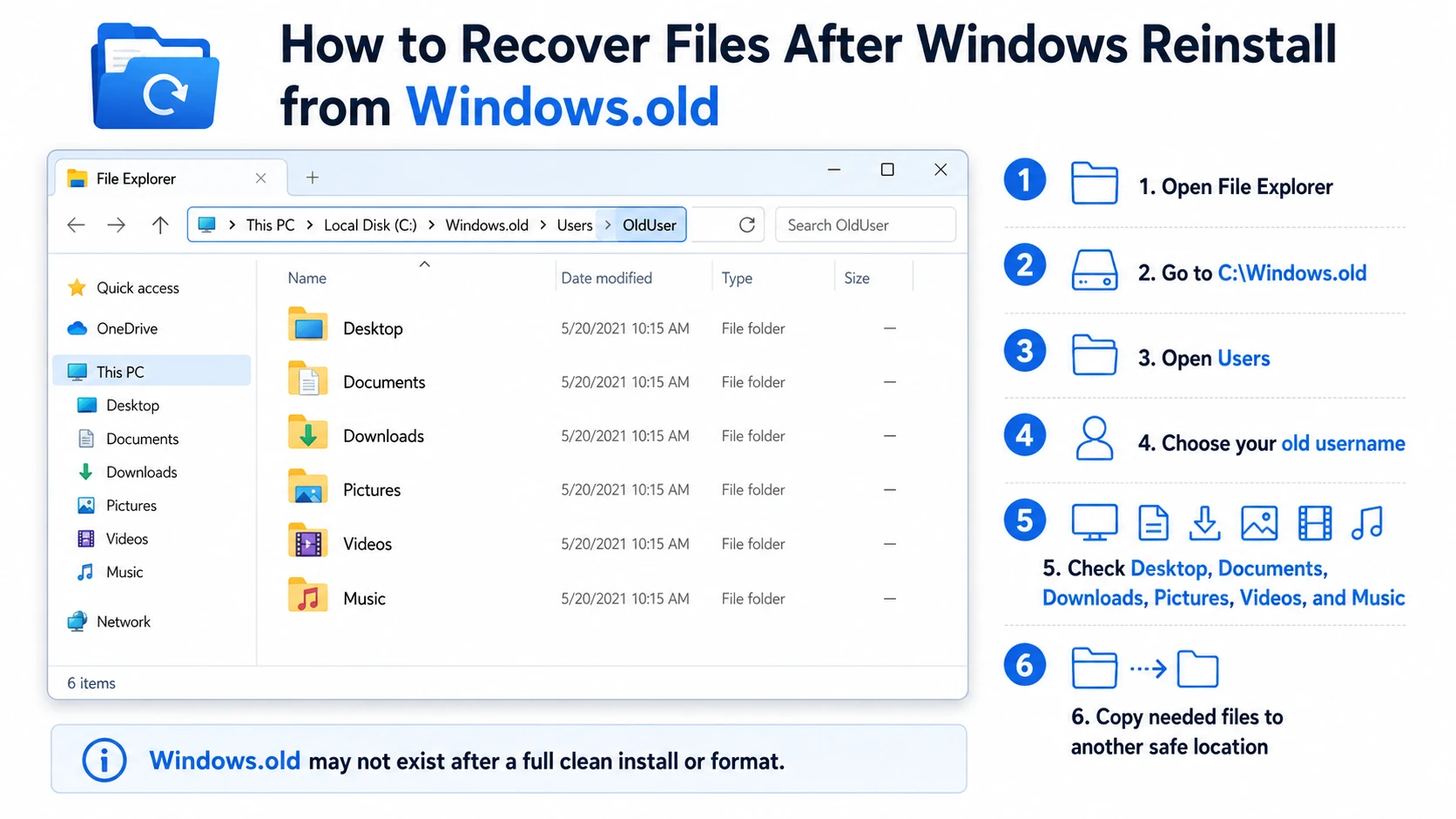
Windows potrebbe creare una cartella denominata "Windows.old" al termine di alcune operazioni di aggiornamento o reinstallazione. Questa cartella può contenere i vecchi file presenti nelle cartelle "Desktop", "Documenti", "Download", "Immagini" e "Video".
Seguire questi passaggi:
- Aprire Esplora file.
- Vai a
C:\Windows.old. - Aperto
Utenti. - Scegli il tuo vecchio nome utente.
- Controlla le cartelle "Desktop", "Documenti", "Download", "Immagini", "Video" e "Musica".
- Copiare i file necessari in un'altra posizione sicura.
Questo metodo rappresenta il modo più semplice per ripristinare i file dopo la reinstallazione di Windows quando la cartella esiste. Tuttavia, la cartella Windows.old non compare dopo ogni reinstallazione. Se hai formattato la partizione di sistema o hai eseguito un'installazione pulita completa, potresti non trovarla.
Ripristina i dati da Cronologia file, OneDrive o dai backup
I backup rappresentano il metodo di ripristino più sicuro, poiché non dipendono dalle tracce dei file eliminati. Se hai attivato la Cronologia file prima di reinstallare Windows, potrai ripristinare le versioni precedenti dei tuoi file personali.
Inoltre, controlla OneDrive, Google Drive, Dropbox, il Backup di Windows, gli allegati delle e-mail e le vecchie copie su chiavetta USB. Se i backup mancano o sono incompleti, ti serve un metodo più efficace per ripristinare i file dopo la reinstallazione di Windows.
Utilizza Magic Data Recovery per recuperare i file dopo la reinstallazione di Windows
Quando Windows.old e i backup non funzionano, Magic Data Recovery offre un modo pratico per ripristinare i file dopo la reinstallazione di Windows. Consente agli utenti di eseguire la scansione di un'unità o di una partizione, visualizzare in anteprima i file recuperabili e ripristinare gli elementi selezionati senza dover ricorrere a comandi complessi.
Questo strumento è utile per risolvere i problemi più comuni che si verificano dopo la reinstallazione. Ad esempio, la cartella Windows.old potrebbe non essere presente, oppure Windows potrebbe visualizzare l'unità come vuota dopo una formattazione o una modifica delle partizioni. In questi casi, Magic Data Recovery è in grado di eseguire una scansione alla ricerca di documenti, foto, video, archivi e altri tipi di file persi.
Perché l'Magic Data Recovery è utile
Magic Data Recovery si concentra sul problema principale: ritrovare i file persi quando Windows non li visualizza più. Supporta la scansione approfondita, l'anteprima dei file, i filtri e i formati di file più comuni. Di conseguenza, è particolarmente indicato per utenti privati, studenti, creativi e impiegati che hanno bisogno di documenti, foto, video, fogli di calcolo o archivi ZIP.
Rispetto ai metodi manuali, Magic Data Recovery copre un numero maggiore di casi. Windows.old è utile solo se la cartella esiste. La Cronologia file è utile solo se in precedenza è stato attivato il backup. Il recupero file di Windows può essere d’aiuto, ma la procedura da riga di comando potrebbe creare confusione ai principianti. Magic Data Recovery offre un flusso di lavoro visivo più chiaro e con minori rischi.
Come utilizzare Magic Data Recovery in modo sicuro
Seguire questi passaggi per ripristinare i file dopo la reinstallazione di Windows senza aumentare il rischio di sovrascrivere i dati persi.
Passo 1: Scaricare e installare Magic Data Recovery
Per prima cosa, scarica Magic Data Recovery dal sito ufficiale Amagicsoft sito web. Installalo su un'altra unità o partizione. Ciò contribuisce a ridurre le nuove operazioni di scrittura e protegge i dati recuperabili.
Supporta Windows 7/8/10/11 e Windows Server
Fase 2: Selezionare l'unità da scansionare
Avvia Magic Data Recovery. Successivamente, seleziona l'unità o la partizione da cui sono scomparsi i tuoi file. Infine, avvia la scansione per cercare i dati persi.

Fase 3: scansione dell'unità alla ricerca dei file persi
Magic Data Recovery avvia automaticamente una scansione avanzata. Nel frattempo, elenca i file recuperabili man mano che li individua, consentendoti di esaminare i risultati mentre la scansione è ancora in corso.

Passo 4: Anteprima dei file prima del recupero
Successivamente, utilizza la funzione di anteprima per verificare il contenuto dei file prima del recupero. Questo passaggio ti aiuta a verificare se i file sono utilizzabili ed evita di ripristinare elementi non necessari.

Passo 5: Recuperare i file in una posizione sicura
Infine, seleziona i file che desideri ripristinare e salvali su un'altra unità, partizione o dispositivo di archiviazione. Non ripristinare i file nella stessa posizione in cui sono andati persi, poiché ciò potrebbe sovrascrivere altri dati recuperabili.

Altre opzioni prima di arrendersi
Windows File Recovery può aiutare gli utenti esperti a recuperare i file cancellati dalle unità locali e dai supporti rimovibili. Tuttavia, poiché si avvale di comandi, potrebbe non essere adatto ai principianti che desiderano visualizzare un'anteprima dei file prima del recupero. Pertanto, Magic Data Recovery offre un approccio più intuitivo per la maggior parte degli utenti comuni.
Il Ripristino configurazione di sistema può correggere impostazioni, driver o modifiche al Registro di sistema. Tuttavia, non costituisce un metodo affidabile per il recupero dei file personali dopo una reinstallazione. Pertanto, controlla i backup ed esegui una scansione dei dati recuperabili prima di apportare modifiche a livello di sistema.
Cosa influisce sulla possibilità di recuperare i file dopo la reinstallazione di Windows?
Sono diversi i fattori che determinano se è possibile ripristinare i file dopo la reinstallazione di Windows con successo. Innanzitutto, gli HDD spesso conservano i dati cancellati finché non vengono sovrascritti da nuovi dati. Gli SSD possono utilizzare la funzione TRIM, che consente di cancellare i blocchi cancellati e ridurre le possibilità di recupero.
In secondo luogo, un aggiornamento di Windows con la cartella Windows.old offre solitamente risultati migliori rispetto a un’installazione pulita con formattazione. In terzo luogo, la navigazione in Internet, i giochi, l’installazione di app e il download di aggiornamenti possono scrivere nuovi dati sull’unità. Di conseguenza, è consigliabile eseguire una scansione tempestiva e recuperare prima i file importanti.
Conclusione
A ripristinare i file dopo la reinstallazione di Windows, servono velocità, prudenza e il giusto Metodo di recupero dell'HDD. Inizia da Windows.old, poiché potrebbe contenere i tuoi vecchi file utente. Successivamente, controlla Cronologia file, OneDrive e altri backup. Se queste opzioni non funzionano, esegui una scansione dell'unità interessata prima che i nuovi dati sovrascrivano i file precedenti.
Magic Data Recovery È un programma che vale la pena consigliare perché risolve il problema più comune che si presenta dopo una reinstallazione: la perdita di file senza un backup chiaro. Offre un flusso di lavoro intuitivo, una scansione approfondita, l'anteprima, filtri e un ampio supporto per i tipi di file. Ma soprattutto, aiuta gli utenti comuni a recuperare i file senza dover ricorrere a comandi complicati.
Se avete bisogno di ripristinare i file dopo la reinstallazione di Windows, prova subito Magic Data Recovery e salva i file recuperati in una posizione sicura.
Supporta Windows 7/8/10/11 e Windows Server
Domande frequenti su come recuperare i file dopo la reinstallazione di Windows
È possibile recuperare i file dopo aver reinstallato Windows senza un backup?
Sì, potete ancora ripristinare i file dopo la reinstallazione di Windows senza backup, a condizione che i nuovi dati non abbiano sovrascritto il contenuto del file precedente. Innanzitutto, controlla le cartelle “Windows.old” e quelle relative alla sincronizzazione cloud. Successivamente, esegui una scansione dell’unità interessata con Magic Data Recovery. Per ottenere risultati ottimali, evita di installare programmi o di salvare file sulla stessa unità prima del ripristino.
Dove si trovano i miei file dopo aver reinstallato Windows?
I tuoi file potrebbero trovarsi nella cartella Windows.old, nelle cartelle dell'utente corrente, su OneDrive, nella Cronologia file o in un'altra posizione di backup. Tuttavia, un'installazione pulita o una formattazione potrebbero rimuovere le tracce visibili dei file. In tal caso, i file potrebbero comunque esistere come dati recuperabili sull'unità fino a quando non verranno sovrascritti da nuovi dati.
È possibile recuperare i file dopo un'installazione pulita di Windows 11?
Sì, a volte è possibile recuperare i file dopo un'installazione pulita di Windows 11, soprattutto se è stata eseguita una formattazione rapida e il PC non è stato utilizzato intensamente in seguito. Tuttavia, le possibilità diminuiscono quando gli aggiornamenti di Windows, le app e i nuovi file sovrascrivono i dati precedenti. Esegui una scansione approfondita il prima possibile.
La cartella Windows.old è sempre disponibile dopo aver reinstallato Windows?
No, la cartella Windows.old non compare dopo ogni reinstallazione. Windows potrebbe crearla durante alcuni processi di aggiornamento o reinstallazione, ma potrebbe scomparire dopo la formattazione, l'eliminazione delle partizioni o l'esecuzione di un'installazione pulita completa. Se la cartella Windows.old non è presente, controlla prima i backup, quindi utilizza uno strumento di ripristino per eseguire una scansione dell'unità.
Devo installare il software di recupero sulla stessa unità?
No. È consigliabile evitare di installare il software di recupero sullo stesso disco in cui sono scomparsi i file. L'installazione crea nuovi dati, che potrebbero sovrascrivere i file recuperabili. Se possibile, utilizzare invece un'altra partizione. Inoltre, salvare i file recuperati in una posizione diversa per proteggere i dati persi rimanenti.
È possibile recuperare i file da un SSD dopo aver reinstallato Windows?
È possibile recuperare alcuni file da un SSD, ma le probabilità dipendono dal comando TRIM e dall'attività successiva del disco. Il comando TRIM può cancellare i blocchi di dati eliminati, rendendo più difficile il recupero. Pertanto, smettete immediatamente di utilizzare l'SSD. Se i file sono molto importanti, eseguite la scansione da un altro sistema oppure valutate la possibilità di rivolgervi a un professionista.
Qual è il modo migliore per recuperare i file dopo aver reinstallato Windows?
La soluzione migliore è seguire una procedura sicura. Innanzitutto, smetti di utilizzare l'unità interessata. Successivamente, controlla le cartelle Windows.old, Cronologia file e i backup su cloud. Se questi metodi non funzionano, utilizza Magic Data Recovery per eseguire la scansione, visualizzare in anteprima e ripristinare i file selezionati in un'altra posizione prima che altri dati vengano sovrascritti.

Vasilii è uno specialista del recupero dati con circa 10 anni di esperienza pratica nel settore. Nel corso della sua carriera, ha risolto con successo migliaia di casi complessi riguardanti file cancellati, unità formattate, partizioni perse e file system RAW. La sua esperienza copre sia i metodi di recupero manuale utilizzando strumenti professionali come gli editor esadecimali, sia le soluzioni automatiche avanzate con i software di recupero. La missione di Vasilii è quella di rendere accessibile la conoscenza del recupero dati affidabile sia ai professionisti IT che agli utenti di tutti i giorni, aiutandoli a salvaguardare i loro preziosi beni digitali.