
Recensione di Cisdem Data Recovery
La perdita di file a seguito di una cancellazione accidentale, dello svuotamento del Cestino, della formattazione o di un’unità danneggiata può diventare rapidamente fonte di stress. Prima di provare qualsiasi strumento di recupero, è necessario sapere cosa è in grado di recuperare, cosa non può risolvere e come evitare di sovrascrivere i dati persi. Questo Cisdem Data Recovery Questa recensione illustra le caratteristiche dello strumento, i casi d’uso, i limiti e le migliori alternative. Per un flusso di lavoro di recupero più ampio, puoi anche partire da questo Guida al recupero dei file cancellati.
Indice dei contenuti
Che cos’è Cisdem Data Recovery?
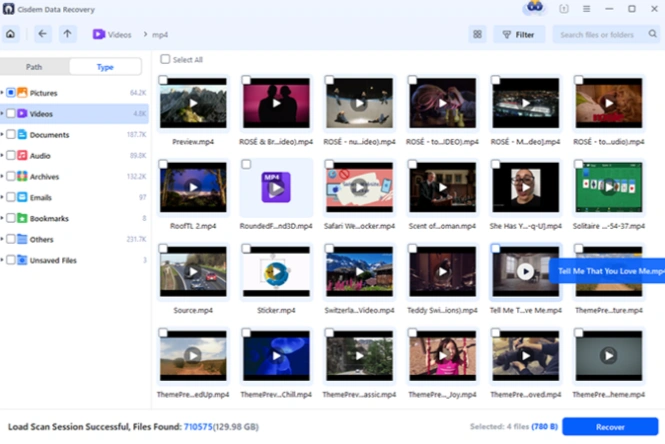
Cisdem Data Recovery è un software di recupero dati destinato agli utenti Windows e Mac. Ha lo scopo di recuperare i file persi da dischi interni, dischi rigidi esterni, SSD, chiavette USB, schede SD, fotocamere e altri dispositivi di archiviazione.
Secondo la pagina ufficiale del prodotto Cisdem per Windows, la versione per Windows supporta Windows 11/10/8/7 ed è progettata per recuperare oltre 1000 tipi di file in casi quali: file cancellati, Cestino svuotato, unità formattate, unità danneggiate, unità RAW, perdita di partizioni, arresti anomali di Windows e attacchi di virus.
La versione per Mac è destinata agli utenti di macOS e supporta documenti, foto, video, file audio, e-mail, dischi rigidi (HDD), SSD, Fusion Drive, schede SD, chiavette USB, APFS, HFS+, FAT16, FAT32, exFAT, e NTFS.
In parole povere, Cisdem Data Recovery È utile quando i file scompaiono a causa di una perdita logica dei dati. Per perdita logica dei dati si intende che il dispositivo di archiviazione funziona ancora, ma il file system, la tabella dei file o i record dei file non visualizzano più i file in modo normale.
Cisdem Data Recovery è sicuro e affidabile?
Nei normali casi di ripristino logico, Cisdem Data Recovery è uno strumento di recupero affidabile. Tuttavia, il recupero in tutta sicurezza non dipende solo dal software, ma anche dal modo in cui lo si utilizza.
La regola più importante è semplice: smettete di utilizzare l'unità interessata. Se continuate a salvare nuovi file, installare programmi, scaricare video o copiare dati sullo stesso disco, i nuovi dati potrebbero sovrascrivere i vecchi record di file. Una volta sovrascritti, nessun software di recupero sarà in grado di ripristinare in modo affidabile i file originali.
Utilizzo Cisdem Data Recovery solo quando:
- L'unità compare ancora in Gestione disco di Windows, Esplora file, Utility Disco di macOS o il software stesso.
- L'unità non emette rumori simili a scatti, stridii o disconnessioni ripetute.
- I file sono stati cancellati, formattati, nascosti, persi a seguito di un errore del file system oppure rimossi da un dispositivo di archiviazione ancora funzionante.
- È possibile salvare i file recuperati su un'altra unità funzionante.
Si consiglia di evitare il recupero tramite software se il dispositivo presenta evidenti danni fisici. In tal caso, è più sicuro rivolgersi a un laboratorio di recupero professionale.
Caratteristiche principali di Cisdem Data Recovery
Recupero di file cancellati e persi
Il motivo principale per cui gli utenti cercano Cisdem Data Recovery è quello di recuperare i file cancellati. Ciò include i file cancellati con Shift + Canc, rimossi dal Cestino o dal Cestino di sistema, oppure persi a seguito di una pulizia accidentale.
Uno strumento di recupero esegue una scansione dell'unità alla ricerca di record e firme dei file. Se i blocchi di dati originali sono ancora presenti, lo strumento può elencare i file recuperabili e consentirne l'anteprima. Se quei blocchi sono stati sovrascritti da nuovi dati, il recupero risulta incompleto o impossibile.
Recupero di unità formattate
Cisdem Data Recovery si occupa anche del recupero dei dati da unità formattate. Ciò è importante quando un utente formatta per errore una chiavetta USB, un disco rigido esterno, una scheda SD o una partizione del computer.
Una formattazione rapida spesso rimuove i record del file system senza cancellare immediatamente tutti i blocchi di dati. Per questo motivo, il recupero potrebbe comunque avere esito positivo. Una formattazione completa, una cancellazione sicura o un riutilizzo intensivo dopo la formattazione riducono le probabilità di successo.
Errore del file system e recupero di un disco in formato RAW
Un errore del file system può far sì che un'unità venga visualizzata come RAW, non allocata, inaccessibile o illeggibile. In questi casi, Windows o macOS potrebbero richiedere di formattare l'unità prima dell'uso.
Non formattare l'unità prima del recupero. La formattazione potrebbe creare nuove strutture del file system e ridurre le possibilità di ripristinare i vecchi file. È invece consigliabile eseguire prima una scansione dell'unità interessata e recuperare i file importanti su un altro disco.
Anteprima prima del recupero
L'anteprima è importante perché consente di verificare se un file individuato è utilizzabile prima di ripristinarlo. Secondo le FAQ ufficiali di Cisdem per Windows, la versione di prova consente di eseguire la scansione di un dispositivo selezionato e di visualizzare in anteprima i file recuperabili, ma per recuperare effettivamente i file è necessaria la versione completa.
Si tratta di un modello comune tra gli strumenti di recupero dati. Consente agli utenti di verificare se il software è in grado di individuare i dati persi prima di decidere se procedere all'acquisto.
Come utilizzare Cisdem Data Recovery in modo sicuro
Prima di qualsiasi tentativo di riparazione, seguire questa procedura.
Fase 1: interrompere l'utilizzo dell'unità interessata
Se sono stati eliminati dei file dall'unità D:, smettete di salvare qualsiasi cosa su tale unità. Se una scheda SD è stata formattata all'interno di una fotocamera, rimuovetela immediatamente dalla fotocamera. Se un disco rigido esterno diventa RAW, non formattatelo.
Questa operazione impedisce che i dati recuperabili vengano sovrascritti.
Fase 2: Installare il software di ripristino su un’altra unità
Non installare mai Cisdem Data Recovery sullo stesso disco su cui sono andati persi i file. Se hai perso dei file dal disco di sistema, installa il software su un altro computer e collega il disco interessato come disco esterno.
Ciò riduce il rischio che i nuovi file di programma sovrascrivano i dati cancellati.
Passo 3: Selezionare la posizione del file perso
Apri il software e seleziona la posizione originale in cui sono scomparsi i file. Può trattarsi di una partizione locale, di un disco rigido esterno, di una chiavetta USB, di una scheda di memoria o di un dispositivo di archiviazione della fotocamera.
Se la partizione originale non è più visibile, esegui una scansione dell'intero disco invece di controllare solo le lettere di unità visibili.
Fase 4: Eseguire la scansione e attendere i risultati
Esegui la scansione e attendi che vengano visualizzati i risultati. Le unità di grandi dimensioni potrebbero richiedere più tempo, soprattutto se il software esegue una scansione approfondita.
Durante la scansione, evitare di utilizzare il dispositivo interessato. La disconnessione dell'unità o l'esecuzione di operazioni di riparazione contemporaneamente potrebbero interrompere il ripristino.
Passaggio 5: Anteprima dei file importanti
Utilizza l'anteprima, la ricerca, i filtri per tipo di file, i filtri per dimensione e i filtri per data di modifica per individuare per primi i file più importanti. Ad esempio, cerca i file .docx, .xlsx, .jpg, .mp4, .pdf o un frammento di nome file che conosci.
Dai la priorità ai documenti aziendali, ai fascicoli dei clienti, alle foto di famiglia, ai video dei progetti e agli archivi.
Passaggio 6: Recuperare i file in un'altra posizione sicura
Salvare i file recuperati su un'altra unità funzionante. Non ripristinarli sulla stessa unità in cui sono andati persi i dati.
Ad esempio, se alcuni file sono andati persi da una scheda SD, recuperali sul tuo computer o su un disco rigido esterno. Se alcuni file sono andati persi dall'unità C:, recuperali sull'unità D: o su un altro dispositivo di archiviazione.
Pro e contro di Cisdem Data Recovery
Aspetto | Pro | Contro |
Facilità d'uso | Flusso di lavoro semplificato per la scansione, l'anteprima e il recupero | Alcuni casi complessi relativi ai dischi richiedono comunque un intervento da parte di esperti |
Recupero dei file | Supporta i casi più comuni relativi a file cancellati, formattati e danneggiati | Non è possibile recuperare i dati sovrascritti |
Piattaforme | Versioni separate per Windows e Mac | Una licenza Windows potrebbe non essere valida per Mac e viceversa |
Esperienza in materia di processi | Consente di eseguire la scansione e visualizzare l'anteprima prima del recupero | Per il ripristino completo è necessaria una licenza a pagamento |
Supporto del dispositivo | Funziona con le unità più comuni, i dispositivi USB, le schede SD e i supporti di archiviazione esterni | Non adatto a unità fisicamente danneggiate |
Corrispondenza con l'intento di ricerca | Utile per chi sta valutando diversi strumenti di recupero dati | Gli utenti potrebbero comunque aver bisogno di un'alternativa più chiara per il ripristino esclusivo su Windows |
Cisdem Data Recovery vs Magic Data Recovery
Se si sta confrontando Cisdem Data Recovery con Magic Data Recovery, la scelta migliore dipende dalla piattaforma utilizzata, dallo scenario di ripristino e dal flusso di lavoro preferito.
Punto di confronto | Cisdem Data Recovery | Magic Data Recovery |
Il migliore per | Utenti che desiderano uno strumento di ripristino per Windows o Mac di Cisdem | Utenti Windows che necessitano di un flusso di lavoro di ripristino ben definito |
Scenari principali | File cancellati, unità formattate, unità RAW, perdita di partizioni, unità danneggiate | File cancellati, unità formattate, errori del file system, unità inaccessibili, perdita di dati da dispositivi di archiviazione comuni |
Tipi di file | La pagina ufficiale indica oltre 1000 tipi di file per Windows | La pagina del prodotto elenca oltre 5.000 tipi di file, tra cui documenti, foto, video, file audio, archivi, e-mail e formati di immagini disco. |
Dispositivi supportati | Unità interne, unità esterne, chiavette USB, schede SD, fotocamere e altro ancora | Dischi rigidi (HDD), SSD, chiavette USB, schede di memoria, fotocamere e altri supporti di archiviazione |
Flusso di lavoro | Selezionare la posizione, scansionare, visualizzare l'anteprima, recuperare | Scarica, seleziona l'unità, esegui la scansione, visualizza l'anteprima e ripristina i dati in una posizione sicura |
Sistemi di file | Il supporto per Windows e Mac varia a seconda della versione | La guida per l'utente indica il supporto per FAT/exFAT, NTFS, ReFS ed EXT2/3/4. |
Il miglior caso d'uso alternativo | Utenti che già utilizzano i prodotti Cisdem | Utenti che desiderano una soluzione mirata per il ripristino di Windows con passaggi semplici |
Perché Magic Data Recovery è una valida alternativa a Cisdem per il recupero dei dati
Cisdem Data Recovery può essere utile, ma gli utenti Windows potrebbero preferire un’alternativa che si concentri più direttamente sulla perdita quotidiana di file. È qui che Magic Data Recovery si inserisce in modo naturale.

Magic Data Recovery risolve i principali problemi che gli utenti si trovano solitamente ad affrontare in seguito alla perdita di dati:
- I file sono scomparsi dopo la cancellazione.
- Il cestino è stato svuotato.
- Un disco è stato formattato per errore.
- Una partizione è diventata inaccessibile.
- Una chiavetta USB o una scheda SD presenta degli errori.
- Windows segnala un problema con il file system.
- È necessario visualizzare in anteprima i file importanti prima del recupero.
Il vantaggio principale è la semplicità del flusso di lavoro. Anziché chiedere agli utenti di comprendere complesse strutture dei dischi, Magic Data Recovery li guida attraverso le operazioni di scansione, anteprima, filtraggio e salvataggio dei file in un’altra posizione sicura.
Ad esempio, immagina di aver formattato una chiavetta USB prima di copiare dei documenti di lavoro sul tuo portatile. I metodi manuali gratuiti potrebbero non essere d’aiuto, poiché i file non risultano più visibili. Magic Data Recovery è in grado di eseguire una scansione della chiavetta USB, mostrare i documenti recuperabili e consentirti di salvarli sul tuo computer.
Un altro esempio è quello di un disco rigido esterno che improvvisamente richiede di essere formattato. Ripararlo prima potrebbe rendere più difficile il recupero dei dati. Una scelta più sicura è quella di eseguire una scansione del disco, visualizzare in anteprima i file, recuperare i dati importanti e poi riparare o riformattare il disco in un secondo momento.
Ciò rende Magic Data Recovery più affidabile rispetto ai metodi manuali di base nei casi pratici. Non promette risultati impossibili, ma offre agli utenti un approccio strutturato per verificare cosa sia ancora possibile recuperare prima di intraprendere azioni più rischiose.
Se siete alla ricerca di una soluzione di ripristino di Windows più efficiente, provate Magic Data Recovery prima di formattare, riparare o riscrivere l'unità interessata.
Supporta Windows 7/8/10/11 e Windows Server
Quando Cisdem Data Recovery può essere sufficiente
Cisdem Data Recovery Potrebbe essere sufficiente se utilizzi un Mac, desideri un prodotto Cisdem e devi solo recuperare file comuni da un disco integro. Può anche essere una scelta sensata se la scansione di prova mostra in anteprima proprio i file di cui hai bisogno.
Sceglilo quando:
- Usi macOS e preferisci uno strumento pensato appositamente per Mac.
- I file mancanti sono chiaramente visibili nell'anteprima.
- L'unità non presenta danni fisici.
- Ti rendi conto che il ripristino richiede il salvataggio dei file in un'altra posizione.
- Accetti il modello di licenza dopo aver verificato il prezzo attuale.
Quando Magic Data Recovery può essere la scelta migliore
Magic Data Recovery potrebbe essere la scelta migliore se utilizzi Windows e hai bisogno di una procedura di recupero diretta e adatta ai principianti. Funziona bene nei casi più comuni che si verificano nella pratica, come file cancellati, unità formattate, errori del file system, recupero da USB, recupero da scheda SD e recupero da unità esterne.
È anche un'ottima soluzione quando si desidera visualizzare in anteprima i file recuperabili prima di prendere una decisione. Il Guida dell'utente Magic Data Recovery ricorda inoltre agli utenti di non installare il software sull'unità interessata e di salvare i file recuperati in una posizione sicura, non sull'unità originale.
Questo consiglio segue una delle principali best practice del settore: proteggere innanzitutto l'unità di origine, recuperare i file in un secondo momento e riparare il disco solo in seguito.
Errori comuni da evitare durante il recupero dei dati
Errore n. 1: installare software sull'unità in cui si trovano i file persi
Se si installa uno strumento di recupero sullo stesso disco su cui si trovano i file persi, il programma di installazione potrebbe sovrascrivere i dati recuperabili. Installare sempre il software su un'altra unità.
Errore n. 2: formattazione prima del recupero
Quando Windows o macOS ti chiedono di formattare un'unità, non cliccare su "Formatta" prima di procedere al recupero. Esegui prima una scansione dell'unità. Recupera i file importanti. Solo dopo aver messo al sicuro i tuoi dati, procedi alla riparazione o alla formattazione dell'unità.
Errore 3: salvare i file recuperati sullo stesso disco
Il salvataggio dei file recuperati sull'unità originale potrebbe sovrascrivere altri file persi che non sono stati ancora ripristinati. Utilizza un'altra unità interna, un disco rigido esterno o un dispositivo di archiviazione USB.
Errore n. 4: ignorare i danni fisici
Il software non è in grado di riparare testine danneggiate, piatti graffiati, schede di controllo bruciate o guasti gravi alla memoria NAND. Se l'unità emette rumori insoliti o si disconnette ripetutamente, smettete di utilizzarla e rivolgetevi a un servizio di recupero dati professionale.
Errore n. 5: aspettarsi che uno strumento qualsiasi riesca a recuperare i dati sovrascritti
Nessun software può garantire il recupero dei dati dopo la sovrascrittura. Il recupero dipende dal fatto che il contenuto del vecchio file sia ancora presente sul dispositivo di archiviazione.
Verdetto finale: vale la pena provare Cisdem Data Recovery?
Cisdem Data Recovery Vale la pena provarlo se il dispositivo di archiviazione è ancora rilevabile e si desidera eseguire una scansione e visualizzare in anteprima i file persi prima del recupero. Copre scenari comuni quali file cancellati, unità formattate, unità RAW, problemi di partizione e recupero da dispositivi di archiviazione esterni.
Tuttavia, se sei un utente Windows che desidera un flusso di lavoro di ripristino più chiaro e mirato, Magic Data Recovery è un'alternativa pratica. Consente di recuperare file cancellati, formattati e inaccessibili dai dispositivi di archiviazione più comuni, supporta un'ampia gamma di tipi di file e guida gli utenti nell'anteprima e nel salvataggio dei file in tutta sicurezza.
Per ottenere risultati ottimali, smetti di utilizzare l'unità interessata, esegui una scansione prima della riparazione, visualizza l'anteprima dei file e recuperali in un'altra posizione sicura. Per saperne di più sul recupero sicuro dei file cancellati, torna a consultare questa pagina Guida al recupero dei file cancellati.
Supporta Windows 7/8/10/11 e Windows Server
Domande frequenti sul recupero dati con Cisdem
Cisdem Data Recovery è gratuito?
Cisdem Data Recovery Di solito offre una versione di prova che consente agli utenti di eseguire una scansione di un disco e visualizzare in anteprima i file recuperabili. Tuttavia, il recupero completo richiede normalmente una licenza a pagamento. Questo modello ti aiuta a verificare se i file sono recuperabili prima di decidere se acquistare la versione completa.
Cisdem Data Recovery è in grado di recuperare i file cancellati definitivamente?
Sì, Cisdem Data Recovery è possibile recuperare i file cancellati in modo definitivo se i dati originali non sono stati sovrascritti. Dopo aver cancellato i file, smettete immediatamente di utilizzare l'unità interessata. Più salvate, installate, scaricate o copiate su quell'unità, maggiore è la probabilità che il contenuto dei file cancellati venga sovrascritto.
È sicuro utilizzare Cisdem Data Recovery?
Cisdem Data Recovery È generalmente sicuro se scaricato dal sito web ufficiale o da un'altra fonte affidabile. La sicurezza dipende anche dal comportamento dell'utente. Non installarlo sull'unità in cui si sono persi i dati, non salvare i file recuperati sulla stessa unità ed evitare di utilizzare software di recupero su dischi fisicamente danneggiati.
Perché Cisdem Data Recovery ha individuato dei file che non è possibile aprire?
I file recuperati potrebbero non aprirsi se sono stati parzialmente sovrascritti, frammentati o danneggiati prima del recupero, oppure se sono stati recuperati da un file system danneggiato. L'anteprima consente di identificare i file utilizzabili prima del recupero. Se molti file non si aprono, smetti di utilizzare l'unità e prova a eseguire nuovamente la scansione oppure valuta la possibilità di rivolgerti a un professionista.
Qual è la migliore alternativa a Cisdem Data Recovery per Windows?
Magic Data Recovery è un forte Alternativa a Cisdem Data Recovery per gli utenti Windows. Supporta il recupero di file cancellati, unità formattate, errori del file system e perdita di dati da dispositivi comuni quali HDD, SSD, chiavette USB e schede di memoria. Il suo flusso di lavoro, che comprende scansione, anteprima e recupero, è adatto agli utenti senza competenze tecniche.
Magic Data Recovery è in grado di recuperare i file da un disco formattato?
Sì, Magic Data Recovery può aiutare a recuperare i file da un'unità formattata, purché i vecchi dati non siano stati sovrascritti. Una formattazione rapida spesso lascia dei dati recuperabili. Per ottenere risultati migliori, smetti di utilizzare l'unità formattata, esegui prima una scansione, visualizza l'anteprima dei file e salva i dati recuperati altrove.
Devo recuperare i file sulla stessa unità?
No. Non si dovrebbero mai recuperare i file sullo stesso disco su cui si sono persi i dati. Salvare i file recuperati in quella posizione potrebbe sovrascrivere altri file ancora recuperabili. Scegliere sempre un’altra posizione di archiviazione integra, come una partizione interna diversa, un disco rigido esterno o un dispositivo di archiviazione USB.
Quando è opportuno rivolgersi a un servizio professionale di recupero dati?
Rivolgiti a un servizio di assistenza professionale se l'unità presenta danni fisici, emette rumori simili a scatti, si disconnette ripetutamente, emana odore di bruciato o non compare nel BIOS, in Gestione disco o in Utility Disco. Gli strumenti software sono più efficaci in caso di perdita logica dei dati. I guasti fisici richiedono una gestione controllata e attrezzature di laboratorio specializzate.

Jason è uno specialista nel recupero dati e nell’assistenza tecnica con oltre 15 anni di esperienza sul campo. Ha lavorato a lungo a stretto contatto con gli utenti finali, risolvendo casi complessi di perdita di dati e fornendo soluzioni pratiche di recupero in caso di cancellazione accidentale, unità formattate, file system danneggiati, partizioni perse, guasti di sistema e altre emergenze di recupero. La sua competenza comprende anche il backup e il ripristino, la riparazione dei file e il ripristino di emergenza, con particolare attenzione a fornire indicazioni sicure, affidabili e tecnicamente accurate.