
Recensione di MiniTool Data Recovery e alternative
La perdita di file può interrompere il tuo lavoro in pochi secondi. Potresti cancellare una cartella, formattare una chiavetta USB, svuotare il Cestino o perdere l'accesso a una partizione a seguito di un errore di sistema. Per questo motivo, molti utenti di Windows cercano MiniTool Data Recovery quando hanno bisogno di un modo veloce per recuperare i file cancellati.
Tuttavia, per scegliere uno strumento di recupero non basta scaricare il primo risultato che si trova. È necessario verificare il limite di spazio gratuito, la qualità dell’anteprima, il flusso di lavoro della scansione, i tipi di file supportati e la sicurezza del recupero. Questa guida spiega quali sono i punti di forza di MiniTool, quali sono i suoi limiti e quando è opportuno Alternativa a MiniTool Data Recovery come Magic Data Recovery può offrire una soluzione più chiara.
Supporta Windows 7/8/10/11 e Windows Server
Indice dei contenuti
Recensione di MiniTool Data Recovery: cosa fa
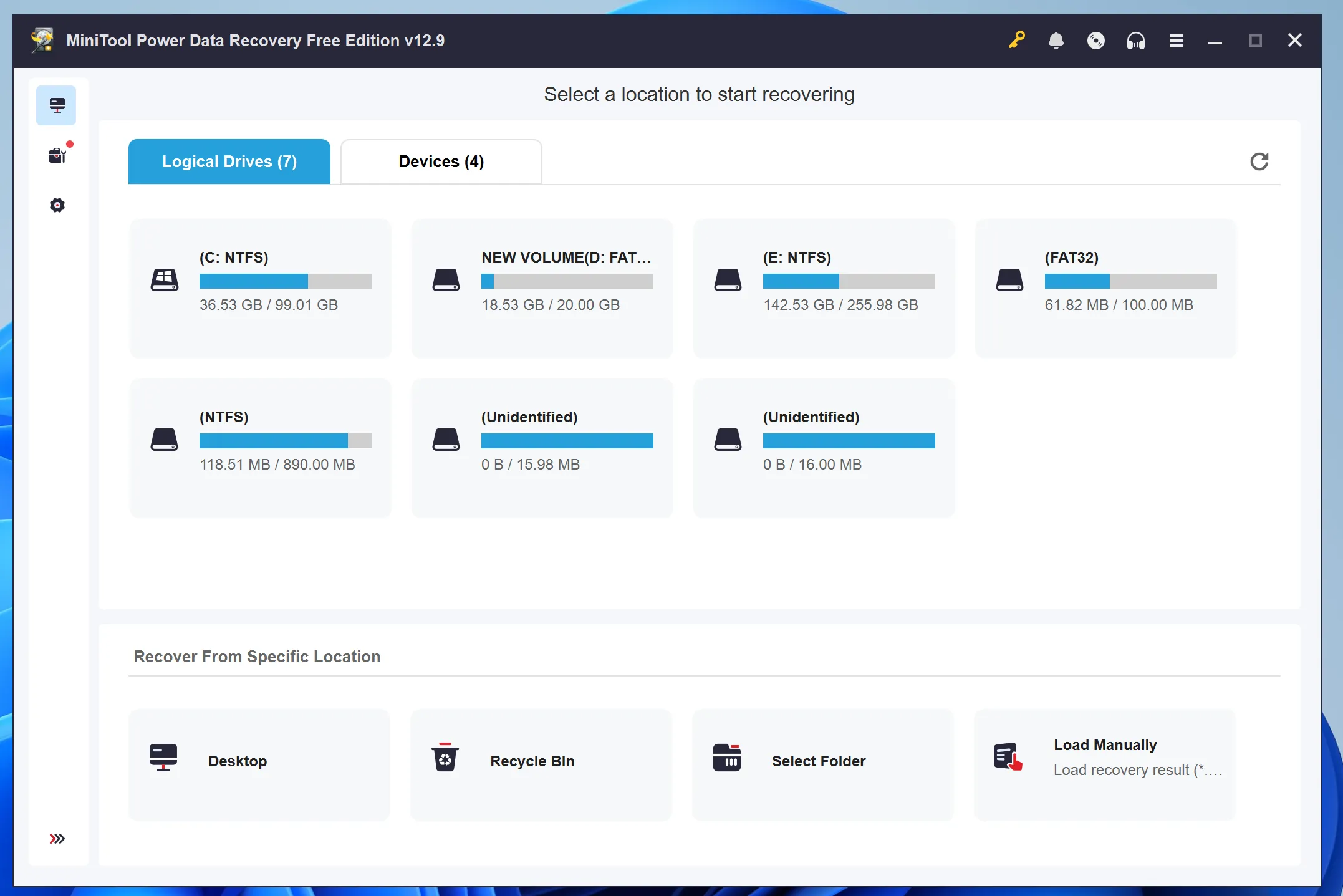
MiniTool Data Recovery è Windows software di recupero dati per le situazioni più comuni di perdita di file. Aiuta gli utenti a eseguire la scansione dei dispositivi di archiviazione e a recuperare file cancellati, formattati o persi. Ad esempio, gli utenti possono eseguire la scansione di un disco rigido interno, di un SSD, di un'unità USB, di una scheda SD o di una cartella specifica.
Lo strumento segue una procedura semplice: scegli una posizione, esegui la scansione del dispositivo, visualizza l'anteprima dei file trovati e salva i file recuperabili in un altro luogo sicuro. Di conseguenza, anche i principianti possono avviare il recupero senza dover effettuare impostazioni complesse. Tuttavia, nessun software di recupero file Non possiamo garantire risultati perfetti. Il recupero dipende dallo stato di sovrascrittura, dai metadati del file system e dallo stato di salute del dispositivo.
Caratteristiche principali e limiti di MiniTool
Recupero dei file cancellati
Un motivo comune per utilizzare MiniTool Data Recovery è una cancellazione accidentale. Se si cancellano dei file e si smette subito di utilizzare l'unità, il software potrebbe individuare vecchie tracce dei file o le loro firme.
Ad esempio, potresti ripristinare un documento Word, file Excel, cartella di foto o PDF da un'unità di Windows. Tuttavia, evita di salvare nuovi file nella stessa posizione. In caso contrario, i nuovi dati potrebbero sovrascrivere il contenuto eliminato.
Recupero di unità formattate
Il recupero dei dati da un disco formattato è utile quando un utente formattazioni rapide un dispositivo per errore. In molti casi, una formattazione rapida rimuove i riferimenti del file system ma non cancella immediatamente tutti i file. Pertanto, un software di recupero potrebbe comunque individuare i dati persi.
Ciononostante, il recupero con formattazione può dare risultati contrastanti. È possibile recuperare il contenuto dei file, ma si potrebbero perdere i nomi originali o i percorsi delle cartelle se i metadati del file system non rimandano più alla struttura originale.
Anteprima e filtraggio
L'anteprima ti permette di controllare i file prima del recupero. Inoltre, i filtri ti consentono di ordinare i risultati in base al tipo di file, alle dimensioni o al percorso. Ciò ti permette di risparmiare tempo, poiché non è necessario ripristinare tutti i risultati della scansione.
Tuttavia, l'anteprima non garantisce sempre che un file si apra correttamente dopo il recupero. Video di grandi dimensioni, archivi frammentati e foto RAW danneggiate potrebbero comunque non essere recuperabili se alcune parti dei dati originali non sono più disponibili.
MiniTool Data Recovery è gratuito?
Sì. MiniTool offre una versione gratuita e, secondo quanto indicato attualmente sulla pagina ufficiale, gli utenti possono recuperare gratuitamente fino a 1 GB di dati. Questa soluzione può essere utile se ti servono solo pochi documenti o foto di piccole dimensioni.
Tuttavia, questo limite diventa un problema quando è necessario ripristinare file video di grandi dimensioni, un'intera cartella di progetto o molti file da un dispositivo formattato. Pertanto, la versione gratuita è ideale per effettuare una prova. È possibile eseguire prima una scansione, visualizzare l'anteprima dei risultati e poi decidere se vale la pena passare alla versione a pagamento.
Pro e contro
Lo strumento presenta evidenti punti di forza. Offre un'interfaccia intuitiva per i principianti, supporta i casi più comuni di recupero dati su Windows e consente agli utenti di eseguire la scansione di posizioni specifiche. Inoltre, la funzione di anteprima aiuta gli utenti a evitare il recupero di file irrilevanti.
Tuttavia, presenta anche alcuni limiti. La quantità di dati recuperabili gratuitamente potrebbe risultare insufficiente in caso di perdita grave di dati, le scansioni di grandi dimensioni possono richiedere molto tempo e i risultati relativi alle unità formattate potrebbero non riportare i nomi originali. Pertanto, si consiglia agli utenti di verificare i risultati prima di effettuare il pagamento.
Quando MiniTool Data Recovery funziona al meglio
MiniTool Data Recovery è particolarmente indicato per semplici operazioni di ripristino di Windows. Ad esempio, può essere utile quando si sono cancellati dei file di recente, svuotare il Cestino, oppure se devi eseguire la scansione di una cartella specifica.
È una soluzione sensata anche quando la perdita di dati è minima e i file rientrano nel limite di recupero gratuito. Tuttavia, è necessario agire rapidamente. Smettete di utilizzare la partizione interessata, non formattatela nuovamente e non salvate mai i file recuperati nella stessa posizione.
Quando scegliere un'alternativa a MiniTool Data Recovery
A Alternativa a MiniTool Data Recovery può rivelarsi utile quando il tuo caso sembra più complesso. Ad esempio, potresti aver bisogno di un'altra opzione se desideri recuperare molti tipi di file, eseguire una scansione su un dispositivo formattato, visualizzare anteprime più nitide o evitare risultati duplicati che potrebbero creare confusione.
Potresti anche aver bisogno di un altro strumento nel caso in cui MiniTool individui dei file ma i risultati del recupero non si aprano. Di conseguenza, puoi confrontare i risultati della scansione prima di pagare per il recupero.
La migliore alternativa: Magic Data Recovery
Magic Data Recovery è un pratico strumento di recupero dati per Windows destinato agli utenti che desiderano un'esperienza più semplice e guidata. Consente di recuperare file cancellati, formattati e persi dai dispositivi di archiviazione più comuni. Inoltre, Amagicsoft offre un ampio supporto per diversi tipi di file, tra cui documenti, foto, video, file audio, archivi e altro ancora.
Il vantaggio principale di Magic Data Recovery è la sua procedura di lavoro chiara. Gli utenti selezionano una posizione, eseguono una scansione, visualizzano in anteprima i file recuperabili e salvano i dati necessari in un luogo sicuro. Di conseguenza, il processo risulta meno tecnico per i principianti.
Può rivelarsi utile in molte situazioni concrete. Ad esempio, puoi utilizzarlo per ripristinare documenti di Office, recuperare foto da una scheda di memoria formattata, ritrovare video smarriti a seguito di un errore del dispositivo o verificare se i file importanti sono ancora presenti prima del recupero.
Inoltre, il software è incentrato sul recupero locale. Questo aspetto è importante quando gli utenti gestiscono foto private, documenti di lavoro, file finanziari o dati dei clienti su un computer Windows.
Come recuperare i file con Magic Data Recovery
Passo 1: Scaricare e installare Magic Data Recovery
Per prima cosa, scarica Magic Data Recovery dal sito ufficiale e installalo su un'unità sicura. Non installare il software nella cartella in cui erano memorizzati i file persi. Questo passaggio aiuta a evitare che nuovi dati sovrascrivano i file cancellati e preserva le possibilità di recupero.
Supporta Windows 7/8/10/11 e Windows Server
Fase 2: Selezionare la voce Guida oppure Partizione da scansionare
A questo punto, avvia il programma. Dall'interfaccia principale, seleziona l'unità, la partizione o il dispositivo di archiviazione in cui sono andati persi i tuoi file. Quindi avvia la scansione in modo che il software possa cercare i file cancellati, formattati o mancanti.

Fase 3: scansione del Selezionati Posizione per i file persi
Successivamente, Magic Data Recovery esegue una scansione avanzata della posizione selezionata. Nel frattempo, man mano che la scansione procede, elenca i file recuperabili, consentendoti così di esaminare i risultati senza dover attendere il completamento della scansione.

Fase 4: Anteprima File Prima della guarigione
Successivamente, utilizza la funzione di anteprima per verificare il contenuto dei file. Questo passaggio ti aiuta a recuperare solo i file di cui hai effettivamente bisogno. Inoltre, riduce il rischio di salvare risultati della scansione inutilizzabili o irrilevanti.

Fase 5: Recupero File in un luogo sicuro
Infine, seleziona i file di destinazione e salvali su un'altra unità o su un altro dispositivo di archiviazione. Non ripristinare mai i dati nella posizione originale, poiché ciò potrebbe sovrascrivere altri file persi o causare il danneggiamento dei dati.

MiniTool Data Recovery vs Magic Data Recovery
MiniTool Data Recovery sia Magic Data Recovery che mirano ad aiutare gli utenti di Windows recuperare i file persi. Tuttavia, rispondono a esigenze leggermente diverse.
Scegli MiniTool se devi solo ripristinare una piccola quantità di dati cancellati di recente e vuoi provare uno strumento di recupero che conosci già. Scegli Magic Data Recovery se desideri un flusso di lavoro più intuitivo, un ampio supporto per i tipi di file, un'anteprima semplice e una procedura di recupero guidata.
In breve, MiniTool può rappresentare un utile punto di partenza. Tuttavia, Magic offre agli utenti un’altra soluzione affidabile quando hanno bisogno di una soluzione più flessibile software di recupero file soluzione.
Conclusione
MiniTool Data Recovery vale la pena provarlo per un ripristino di base di Windows, soprattutto quando è necessario ripristinare i dati cancellati di recente. Tuttavia, potrebbe non essere adatto a tutti i casi.
Se hai bisogno di un flusso di lavoro guidato, di un supporto esteso per i tipi di file, di un'anteprima più chiara o di un risultato di scansione diverso da quello offerto da MiniTool, Magic Data Recovery è una scelta pratica. In conclusione, il miglior strumento di recupero ti aiuta a verificare i file persi in tutta sicurezza prima di ripristinarli. Se stai cercando uno strumento flessibile Alternativa a MiniTool Data Recovery, Vale la pena provare Magic prima di prendere una decisione definitiva.
Supporta Windows 7/8/10/11 e Windows Server
FAQ
È sicuro utilizzare MiniTool Data Recovery?
Sì, è sicuro se lo scarichi dal sito web ufficiale e lo utilizzi correttamente. Tuttavia, evita i programmi di installazione crackati perché potrebbero contenere malware. Inoltre, installa il software di recupero su un disco integro e salva i file ripristinati in un'altra posizione. Questo aiuta a prevenire la sovrascrittura accidentale.
La versione gratuita è sufficiente?
La versione gratuita può essere utile se devi recuperare solo pochi file di piccole dimensioni. Tuttavia, potrebbe non essere in grado di recuperare video di grandi dimensioni, cartelle intere o molti file da un dispositivo formattato. Pertanto, ti consigliamo di utilizzare prima la scansione gratuita come test, per poi decidere se il risultato giustifica l'acquisto della versione a pagamento.
MiniTool Data Recovery è in grado di recuperare i file cancellati?
Sì, può aiutare a recuperare i file cancellati se i dati originali sono ancora presenti sul dispositivo. Per ottenere risultati ottimali, smetti immediatamente di utilizzare la posizione interessata. Quindi esegui la scansione, visualizza l'anteprima dei risultati e salva i file recuperati su un'altra unità sicura, anziché nella posizione originale.
MiniTool Data Recovery è in grado di recuperare i dati da un disco formattato?
Sì, il software è in grado di eseguire una scansione rapida di un'unità formattata e cercare i file persi. Tuttavia, i risultati dipendono dal file system e dal livello di sovrascrittura. È possibile recuperare il contenuto dei file, ma i nomi o le cartelle originali potrebbero non essere più presenti se il processo di formattazione ha rimosso metadati importanti.
Perché i file recuperati non si aprono?
I file recuperati potrebbero non aprirsi se il contenuto originale è stato sovrascritto, frammentato o parzialmente danneggiato. Questo problema può verificarsi con qualsiasi software di recupero dati. Pertanto, è consigliabile visualizzare l'anteprima dei file prima del recupero, evitare di scrivere nuovi dati nella posizione interessata e provare un altro strumento affidabile se il primo risultato sembra incompleto.
Qual è la migliore alternativa a MiniTool Data Recovery?
Magic Data Recovery è una valida alternativa a MiniTool Data Recovery per gli utenti Windows che desiderano un flusso di lavoro semplice che comprenda scansione, anteprima e recupero. Supporta i più comuni scenari di recupero, tra cui file cancellati e dispositivi di archiviazione formattati. Inoltre, la sua procedura guidata aiuta i principianti a evitare errori di recupero potenzialmente rischiosi.
Magic Data Recovery è migliore di MiniTool?
Magic Data Recovery potrebbe essere la scelta migliore se desideri un flusso di lavoro più chiaro, un ampio supporto per i tipi di file e un processo di recupero più semplice. Tuttavia, MiniTool può comunque funzionare bene nei casi in cui i file cancellati siano di piccole dimensioni. La scelta migliore dipende dalle condizioni del tuo dispositivo, dal tipo di file, dalla dimensione dei file da recuperare e dai risultati dell'anteprima.

Vasilii è uno specialista del recupero dati con circa 10 anni di esperienza pratica nel settore. Nel corso della sua carriera, ha risolto con successo migliaia di casi complessi riguardanti file cancellati, unità formattate, partizioni perse e file system RAW. La sua esperienza copre sia i metodi di recupero manuale utilizzando strumenti professionali come gli editor esadecimali, sia le soluzioni automatiche avanzate con i software di recupero. La missione di Vasilii è quella di rendere accessibile la conoscenza del recupero dati affidabile sia ai professionisti IT che agli utenti di tutti i giorni, aiutandoli a salvaguardare i loro preziosi beni digitali.