
Come recuperare un documento Word cancellato
La perdita di un documento fondamentale prima di una scadenza può causare panico immediato. Sia che un improvviso crash di sistema abbia chiuso l'applicazione, sia che abbiate accidentalmente premuto il pulsante di cancellazione, l'ansia è reale. Fortunatamente, non è necessario riscrivere il proprio lavoro da zero. È altamente possibile recuperare un documento word cancellato dal computer.
Windows gestisce l'eliminazione dei file in modo da offrire una seconda possibilità. Quando si elimina un file, il sistema operativo non cancella immediatamente i dati effettivi dal disco rigido. Al contrario, contrassegna lo spazio come disponibile per l'archiviazione futura. Pertanto, se si agisce tempestivamente, è possibile recuperare i documenti cancellati prima che i nuovi dati li sovrascrivano.
Questa guida completa vi guiderà attraverso sei metodi collaudati, passo dopo passo, per recuperare i file persi. Verranno trattati tutti gli aspetti, dalle semplici scorciatoie integrate in Windows agli strumenti avanzati, aiutandovi a trovare il metodo giusto per recuperare i file perduti. soluzione documentale come Magic Data Recovery per la vostra situazione specifica.
Supporta Windows 7/8/10/11 e Windows Server
Indice dei contenuti
È possibile recuperare i documenti Word formattati o eliminati in modo permanente?
Sì, è assolutamente possibile recuperare i documenti cancellati, anche se si pensa che siano spariti per sempre. Tuttavia, il successo dipende in larga misura da ciò che si fa subito dopo la scomparsa del file.
Quando si elimina un file in Windows, il sistema rimuove il puntatore alla directory. Di conseguenza, il contenuto effettivo del documento rimane intatto in uno stato nascosto. Tuttavia, se si continua a utilizzare il computer, si scaricano nuovi file o si installano programmi, Windows potrebbe scrivere nuovi dati su quello stesso spazio. Una volta che un file viene sovrascritto, diventa impossibile recuperarlo.
Per massimizzare le possibilità di recuperare un documento word cancellato è necessario attenersi alle seguenti regole tecniche:
- Interrompere immediatamente la scrittura di nuovi dati sull'unità interessata.
- Non riavviare il computer se non necessario, poiché i file temporanei potrebbero essere cancellati.
- Evitare di salvare nuovi file o di eseguire programmi di utilità del disco.
- Installare qualsiasi software di ripristino su un'unità o una partizione completamente diversa.
Metodo 1: La soluzione più rapida - Annullamento dell'eliminazione (Ctrl + Z)
Se avete commesso un errore pochi secondi fa, la soluzione più semplice richiede meno di un secondo. Poiché Windows tiene traccia delle azioni recenti sulle cartelle, consente di annullare istantaneamente un'eliminazione accidentale.
Se si è trascinato erroneamente un file nel cestino o si è premuto il tasto "elimina", procedere come segue:
- Aprire la cartella in cui il documento è stato originariamente memorizzato.
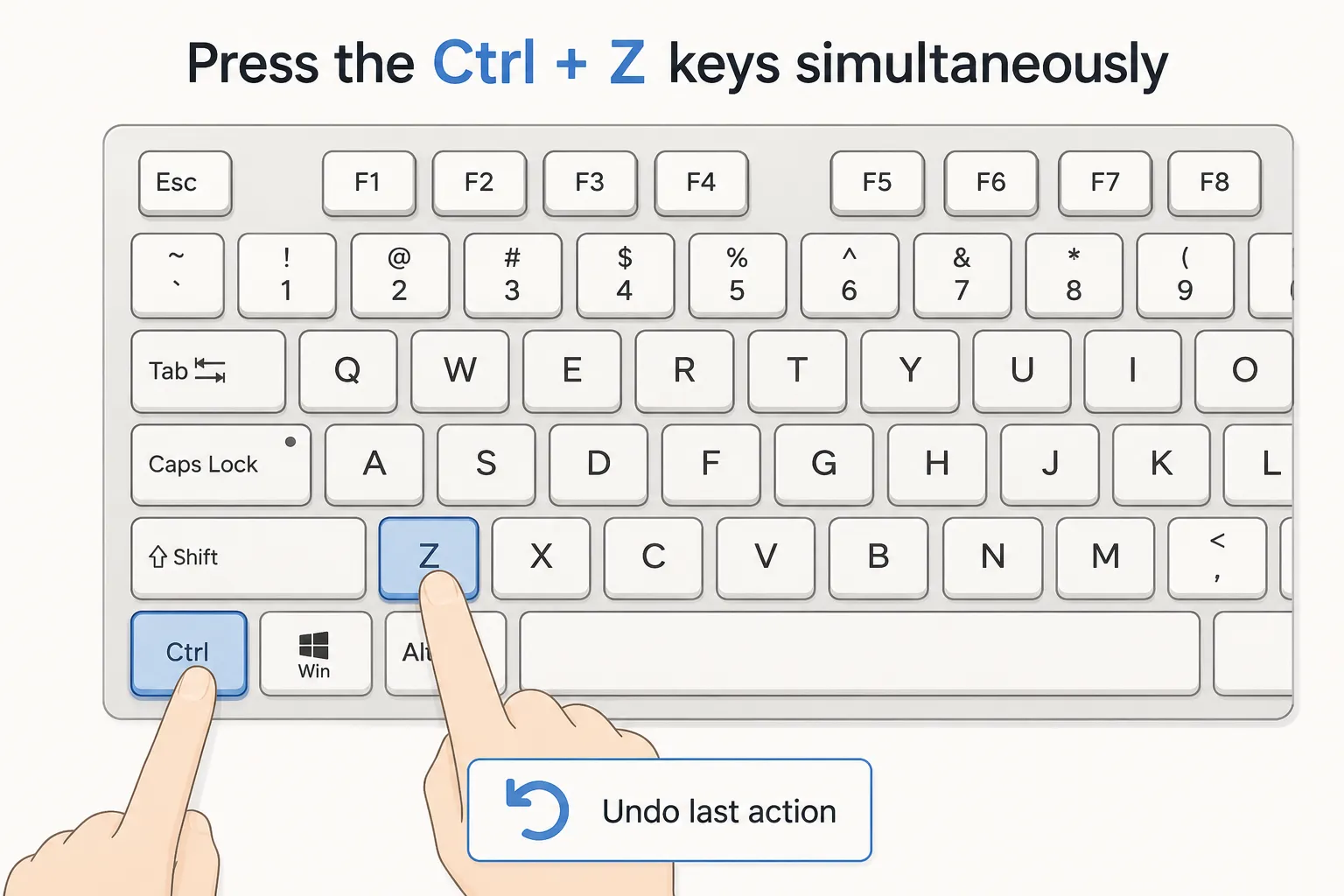
- Premere il tasto Ctrl + Z contemporaneamente sulla tastiera.
- In alternativa, fare clic con il tasto destro del mouse su un punto qualsiasi dello spazio vuoto della cartella e selezionare Annullamento Cancella.
Questa azione riporterà immediatamente il file nella sua posizione originale. Tuttavia, questo metodo funziona solo se non si è chiusa la finestra della cartella o non si sono eseguite altre operazioni sui file dopo l'eliminazione.
Metodo 2: Controllare il Cestino di Windows per recuperare i documenti eliminati
Quando si eliminano i file normalmente, Windows li memorizza in un'area temporanea. Pertanto, il controllo del Cestino è il passo successivo più logico per recuperare i documenti cancellati.
Per controllare il Cestino e ripristinare il lavoro, seguire questa guida:
- Fare doppio clic sul pulsante Cestino sul desktop di Windows.
- Utilizzate la barra di ricerca nell'angolo in alto a destra e digitate il nome del vostro file, oppure cercate l'estensione del documento, ad esempio
.docxo.xlsx. - Se vengono visualizzati troppi file, fare clic sul pulsante Data Cancellata per ordinare gli elementi in base alla data più recente.
- Fare clic con il tasto destro del mouse sul file e selezionare Ripristino.
Il sistema rimanda immediatamente il file alla cartella originale. Tuttavia, se si utilizza spesso la funzione Maiuscolo + Canc o se si svuota regolarmente il cestino, questo metodo non funziona. In questi casi è necessaria una soluzione alternativa.

Metodo 3: utilizzare la Cronologia file di Windows per ripristinare i file Word più vecchi
Windows include una funzione di backup nativa chiamata Cronologia file. Se questa opzione è stata attivata prima della perdita del file, è possibile utilizzarla per recuperare i documenti cancellati e ripristinare facilmente le versioni precedenti dei file.
Per utilizzare questa funzione, procedere come segue:
- Navigare fino alla cartella in cui il documento è stato originariamente archiviato.
- Fare clic con il tasto destro del mouse all'interno della cartella e selezionare Proprietà.
- Passare alla schermata Versioni precedenti scheda.
- Esaminare l'elenco dei backup automatici disponibili, ordinati per data e ora.
- Selezionare una versione che contiene il contenuto mancante, quindi fare clic su Ripristino.
Si noti che questa scheda appare completamente vuota se non si è mai attivata la Cronologia file o il Backup di Windows. Se non è possibile trovare un registro della cronologia, è necessario provare altre opzioni di ripristino.

Metodo 4: Ripristino dei documenti eliminati tramite backup su cloud
La maggior parte dei luoghi di lavoro e delle scuole moderne utilizza sistemi di archiviazione in-the-cloud come Microsoft OneDrive, Google Drive o Dropbox. Se l'applicazione Microsoft Word si collega a un account cloud, il file potrebbe essere ancora online.
Le piattaforme cloud mantengono i propri sistemi di riciclaggio indipendenti. Per verificare la presenza del vostro file, seguite questa procedura:
- Accedere al proprio account tramite un browser web (ad esempio, OneDrive).
- Cercare il Cestino o Rifiuti nel menu di sinistra.
- Individuare il documento mancante, fare clic con il pulsante destro del mouse e selezionare Ripristino.
Inoltre, i servizi cloud tengono traccia della cronologia delle modifiche. Se si è accidentalmente cancellato l'intero testo all'interno di un documento e lo si è salvato, è possibile fare clic con il tasto destro del mouse sul file online e selezionare Storia della versione per tornare a uno stato precedente.
Metodo 5: cercare i backup di Word AutoRecover non salvati
Molti utenti cercano di recuperare un documento word cancellato quando in realtà si tratta di salvare un documento non salvato. Se la batteria del portatile è morta o se Word si è bloccato inaspettatamente, è possibile cercare i backup di AutoRecover.
Microsoft Word salva regolarmente copie temporanee del lavoro in background. Per individuare manualmente questi file, provare le seguenti opzioni:
Opzione A: Utilizzare la funzione Documenti non salvati
- Aprite un documento vuoto di Microsoft Word.
- Fare clic sul pulsante File nell'angolo in alto a sinistra, quindi selezionare Info.
- Fare clic sul pulsante Gestire il documento pulsante.
- Selezionare Recupero dei documenti non salvati dal menu a discesa.
- Sfogliate la cartella per
.asdaprire il proprio file e fare clic su Salva con nome.
Opzione B: Esplorare il percorso predefinito di AppData
A volte Windows nasconde questi file nelle directory di sistema. È possibile trovarli aprendo Esplora file e navigando direttamente in questo percorso (sostituendo “YourUsername” con il nome effettivo dell'account):
C:´Users'Yoursername´AppData´Roaming´Microsoft'Word´

Metodo 6: utilizzare Magic Data Recovery per recuperare i file di documenti Word eliminati
Se avete provato tutte le funzioni integrate di Windows e i backup su cloud senza successo, è probabile che il vostro file sia definitivamente perso dal layout del sistema. Questa situazione si verifica solitamente quando svuotare il Cestino o utilizzare scorciatoie per l'eliminazione permanente. Non perdete ancora la speranza. Per recuperare un documento word cancellato Per i file che sembrano completamente scomparsi, la strada più affidabile è quella di utilizzare uno strumento di recupero professionale.
Magic Data Recovery offre una soluzione potente, sicura e facile da usare per risolvere questo problema. Sviluppato da Amagicsoft, Questo programma aggira le barriere di base del file system per scansionare i settori profondi dell'unità di archiviazione. È in grado di ricostruire le intestazioni dei file mancanti e di individuare i file persi. .docx, .doc, e .asd senza danneggiare i dati esistenti.
Guida passo per passo al recupero dei documenti Word
L'utilizzo di questo software non richiede una laurea in informatica. Seguite questi chiari passaggi per recuperare in modo sicuro i file persi:
Passo 1: Scaricare e installare Magic Data Recovery
Scaricate Magic Data Recovery dal sito ufficiale e installatelo su un'unità locale diversa da quella in cui sono stati persi i file. Questo approccio impedisce la sovrascrittura accidentale e protegge i dati persi dalla distruzione.
Supporta Windows 7/8/10/11 e Windows Server
Fase 2: Selezionare l'unità di destinazione da analizzare
Avviare il programma. Quindi, dall'interfaccia principale, scegliere l'unità locale o la partizione specifica in cui sono stati eliminati i file e avviare la scansione.

Fase 3: scansione dell'unità selezionata alla ricerca di file eliminati
Il software esegue automaticamente una scansione avanzata. Nel frattempo, elenca tutti i file recuperabili man mano che la scansione procede, consentendo di monitorare i risultati in tempo reale.

Passo 4: Anteprima dei file eliminati prima del recupero
Quindi, utilizzare la funzione di anteprima integrata per confermare il contenuto dei file prima di finalizzare il processo. Questo passaggio garantisce il recupero dei soli file effettivamente necessari.

Passo 5: Recuperare i file in una posizione sicura
Infine, selezionare i file di destinazione e salvarli in un'altra unità o dispositivo di archiviazione. Non ripristinare mai i dati nella stessa partizione, perché così facendo si rischia di danneggiare i dati.

Suggerimenti cruciali per prevenire la perdita di documenti Word in futuro
Pur sapendo come recuperare i documenti cancellati è molto utile, ma prevenire completamente la perdita di dati è ancora meglio. È possibile proteggere il proprio lavoro regolando alcune impostazioni di base dell'applicazione.
- Ridurre l'intervallo di ripristino automatico: Aprire Word, andare su
File > Opzioni > Salva. Modificare la frequenza di salvataggio di AutoRecover da 10 minuti a 2 o 3 minuti. - Abilita il salvataggio automatico: Se avete un abbonamento attivo a Microsoft 365, attivate l'interruttore di salvataggio automatico nell'angolo in alto a sinistra della finestra del documento per trasmettere istantaneamente gli aggiornamenti a OneDrive.
- Eseguire regolarmente backup dinamici: Utilizzate un'unità esterna o un fornitore di servizi cloud affidabile per duplicare automaticamente le cartelle critiche del progetto.
Conclusione
La perdita di un documento fondamentale è indubbiamente stressante, ma esistono diverse strategie molto efficaci per rimediare al danno. Si dovrebbe sempre iniziare con soluzioni immediate come il Ctrl + Z o un rapido controllo della pagina Cestino di Windows. Se questi semplici metodi di recupero dei documenti Se non si riesce a risolvere il problema, il controllo dei backup nel cloud o l'esplorazione delle cartelle nascoste di AutoRecover possono spesso salvare i progressi.
Quando i file vengono eliminati in modo permanente o persi a causa del danneggiamento dell'unità, i metodi manuali di base sono solitamente insufficienti. In queste situazioni difficili, la scelta di uno strumento affidabile di terze parti è l'approccio più sicuro. Raccomandiamo Magic Data Recovery perché offre un sistema di scansione dei file ottimizzato, un framework di sola lettura non distruttivo e un layout di anteprima chiaro. Utilizzando gli strumenti giusti e agendo rapidamente, è possibile ripristinare i file in modo affidabile e tornare subito al lavoro.
Supporta Windows 7/8/10/11 e Windows Server
FAQ
È possibile recuperare un documento Word dopo aver svuotato il Cestino?
Sì, è possibile. Quando si svuota il Cestino, Windows rimuove il puntatore del file, ma i dati grezzi rimangono nella memoria dell'unità. Pertanto, è possibile utilizzare Magic Data Recovery per eseguire una scansione profonda del settore, individuare i blocchi di codice mancanti e ricostruire il file con successo.
Dove vengono archiviati i file temporanei di Word in Windows 10 e 11?
Per impostazione predefinita, Windows memorizza i file temporanei di sistema e i file salvati automaticamente in una cartella nascosta. È possibile visualizzare rapidamente questa cartella premendo i tasti Win + R, digitando %appdata%\Microsoft\Word nella casella e premendo invio per aprire immediatamente la posizione.
Maiusc + Canc cancella cancella definitivamente un file di Word?
Il comando Maiusc + Canc indica al sistema operativo di bypassare completamente il Cestino. Di conseguenza, il file diventa inaccessibile alle applicazioni standard. Tuttavia, i dati sottostanti rimangono sul disco fino a quando nuove operazioni di salvataggio non li sovrascrivono completamente.
Perché non riesco a trovare il mio documento non salvato nella cartella AutoRecover?
Questo problema di solito si verifica perché è stata disattivata la funzione di ripristino automatico o perché Word si è chiuso normalmente prima di generare un backup temporaneo. Per evitare questo problema, è necessario verificare le impostazioni in File > Opzioni > Salva e assicurarsi che l'intervallo di salvataggio automatico sia impostato correttamente.
È possibile recuperare i documenti eliminati da un'unità USB esterna?
Sì, è possibile ripristinare facilmente i file da dispositivi esterni. Tuttavia, le unità esterne non utilizzano il Cestino di Windows per gli elementi eliminati. Al contrario, cancellano immediatamente i dati e per recuperarli è necessario utilizzare uno strumento specializzato come Magic Data Recovery.
È sicuro utilizzare strumenti di terze parti per recuperare i file di documenti Word cancellati?
L'uso di un software affidabile è completamente sicuro se si sceglie uno strumento non distruttivo. Ad esempio, l'utility di Amagicsoft utilizza algoritmi di sola lettura. Di conseguenza, esegue una scansione completa dell'unità senza modificare, sovrascrivere o danneggiare la struttura originale dei file.
Come faccio a sapere se il mio file Word cancellato è stato sovrascritto?
È possibile determinarlo controllando l'anteprima del file. Se si esegue la scansione dell'unità con Magic Data Recovery e l'anteprima del testo mostra caratteri danneggiati, significa che un altro file ha parzialmente sovrascritto i dati. Se l'anteprima appare chiara, è possibile ripristinare il file in modo sicuro.

Vasilii è uno specialista del recupero dati con circa 10 anni di esperienza pratica nel settore. Nel corso della sua carriera, ha risolto con successo migliaia di casi complessi riguardanti file cancellati, unità formattate, partizioni perse e file system RAW. La sua esperienza copre sia i metodi di recupero manuale utilizzando strumenti professionali come gli editor esadecimali, sia le soluzioni automatiche avanzate con i software di recupero. La missione di Vasilii è quella di rendere accessibile la conoscenza del recupero dati affidabile sia ai professionisti IT che agli utenti di tutti i giorni, aiutandoli a salvaguardare i loro preziosi beni digitali.