
Recupero avanzato dei file: Recupero dei file persi
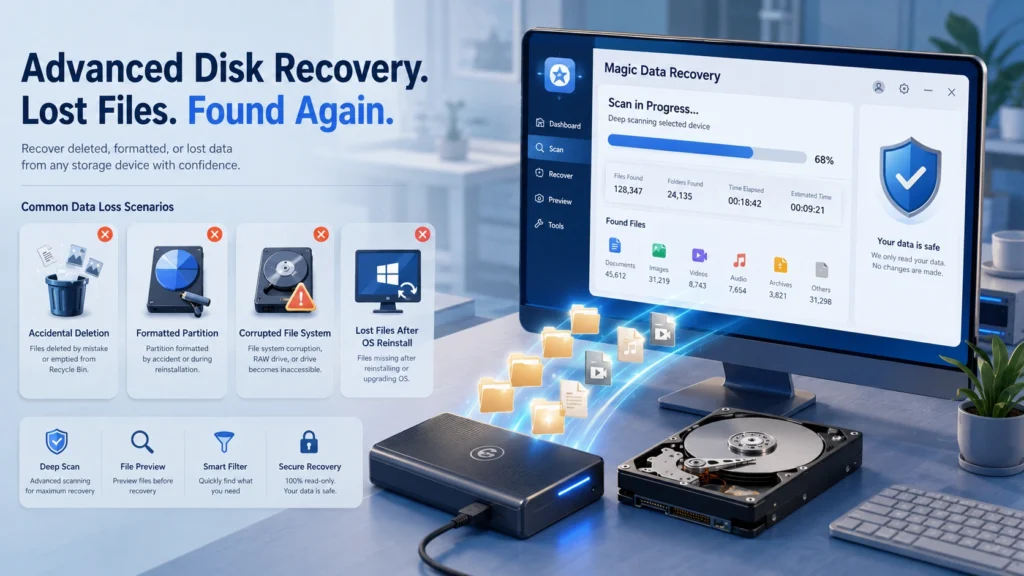
Quando scompaiono dei file importanti, la maggior parte degli utenti non sa se è necessario recupero avanzato dei file. All'inizio il problema può sembrare semplice: una cartella è sparita, un'unità USB chiede di essere formattata o Windows non mostra più un vecchio profilo utente dopo la reinstallazione del sistema. Tuttavia, il metodo di recupero più sicuro dipende dal modo in cui i dati sono stati persi.
Questa guida spiega come recupero avanzato dei file funziona in situazioni reali. Imparerete cosa fare in caso di cancellazione, formattazione, errori del file system, reinstallazione di Windows e problemi di accesso legati all'EFS. Ma soprattutto, si vedrà quando uno strumento pratico come Magic Data Recovery può aiutare a scansionare, visualizzare in anteprima e recuperare i file persi senza costringere l'utente a seguire i passaggi della riga di comando.
Supporta Windows 7/8/10/11 e Windows Server
Indice dei contenuti
Che cos'è il recupero avanzato dei file?
Recupero avanzato dei file significa utilizzare metodi di recupero strutturati per trovare i dati che il sistema operativo non è più in grado di visualizzare normalmente. Ciò può includere file eliminati dal Cestino, dati persi dopo una formattazione rapida, documenti nascosti da un file system danneggiato o cartelle lasciate dopo una reinstallazione del sistema.
In parole povere, l'eliminazione di un file non sempre cancella immediatamente il suo contenuto. Spesso, il file system segna quello spazio come disponibile per nuovi dati. Se i nuovi file sovrascrivono quello spazio, il recupero diventa più difficile o impossibile. Pertanto, la prima regola è chiara: smettere di usare l'unità interessata non appena si nota una perdita di dati.
Recupero file avanzato vs Recupero disco avanzato vs Recupero dati EFS avanzato
Molti utenti cercano questi termini come se avessero lo stesso significato. Si sovrappongono, ma ognuno di essi indica una diversa esigenza di recupero.
Termine di recupero | La migliore vestibilità | Problema tipico | Cosa devono sapere gli utenti |
recupero avanzato dei file | Documenti, foto, video, e-mail e cartelle perduti | File eliminati, cestino svuotato, cartelle mancanti | Iniziare con la scansione e l'anteprima prima del ripristino |
recupero avanzato del disco | Unità intere, partizioni, dischi esterni, unità USB, schede SD | Unità formattata, partizione RAW, disco inaccessibile | La scansione profonda di solito è più importante della scansione rapida |
recupero dati EFS avanzato | File crittografati con EFS di Windows | Profilo utente perso, certificato mancante, reinstallazione di Windows | Potrebbero essere richieste chiavi di crittografia o certificati di recupero. |
Per gli utenti comuni, recupero avanzato dei file dovrebbe coprire sia i casi a livello di file che a livello di disco. Recupero avanzato del disco diventa importante quando il dispositivo stesso presenta un danno logico. Recupero dati EFS avanzato è più specializzato perché Windows EFS protegge i file attraverso la crittografia. Uno strumento di recupero può aiutare a localizzare i file crittografati persi, ma non è in grado di aggirare le chiavi crittografiche mancanti.
Primi passi prima di qualsiasi tentativo di recupero avanzato dei file
Le prime azioni possono decidere il risultato. Prima di installare un software o di eseguire un comando di riparazione, seguite questi passaggi:
- Interrompere il salvataggio di nuovi file sull'unità interessata.
- Non formattare nuovamente l'unità.
- Installare il software di ripristino su un'altra unità.
- Evitare CHKDSK o strumenti di riparazione finché non si recuperano i file importanti.
- Salvare i file recuperati su un'altra unità sana.
Questi passaggi sono importanti perché recupero avanzato dei file dipende dalla conservazione dei dati rimanenti. Ad esempio, se è stata eliminata una cartella di progetto dall'unità C, l'installazione di un programma di grandi dimensioni su C potrebbe sovrascrivere i frammenti recuperabili. Installare invece lo strumento di recupero su un'altra partizione o su un disco esterno.
Scenari comuni di perdita di dati e soluzione migliore
Prima di scegliere un metodo di recupero, è utile identificare il tipo di perdita di dati che si sta affrontando. Ogni scenario lascia tracce diverse sul dispositivo di archiviazione. Ad esempio, i file eliminati possono conservare i nomi originali dei file, mentre le unità formattate o le partizioni RAW spesso richiedono una scansione più approfondita. Le sezioni seguenti illustrano i casi più comuni e la soluzione più sicura per ciascuno di essi.
File eliminati o cestino svuotato
La cancellazione accidentale è il motivo più comune per cui le persone devono recupero avanzato dei file. Se i file sono ancora nel Cestino, ripristinarli prima da lì. Se il cestino è stato svuotato, utilizzare rapidamente un software di recupero. Una scansione rapida può trovare i file eliminati di recente con i nomi e i percorsi originali. Se non riesce, eseguire una scansione più approfondita.
Unità o partizione formattata
Una formattazione rapida spesso rimuove i record del file system, ma può lasciare il contenuto del file sul disco finché i nuovi dati non lo sovrascrivono. In questo caso, recupero avanzato del disco è più rilevante perché è necessario eseguire la scansione dell'intera partizione o dispositivo di archiviazione. Scegliete la scansione profonda, filtrate per tipo di file, visualizzate in anteprima i file importanti e recuperateli su un'altra unità.
Errore del file system o unità RAW
Un'unità RAW, una directory danneggiata o un messaggio del tipo “È necessario formattare il disco prima di poterlo utilizzare” indicano solitamente che Windows non è in grado di leggere correttamente il file system. Non fare clic su Formatta prima. Un flusso di lavoro più sicuro è quello di scansionare il dispositivo, recuperare i dati importanti e solo successivamente riparare o riformattare l'unità.
Reinstallazione di Windows o crash del sistema
Dopo la reinstallazione di Windows, le vecchie cartelle utente possono scomparire dalla posizione abituale. A volte i file esistono ancora sul disco, ma il nuovo sistema non è in grado di mostrare chiaramente la vecchia struttura. Recupero avanzato dei file Il software è in grado di scansionare l'unità alla ricerca di documenti, foto, video, archivi e altri tipi di file rimasti dopo le modifiche al sistema.
File crittografati con EFS
Recupero dati EFS avanzato ha bisogno di maggiore attenzione. EFS è l'acronimo di Encrypting File System, una funzione di Windows che crittografa i file a livello di file system livello. Se si perde il profilo utente originale, la chiave privata, la password di accesso o il certificato dell'agente di ripristino, l'accesso può diventare difficile. In questo caso, occorre innanzitutto recuperare i file crittografati, ma anche cercare i certificati esportati, i vecchi backup dei profili o le chiavi di ripristino gestite dall'IT.
Perché l'Magic Data Recovery è una scelta pratica
Molte pagine di recupero si concentrano solo su una situazione. Alcuni strumenti si rivolgono ai file cancellati. Altri si concentrano sui dischi formattati. Gli strumenti specifici per EFS mirano al recupero di file crittografati e possono richiedere conoscenze tecniche. Magic Data Recovery è utile perché affronta gli scenari pratici che i comuni utenti di Windows si trovano ad affrontare ogni giorno.
Supporta il recupero di file cancellati, unità formattate, errori del file system, archiviazione inaccessibile, perdita dovuta a virus e perdita di dati dopo la reinstallazione del sistema. Questa ampia copertura lo rende adatto quando non sapete se il vostro problema appartiene a recupero avanzato dei file o recupero avanzato del disco.
Risolve i principali punti dolenti
Magic Data Recovery aiuta quando:
- Avete eliminato i file e svuotato il Cestino.
- È stata formattata un'unità USB, una scheda SD, un disco rigido esterno o una partizione.
- Un'unità è diventata RAW o ha mostrato un errore del file system.
- Avete perso dei file dopo aver reinstallato Windows.
- È necessario visualizzare in anteprima i file recuperabili prima di salvarli.
- Si desidera un flusso di lavoro chiaro anziché un ripristino da riga di comando.
Vantaggi unici di Magic Data Recovery
Il vantaggio principale non è l'hype. È il controllo. Magic Data Recovery offre agli utenti un flusso di lavoro logico: selezionare l'unità interessata, eseguire la scansione, filtrare i risultati, visualizzare l'anteprima dei file e recuperare i dati in una posizione sicura. Questo processo riduce gli errori più comuni, soprattutto per gli utenti che possono farsi prendere dal panico dopo la perdita dei dati.
Rispetto alla stretta recupero avanzato dei file copre un maggior numero di casi di perdita di dati. Rispetto agli strumenti costruiti principalmente per recupero avanzato del disco, rimane più semplice per gli utenti non tecnici. Rispetto a recupero dati EFS avanzato evita di suggerire che la crittografia possa essere sempre aggirata. Al contrario, sostiene il primo passo più sicuro: recuperare i file e conservare le prove necessarie per un accesso EFS corretto.
Come utilizzare Magic Data Recovery per il recupero avanzato dei file
Passo 1: Installare in modo sicuro
Scaricare e installare Magic Data Recovery su un'unità sana, non sull'unità in cui i file sono andati persi. In questo modo si evita la sovrascrittura accidentale.
Supporta Windows 7/8/10/11 e Windows Server
Passo 2: selezionare la posizione dei dati persi
Aprire il software e scegliere il disco, la partizione, l'unità USB, la scheda SD o l'unità esterna interessata. Se non si è sicuri, selezionare il dispositivo in cui i file erano originariamente presenti.

Fase 3: Eseguire una scansione
Iniziare con il processo di scansione disponibile. Se i file sono stati eliminati di recente, può essere sufficiente una scansione più veloce. In caso di unità formattate, partizioni RAW o errori del file system, lasciare che la scansione più approfondita continui.

Fase 4: Anteprima e filtro dei risultati
Utilizzate i filtri per tipo di file, nome, data, dimensione o percorso per restringere i risultati. Se possibile, visualizzare in anteprima documenti, immagini e altri file supportati. In questo modo si evita di recuperare dati non necessari.

Passo 5: Ripristino su un'altra unità
Non salvare mai i file recuperati sulla stessa unità interessata durante la stessa sessione. Scegliere un altro disco interno, un disco rigido esterno o un dispositivo USB con sufficiente spazio libero.

Magic Data Recovery vs altre opzioni di recupero avanzate
Opzione | La forza | Limitazione | Scelta migliore quando |
Ripristino di base del Cestino | Veloce e gratuito | Funziona solo prima della cancellazione definitiva | I file vengono ancora visualizzati nel Cestino |
Recupero da riga di comando di Windows | Integrato nell'ecosistema Windows | Richiede la fiducia nella riga di comando | Conoscete il tipo di file e la destinazione esatta |
Tipico recupero avanzato dei file software | Ottimo per i file cancellati | Potrebbe non gestire bene le unità formattate o RAW | Si sono persi solo i file recenti |
Dedicato recupero avanzato del disco software | Meglio per i problemi dell'intera unità | Può sembrare tecnico o lento | La partizione o l'unità presenta danni logici |
Dedicato recupero dati EFS avanzato strumenti | Costruito per i file criptati | Richiede chiavi, certificati o competenze adeguate | È necessario gestire la crittografia EFS di Windows |
Magic Data Recovery | Ampi scenari, flusso di lavoro chiaro, supporto per l'anteprima | Non è possibile riparare i danni fisici o bypassare la crittografia senza un accesso valido. | È necessaria una soluzione di recupero bilanciata per le perdite di dati più comuni |
Questo confronto mostra perché Magic Data Recovery funziona bene come prima scelta. Copre i casi più comuni di perdita di dati logici, mantenendo il processo comprensibile.
Consigli degli esperti per migliorare i risultati del recupero
Utilizzate queste best practice prima e durante recupero avanzato dei file:
- Recuperate prima i file urgenti, come documenti di lavoro, foto e file finanziari.
- Mantenere il dispositivo costantemente collegato durante la scansione.
- Evitare la formattazione ripetuta, perché aggiunge rischi senza migliorare il recupero.
- Non eseguire la riparazione del disco prima del ripristino se l'unità mostra RAW o chiede di essere formattata.
- Controllo backup, cartelle di sincronizzazione cloud, Cronologia file e vecchie cartelle utente di Windows.
- Contattare un laboratorio professionale se l'unità fa clic, si surriscalda, non gira o scompare dal BIOS.
Queste regole aiutano a evitare danni evitabili. Il software funziona meglio per la perdita di dati logici. I danni fisici richiedono una diagnosi a livello hardware.
Conclusione: Perché scegliere Magic Data Recovery
Recupero avanzato dei file non deve sembrare una congettura. Il processo corretto inizia con la protezione dell'unità interessata, la comprensione della causa della perdita di dati, la scansione sicura, l'anteprima dei file e il salvataggio dei dati recuperati in una posizione diversa.
Ecco perché Magic Data Recovery è consigliato. Gestisce gli scenari di recupero più comuni, tra cui file cancellati, unità formattate, errori del file system, archiviazione inaccessibile, perdita dovuta a virus e perdita di dati dopo la reinstallazione di Windows. Inoltre, offre agli utenti comuni un percorso di recupero chiaro senza promettere risultati impossibili. Se siete alla ricerca di una soluzione più efficiente, provare Magic Data Recovery prima di intraprendere azioni di riparazione rischiose.
Supporta Windows 7/8/10/11 e Windows Server
Domande frequenti
Che cos'è il recupero avanzato dei file?
Recupero avanzato dei file è il processo di recupero dei file non più visibili attraverso il normale accesso a Windows. Può essere utile in caso di file eliminati, casi di cestino svuotato, unità formattate, file system danneggiati e file persi in seguito a modifiche del sistema. I risultati migliori si ottengono di solito quando si interrompe rapidamente l'utilizzo dell'unità interessata.
Il recupero avanzato del disco è diverso dal recupero dei file?
Sì. Recupero avanzato del disco si concentra sui problemi a livello di archiviazione, come partizioni formattate, unità RAW, dischi inaccessibili o unità esterne che Windows non riesce a leggere correttamente. Il recupero dei file si concentra invece sui file cancellati o mancanti. In molti casi reali, i due metodi si sovrappongono perché i file persi spesso derivano da problemi più profondi del disco o della partizione.
È possibile recuperare i file dopo la formattazione di un'unità?
In molti casi sì, soprattutto dopo una formattazione rapida. La formattazione può rimuovere i record del file system senza cancellare immediatamente tutto il contenuto dei file. Tuttavia, i nuovi dati possono sovrascrivere i file recuperabili. Smettere di utilizzare l'unità formattata, eseguire una scansione con un software di recupero affidabile, visualizzare in anteprima i risultati e salvare i file recuperati su un altro dispositivo di archiviazione.
Cosa devo fare se Windows mi chiede di formattare il disco?
Non formattare prima il disco se contiene file importanti. Questo messaggio può apparire quando il file system è danneggiato o RAW. Utilizzare invece recupero avanzato dei file o recupero avanzato del disco per scansionare il dispositivo e recuperare i dati importanti prima di tentare riparazioni, riformattazioni o altre operazioni sul disco.
Che cos'è il recupero avanzato dei dati EFS?
Recupero dati EFS avanzato si occupa dei file crittografati da Windows Encrypting File System. È più complesso del normale recupero perché i file crittografati possono richiedere il profilo utente originale, il certificato, la chiave privata, l'accesso alla password o un agente di recupero. Uno strumento può recuperare i file, ma l'accesso valido alla crittografia è comunque importante.
Perché raccomandare Magic Data Recovery?
Magic Data Recovery è consigliato perché copre gli scenari più comuni di perdita di dati logici in un flusso di lavoro chiaro. Aiuta in caso di file eliminati, unità formattate, errori del file system, archiviazione inaccessibile, perdita causata da virus e perdita di dati dopo la reinstallazione del sistema. Inoltre, consente agli utenti di scansionare, filtrare, visualizzare in anteprima e recuperare i file senza passaggi tecnici da riga di comando.
L'Magic Data Recovery può recuperare tutti i file persi?
Nessun software di recupero dovrebbe promettere questo. Il recupero dipende dalla causa della perdita di dati, dal livello di sovrascrittura, dalle condizioni di archiviazione e dalla presenza di danni fisici sull'unità. Magic Data Recovery è un primo passo pratico per la perdita di dati logici. Se l'unità fa clic, si surriscalda o non viene visualizzata nel BIOS, contattare un laboratorio di recupero professionale.
Dove devo salvare i file recuperati?
Salvare sempre i file recuperati in un'altra unità sana. Non ripristinarli nella stessa partizione o dispositivo in cui sono stati persi. Il salvataggio nella posizione originale può sovrascrivere altri dati recuperabili. Utilizzare un altro disco interno, un disco rigido esterno, un'unità USB o una posizione di rete con sufficiente spazio di archiviazione.

Jason è uno specialista nel recupero dati e nell’assistenza tecnica con oltre 15 anni di esperienza sul campo. Ha lavorato a lungo a stretto contatto con gli utenti finali, risolvendo casi complessi di perdita di dati e fornendo soluzioni pratiche di recupero in caso di cancellazione accidentale, unità formattate, file system danneggiati, partizioni perse, guasti di sistema e altre emergenze di recupero. La sua competenza comprende anche il backup e il ripristino, la riparazione dei file e il ripristino di emergenza, con particolare attenzione a fornire indicazioni sicure, affidabili e tecnicamente accurate.