
Come recuperare i file cancellati in Tally ERP 9
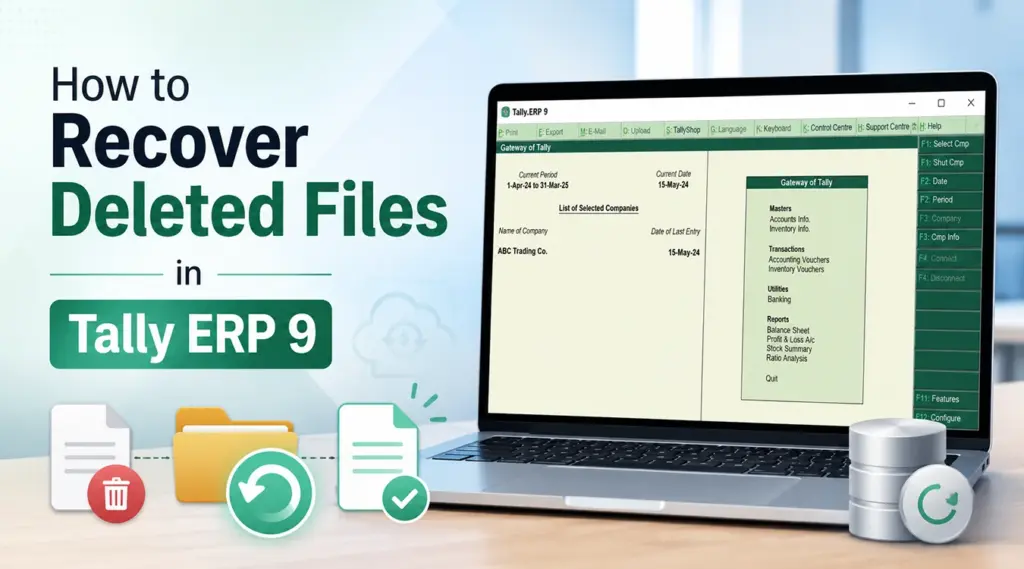
Se hai bisogno di sapere Come recuperare i file cancellati in Tally ERP 9, innanzitutto individua cosa è andato perso. La scomparsa di una società, una cancellazione con Alt+D, una cartella eliminata da Windows, un database danneggiato e una ricevuta cancellata richiedono soluzioni diverse. Inizia con le opzioni integrate in Tally. Se i file originali sono stati cancellati dal disco e non è rimasta alcuna copia di backup, Magic Data Recovery potrebbe esserti d'aiuto recuperare i file cancellati prima che i nuovi dati li sovrascrivano.
Supporta Windows 7/8/10/11 e Windows Server
Indice dei contenuti
Prima di recuperare i dati Tally cancellati
Per Come recuperare i file cancellati in Tally ERP 9, evitare di sostituire l'unità interessata. Non reinstallare Tally su quella unità, non creare una società nella stessa cartella e non copiare file di grandi dimensioni su quel disco.
Abbina il problema al percorso di recupero corretto:
Situazione | La migliore prima mossa |
Azienda non presente nell'elenco | Verificare il percorso dei dati di Tally |
Cartella eliminata in Windows | Controlla il Cestino |
Azienda eliminata con Alt+D | Ripristina un backup |
I file aziendali esistono ma presentano degli errori | Esegui il backup, poi riscrivi |
Buono o registrazione contabile eliminati | Ripristina un backup precedente o ricrealo |
I file sono stati eliminati e non esiste alcun backup | Esegui la scansione dell'unità originale |
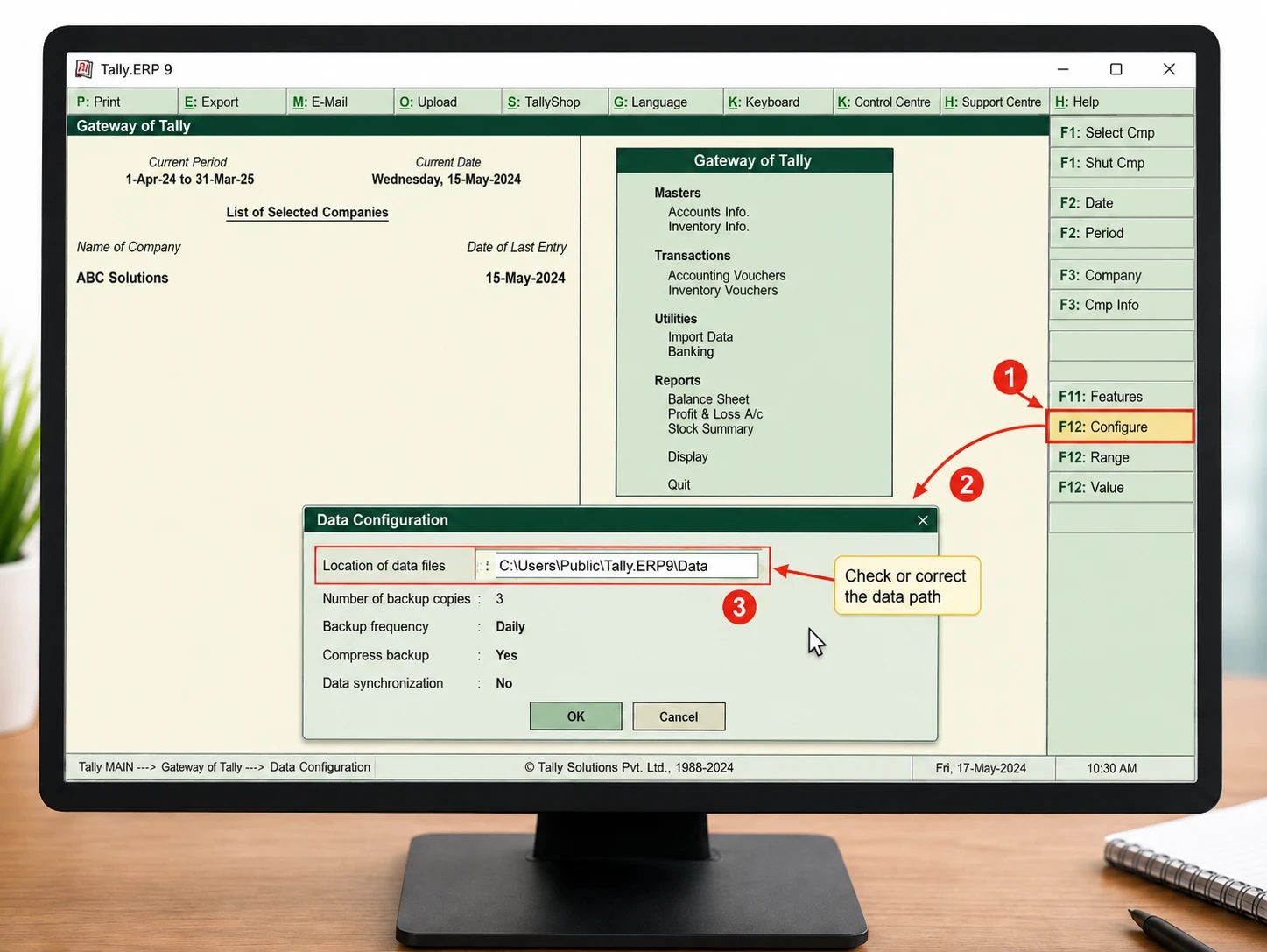
Elenchi di conteggio C:\Utenti\Pubblico\Tally.ERP9\Dati come posizione predefinita dei dati, sebbene gli utenti possano modificarla. Un’azienda può quindi risultare cancellata quando Tally indica un’altra posizione.
Metodo 1: Verificare il percorso dei dati in Tally.ERP 9
Una risposta sicura a Come recuperare i file cancellati in Tally ERP 9 è quello di verificare che i file siano effettivamente mancanti.
- Apri Tally.ERP 9.
- Vai a Gateway di Tally > F12: Configura > Configurazione dati.
- Controllo Posizione dei file di dati.
- Se i dati della tua azienda si trovano altrove, inserisci la cartella corretta.
- Stampa Ctrl+A e riaprire l'elenco delle aziende.
Tally consente agli utenti di modificare il percorso dei dati aziendali. Se la cartella è ancora presente, correggere il percorso prima del ripristino.
Metodo 2: Controllare il Cestino di Windows
Se qualcuno ha eliminato la cartella aziendale di Tally tramite Esplora file, il Cestino è il prossimo posto da controllare per risolvere il problema Come recuperare i file cancellati in Tally ERP 9.
Apri il Cestino, individua la cartella Tally o i file correlati, seleziona Ripristino, quindi riaprire Tally e verificare il percorso dei dati.
Tuttavia, questo metodo non si applica a una società cancellata all’interno di Tally con Alt+D. La documentazione ufficiale di Tally indica che l'eliminazione di un'azienda in questo modo è irreversibile all'interno dell'applicazione.
Metodo 3: Ripristino di un backup di Tally.ERP 9
Se è disponibile un backup, di solito è il metodo preferito per Come recuperare i file cancellati in Tally ERP 9 perché ripristina i dati aziendali in un formato compatibile con Tally.
- Aperto Gateway di Tally.
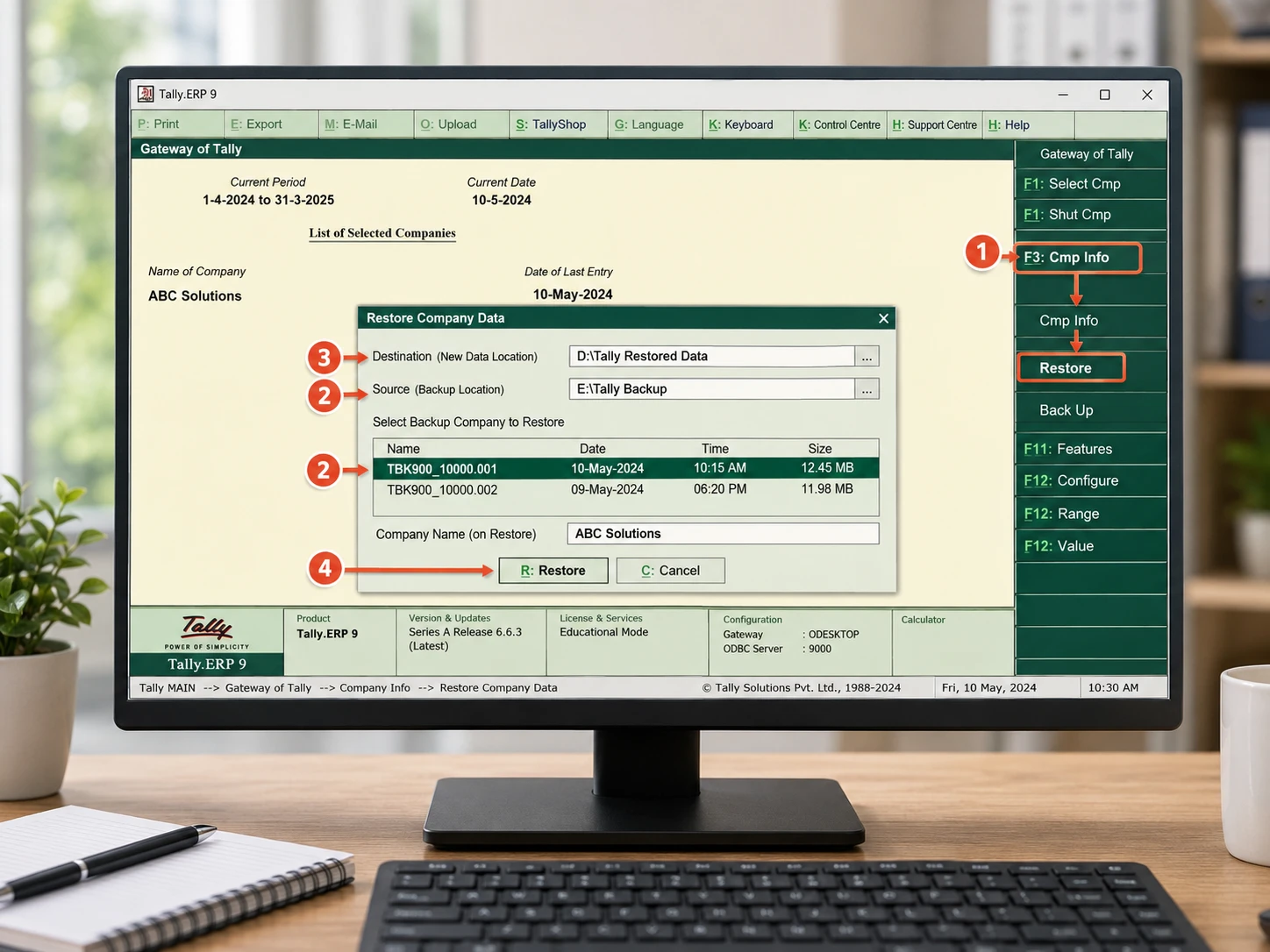
- Vai a F3: Informazioni sul computer > Ripristina.
- Set Destinazione in una cartella sicura.
- Set Fonte nella cartella contenente il backup.
- Selezionare l'azienda desiderata.
- Stampa Ctrl+A da ripristinare.
I backup di Tally.ERP 9 possono avere nomi come TBK900_10000.001, mentre le versioni precedenti potrebbero utilizzare TBK900.001. Tally sconsiglia di eseguire il ripristino nella cartella aziendale esistente, poiché ciò potrebbe sovrascrivere i dati attuali.
Dopo il ripristino, controllare la data dell'ultimo voucher e i report principali. Un backup contiene solo i dati acquisiti al momento della sua creazione.
Metodo 4: Ripristino di una cartella di dati Tally copiata
Alcune aziende eseguono il backup dell'intera cartella "Data" invece di utilizzare un file di backup di Tally. Anche questo può risolvere Come recuperare i file cancellati in Tally ERP 9 se la copia è integra.
Non modificare il backup originale. Lavora su una copia, quindi indica a Tally.ERP 9 quella cartella tramite F12 > Configurazione dati. Tally supporta i backup in formato cartella sia per l'intera cartella “Data” che per singole cartelle aziendali.
Metodo 5: Riscrivere i dati danneggiati invece di recuperare i file cancellati
La corruzione dei dati è diversa dalla cancellazione. Se la cartella aziendale esiste ma Tally segnala la presenza di file danneggiati, Come recuperare i file cancellati in Tally ERP 9 non è il modello di recupero giusto.
Tally consiglia di eseguire un backup dei dati aziendali attuali prima di procedere alla riscrittura. Premere Ctrl+Alt+R Da "Gateway of Tally" o "Informazioni sull'azienda", selezionare l'azienda ed eseguire la riscrittura.
Se le transazioni dovessero scomparire dopo la riscrittura, Tally consiglia di ripristinare un backup precedente e di aggiornare manualmente le voci successive.
Cosa succede se si elimina un registro o una nota contabile?
Si tratta di un limite importante in Come recuperare i file cancellati in Tally ERP 9. Un registro o una nota contabile è una voce logica all’interno del database aziendale di Tally, non un documento autonomo di Windows.
Se hai cancellato un record all'interno di Tally, ripristina un backup precedente in una cartella separata, confronta i dati precedenti con quelli attuali e ricrea le informazioni mancanti. I software di recupero file non sono in grado di ripristinare in modo affidabile un singolo documento contabile come file indipendente. Ciò diventa rilevante quando i file o le cartelle aziendali effettivi sono stati cancellati dal disco.
Metodo 6: Utilizzare Magic Data Recovery in assenza di backup
Quando i file originali dell'azienda sono stati cancellati dall'unità di archiviazione, Il Cestino è vuoto, e non rimane alcuna copia di backup utilizzabile, Come recuperare i file cancellati in Tally ERP 9 diventa un problema di ripristino a livello di archiviazione.
Magic Data Recovery effettua una scansione dell'unità interessata alla ricerca di file cancellati, anziché affidarsi al sistema di backup di Tally; rappresenta quindi un'alternativa valida quando le opzioni di ripristino integrate non funzionano.
Un’azienda che utilizza Tally dipende dai file di dati correlati, pertanto un recupero parziale potrebbe non consentire di ottenere un database utilizzabile. Sovrascrittura e SSD TRIM può inoltre ridurre le possibilità di recupero, mentre il software non è in grado di riparare i danni fisici al disco.
Se le opzioni di recupero integrate non funzionano più, puoi provare Magic Data Recovery prima che i nuovi dati sovrascrivano i file eliminati.
Come utilizzare Magic Data Recovery per i file Tally.ERP 9 eliminati
Questo flusso di lavoro in cinque fasi supporta Come recuperare i file cancellati in Tally ERP 9 quando la perdita si è verificata a livello di archiviazione di Windows.
Passo 1: Scaricare e installare Magic Data Recovery
Scarica Magic Data Recovery, ma non installarlo sull'unità o sulla partizione che conteneva i dati Tally cancellati. L'installazione del software in quella posizione potrebbe sovrascrivere i contenuti recuperabili.
Supporta Windows 7/8/10/11 e Windows Server
Passaggio 2: Selezionare l'unità su cui sono stati salvati i dati di conteggio
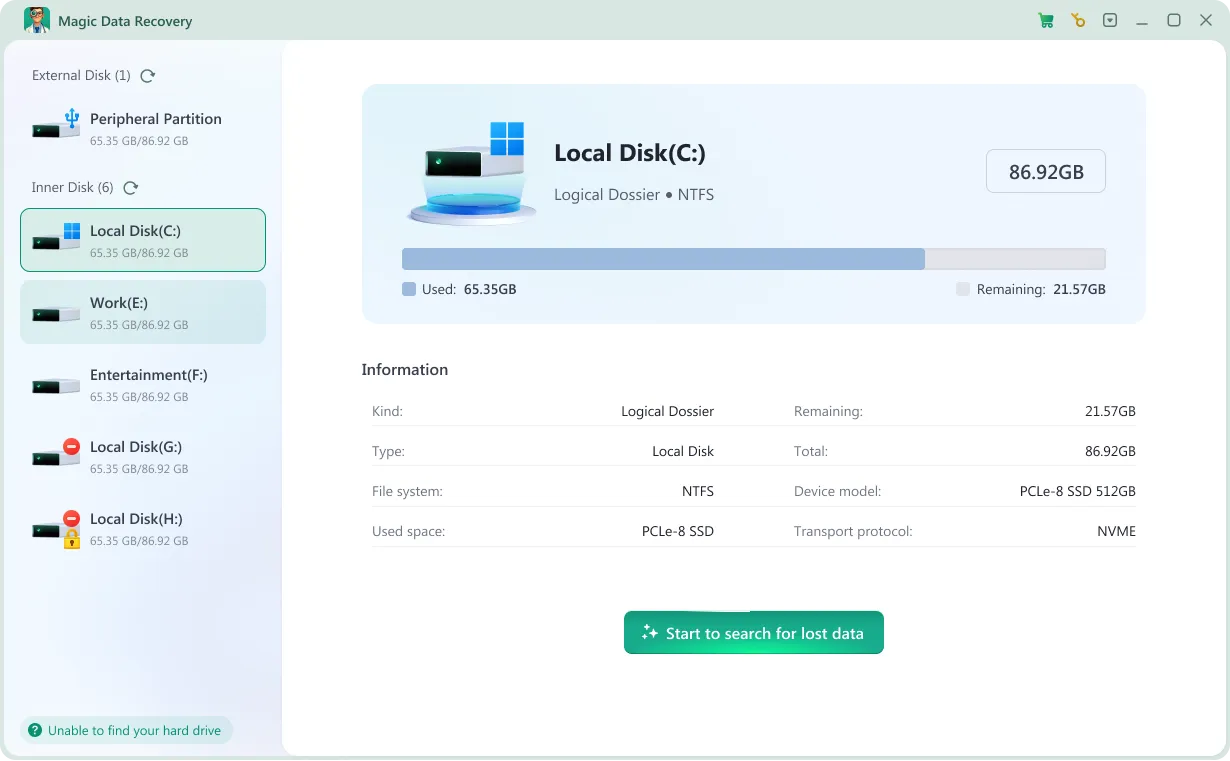
Avvia il programma. Seleziona l'unità che originariamente conteneva il file Tally Dati cartella o percorso personalizzato dell'azienda, quindi avviare la scansione.
Fase 3: Ricerca dei file Tally smarriti o cancellati
Lascia che la scansione prosegua mentre il programma cerca i dati cancellati. Concentrati sulla sede originaria dell'azienda, sui nomi delle cartelle, sulle date e sui file Tally correlati.

Passo 4: Recuperare i file in una posizione sicura
Recupera i file o la cartella Tally selezionati su un'altra unità. Non salvarli nuovamente nella posizione originale in cui sono andati persi. Successivamente, mantieni inalterata la copia recuperata e verifica il funzionamento di una copia duplicata in Tally.ERP 9.

Limiti che incidono sul recupero dei dati di Tally
Una guida pratica a Come recuperare i file cancellati in Tally ERP 9 dovrebbe tenere conto di questi limiti:
- Sovrascrittura: I nuovi dati possono riutilizzare i settori cancellati.
- TRIM SSD: Il TRIM può ridurre drasticamente la recuperabilità.
- Recupero parziale: La mancanza di alcuni componenti del database potrebbe impedire l'apertura di Tally.
- Guasto fisico: I dischi rigidi che emettono rumori anomali o che risultano non rilevati potrebbero richiedere un intervento professionale di recupero dati.
- Corruzione: Se i file esistono, utilizzare prima il backup Tally e riscriverli.
Prevenire la perdita di dati in Tally.ERP 9
Dopo aver imparato Come recuperare i file cancellati in Tally ERP 9, ottimizza la tua procedura di backup. Tally supporta destinazioni di backup locali, esterne e in rete. Conserva almeno una copia su un dispositivo fisico diverso, documenta il percorso dei dati attivi, mantieni diverse generazioni di backup ed esegui periodicamente dei test di ripristino.
Conclusione
L'approccio più sicuro per Come recuperare i file cancellati in Tally ERP 9 Si inizia individuando il problema esatto. Controlla il percorso dei dati, utilizza il Cestino per le cartelle eliminate da Windows, ripristina i backup di Tally o le cartelle di dati copiate e ricorri alla riscrittura solo in caso di danneggiamento.
Se i file originali dell'azienda sono stati cancellati dal disco e le opzioni di ripristino integrate non funzionano più, Magic Data Recovery può fornire una soluzione a livello di storage recupero dei file cancellati opzione. Smettete di utilizzare l’unità interessata, recuperate i file altrove e tenete presente che la sovrascrittura, il TRIM degli SSD, i file di database incompleti e i danni fisici possono limitare il risultato.
Supporta Windows 7/8/10/11 e Windows Server
Domande frequenti
È possibile recuperare un'azienda cancellata con Alt+D in Tally.ERP 9?
La documentazione ufficiale di Tally indica che la cancellazione di una società tramite Alt+D è irreversibile all’interno di Tally.ERP 9. Pertanto, il metodo di recupero consigliato consiste nel ripristinare un backup creato prima della cancellazione. Se non è presente alcun backup, interrompere l’utilizzo dell’unità interessata e valutare l’utilizzo di un software di recupero file per cercare i file della società cancellati, sebbene non sia possibile garantire il recupero completo del database.
Come recuperare i file cancellati in Tally ERP 9 senza backup?
Se non disponi di un backup, verifica innanzitutto che il percorso dei dati di Tally sia corretto e controlla il Cestino di Windows per vedere se sono presenti cartelle eliminate manualmente. Se i file aziendali sono davvero andati persi, smetti di scrivere su quell’unità ed esegui una scansione con un software di recupero dati. Recupera i file trovati su un’altra unità, poiché la sovrascrittura o la funzione TRIM dell’SSD potrebbero rendere alcuni dati cancellati irrecuperabili.
Dove vengono memorizzati i file contenenti i dati aziendali di Tally.ERP 9?
Di default, Tally.ERP 9 salva i dati aziendali nella cartella C:\Users\Public\Tally.ERP9\Data, ma è possibile modificare il percorso nella sezione "Configurazione dati". Prima di dare per scontato che una società sia stata eliminata, controllare Gateway di Tally > F12: Configura > Configurazione dati. In ambienti server o personalizzati, i dati della società attiva potrebbero trovarsi su un’altra unità o in una posizione di rete diversa.
Un software di recupero file è in grado di ripristinare un registro o una ricevuta di Tally cancellati?
Di solito non come singolo elemento autonomo. Un registro o una nota contabile è un record logico all’interno del database aziendale di Tally, piuttosto che un documento Windows indipendente. L’approccio più sicuro consiste nel ripristinare un backup precedente in una cartella separata, individuare il record mancante e ricreare o trasferire le informazioni necessarie senza sovrascrivere i dati aziendali attuali.
Devo usare Ctrl+Alt+R per recuperare i file Tally cancellati?
La combinazione di tasti Ctrl+Alt+R riscrive i dati aziendali danneggiati di Tally.ERP 9; non ripristina i file eliminati fisicamente dal disco. Se i file aziendali sono ancora presenti ma Tally segnala un danneggiamento, eseguire un backup prima di procedere alla riscrittura. Se la cartella aziendale è stata eliminata, utilizzare invece il Cestino, un backup esistente, una copia della cartella “Data” o un software di recupero file.
La funzione TRIM degli SSD influisce sul recupero dei file cancellati in Tally ERP 9?
Sì. Se i file della società Tally sono stati cancellati da un SSD, la funzione TRIM può consentire all'unità di liberare i blocchi che Windows non utilizza più. Di conseguenza, il software di recupero potrebbe individuare un numero inferiore di file utilizzabili. Smetti di utilizzare l'SSD, evita di installarvi software di recupero e salva i risultati del recupero su un'altra unità per ridurre ulteriori sovrascritture.
Qual è il modo migliore per prevenire la perdita di dati in Tally.ERP 9?
Eseguite backup frequenti di Tally e conservate almeno una copia su un dispositivo fisico diverso o in una posizione di rete diversa. Inoltre, documentate il percorso dei dati aziendali, limitate le autorizzazioni per ridurre il rischio di cancellazioni accidentali ed effettuate periodicamente dei test di ripristino. Per i dati contabili importanti, conservate più versioni di backup, in modo che un backup danneggiato o obsoleto non diventi l’unica opzione di ripristino a vostra disposizione.

Vasilii è uno specialista del recupero dati con circa 10 anni di esperienza pratica nel settore. Nel corso della sua carriera, ha risolto con successo migliaia di casi complessi riguardanti file cancellati, unità formattate, partizioni perse e file system RAW. La sua esperienza copre sia i metodi di recupero manuale utilizzando strumenti professionali come gli editor esadecimali, sia le soluzioni automatiche avanzate con i software di recupero. La missione di Vasilii è quella di rendere accessibile la conoscenza del recupero dati affidabile sia ai professionisti IT che agli utenti di tutti i giorni, aiutandoli a salvaguardare i loro preziosi beni digitali.