
Como recuperar arquivos excluídos no Tally ERP 9
Se você precisar saber Como recuperar arquivos excluídos no Tally ERP 9, primeiro identifique o que desapareceu. Uma empresa ausente, uma exclusão feita com Alt+D, uma pasta excluída pelo Windows, corrupção no banco de dados e um comprovante excluído exigem soluções diferentes. Comece pelas opções integradas do Tally. Se os arquivos originais foram excluídos da unidade e não há nenhum backup disponível, Magic Data Recovery pode ser útil para você recuperar os arquivos excluídos antes que novos dados os substituam.
Compatível com Windows 7/8/10/11 e Windows Server
Índice
Antes de recuperar dados excluídos do Tally
Para Como recuperar arquivos excluídos no Tally ERP 9, evite alterar a unidade afetada. Não reinstale o Tally nessa unidade, não crie uma empresa na mesma pasta nem copie arquivos grandes para esse disco.
Associe o problema à rota de recuperação correta:
Situação | A melhor primeira ação |
Empresa ausente da lista | Verifique o caminho dos dados do Tally |
Pasta excluída no Windows | Verificar a Lixeira |
Empresa excluída com Alt+D | Restaurar um backup |
Os arquivos da empresa existem, mas apresentam erros | Faça um backup e, em seguida, reescreva |
Comprovante ou registro contábil excluído | Restaurar um backup anterior ou recriá-lo |
Arquivos excluídos e não há backup disponível | Faça uma verificação na unidade original |
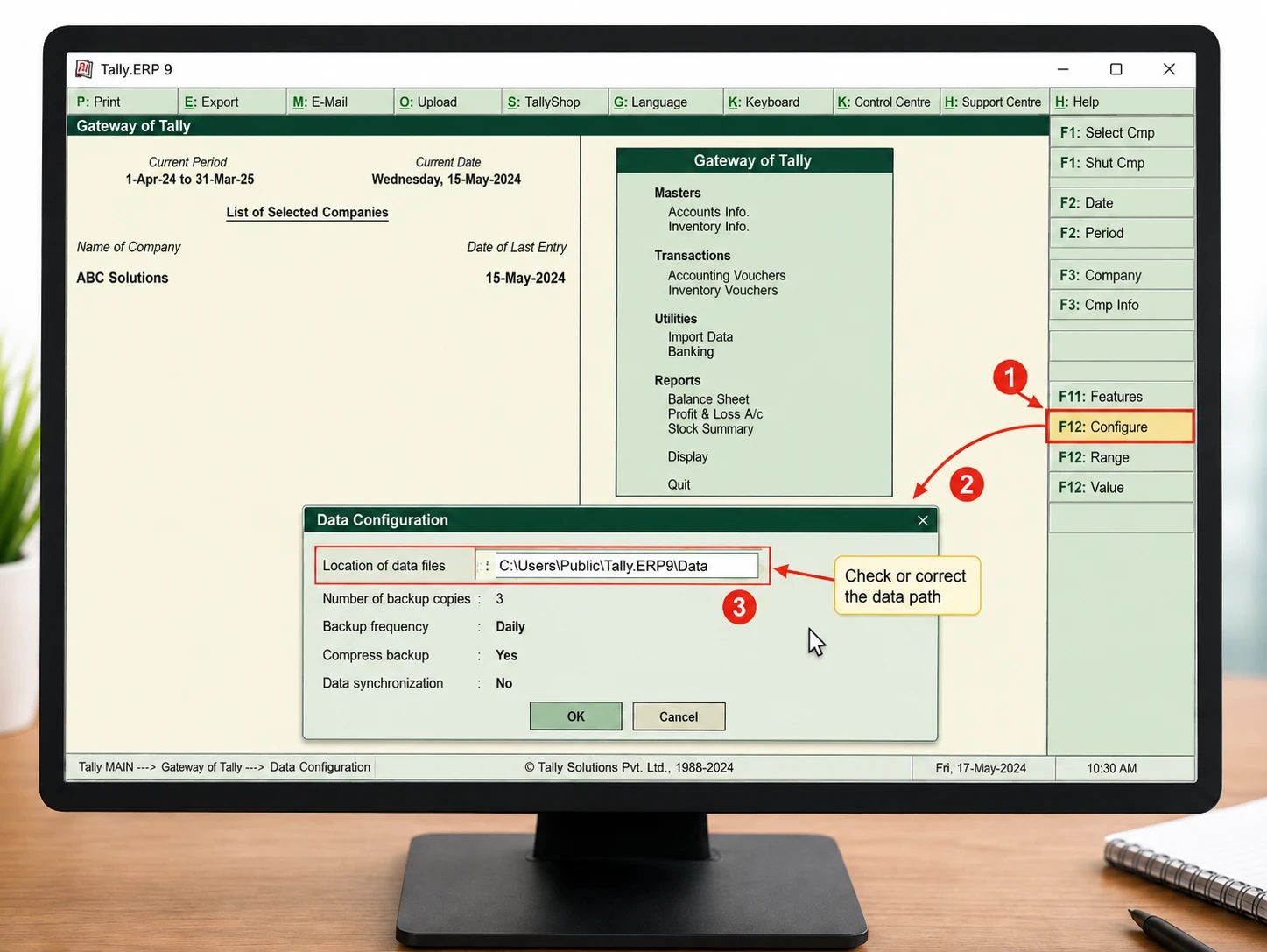
Listas de contagem C:\Usuários\Público\Tally.ERP9\Dados como local padrão para os dados, embora os usuários possam alterá-lo. Uma empresa pode, portanto, parecer ter sido excluída quando o Tally aponta para outro local.
Método 1: Verificar o caminho dos dados no Tally.ERP 9
Uma resposta segura para Como recuperar arquivos excluídos no Tally ERP 9 é confirmar se os arquivos realmente estão faltando.
- Abra o Tally.ERP 9.
- Ir para Gateway do Tally > F12: Configurar > Configuração de dados.
- Verificar Localização dos arquivos de dados.
- Insira a pasta correta caso os dados da sua empresa estejam armazenados em outro local.
- Imprensa Ctrl+A e reabrir a lista de empresas.
O Tally permite que os usuários alterem o caminho dos dados da empresa. Se a pasta ainda existir, corrija o caminho antes da recuperação.
Método 2: Verificar a Lixeira do Windows
Se alguém excluiu a pasta da empresa do Tally pelo Explorador de Arquivos, a Lixeira é o próximo lugar a ser verificado ao resolver o problema Como recuperar arquivos excluídos no Tally ERP 9.
Abra a Lixeira, localize a pasta “Tally” ou os arquivos relacionados e selecione Restaurar, depois reabra o Tally e verifique o caminho dos dados.
No entanto, esse método não se aplica a uma empresa excluída no Tally com Alt+D. A documentação oficial do Tally informa que a exclusão de uma empresa dessa forma é irreversível dentro do aplicativo.
Método 3: Restaurar um backup do Tally.ERP 9
Se houver um backup, esse costuma ser o método preferido para Como recuperar arquivos excluídos no Tally ERP 9 porque ele restaura os dados da empresa no formato esperado pelo Tally.
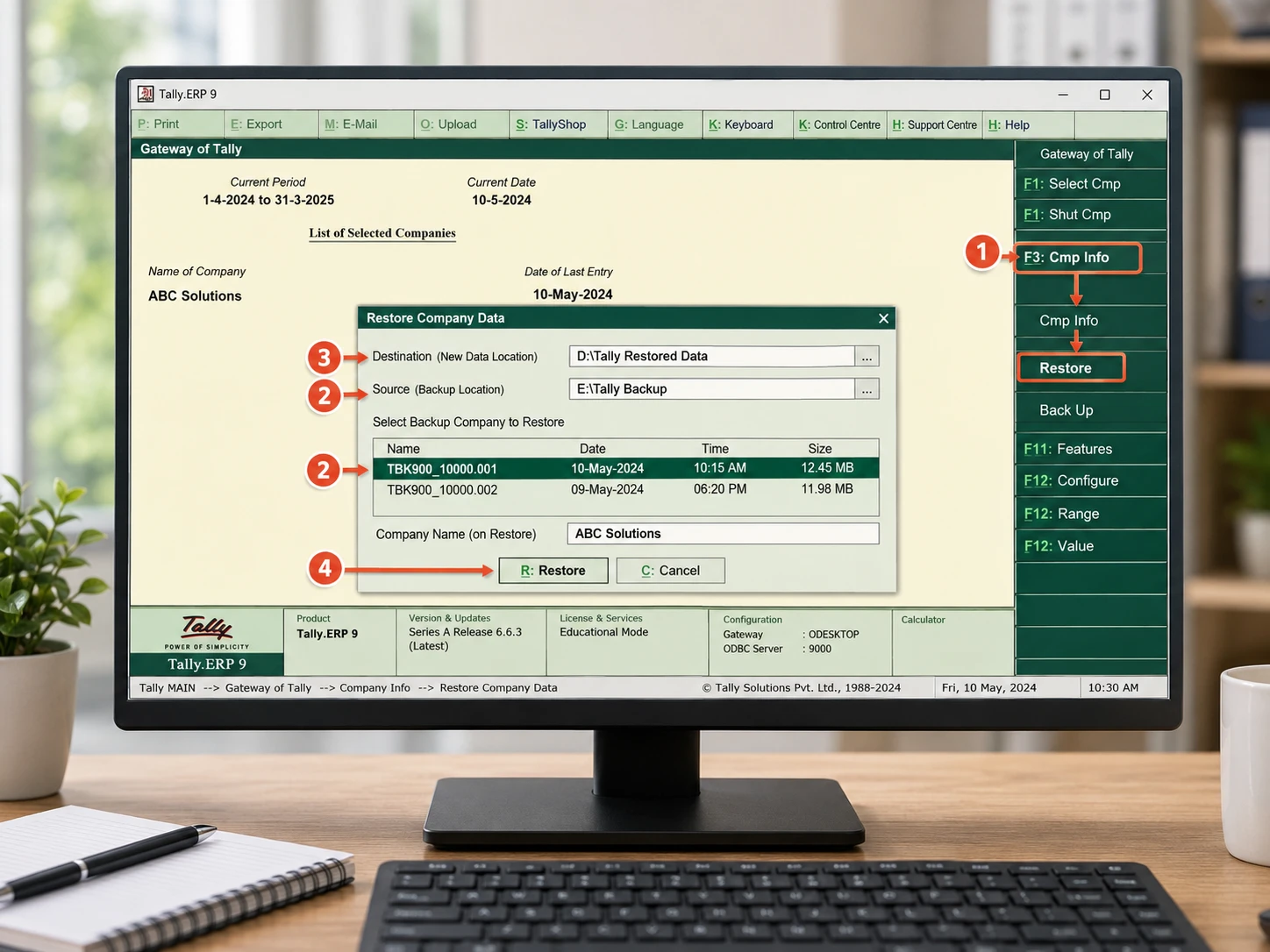
- Aberto Portal do Tally.
- Ir para F3: Informações do computador > Restaurar.
- Conjunto Destino para uma pasta segura.
- Conjunto Fonte para a pasta que contém o backup.
- Selecione a empresa desejada.
- Imprensa Ctrl+A para restaurar.
Os backups do Tally.ERP 9 podem usar nomes como TBK900_10000.001, enquanto versões mais antigas podem usar TBK900.001. O Tally alerta contra a restauração na pasta existente da empresa, pois isso pode sobrescrever os dados atuais.
Após a restauração, verifique a data mais recente dos comprovantes e os principais relatórios. Um backup contém apenas os dados registrados no momento em que foi criado.
Método 4: Restaurar uma pasta de dados do Tally que foi copiada
Algumas empresas fazem backup da pasta “Data” inteira, em vez de usar um arquivo de backup do Tally. Isso também pode resolver Como recuperar arquivos excluídos no Tally ERP 9 se a cópia estiver intacta.
Não altere o backup original. Trabalhe a partir de uma cópia e, em seguida, configure o Tally.ERP 9 para acessar essa pasta por meio de F12 > Configuração de dados. O Tally oferece suporte a backups no formato de pasta, tanto para a pasta “Dados” completa quanto para pastas individuais de empresas.
Método 5: Reescrever dados corrompidos em vez de recuperar arquivos excluídos
A corrupção é diferente da exclusão. Se a pasta da empresa existir, mas o Tally indicar que há arquivos corrompidos, Como recuperar arquivos excluídos no Tally ERP 9 não é o modelo de recuperação adequado.
A Tally recomenda fazer um backup dos dados atuais da empresa antes de reescrever. Pressione Ctrl+Alt+R No Gateway of Tally ou em “Informações da empresa”, selecione a empresa e execute a reescrita.
Se as transações desaparecerem após a reescrita, o Tally recomenda restaurar um backup anterior e atualizar manualmente as entradas posteriores.
E se você excluir um livro contábil ou um comprovante?
Esse é um limite importante em Como recuperar arquivos excluídos no Tally ERP 9. Um livro contábil ou comprovante é um registro lógico dentro do banco de dados da empresa no Tally, e não um documento independente do Windows.
Se você excluiu um registro no Tally, restaure um backup anterior em uma pasta separada, compare os dados antigos com os atuais e recrie as informações que faltam. Um software de recuperação de arquivos não consegue restaurar de forma confiável um único comprovante como um arquivo independente. Isso se torna relevante quando os arquivos ou a pasta da empresa foram excluídos do disco.
Método 6: Usar o Magic Data Recovery quando não houver backup
Quando os arquivos originais da empresa foram excluídos da unidade de armazenamento, A Lixeira está vazia, e não resta nenhum backup utilizável, Como recuperar arquivos excluídos no Tally ERP 9 torna-se um problema de recuperação no nível do armazenamento.
Magic Data Recovery analisa a unidade afetada em busca de arquivos excluídos, em vez de depender do sistema de backup do Tally; portanto, é um complemento razoável quando as opções de restauração integradas falham.
Um programa Tally depende de arquivos de dados relacionados; portanto, uma recuperação parcial pode não resultar em um banco de dados utilizável. Sobrescrita e SSD TRIM também pode reduzir as chances de recuperação, enquanto o software não consegue reparar danos físicos na unidade.
Se as opções de recuperação integradas não funcionarem mais, você pode tentar o Magic Data Recovery antes que novos dados sobrescrevam os arquivos excluídos.
Como usar o Magic Data Recovery para arquivos excluídos do Tally.ERP 9
Este fluxo de trabalho de cinco etapas oferece suporte a Como recuperar arquivos excluídos no Tally ERP 9 quando a perda ocorreu no nível do armazenamento do Windows.
Etapa 1: Faça o download e instale o Magic Data Recovery
Baixe o Magic Data Recovery, mas não o instale na unidade ou partição que continha os dados do Tally excluídos. A instalação do software nesse local pode sobrescrever o conteúdo recuperável.
Compatível com Windows 7/8/10/11 e Windows Server
Etapa 2: Selecione a unidade em que os dados do Tally foram armazenados
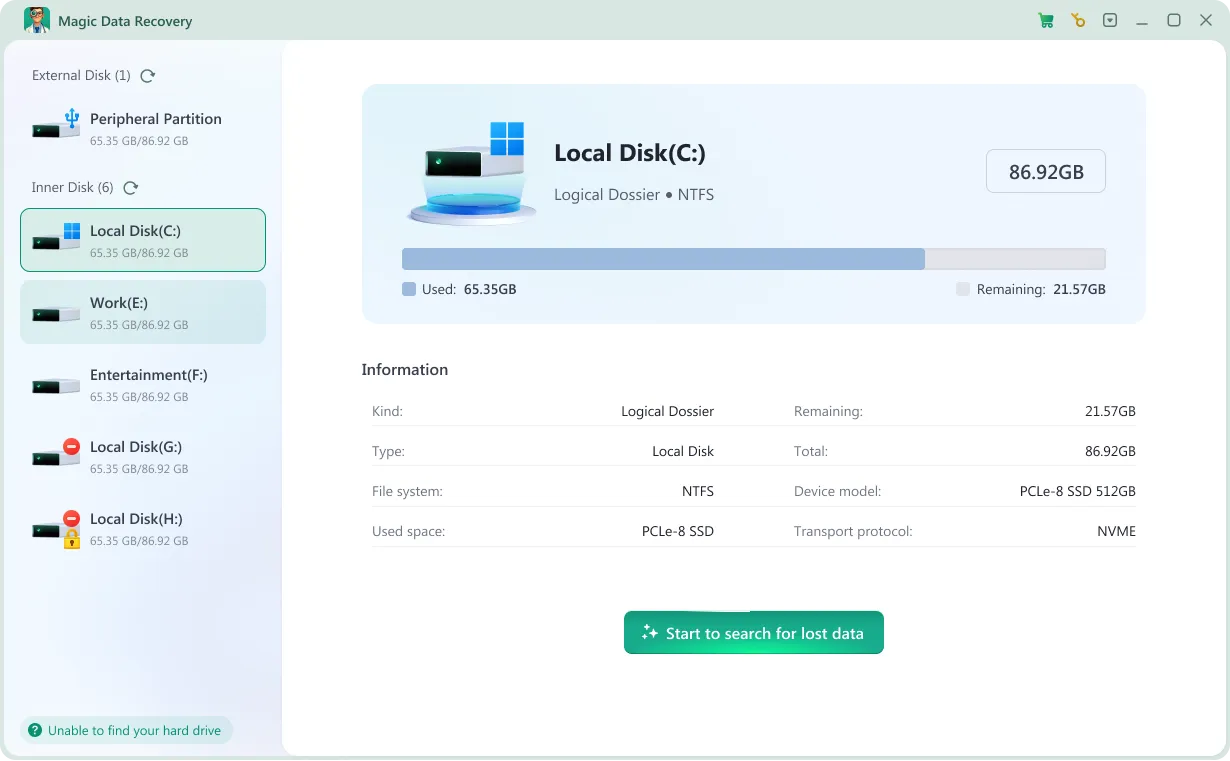
Inicie o programa. Selecione a unidade que originalmente continha o Tally Dados pasta ou caminho personalizado da empresa e, em seguida, inicie a verificação.
Etapa 3: Procure por arquivos do Tally perdidos ou excluídos
Deixe a varredura continuar enquanto o programa procura por dados excluídos. Concentre-se na localização original da empresa, nos nomes das pastas, nas datas e nos arquivos do Tally relacionados.

Etapa 4: Recuperar arquivos em um local seguro
Recupere os arquivos ou a pasta do Tally selecionados em uma unidade diferente. Não os salve novamente no local original onde ocorreram as perdas. Em seguida, mantenha a cópia recuperada inalterada e teste uma cópia no Tally.ERP 9.

Limites que afetam a recuperação de dados do Tally
Um guia prático sobre Como recuperar arquivos excluídos no Tally ERP 9 deve levar em conta esses limites:
- Sobregravação: Os novos dados podem reutilizar os setores excluídos.
- TRIM do SSD: O TRIM pode reduzir drasticamente a capacidade de recuperação.
- Recuperação parcial: A falta de componentes do banco de dados pode impedir que o Tally seja aberto.
- Falha física: Discos que fazem barulho ou que não são reconhecidos podem precisar de recuperação profissional de hardware.
- Corrupção: Se houver arquivos, use o backup do Tally e reescreva-os primeiro.
Evite a perda de dados no Tally.ERP 9
Depois de aprender Como recuperar arquivos excluídos no Tally ERP 9, aprimore sua rotina de backup. O Tally oferece suporte a locais de backup locais, externos e em rede. Mantenha pelo menos uma cópia em um dispositivo físico diferente, documente o caminho dos dados ativos, mantenha várias gerações de backup e teste a restauração periodicamente.
Conclusão
A abordagem mais segura para Como recuperar arquivos excluídos no Tally ERP 9 Comece identificando o problema exato. Verifique o caminho dos dados, use a Lixeira para pastas excluídas pelo Windows, restaure backups do Tally ou pastas de dados copiadas e recorra à reescrita apenas em caso de corrupção.
Se os arquivos originais da empresa tiverem sido excluídos da unidade e as opções de recuperação integradas não funcionarem mais, Magic Data Recovery pode oferecer um nível de armazenamento recuperação de arquivos excluídos opção. Pare de usar a unidade afetada, recupere os arquivos em outro local e lembre-se de que a sobrescrita, o TRIM do SSD, arquivos de banco de dados incompletos e danos físicos podem limitar o resultado.
Compatível com Windows 7/8/10/11 e Windows Server
Perguntas frequentes
É possível recuperar uma empresa excluída com Alt+D no Tally.ERP 9?
A documentação oficial do Tally indica que a exclusão de uma empresa com a combinação de teclas Alt+D é irreversível no Tally.ERP 9. Portanto, o método de recuperação recomendado é restaurar um backup criado antes da exclusão. Caso não haja nenhum backup, interrompa o uso da unidade afetada e considere o uso de um software de recuperação de arquivos para procurar os arquivos da empresa excluídos, embora a recuperação completa do banco de dados não possa ser garantida.
Como recuperar arquivos excluídos no Tally ERP 9 sem backup?
Se você não tiver um backup, primeiro confirme se o caminho dos dados do Tally está correto e verifique a Lixeira do Windows em busca de pastas excluídas manualmente. Se os arquivos da empresa realmente tiverem sido perdidos, pare de gravar nessa unidade e faça uma varredura nela com um software de recuperação de dados. Recupere os arquivos encontrados em outra unidade, pois a sobrescrita ou o TRIM do SSD podem tornar alguns dados excluídos irrecuperáveis.
Onde são armazenados os arquivos de dados da empresa do Tally.ERP 9?
O Tally.ERP 9 geralmente armazena os dados da empresa no diretório C:\Users\Public\Tally.ERP9\Data por padrão, mas é possível alterar o local na Configuração de Dados. Verifique o Gateway do Tally > F12: Configurar > Configuração de Dados antes de presumir que uma empresa foi excluída. Em ambientes de servidor ou personalizados, os dados da empresa ativa podem estar armazenados em outra unidade de disco ou local de rede.
Um software de recuperação de arquivos consegue restaurar um livro contábil ou um comprovante do Tally que foi excluído?
Normalmente, não se trata de um item isolado. Um livro contábil ou comprovante existe como um registro lógico dentro do banco de dados da empresa no Tally, e não como um documento independente do Windows. A abordagem mais segura é restaurar um backup mais antigo em uma pasta separada, localizar o registro ausente e recriar ou transferir as informações necessárias sem sobrescrever os dados atuais da empresa.
Devo usar Ctrl+Alt+R para recuperar arquivos do Tally que foram excluídos?
A combinação de teclas Ctrl+Alt+R reescreve os dados corrompidos da empresa no Tally.ERP 9; ela não restaura arquivos excluídos fisicamente da unidade. Se os arquivos da empresa ainda existirem, mas o Tally indicar que estão corrompidos, faça um backup deles antes de reescrevê-los. Se a própria pasta da empresa tiver desaparecido, use a Lixeira, um backup existente, uma pasta “Data” copiada ou um software de recuperação de arquivos.
O recurso TRIM do SSD afeta a forma de recuperar arquivos excluídos no Tally ERP 9?
Sim. Se os arquivos da empresa Tally foram excluídos de um SSD, o TRIM pode permitir que a unidade limpe blocos que o Windows não utiliza mais. Consequentemente, o software de recuperação pode encontrar menos arquivos utilizáveis. Pare de usar o SSD, evite instalar software de recuperação nele e salve os resultados da recuperação em outra unidade para reduzir a sobrescrita adicional.
Qual é a melhor maneira de evitar a perda de dados no Tally.ERP 9?
Faça backups frequentes do Tally e mantenha pelo menos uma cópia em um dispositivo físico diferente ou em um local de rede distinto. Além disso, documente o caminho dos dados da empresa, limite as permissões para reduzir o risco de exclusão acidental e teste a restauração periodicamente. No caso de dados contábeis importantes, mantenha várias gerações de backup para que um backup corrompido ou desatualizado não se torne sua única opção de recuperação.

Vasilii é um especialista em recuperação de dados com cerca de 10 anos de experiência prática na área. Ao longo de sua carreira, ele resolveu com sucesso milhares de casos complexos envolvendo arquivos excluídos, unidades formatadas, partições perdidas e sistemas de arquivos RAW. Sua experiência abrange métodos de recuperação manual usando ferramentas profissionais, como editores hexadecimais, e soluções automatizadas avançadas com software de recuperação. A missão do Vasilii é tornar o conhecimento confiável sobre recuperação de dados acessível tanto para profissionais de TI quanto para usuários comuns, ajudando-os a proteger seus valiosos ativos digitais.