
Comment récupérer des fichiers supprimés dans Tally ERP 9
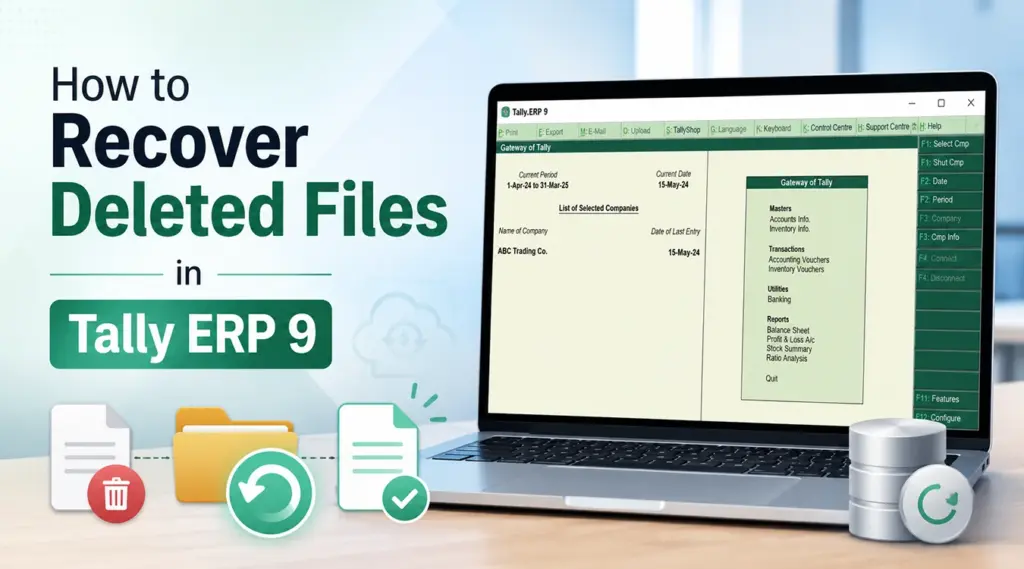
Si vous avez besoin de savoir Comment récupérer des fichiers supprimés dans Tally ERP 9, commencez par déterminer ce qui a disparu. La disparition d’une société, une suppression via Alt+D, un dossier supprimé par Windows, une base de données corrompue ou un justificatif supprimé nécessitent des solutions différentes. Commencez par les options intégrées à Tally. Si les fichiers d’origine ont été supprimés du disque dur et qu’il ne reste aucune sauvegarde, Magic Data Recovery pourrait vous aider récupérer les fichiers supprimés avant que de nouvelles données ne les écrasent.
Prise en charge de Windows 7/8/10/11 et Windows Server
Table des matières
Avant de récupérer des données Tally supprimées
Pour Comment récupérer des fichiers supprimés dans Tally ERP 9, évitez de modifier le disque concerné. Ne réinstallez pas Tally sur ce disque, ne créez pas de société dans le même dossier et ne copiez pas de fichiers volumineux sur ce disque.
Associez le problème à la procédure de récupération appropriée :
Situation | La meilleure première action |
Entreprise manquante dans la liste | Vérifiez le chemin d'accès aux données de Tally |
Dossier supprimé sous Windows | Vérifier la corbeille |
Entreprise supprimée avec Alt+D | Restaurer une sauvegarde |
Les fichiers de l'entreprise existent, mais présentent des erreurs | Sauvegarder, puis réécrire |
Pièce comptable ou registre supprimé | Restaurer une sauvegarde antérieure ou la recréer |
Les fichiers ont été supprimés et il n'existe aucune sauvegarde | Analyser le disque d'origine |
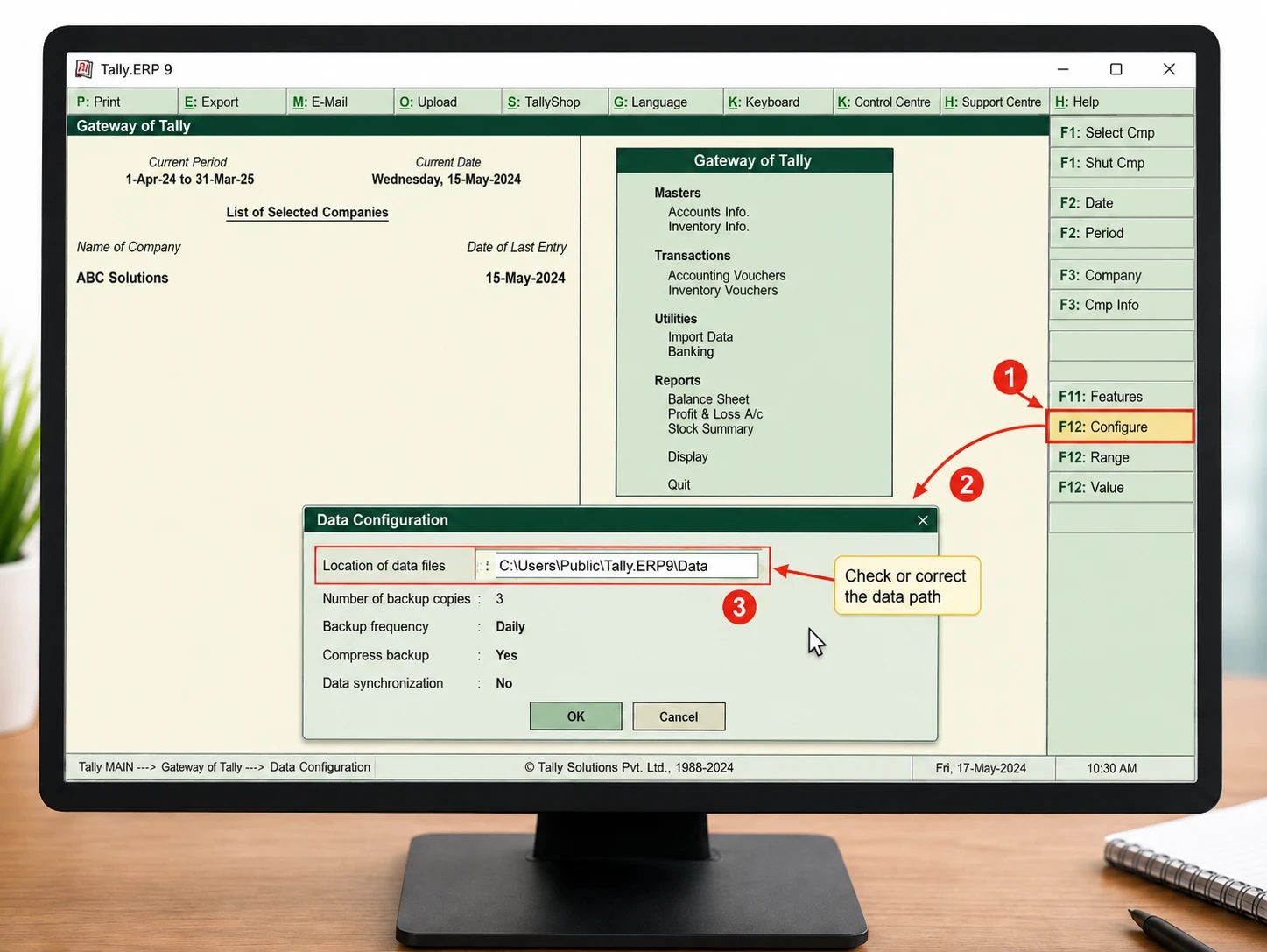
Listes de comptage C:\Utilisateurs\Public\Tally.ERP9\Données comme emplacement par défaut des données, bien que les utilisateurs puissent le modifier. Une entreprise peut donc apparaître comme supprimée lorsque Tally pointe vers un autre emplacement.
Méthode 1 : Vérifier le chemin d'accès aux données dans Tally.ERP 9
Une réponse sûre à Comment récupérer des fichiers supprimés dans Tally ERP 9 c'est de vérifier que ces fichiers sont bien manquants.
- Ouvrez Tally.ERP 9.
- Aller à Porte d'accès à Tally > F12 : Configurer > Configuration des données.
- Vérifier Emplacement des fichiers de données.
- Indiquez le dossier approprié si les données de votre entreprise se trouvent ailleurs.
- Presse Ctrl+A et rouvrir la liste des entreprises.
Tally permet aux utilisateurs de modifier le chemin d'accès aux données de l'entreprise. Si le dossier existe toujours, corrigez le chemin d'accès avant la restauration.
Méthode 2 : Vérifier la corbeille de Windows
Si quelqu'un a supprimé le dossier de la société Tally via l'Explorateur de fichiers, la Corbeille est le prochain endroit à vérifier pour résoudre le problème. Comment récupérer des fichiers supprimés dans Tally ERP 9.
Ouvrez la Corbeille, recherchez le dossier « Tally » ou les fichiers associés, puis sélectionnez Restaurer, puis relancez Tally et vérifiez le chemin d'accès aux données.
Toutefois, cette méthode ne s'applique pas à une société supprimée dans Tally à l'aide de Alt+D. La documentation officielle de Tally indique que la suppression d'une entreprise de cette manière est irréversible au sein de l'application.
Méthode 3 : Restaurer une sauvegarde de Tally.ERP 9
S'il existe une sauvegarde, c'est généralement la méthode privilégiée pour Comment récupérer des fichiers supprimés dans Tally ERP 9 car il restaure les données de l'entreprise dans un format compatible avec Tally.
- Ouvrir Passerelle Tally.
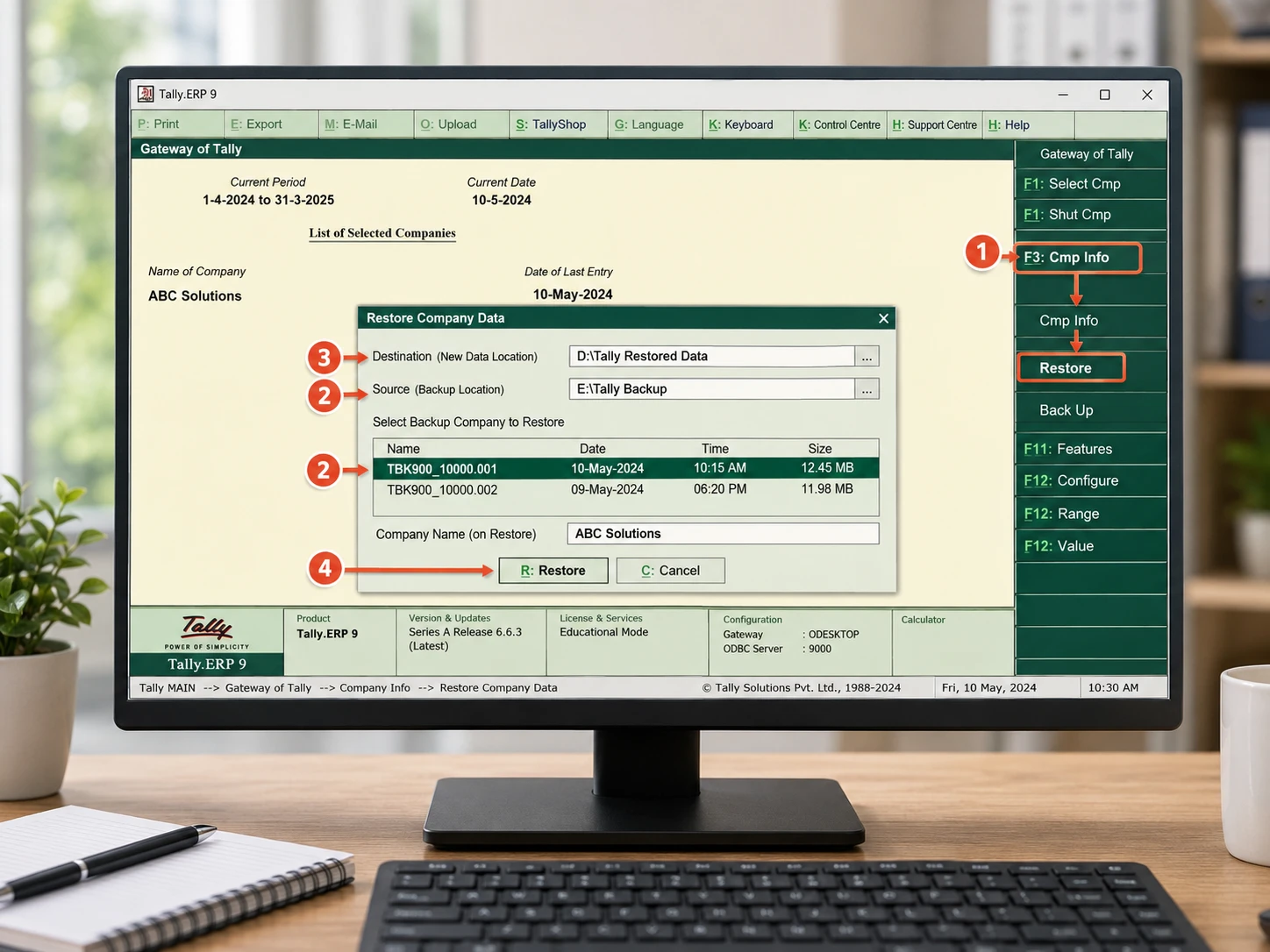
- Aller à F3 : Informations sur l'ordinateur > Restaurer.
- Set (jeu de mots) Destination dans un dossier sécurisé.
- Set (jeu de mots) Source vers le dossier contenant la sauvegarde.
- Sélectionnez l'entreprise souhaitée.
- Presse Ctrl+A pour restaurer.
Les sauvegardes de Tally.ERP 9 peuvent porter des noms tels que TBK900_10000.001, tandis que les versions plus anciennes peuvent utiliser TBK900.001. Tally déconseille de restaurer les données dans le dossier de la société existante, car cela pourrait écraser les données actuelles.
Après la restauration, vérifiez la date du dernier justificatif et les rapports clés. Une sauvegarde ne contient que les données enregistrées au moment de sa création.
Méthode 4 : Restaurer un dossier de données Tally copié
Certaines entreprises effectuent une sauvegarde de l'intégralité du dossier « Data » au lieu d'utiliser un fichier de sauvegarde Tally. Cela peut également résoudre Comment récupérer des fichiers supprimés dans Tally ERP 9 si l'exemplaire est en bon état.
Ne modifiez pas la sauvegarde d'origine. Travaillez à partir d'une copie, puis indiquez à Tally.ERP 9 l'emplacement de ce dossier via F12 > Configuration des données. Tally prend en charge les sauvegardes au format dossier, qu'il s'agisse du dossier « Data » complet ou d'un dossier d'entreprise spécifique.
Méthode n° 5 : réécrire les données corrompues au lieu de récupérer les fichiers supprimés
La corruption est différente de la suppression. Si le dossier de l'entreprise existe mais que Tally signale des fichiers endommagés, Comment récupérer des fichiers supprimés dans Tally ERP 9 Ce n'est pas le bon modèle de reprise.
Tally recommande de sauvegarder les données actuelles de l'entreprise avant de procéder à la réécriture. Appuyez sur Ctrl+Alt+R Dans « Gateway of Tally » ou « Company Info », sélectionnez la société, puis lancez la réécriture.
Si des transactions disparaissent après la réécriture, Tally recommande de restaurer une sauvegarde antérieure et de mettre à jour manuellement les entrées ultérieures.
Que se passe-t-il si vous supprimez un grand livre ou une pièce comptable ?
Il s'agit d'une limite importante dans Comment récupérer des fichiers supprimés dans Tally ERP 9. Un grand livre ou un justificatif est un enregistrement logique au sein de la base de données de l'entreprise Tally, et non un document Windows autonome.
Si vous avez supprimé un enregistrement dans Tally, restaurez une sauvegarde antérieure dans un dossier distinct, comparez les anciennes données avec les données actuelles, puis recréez les informations manquantes. Les logiciels de récupération de fichiers ne permettent pas de restaurer de manière fiable un justificatif en tant que fichier indépendant. Cette procédure s'avère utile lorsque les fichiers ou le dossier de l'entreprise ont été supprimés du disque dur.
Méthode n° 6 : utiliser Magic Data Recovery en l'absence de sauvegarde
Lorsque les fichiers originaux de l'entreprise ont été supprimés du disque de stockage, La corbeille est vide, et il ne reste aucune sauvegarde exploitable, Comment récupérer des fichiers supprimés dans Tally ERP 9 devient un problème de récupération au niveau du stockage.
Magic Data Recovery Il analyse le disque concerné à la recherche de fichiers supprimés plutôt que de s'appuyer sur le système de sauvegarde de Tally ; il constitue donc un complément utile lorsque les options de restauration intégrées échouent.
Une société utilisant Tally dépend de fichiers de données associés ; par conséquent, une récupération partielle pourrait ne pas permettre d'obtenir une base de données utilisable. Écrasement et SSD TRIM peut également réduire les chances de récupération, tandis qu'un logiciel ne peut pas réparer les dommages physiques subis par le disque.
Si les options de récupération intégrées ne fonctionnent plus, vous pouvez essayer Magic Data Recovery avant que de nouvelles données ne viennent écraser les fichiers supprimés.
Comment utiliser Magic Data Recovery pour les fichiers Tally.ERP 9 supprimés
Ce processus en cinq étapes permet de Comment récupérer des fichiers supprimés dans Tally ERP 9 lorsque la perte s'est produite au niveau du stockage Windows.
Étape 1 : Télécharger et installer Magic Data Recovery
Téléchargez Magic Data Recovery, mais ne l'installez pas sur le disque ou la partition qui contenait les données Tally supprimées. L'installation d'un logiciel à cet emplacement risquerait d'écraser les données récupérables.
Prise en charge de Windows 7/8/10/11 et Windows Server
Étape 2 : Sélectionnez le disque sur lequel les données de comptage ont été enregistrées
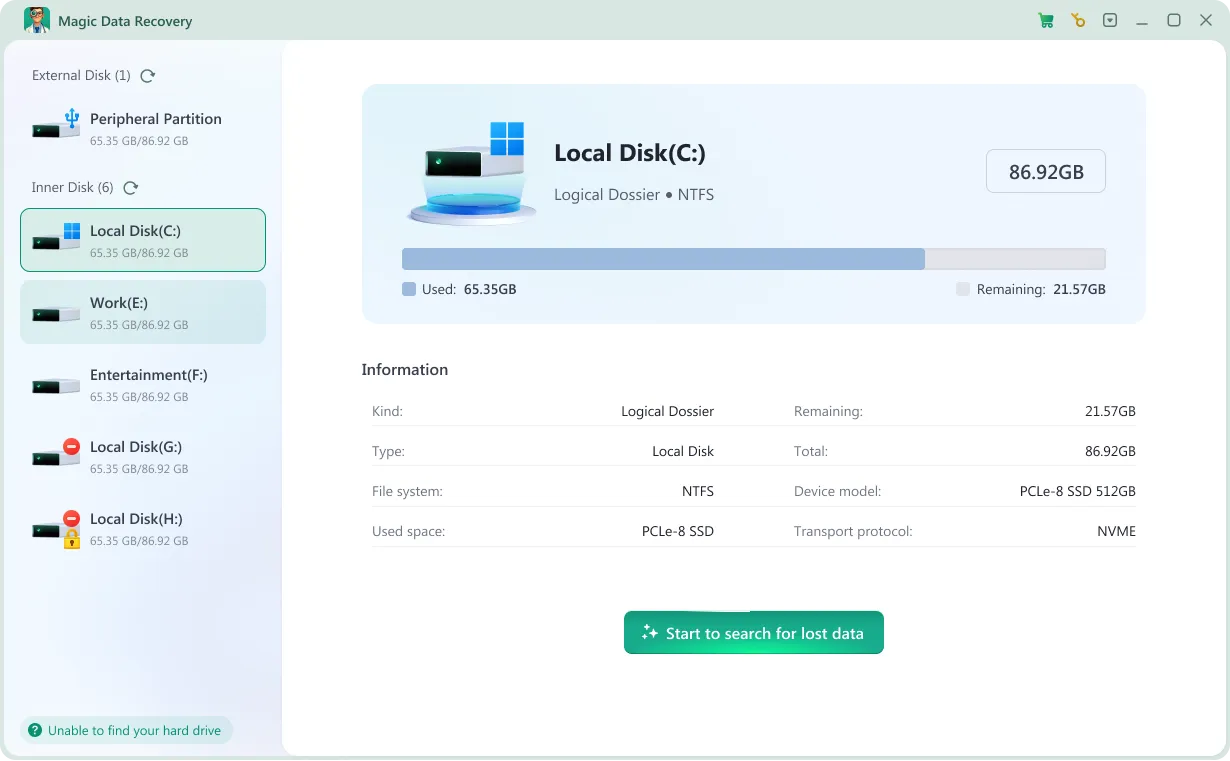
Lancez le programme. Sélectionnez le lecteur qui contenait initialement le fichier Tally. Données dossier ou chemin d'accès personnalisé de l'entreprise, puis lancez l'analyse.
Étape 3 : Recherche des fichiers Tally perdus ou supprimés
Laissez l'analyse se poursuivre pendant que le programme recherche les données supprimées. Concentrez-vous sur l'emplacement d'origine au sein de l'entreprise, les noms des dossiers, les dates et les fichiers Tally associés.

Étape 4 : Récupération des fichiers vers un emplacement sûr
Récupérez les fichiers ou le dossier Tally sélectionnés sur un autre disque. Ne les enregistrez pas à nouveau à l'emplacement d'origine où ils ont été perdus. Ensuite, conservez la copie récupérée telle quelle et testez une copie de celle-ci dans Tally.ERP 9.

Contraintes affectant la récupération des données Tally
Un guide pratique sur Comment récupérer des fichiers supprimés dans Tally ERP 9 il faudrait tenir compte de ces limites :
- Surécriture : Les nouvelles données peuvent réutiliser les secteurs supprimés.
- TRIM du SSD : La fonction TRIM peut réduire considérablement la capacité de récupération.
- Rétablissement partiel : L'absence de certains composants de la base de données peut empêcher l'ouverture de Tally.
- Défaillance matérielle : Les disques durs qui émettent des cliquetis ou qui ne sont pas détectés peuvent nécessiter une intervention professionnelle de récupération de données.
- Corruption : Si des fichiers existent, utilisez d'abord la sauvegarde Tally et réécrivez-les.
Prévenir la perte de données dans Tally.ERP 9
Après avoir appris Comment récupérer des fichiers supprimés dans Tally ERP 9, optimisez votre procédure de sauvegarde. Tally prend en charge les emplacements de sauvegarde locaux, externes et en réseau. Conservez au moins une copie sur un périphérique physique différent, documentez le chemin d'accès aux données actives, conservez plusieurs générations de sauvegardes et testez régulièrement la restauration.
Conclusion
La meilleure façon de Comment récupérer des fichiers supprimés dans Tally ERP 9 Commencez par identifier précisément le problème. Vérifiez le chemin d'accès aux données, consultez la Corbeille pour les dossiers supprimés sous Windows, restaurez les sauvegardes Tally ou les dossiers de données copiés, et n'utilisez la réécriture qu'en cas de corruption.
Si les fichiers d'origine de l'entreprise ont été supprimés du disque dur et que les options de récupération intégrées ne fonctionnent plus, Magic Data Recovery peut offrir une solution au niveau du stockage récupération de fichiers effacés option. Cessez d'utiliser le disque concerné, récupérez vos fichiers ailleurs et n'oubliez pas que l'écrasement des données, la fonction TRIM des SSD, les fichiers de base de données incomplets et les dommages physiques peuvent limiter les résultats.
Prise en charge de Windows 7/8/10/11 et Windows Server
FAQ
Puis-je récupérer une société supprimée à l'aide de la combinaison de touches Alt+D dans Tally.ERP 9 ?
La documentation officielle de Tally indique que la suppression d'une société à l'aide de la combinaison de touches Alt+D est irréversible dans Tally.ERP 9. Par conséquent, la méthode de récupération recommandée consiste à restaurer une sauvegarde créée avant la suppression. S'il n'existe aucune sauvegarde, cessez d'utiliser le disque concerné et envisagez d'utiliser un logiciel de récupération de fichiers pour rechercher les fichiers de société supprimés, même si la récupération complète de la base de données ne peut être garantie.
Comment récupérer des fichiers supprimés dans Tally ERP 9 sans sauvegarde ?
Si vous ne disposez d'aucune sauvegarde, commencez par vérifier que le chemin d'accès aux données Tally est correct, puis consultez la Corbeille de Windows pour voir si des dossiers y ont été supprimés manuellement. Si les fichiers de l'entreprise ont bel et bien disparu, cessez toute écriture sur ce disque et analysez-le à l'aide d'un logiciel de récupération de données. Récupérez les fichiers trouvés sur un autre disque, car l'écrasement des données ou la fonction TRIM des SSD peut rendre certaines données supprimées irrécupérables.
Où sont stockés les fichiers de données d'entreprise de Tally.ERP 9 ?
Par défaut, Tally.ERP 9 stocke généralement les données de l'entreprise dans le répertoire C:\Users\Public\Tally.ERP9\Data, mais vous pouvez modifier cet emplacement dans la configuration des données. Vérifiez « Gateway of Tally » > F12 : Configurer > Configuration des données avant de conclure qu'une société a été supprimée. Dans les environnements serveur ou personnalisés, les données de la société active peuvent se trouver sur un autre disque dur ou à un emplacement réseau différent.
Un logiciel de récupération de fichiers peut-il restaurer un grand livre ou une pièce comptable Tally supprimé(e) ?
En général, il ne s'agit pas d'un élément isolé. Un grand livre ou un justificatif existe sous la forme d'un enregistrement logique au sein de la base de données de l'entreprise Tally, et non comme un document Windows indépendant. L'approche la plus sûre consiste à restaurer une ancienne sauvegarde dans un dossier distinct, à localiser l'enregistrement manquant, puis à recréer ou à transférer les informations requises sans écraser les données actuelles de l'entreprise.
Dois-je utiliser la combinaison Ctrl+Alt+R pour récupérer des fichiers Tally supprimés ?
La combinaison de touches Ctrl+Alt+R réécrit les données de société corrompues de Tally.ERP 9 ; elle ne restaure pas les fichiers physiquement supprimés du disque dur. Si les fichiers de société existent toujours mais que Tally signale une corruption, sauvegardez-les avant de les réécrire. Si le dossier de société lui-même a disparu, utilisez plutôt la Corbeille, une sauvegarde existante, un dossier « Data » copié ou un logiciel de récupération de fichiers.
La fonction TRIM des SSD a-t-elle une incidence sur la procédure de récupération des fichiers supprimés dans Tally ERP 9 ?
Oui. Si des fichiers de la société Tally ont été supprimés d'un SSD, la fonction TRIM peut permettre au disque d'effacer les blocs que Windows n'utilise plus. Par conséquent, les logiciels de récupération risquent de trouver moins de fichiers exploitables. Cessez d'utiliser le SSD, évitez d'y installer un logiciel de récupération et enregistrez les fichiers récupérés sur un autre disque afin de limiter tout écrasement supplémentaire.
Quel est le meilleur moyen d'éviter toute perte de données dans Tally.ERP 9 ?
Effectuez régulièrement des sauvegardes de Tally et conservez au moins une copie sur un périphérique physique différent ou un emplacement réseau distinct. Documentez également le chemin d'accès aux données de l'entreprise, limitez les autorisations d'accès afin de réduire les risques de suppression accidentelle, et testez régulièrement la restauration. Pour les données comptables importantes, conservez plusieurs versions de sauvegarde afin qu'une sauvegarde corrompue ou obsolète ne devienne pas votre seule option de récupération.

Vasilii est un spécialiste de la récupération de données qui possède une dizaine d'années d'expérience pratique dans ce domaine. Tout au long de sa carrière, il a résolu avec succès des milliers de cas complexes impliquant des fichiers supprimés, des disques formatés, des partitions perdues et des systèmes de fichiers RAW. Son expertise couvre à la fois les méthodes de récupération manuelle à l'aide d'outils professionnels tels que les éditeurs hexagonaux et les solutions automatisées avancées à l'aide de logiciels de récupération. La mission de Vasilii est de rendre accessible aux professionnels de l'informatique et aux utilisateurs quotidiens des connaissances fiables en matière de récupération de données, afin de les aider à sauvegarder leurs précieuses ressources numériques.