
Tally ERP 9 で削除したファイルを復元する方法
もし知りたい場合は Tally ERP 9 で削除したファイルを復元する方法, まず、何が消えたのかを特定します。会社のデータが消失した場合、Alt+Dキーによる削除、Windowsによって削除されたフォルダ、データベースの破損、および伝票の削除など、それぞれ異なる対処法が必要です。まずはTallyに組み込まれているオプションから試してみてください。元のファイルがドライブから削除され、バックアップも残っていない場合は、, Magic Data Recovery お役に立てるかもしれません 削除されたファイルを復元する 新しいデータがそれらを上書きする前に。.
Windows 7/8/10/11およびWindows Serverをサポート
目次
削除したTallyデータを復元する前に
について Tally ERP 9 で削除したファイルを復元する方法, 、影響を受けたドライブの変更は避けてください。そのドライブにTallyを再インストールしたり、同じフォルダ内に会社データを作成したり、そのディスクに大容量のファイルをコピーしたりしないでください。.
問題を適切な復旧手順に割り当ててください:
状況 | 最初に取るべき最善の行動 |
リストに会社名が記載されていない | Tallyのデータパスを確認してください |
Windowsでのフォルダの削除 | ごみ箱を確認する |
Alt+Dで会社を削除しました | バックアップを復元する |
会社のファイルは存在するが、エラーが表示される | 一旦保存してから、書き直してください |
伝票または元帳が削除されました | 以前のバックアップを復元するか、またはそのバックアップを再作成する |
ファイルが削除され、バックアップも存在しない | 元のドライブをスキャンする |
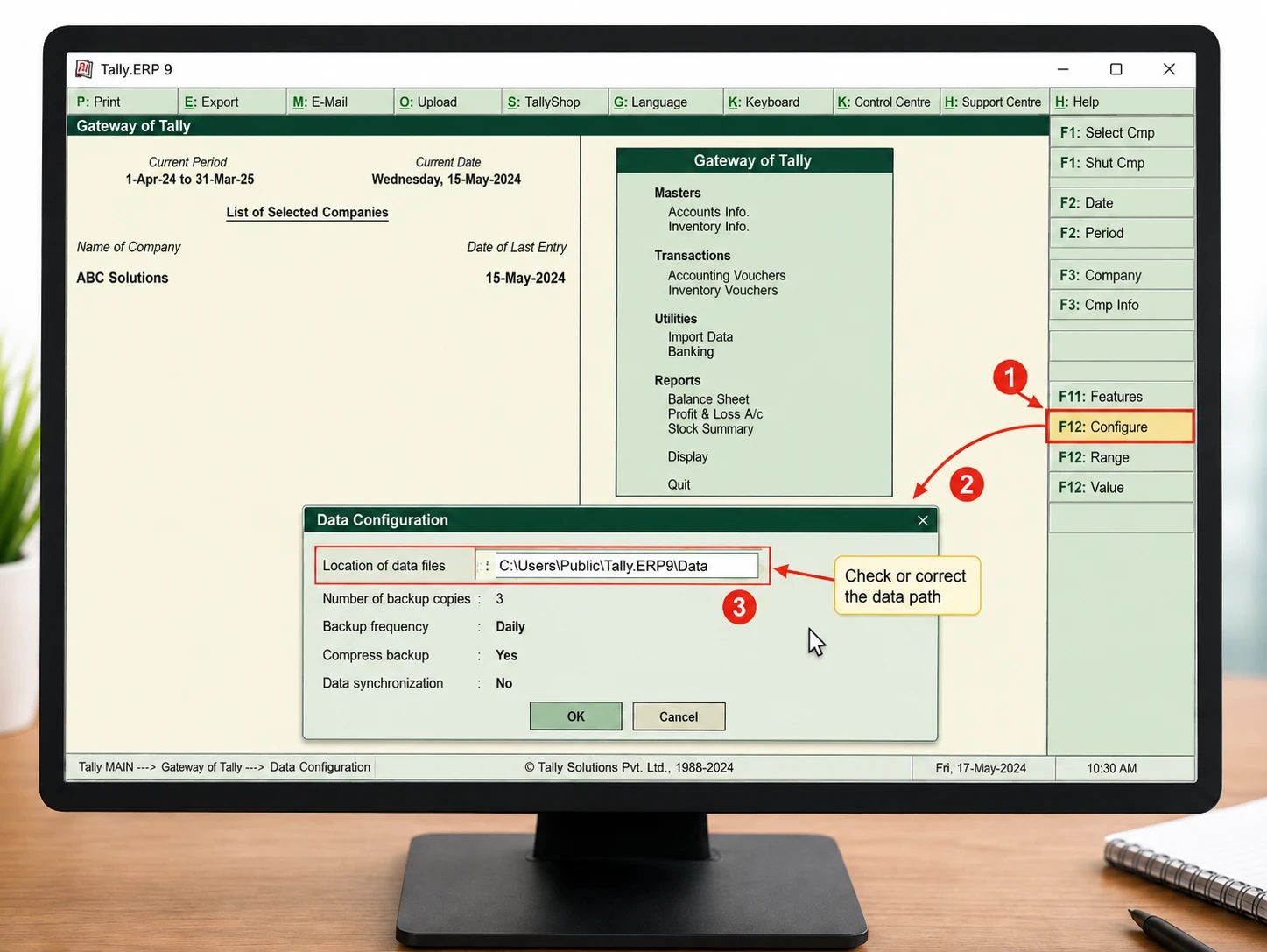
集計リスト C:\Users\Public\Tally.ERP9\Data デフォルトのデータ保存場所として設定されていますが、ユーザーはこれを変更することができます。そのため、Tallyが別の場所を指定している場合、その会社は削除されたように見えることがあります。.
方法 1:Tally.ERP 9 でデータパスを確認する
「」に対する確実な答えの一つは Tally ERP 9 で削除したファイルを復元する方法 ファイルが実際に欠落していることを確認することです。.
- Tally.ERP 9 を起動します。.
- こちらへ Tallyのゲートウェイ > F12: 設定 > データ設定.
- チェック データファイルの保存場所.
- 会社のデータが別の場所に保存されている場合は、正しいフォルダを入力してください。.
- プレス Ctrl+A そして、会社一覧を再度開きます。.
Tallyでは、ユーザーが会社のデータ保存パスを変更することができます。そのフォルダがまだ存在する場合は、復元を行う前にパスを修正してください。.
方法 2:Windows のごみ箱を確認する
誰かがファイルエクスプローラーからTallyの会社フォルダを削除してしまった場合、問題を解決する際には、次にごみ箱を確認してください。 Tally ERP 9 で削除したファイルを復元する方法.
「ごみ箱」を開き、「Tally」フォルダまたは関連ファイルを探して、[選択] をクリックします。 リストア, その後、Tallyを再起動してデータパスを確認してください。.
ただし、この方法は、Tally内で削除された会社には適用されません。 Alt+D. Tallyの公式ドキュメントによると、この方法で会社を削除すると、アプリケーション内では元に戻せないとのことです。.
方法 3: Tally.ERP 9 のバックアップを復元する
バックアップが存在する場合、通常はそれが推奨される方法です。 Tally ERP 9 で削除したファイルを復元する方法 Tallyが想定する形式で会社のデータを復元してくれるからです。.
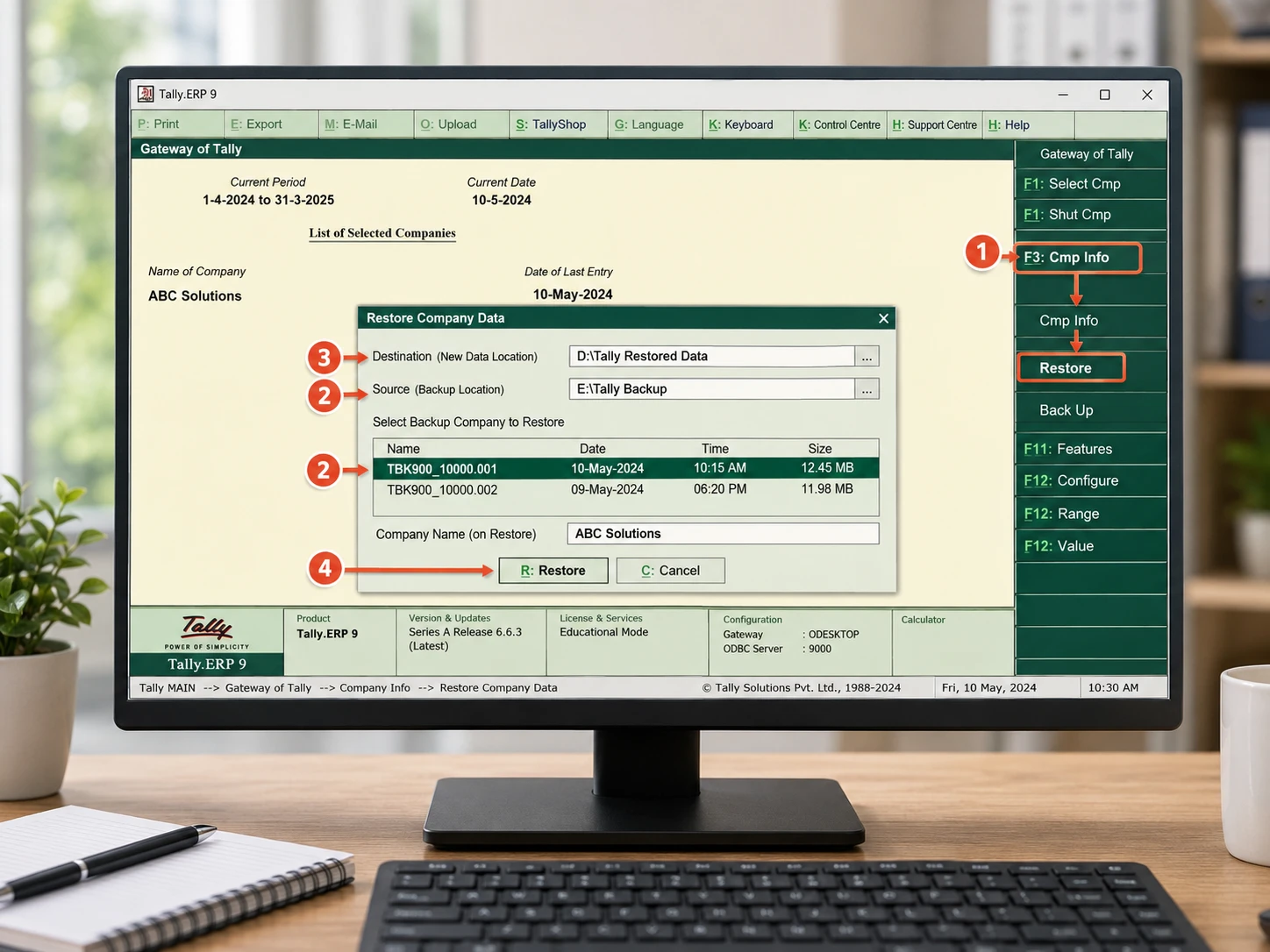
- オープン Tallyのゲートウェイ.
- こちらへ F3:比較情報 > 復元.
- セット 目的地 安全なフォルダに。.
- セット 出典 バックアップが格納されているフォルダへ。.
- 必要な会社を選択してください。.
- プレス Ctrl+A 復元する。.
Tally.ERP 9 のバックアップには、次のような名前を付けることができます。 TBK900_10000.001, 一方、古いリリースでは TBK900.001. Tallyでは、既存の会社フォルダに復元すると現在のデータが上書きされる可能性があるため、復元しないよう警告しています。.
復元後は、最新の伝票日付と主要なレポートを確認してください。バックアップには、作成時に取得されたデータのみが含まれています。.
方法 4:コピーした Tally データフォルダを復元する
一部の企業では、Tallyのバックアップファイルを使用する代わりに、「Data」フォルダ全体をバックアップしています。これにより、以下の問題も解決できます。 Tally ERP 9 で削除したファイルを復元する方法 コピーが無傷である場合。.
元のバックアップファイルはそのままにしておいてください。複製したファイルで作業を行い、その後、Tally.ERP 9 からそのフォルダを指定するように設定してください。 F12 > データ設定. Tallyでは、Dataフォルダ全体または個々の会社フォルダに対するフォルダ形式のバックアップに対応しています。.
方法 5:削除されたファイルを復元する代わりに、破損したデータを上書きする
「破損」と「削除」は異なります。会社フォルダは存在しているものの、Tallyがファイルの破損を報告する場合は、, Tally ERP 9 で削除したファイルを復元する方法 これは適切な復旧モデルではありません。.
Tallyでは、書き換えを行う前に、現在の会社データのバックアップを取ることを推奨しています。[Press] Ctrl+Alt+R 「Gateway of Tally」または「Company Info」から会社を選択し、書き換えを実行してください。.
書き換え後に取引データが消失した場合は、Tallyでは、以前のバックアップを復元し、それ以降の取引データを手動で更新することを推奨しています。.
元帳や伝票を削除してしまったらどうなるのでしょうか?
これは、 Tally ERP 9 で削除したファイルを復元する方法. 元帳や伝票とは、Tallyの会社データベース内の論理的な記録であり、Windows上の独立した文書ではありません。.
Tally内でレコードを削除してしまった場合は、以前のバックアップを別のフォルダに復元し、古いデータと現在のデータを比較して、失われた情報を再作成してください。ファイル復元ソフトウェアでは、1つの伝票を独立したファイルとして確実に復元することはできません。これは、実際の会社ファイルやフォルダがディスクから削除されてしまった場合に当てはまります。.
方法 6:バックアップが存在しない場合に Magic Data Recovery を使用する
元の会社のファイルがストレージドライブから削除されたとき、, ごみ箱は空です, 、そして使用可能なバックアップは残っておらず、, Tally ERP 9 で削除したファイルを復元する方法 ストレージレベルの復旧問題となります。.
Magic Data Recovery Tallyのバックアップシステムに頼るのではなく、対象のドライブをスキャンして削除されたファイルを探し出すため、組み込みの復元オプションが機能しなかった場合に、有効な補完手段となります。.
Tally アプリケーションは関連するデータファイルに依存しているため、部分的な復元では使用可能なデータベースが得られない可能性があります。上書きと SSD トリム また、復旧の可能性を低下させる可能性もあり、ソフトウェアでは物理的なドライブの損傷を修復することはできません。.
標準の復元機能がうまくいかなくなった場合は、新しいデータが削除されたファイルを上書きしてしまう前に、Magic Data Recoveryを試してみてください。.
削除されたTally.ERP 9ファイルに対してMagic Data Recoveryを使用する方法
この5ステップのワークフローは、以下の機能をサポートしています Tally ERP 9 で削除したファイルを復元する方法 Windowsのストレージレベルでデータ損失が発生した場合。.
ステップ1: Magic Data Recoveryのダウンロードとインストール
Magic Data Recoveryをダウンロードしてください。ただし、削除されたTallyデータが保存されていたドライブやパーティションにはインストールしないでください。そこにソフトウェアをインストールすると、復元可能なデータが上書きされる恐れがあります。.
Windows 7/8/10/11およびWindows Serverをサポート
手順 2:集計データが保存されていたドライブを選択する
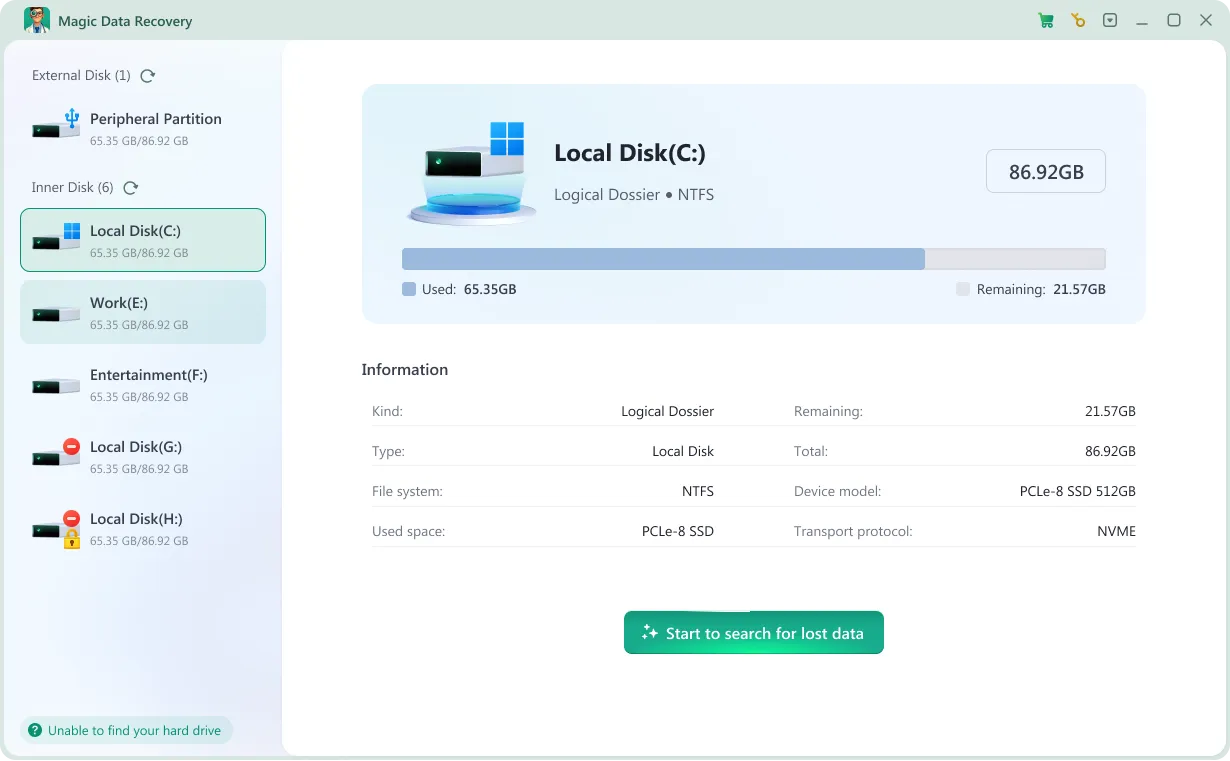
プログラムを起動します。もともとTallyが入っていたドライブを選択します。 データ フォルダまたは会社指定のパスを選択し、スキャンを開始します。.
ステップ 3:紛失または削除された Tally ファイルをスキャンする
プログラムが削除されたデータを検索している間も、スキャンを続行してください。元の会社の場所、フォルダ名、日付、および関連するTallyファイルに重点を置いてください。.

ステップ4:ファイルを安全な場所に復元する
選択したTallyファイルまたはフォルダを別のドライブに復元してください。元の損失が発生した場所には保存しないでください。その後、復元したコピーは変更せずにそのままにしておき、Tally.ERP 9で複製をテストしてください。.

集計データの復旧に影響を与える制限事項
『~』の実用ガイド Tally ERP 9 で削除したファイルを復元する方法 これらの制限を考慮に入れるべきである:
- 上書き: 新しいデータは、削除されたセクタを再利用することができます。.
- SSDのTRIM機能: TRIMは、データの復元可能性を大幅に低下させる可能性があります。.
- 部分的な回復: データベースのコンポーネントが欠落していると、Tally が起動しない場合があります。.
- 物理的な故障: クリック音がするドライブや、認識されないドライブについては、専門業者によるハードウェアの復旧が必要になる場合があります。.
- 汚職: ファイルが存在する場合は、まずTallyのバックアップ機能を使用して上書きしてください。.
Tally.ERP 9 のデータ損失を防ぐ
学んだ後 Tally ERP 9 で削除したファイルを復元する方法, 、バックアップ手順を改善しましょう。Tallyは、ローカル、外部、およびネットワーク上のバックアップ先に対応しています。少なくとも1つのコピーを別の物理デバイスに保管し、アクティブなデータパスを記録し、複数のバックアップバージョンを保持し、定期的に復元テストを行ってください。.
まとめ
最も安全な方法は、 Tally ERP 9 で削除したファイルを復元する方法 まずは、具体的な問題点を特定することから始めます。データパスを確認し、Windowsで削除されたフォルダについては「ごみ箱」を確認し、Tallyのバックアップやコピーしたデータフォルダを復元し、データが破損している場合にのみ上書きを行ってください。.
ドライブから元の会社ファイルが削除され、組み込みの復元オプションが機能しなくなった場合は、, Magic Data Recovery ストレージレベルでの 削除ファイル復元 オプション。影響を受けたドライブの使用を中止し、別の場所でファイルを復元してください。なお、上書き、SSDのTRIM、不完全なデータベースファイル、および物理的な損傷によって、復元結果が制限される可能性があることにご留意ください。.
Windows 7/8/10/11およびWindows Serverをサポート
よくあるご質問
Tally.ERP 9でAlt+Dキーを押して削除した会社を復元することはできますか?
Tallyの公式ドキュメントによると、Tally.ERP 9 内で Alt+D キーを使用して会社データを削除すると、その操作は元に戻せません。したがって、推奨される復旧方法は、削除前に作成されたバックアップを復元することです。バックアップが存在しない場合は、該当するドライブの使用を中止し、ファイル復旧ソフトウェアを使用して削除された会社ファイルを検索することを検討してください。ただし、データベースの完全な復旧は保証されません。.
バックアップなしでTally ERP 9から削除されたファイルを復元するにはどうすればよいですか?
バックアップがない場合は、まずTallyのデータパスが正しいことを確認し、Windowsのごみ箱に手動で削除されたフォルダがないか確認してください。会社用のファイルが本当に消えてしまった場合は、そのドライブへの書き込みを停止し、データ復旧ソフトでスキャンを行ってください。復旧したファイルは別のドライブに保存してください。上書きやSSDのTRIM機能により、削除されたデータの一部が復旧できなくなる可能性があるためです。.
Tally.ERP 9 の会社データファイルはどこに保存されていますか?
Tally.ERP 9 では、通常、会社データはデフォルトで C:\Users\Public\Tally.ERP9\Data に保存されますが、「データ設定」で保存場所を変更することができます。 会社が削除されたと結論付ける前に、[Gateway of Tally] > [F12: 設定] > [データ設定] を確認してください。サーバー環境やカスタマイズされた環境では、アクティブな会社のデータが別のドライブやネットワーク上の場所に保存されている場合があります。.
ファイル復元ソフトを使って、削除されたTallyの元帳や伝票を復元することはできますか?
通常、単体のファイルとして存在することはありません。元帳や伝票は、独立したWindows文書としてではなく、Tallyの会社データベース内の論理的な記録として存在します。より安全な方法は、古いバックアップを別のフォルダに復元し、欠落している記録を見つけ、現在の会社データの上書きを避けるよう注意しながら、必要な情報を再作成または転送することです。.
削除したTallyファイルを復元するには、Ctrl+Alt+Rを使うべきでしょうか?
Ctrl+Alt+R キーを押すと、破損した Tally.ERP 9 の会社データが上書きされます。ただし、ドライブから物理的に削除されたファイルを復元することはできません。会社ファイルがまだ存在しているにもかかわらず、Tally が破損を報告する場合は、上書きする前にバックアップを取ってください。会社フォルダ自体が消失している場合は、代わりに「ごみ箱」、既存のバックアップ、コピーした Data フォルダ、またはファイル復元ソフトウェアを使用してください。.
SSDのTRIM機能は、Tally ERP 9で削除されたファイルを復元する方法に影響しますか?
はい。SSDからTallyの会社データが削除された場合、TRIM機能によって、Windowsがもはや使用していないブロックがドライブから消去される可能性があります。その結果、復元ソフトウェアが検出できる利用可能なファイルの数が少なくなる可能性があります。SSDの使用を中止し、そのドライブへの復元ソフトウェアのインストールを避け、復元されたデータを別のドライブに保存して、さらなる上書きを防ぐようにしてください。.
Tally.ERP 9 のデータ損失を防ぐ最善の方法は何ですか?
Tallyのバックアップを頻繁に作成し、少なくとも1つのコピーを別の物理デバイスまたはネットワーク上の別の場所に保管してください。また、社内のデータパスを文書化し、権限を制限して誤って削除されるのを防ぎ、定期的に復元テストを実施してください。重要な会計データについては、複数のバージョンのバックアップを保管し、1つのバックアップが破損したり古くなったりしても、それが唯一の復元手段とならないようにしてください。.

バシリイは、この分野で約10年の実務経験を持つデータ復元のスペシャリストです。そのキャリアを通じて、彼は削除されたファイル、フォーマットされたドライブ、失われたパーティション、RAWファイルシステムを含む何千もの複雑なケースの解決に成功してきました。彼の専門知識は、16進エディタなどの専門ツールを使用した手動復元方法と、復元ソフトウェアを使用した高度な自動化ソリューションの両方をカバーしています。バシリの使命は、信頼できるデータ復元知識をITプロフェッショナルと一般ユーザーの双方が利用できるようにし、貴重なデジタル資産を保護できるようにすることです。.