
Installazione pulita di Windows 10: cosa c'è da sapere e come procedere
A Installazione pulita di Windows 10, si avvia il computer dal supporto di installazione e si installa una nuova copia di Windows sull'unità desiderata. A differenza di una reinstallazione in loco, un'installazione pulita rimuove le applicazioni e le impostazioni precedenti. L'eliminazione delle partizioni di destinazione comporta anche la cancellazione dei file in esse contenuti.
Una nuova installazione può aiutare a risolvere errori software persistenti, rimuovere applicazioni indesiderate o preparare un nuovo SSD. Tuttavia, scegliere l'unità di installazione sbagliata o tralasciare i backup essenziali può comportare la perdita definitiva dei dati.
Questa guida spiega come un installazione pulita di Windows 10 funziona, come reinstallare Windows utilizzando una chiavetta USB avviabile o le opzioni di ripristino integrate e cosa fare prima e dopo l'installazione. Tratta inoltre importanti passaggi preparatori, tra cui il backup dei dati, l'attivazione di Windows e recupero della chiave di licenza, per aiutarti a evitare gli errori più comuni durante la reinstallazione.
Avviso relativo al supporto di Windows 10 (ottobre 2026): Il supporto standard per Windows 10 è terminato il 14 ottobre 2025. I dispositivi consumer idonei iscritti al programma Aggiornamenti di sicurezza estesi (ESU) di Microsoft potranno ricevere aggiornamenti di sicurezza critici e importanti fino al 12 ottobre 2027. Il programma ESU non ripristina gli aggiornamenti regolari delle funzionalità né il supporto tecnico standard. Se il tuo hardware lo supporta, valuta la possibilità di passare a Windows 11.
Indice dei contenuti
Installazione pulita di Windows 10: informazioni essenziali
Articolo | Dettagli |
Definizione | Installazione di un nuovo sistema Windows 10 senza conservare le applicazioni e le impostazioni esistenti |
Scopo principale | Sostituire l'attuale ambiente del sistema operativo |
Metodo standard | Installazione da USB avviabile |
Strumento ufficiale | Strumento di creazione supporti Microsoft |
Supporti di installazione | Chiavetta USB vuota con almeno 8 GB di spazio |
Impatto dei dati | I file presenti sulle partizioni cancellate diventano inaccessibili |
Attivazione di Windows | È necessaria una licenza valida o un'autorizzazione digitale |
Alternativa | Ripristina questo PC con l'opzione "Rimuovi tutto" |
Versione pertinente | Windows 10 versione 22H2 |
Risposta breve: Il modo standard per Installazione pulita di Windows 10 consiste nel creare una chiavetta USB avviabile utilizzando lo Strumento di creazione supporti di Microsoft, avviare il computer da essa, selezionare l'installazione personalizzata e installare Windows sull'unità corretta.
Verifica sempre i backup prima di eliminare le partizioni esistenti.
Come funziona un'installazione pulita di Windows 10?
Un'installazione pulita sostituisce il precedente ambiente Windows con file del sistema operativo nuovi. Anziché riparare l'installazione esistente, il programma di installazione di Windows crea una nuova configurazione di sistema.
Il processo prevede quattro fasi principali.
Avvia il programma di installazione di Windows
Il computer si avvia da un supporto di installazione esterno invece di caricare l'installazione esistente di Windows.
Di conseguenza, il programma di installazione di Windows può accedere al disco di destinazione e modificarlo indipendentemente dal sistema operativo attualmente in uso.
Seleziona la destinazione di installazione
Il programma di installazione mostra i dischi e le partizioni disponibili. È possibile scegliere dove installare Windows.
Se si rimuovono le partizioni esistenti dal disco di destinazione, il programma di installazione può ricreare le partizioni necessarie per Windows.
Tuttavia, l'eliminazione delle partizioni comporta anche la perdita dell'accesso ai file in esse contenuti.
Installa i file di sistema di Windows
Il programma di installazione di Windows copia i file del sistema operativo, configura i componenti di sistema e prepara la nuova installazione per l'avvio.
Durante questa fase, il computer potrebbe riavviarsi più volte.
Configurare il nuovo ambiente Windows
Al termine dell'installazione, Windows ti chiederà di scegliere le impostazioni regionali, configurare un account, connetterti a una rete e verificare le preferenze sulla privacy.
Il risultato è un ambiente Windows nuovo di zecca, privo delle applicazioni e delle impostazioni dell'installazione precedente.
Importante: Un'installazione pulita può risolvere i problemi legati al software, ma non è in grado di riparare i componenti hardware difettosi né di garantire che tutti i problemi di sistema scompaiano.
Installazione pulita vs. Ripristino di questo PC vs. Reinstallazione in loco
Sebbene tutti questi metodi consentano di reinstallare Windows, hanno finalità diverse.
Caratteristica | Installazione pulita tramite USB | Ripristina questo PC | Reinstallazione sul posto |
Fonte di installazione | USB avviabile | File di ripristino su cloud o in locale | File di Windows esistenti e file di installazione |
File personali | Recuperati da partizioni cancellate | Dipende dall'opzione di ripristino | Può essere conservato |
Applicazioni installate | Rimosso | Rimosso | Può essere conservato |
Controllo delle partizioni | Selezione completamente manuale | Limitato | Nessuna modifica alle partizioni |
È necessario un computer desktop funzionante | No | No, se WinRE funziona | Di solito sì |
Scopo principale | Nuova installazione | Reset semplificato | Riparazione di Windows esistente |
Quando è preferibile effettuare un’installazione pulita?
A Reinstallazione pulita di Windows 10 potrebbe essere opportuno nei seguenti casi:
- Windows presenta errori persistenti a livello di software o di configurazione.
- I precedenti tentativi di riparazione sono falliti.
- Vuoi sostituire completamente l'attuale ambiente Windows.
- Stai installando Windows su un nuovo SSD.
- È necessario un maggiore controllo sulle partizioni di installazione.
Tuttavia, in molti casi di problemi isolati non è necessario reinstallare Windows. Ad esempio, se si blocca una sola applicazione, aggiornarla o reinstallarla potrebbe risolvere il problema.
Allo stesso modo, un SSD guasto o una RAM difettosa richiedono un intervento di risoluzione dei problemi hardware piuttosto che una nuova installazione di Windows.
Cosa fare prima di eseguire un'installazione pulita di Windows 10
Prepararsi per un Installazione pulita di Windows 10 Questa procedura è fondamentale poiché l'installazione potrebbe comportare la rimozione di file personali, programmi installati e informazioni relative alle licenze memorizzate localmente.
Effettua questi controlli prima di apportare modifiche all'unità di sistema.
Fase 1. Eseguire il backup e verificare i file importanti
Per prima cosa, copia i file essenziali su un'unità esterna, su un altro disco fisico o su un servizio di archiviazione cloud affidabile.
Controllate questi luoghi:
- Desktop, Documenti, Download, Immagini e Video.
- Progetti di lavoro, database e archivi di posta elettronica locali.
- Segnalibri del browser e dati non sincronizzati.
- Impostazioni dell'applicazione e file nelle cartelle personalizzate.
A questo punto, apri diversi file direttamente dalla cartella di backup. In questo modo potrai verificare che le copie siano utilizzabili.
Consiglio di sicurezza: Evita di salvare il tuo unico backup su un'altra partizione del disco che intendi cancellare. Un errore nella selezione della partizione potrebbe distruggere entrambe le copie.
Passaggio 2. Verifica lo stato di attivazione di Windows
Prima di un reinstallazione pulita di Windows 10, verifica se Windows è già stato attivato.
- Aperto Impostazioni > Aggiornamenti e sicurezza > Attivazione.
- Verificare se Windows mostra lo stato "attivato".
- Indica la versione installata, ad esempio Windows 10 Home o Pro.
- Verifica se la tua licenza digitale è associata al tuo account Microsoft.
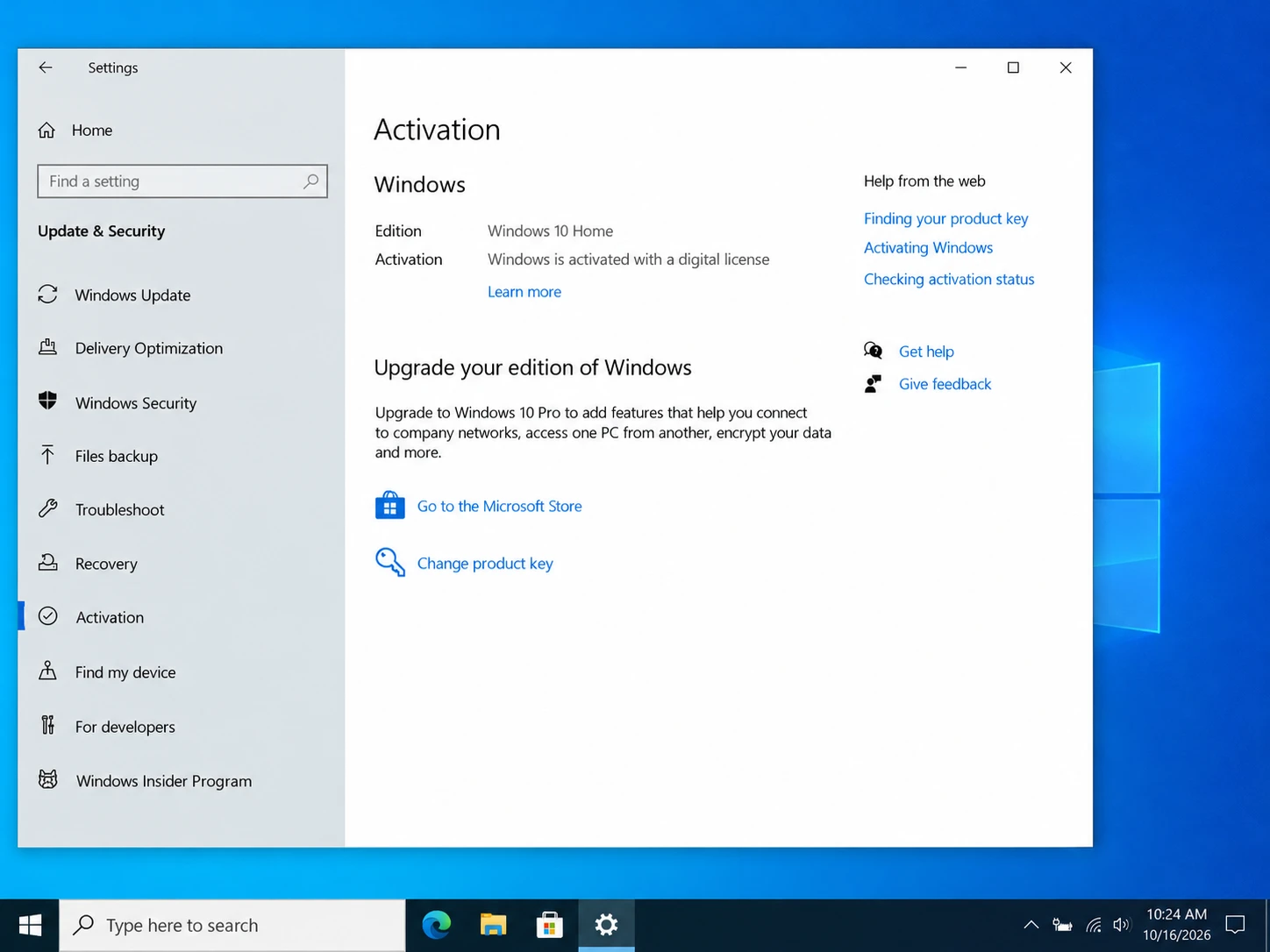
Molti computer utilizzano licenze digitali associate al proprio hardware. Di conseguenza, reinstallando la stessa edizione sullo stesso dispositivo, spesso Windows viene riattivato automaticamente.
Tuttavia, una licenza digitale non fornisce necessariamente un codice prodotto leggibile di 25 caratteri.
Se hai bisogno di identificare una chiave memorizzata o di capire quale sia il tuo metodo di attivazione, consulta Come ottenere il codice prodotto di Windows 10.
Fase 3. Salva i codici prodotto del software
L'attivazione di Windows è solo uno dei problemi. Un'installazione ex novo comporta anche la rimozione di applicazioni che potrebbero richiedere licenze separate.
Ad esempio, una versione precedente di Microsoft Office, un programma di modifica dei PDF o un software aziendale specializzato potrebbero richiedere un codice prodotto che non è più presente nei tuoi registri di acquisto.
Inizia controllando i tuoi account software, le e-mail di acquisto e i documenti originali relativi alla licenza.
Se tali documenti sono incompleti, Magic Recovery Key può aiutare a individuare le informazioni relative alle licenze recuperabili da Windows e dalle applicazioni supportate.
Per salvare i tasti disponibili:
- Aperto Magic Recovery Key sulla tua attuale installazione di Windows.
- Selezionare Chiavi di registro sotto Locale.
- Controlla i codici prodotto rilevati.
- Copiare o salvare le informazioni pertinenti in una posizione esterna sicura.

Questo approccio consente di organizzare le chiavi software disponibili senza dover cercare manualmente in diverse posizioni del Registro di sistema.
Tuttavia, non tutte le applicazioni memorizzano una chiave recuperabile. I software in abbonamento si basano spesso su account online e il recupero di una chiave non garantisce l'autorizzazione a trasferire o riattivare una licenza.
Per altri metodi, leggi come trovare i codici prodotto del software installato.
Passaggio 4. Verifica di BitLocker e dei requisiti di installazione
Se il computer utilizza BitLocker o la crittografia del dispositivo, assicurati di poter accedere alla chiave di ripristino.
Controlla il tuo account Microsoft o contatta l'amministratore della tua organizzazione, se necessario.
Preparare inoltre:
- Una chiavetta USB vuota con almeno 8 GB di spazio di archiviazione.
- Una connessione Internet stabile.
- Una licenza valida di Windows 10.
- L'edizione e l'architettura corrette di Windows.
- Accesso ai driver forniti dal produttore del computer.
Una volta verificati questi requisiti, è possibile procedere con l'installazione.
Come eseguire un'installazione pulita di Windows 10 utilizzando una chiavetta USB
Il metodo USB è il modo più diretto per Installazione pulita di Windows 10 senza fare affidamento sul sistema operativo esistente.
Segui attentamente questi sei passaggi.
Passaggio 1. Scarica lo strumento ufficiale di creazione dei supporti di Windows 10
Visita il sito Pagina di download di Microsoft Windows 10.
Trova Creare un supporto di installazione di Windows 10 e selezionare Scarica ora.
Successivamente, avvia lo Strumento di creazione supporti come amministratore e accetta i termini di licenza di Microsoft.
La pagina ufficiale di download mette a disposizione il supporto di installazione di Windows 10 versione 22H2.
Passaggio 2. Creare una chiavetta USB avviabile con Windows 10
Collega la tua chiavetta USB vuota.
Segui quindi queste istruzioni:
- Selezionare Creare un supporto di installazione (chiavetta USB, DVD o file ISO) per un altro PC.
- Scegli la lingua, l'edizione e l'architettura appropriate.
- Selezionare Unità flash USB.
- Scegli il dispositivo USB corretto.
- Cliccare Avanti e attendere il completamento del processo.
Il Media Creation Tool scarica i file necessari e prepara la chiavetta USB per l'installazione.
Attenzione: Questa operazione cancella i contenuti presenti sul dispositivo USB selezionato. Assicurati sempre di aver selezionato l'unità corretta.
Passaggio 3. Avvia il computer dalla chiavetta USB
Inserisci la chiavetta USB preparata nel computer su cui desideri installare Windows.
Riavvia il dispositivo e apri il menu di avvio.
I tasti di avvio più comuni sono F12, F2, Esc e Canc. Tuttavia, il tasto corretto dipende dal produttore del computer.
Selezionare il dispositivo USB dal menu di avvio.
Se invece il computer avvia l'installazione esistente di Windows, controlla l'ordine di avvio nel BIOS o nell'UEFI.
L'UEFI è la moderna interfaccia firmware che inizializza l'hardware e avvia il sistema operativo. La maggior parte dei PC di nuova generazione utilizza l'UEFI anziché il tradizionale BIOS Legacy.
Passaggio 4. Avviare il programma di installazione di Windows
Quando viene visualizzata la procedura di installazione di Windows:
- Seleziona la lingua, il fuso orario e le impostazioni della tastiera.
- Cliccare Avanti, allora Installa ora.
- Se richiesto, inserisci il codice prodotto di Windows.
Se il computer dispone già di una licenza digitale valida per la stessa edizione di Windows, in genere è possibile scegliere Non ho un codice prodotto.
Successivamente, seleziona l'edizione di Windows corrispondente alla tua licenza.
Quando il programma di installazione chiede quale tipo di installazione si desidera, selezionare:
Personalizzato: installa solo Windows (opzioni avanzate)
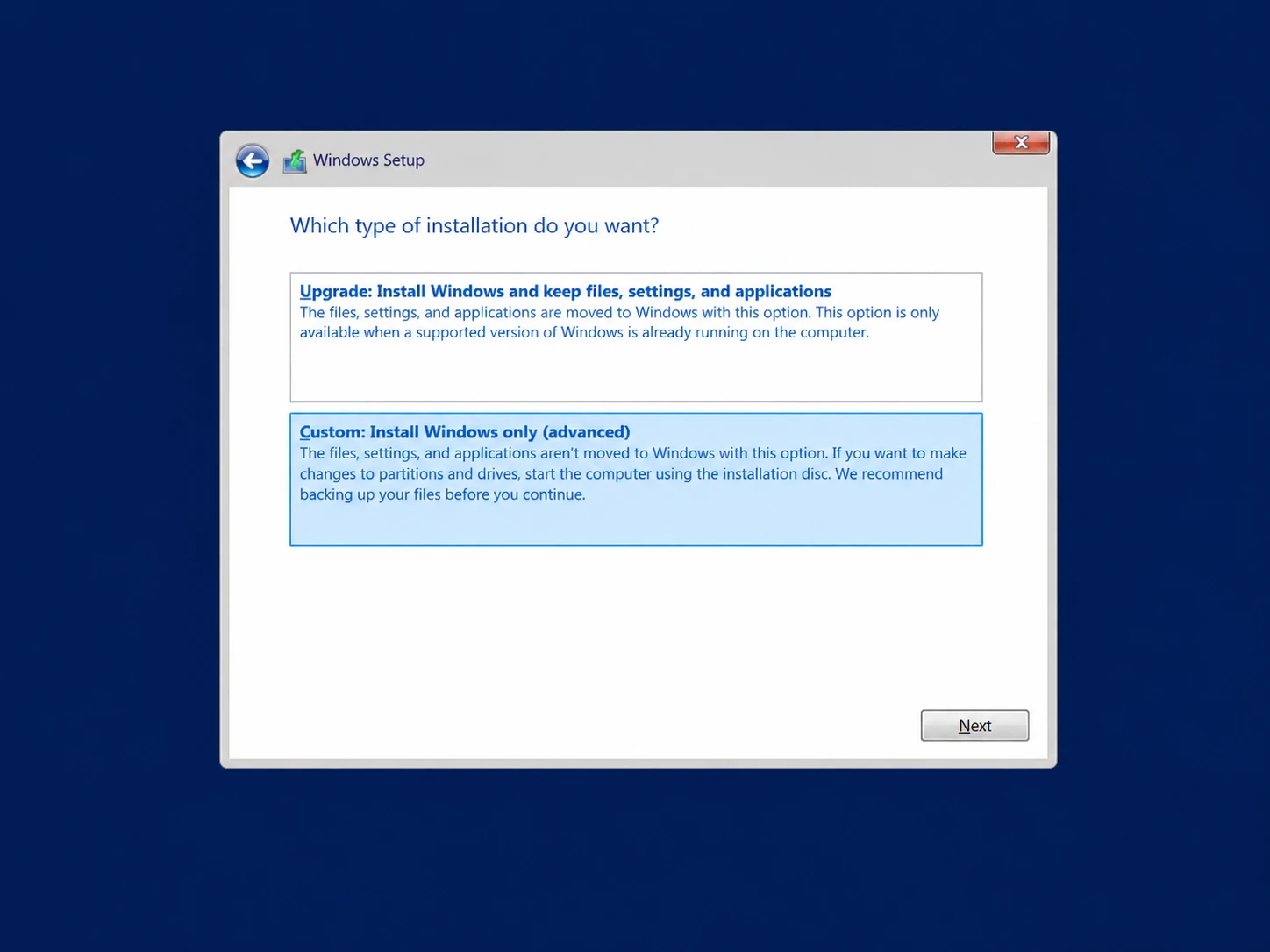
Questa opzione consente di selezionare la destinazione dell'installazione anziché eseguire un aggiornamento in loco.
Passaggio 5. Selezionare il disco corretto e installare Windows 10
La selezione del disco è la fase più importante del Installazione pulita di Windows 10 processo.
Il programma di installazione di Windows mostra i dischi fisici e le partizioni disponibili.
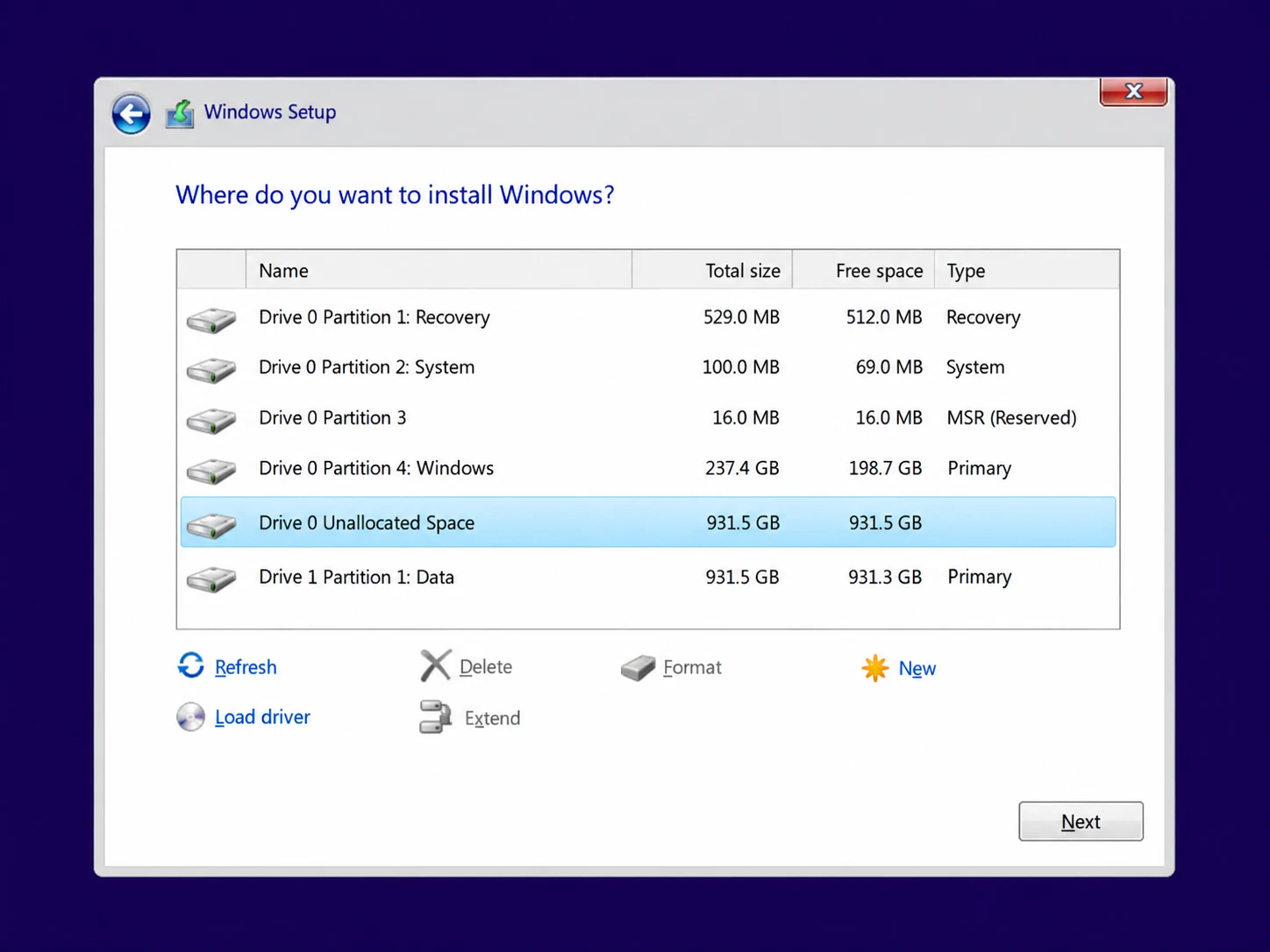
Prima di proseguire, identifica il disco di sistema desiderato in base alla sua capacità e ai dettagli delle partizioni.
Se il computer dispone di più unità fisiche, si consiglia di scollegare preventivamente quelle non indispensabili.
Per un disco di destinazione di cui è stato eseguito un backup completo e che si intende cancellare completamente:
- Identificare il disco fisico corretto.
- Seleziona una partizione su quel disco.
- Cliccare Elimina solo se intendi cancellarne il contenuto.
- Ripeti l'operazione per le restanti partizioni presenti su quel disco se desideri rimuovere l'intera struttura esistente.
- Selezionare il risultato Spazio non allocato.
- Cliccare Avanti per installare Windows.
Il programma di installazione di Windows crea le partizioni necessarie per il sistema operativo.
Avviso importante: Non dare mai per scontato che il Disco 0 sia automaticamente quello corretto. Non eliminare partizioni presenti su unità di backup o dispositivi di archiviazione non correlati.
L'eliminazione delle partizioni può rendere i file esistenti irrecuperabili, in particolare sugli SSD, dove le funzioni TRIM e di garbage collection potrebbero rimuovere i dati eliminati.
Se non riesci a identificare il disco di destinazione corretto, interrompi l'operazione prima di eliminare qualsiasi cosa.
Passaggio 6. Completare la configurazione iniziale di Windows 10
Il programma di installazione di Windows copia i file di installazione e riavvia il computer.
Successivamente, segui le istruzioni visualizzate sullo schermo per:
- Seleziona la tua regione e il layout della tastiera.
- Connettiti a una rete quando necessario.
- Configurare un account Windows.
- Controlla le impostazioni sulla privacy.
- Completa la configurazione iniziale.
Quando viene visualizzato il desktop di Windows, l'installazione è terminata.
Tuttavia, è comunque necessario verificare i driver, l'attivazione e la disponibilità delle applicazioni.
Come reinstallare Windows 10 senza una chiavetta USB
È possibile reinstallare Windows senza supporti di installazione esterni utilizzando le sue funzionalità di ripristino integrate.
Tuttavia, questi metodi non offrono lo stesso livello di controllo a livello di partizione garantito da una tradizionale installazione pulita tramite USB.
Metodo 1. Utilizzare "Ripristina questo PC"
Se Windows si avvia ancora, apri:
Impostazioni > Aggiornamento e sicurezza > Ripristino > Ripristina questo PC
Seguire quindi la seguente procedura:
- Cliccare Iniziare.
- Selezionare Rimuovere tutto.
- Scegliere Download in cloud o Reinstallazione locale.
- Controlla le impostazioni di ripristino.
- Conferma la tua selezione.
L'opzione "Download dal cloud" recupera i file di installazione di Windows da Microsoft. Al contrario, l'opzione "Reinstallazione locale" utilizza i file disponibili sul computer.
Entrambi i metodi consentono di rimuovere le applicazioni installate e i file personali in base alle impostazioni di ripristino selezionate.
Tuttavia, la funzione "Ripristina questo PC" non ricrea necessariamente la struttura del disco.
Metodo 2. Utilizzare l'ambiente di ripristino di Windows
Se Windows non si avvia normalmente, è comunque possibile accedere all'Ambiente di ripristino di Windows (WinRE).
Apri il menu di ripristino e vai a:
Risoluzione dei problemi > Ripristina questo PC > Rimuovi tutto
Segui le istruzioni per reinstallare Windows.
Il dispositivo potrebbe richiedere una chiave di ripristino BitLocker prima di consentire determinate operazioni di ripristino.
Se WinRE non è disponibile o il ripristino fallisce ripetutamente, un supporto di installazione esterno potrebbe rappresentare un'alternativa migliore.
Problemi comuni relativi all'installazione pulita di Windows 10 e relative soluzioni
Anche un impianto realizzato a regola d'arte può presentare problemi imprevisti.
Le soluzioni riportate di seguito affrontano diverse situazioni comuni.
L'unità USB non compare nel menu di avvio
Per prima cosa, ricollega il cavo USB e prova con un'altra porta.
Successivamente, verifica che lo Strumento di creazione supporti sia stato completato correttamente. Controlla le impostazioni di avvio del firmware e consulta le istruzioni fornite dal produttore del computer.
Se necessario, ricreare il supporto di installazione.
Non è possibile installare Windows sul disco selezionato
Questo errore potrebbe indicare una discrepanza tra la modalità di avvio del firmware e lo stile di partizionamento del disco.
Le installazioni UEFI moderne utilizzano solitamente il partizionamento GPT. Le configurazioni BIOS legacy più datate utilizzano comunemente l'MBR.
Prima di modificare le partizioni, verificare la configurazione di avvio del computer e assicurarsi di aver eseguito il backup dei dati.
Evita di utilizzare comandi di pulizia del disco che potrebbero causare danni, a meno che tu non ne comprenda appieno gli effetti.
Il programma di installazione di Windows non riesce a rilevare l'SSD
Per prima cosa, verifica se il BIOS o l'UEFI rilevano l'SSD.
Alcuni sistemi richiedono driver aggiuntivi per i controller di archiviazione, in particolare quando si utilizzano configurazioni RAID o Intel VMD.
Scarica il driver appropriato dal sito web ufficiale di assistenza del produttore del computer.
Se nemmeno il firmware riesce a rilevare l'unità, verificare il collegamento hardware o lo stato di integrità del disco.
Windows 10 non si attiva
Verifica che l'edizione di Windows installata corrisponda alla tua licenza attuale.
A questo punto, connettiti a Internet e apri le impostazioni di attivazione.
Se l'attivazione di Windows continua a non funzionare, utilizzare lo Strumento di risoluzione dei problemi di attivazione, se disponibile.
Modifiche significative all’hardware o restrizioni relative alle licenze potrebbero richiedere ulteriore assistenza.
Idee sbagliate comuni e considerazioni sulla sicurezza
Diversi malintesi possono portare a reinstallazioni inutili o alla perdita accidentale di dati.
Una reinstallazione completa risolve tutti i problemi del computer?
No. Un'installazione pulita sostituisce l'ambiente software, ma non ripara l'hardware difettoso.
Ad esempio, un SSD difettoso, un modulo di memoria guasto o un processore surriscaldato possono continuare a causare errori anche dopo la reinstallazione di Windows.
Verifica i sintomi legati all'hardware prima di cancellare il sistema attuale.
Un'installazione pulita cancella tutte le unità collegate?
Non automaticamente.
Il programma di installazione di Windows modifica il disco e le partizioni selezionate. Le altre unità fisiche rimangono normalmente invariate se non vengono modificate.
Tuttavia, la selezione di un disco errato può causare la perdita di dati non correlati. Scollegare le unità non essenziali può ridurre questo rischio.
La funzione "Ripristina questo PC" equivale a un'installazione ex novo?
Non esattamente.
L'opzione "Ripristina questo PC" reinstalla Windows tramite le funzionalità di ripristino. Un'installazione pulita da USB parte da un supporto esterno e consente di ricreare la struttura delle partizioni del disco di destinazione.
Entrambi i metodi consentono di ottenere un ambiente Windows nuovo, ma i relativi processi tecnici differiscono.
Quando è opportuno interrompere l'installazione?
Prima di apportare modifiche dannose, fermati se:
- I tuoi file importanti non dispongono di un backup verificato.
- Non è possibile identificare il disco di installazione corretto.
- L'unità presenta segni di guasto fisico.
- Non si dispone dell'accesso alle informazioni di ripristino di BitLocker richieste.
- Il tuo computer appartiene a un'organizzazione che gestisce l'installazione di Windows.
Queste situazioni richiedono una preparazione aggiuntiva o l'assistenza di un professionista prima di procedere.
Cosa fare dopo una reinstallazione pulita di Windows 10
Dopo aver Installazione pulita di Windows 10, effettuare i seguenti controlli prima di riprendere l'uso quotidiano.
Verifica l'attivazione di Windows
Aperto Impostazioni > Aggiornamenti e sicurezza > Attivazione.
Verificare che Windows indichi lo stato "attivato".
Se l'attivazione non va a buon fine, verificare l'edizione installata, la connessione a Internet e i dati della licenza digitale.
Installare i driver e gli aggiornamenti di sicurezza pertinenti
Apri Gestione dispositivi e cerca i dispositivi che presentano simboli di avviso.
Scarica i driver mancanti dal sito web ufficiale del produttore del tuo computer.
A questo punto, apri Windows Update e verifica la presenza di aggiornamenti disponibili nell'ambito del programma di assistenza del tuo dispositivo.
Se il tuo dispositivo è idoneo per Windows 10 ESU, verifica lo stato della sua registrazione. Una semplice installazione pulita non comporta la registrazione del computer nel programma ESU né estende il supporto standard.
Ripristina i file personali e le applicazioni
Copia i tuoi documenti e gli altri file essenziali dal backup verificato.
Quindi reinstallare le applicazioni dai siti web ufficiali dei produttori.
Se il sistema precedente conteneva malware, esegui una scansione del backup prima di ripristinare i file eseguibili o i dati delle applicazioni.
Ripristina le tue licenze software
Controlla i registri delle licenze software che hai salvato prima di reinstallare il sistema.
Per le applicazioni basate su account, accedi con l'account con licenza originale. Per il software che richiede numeri di serie, utilizza i codici prodotto salvati o i documenti di acquisto.
Se Microsoft Office richiede l'attivazione, consultare Come trovare il codice prodotto di Microsoft Office.
Si tenga presente che una chiave recuperata non concede automaticamente il permesso di trasferire il software su un altro dispositivo.
Riferimenti ufficiali e informazioni sulla versione
Questa guida riguarda principalmente Windows 10 versione 22H2 e la sua interfaccia di installazione tradizionale.
Per le istruzioni ufficiali di installazione e i dettagli tecnici, consultare:
- Microsoft: Scarica Windows 10 — Supporti di installazione ufficiali e requisiti hardware.
- Microsoft: Reinstallare Windows con il supporto di installazione — Installazione pulita, precauzioni per il backup e istruzioni per l'attivazione.
- Microsoft: Ripristina il PC — Opzioni di download dal cloud, reinstallazione locale e ripristino.
- Microsoft: Fine del supporto per Windows 10 — Informazioni sul ciclo di vita di Windows 10 e sugli aggiornamenti di sicurezza estesi per gli utenti privati.
Le schermate di installazione, le opzioni di ripristino e i tasti del menu di avvio possono variare a seconda del produttore dell'hardware e dell'edizione di Windows.
Conclusione
A Installazione pulita di Windows 10 Questa procedura sostituisce il precedente ambiente del sistema operativo con una nuova installazione. Consente di risolvere problemi software persistenti e di preparare una nuova unità di sistema, ma comporta anche la rimozione delle applicazioni installate e potrebbe cancellare file importanti.
Per garantire la massima sicurezza, verifica i tuoi backup, controlla che Windows sia attivato, individua il disco di installazione corretto e salva i dati della licenza del software prima di procedere.
Raccomandiamo Magic Recovery Key come strumento di preparazione facoltativo, poiché aiuta a individuare e conservare le chiavi di Windows e delle applicazioni supportate disponibili prima della reinstallazione. Ciò può risultare particolarmente utile quando è difficile reperire le licenze dei software meno recenti. Per ulteriori informazioni, consulta la nostra Guida al recupero della chiave di licenza.
Infine, prima di procedere alla reinstallazione, verifica lo stato del supporto per Windows 10 e l’idoneità agli aggiornamenti ESU. Un sistema operativo supportato rimane l’opzione migliore a lungo termine, purché l’hardware lo consenta.
Supporta Windows 7/8/10/11 e Windows Server
FAQ
Un'installazione pulita di Windows 10 cancella tutto?
Posso eseguire un'installazione pulita di Windows 10 senza una chiavetta USB?
È necessario un codice prodotto per reinstallare Windows 10?
Qual è la differenza tra un’installazione pulita e un’installazione da zero?
Posso eseguire un'installazione pulita di Windows 10 su un nuovo SSD?
Microsoft Office rimarrà attivato dopo la reinstallazione di Windows 10?
È sicuro eseguire un'installazione pulita di Windows 10 nel 2026?

Vasilii è uno specialista del recupero dati con circa 10 anni di esperienza pratica nel settore. Nel corso della sua carriera, ha risolto con successo migliaia di casi complessi riguardanti file cancellati, unità formattate, partizioni perse e file system RAW. La sua esperienza copre sia i metodi di recupero manuale utilizzando strumenti professionali come gli editor esadecimali, sia le soluzioni automatiche avanzate con i software di recupero. La missione di Vasilii è quella di rendere accessibile la conoscenza del recupero dati affidabile sia ai professionisti IT che agli utenti di tutti i giorni, aiutandoli a salvaguardare i loro preziosi beni digitali.