
Non è possibile attivare BitLocker? Come risolvere il problema su Windows 10/11
Il messaggio “Impossibile abilitare BitLocker” spesso compare dopo aver completato la configurazione e riavviato il PC. A volte Windows non riesce ad accedere alla chiave di avvio. In altri casi, una partizione, una politica o un dispositivo non disponibile impediscono la crittografia. La soluzione corretta dipende dal testo completo del messaggio e dal momento in cui compare.
Prima di modificare il firmware o le impostazioni dell'unità, verificare se l'unità contiene già dati crittografati. Se è necessario individuare una chiave di ripristino esistente, Magic Recovery Key offre una funzione di ricerca dedicata. Aiuta a recuperare le chiavi, ma non ripara le impostazioni di crittografia. Il nostro Guida al ripristino di BitLocker tratta le situazioni di recupero correlate.
Questa guida spiega come individuare il guasto, scegliere una soluzione di riparazione adeguata e verificare che, una volta effettuata la riparazione, Windows protegga effettivamente l'unità.
Indice dei contenuti
Perché non è stato possibile abilitare BitLocker
BitLocker richiede un metodo di sblocco funzionante e una configurazione adeguata dell'unità. Per l'unità di Windows, ciò comporta solitamente l'uso del Trusted Platform Module (TPM), un componente di sicurezza che contribuisce a proteggere le chiavi di crittografia.
Tuttavia, un errore di abilitazione non implica automaticamente che il TPM sia guasto. Microsoft descrive un caso in cui il test hardware all’avvio non riesce a leggere il dispositivo USB contenente la chiave di avvio. BitLocker si rifiuta quindi di avviare la crittografia perché il computer potrebbe non sbloccarsi correttamente al prossimo avvio.
La fase di fallimento ti offre un utile punto di partenza:
Quando compare l'errore | Da approfondire per primo |
Subito dopo aver selezionato "Attiva BitLocker" | Versione di Windows, selezione dell'unità, impostazioni e messaggio di errore esatto |
Dopo il riavvio per il controllo del sistema | Stato di preparazione del TPM, disponibilità della chiave di avvio e firmware |
Durante il salvataggio delle informazioni di ripristino | Destinazione del backup, accesso all'account e politica aziendale |
Durante la crittografia di un'unità esterna | Stabilità della connessione, disponibilità dei dispositivi e stato del volume |
In una schermata di ripristino prima dell'avvio di Windows | Accesso tramite chiave di ripristino e ripristino all'avvio |
La schermata di ripristino su un PC già crittografato richiede un approccio diverso rispetto a una configurazione iniziale non riuscita. Non dare per scontato che entrambi i problemi richiedano la disattivazione della crittografia.
Prima di risolvere il problema "Impossibile abilitare BitLocker"
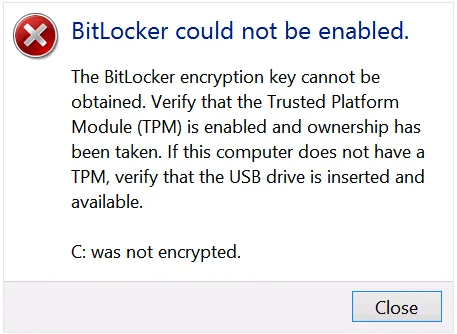
Annotare il messaggio di errore completo, compreso l'eventuale codice. Quindi eseguire il backup dei file accessibili e salvare una chiave di ripristino esistente in una posizione diversa dall'unità interessata.
Se utilizzi un computer aziendale o scolastico, contatta il reparto IT prima di modificare le impostazioni di BitLocker, il firmware o i protettori. La tua organizzazione potrebbe gestire sia la crittografia che l'archiviazione delle chiavi di ripristino.
Verifica la versione di Windows in uso
Aperto Impostazioni > Sistema > Informazioni e verificare l'edizione di Windows. La gestione completa della crittografia dell'unità con BitLocker è disponibile in edizioni quali Pro, Enterprise ed Education. I dispositivi Home idonei possono offrire la crittografia del dispositivo, che utilizza la tecnologia BitLocker ma fornisce un'esperienza di gestione diversa.
Se avete cercato “Non è stato possibile abilitare BitLocker su Windows 10,” Inizia con questa verifica, invece di installare strumenti che promettono di aggiungere funzionalità non supportate.
Verifica innanzitutto lo stato della crittografia
Aperto Prompt dei comandi come amministratore e eseguire:
- gestisci-bde -stato
Per ulteriori dettagli sul volume di Windows, eseguire:
- manage-bde -status C:
- manage-bde -protectors -get C:
Sostituire C: se stai esaminando un altro volume.
L'output di stato mostra l'avanzamento della conversione, lo stato della protezione e lo stato del blocco. L'elenco dei dispositivi di protezione identifica i metodi di sblocco configurati e può visualizzare una password di ripristino. Mantieni riservato tale output.
Presta particolare attenzione a queste distinzioni:
- Completamente decriptato: Al momento, la crittografia non è applicata al volume.
- Crittografia in corso: La conversione è già iniziata.
- Protezione disattivata: Controlla anche lo stato della conversione; il volume potrebbe ancora contenere dati crittografati.
- Sbloccato: Ora Windows può accedere al volume. Ciò non significa che la crittografia sia disattivata.
Evitare di eseguire ripetutamente i comandi di abilitazione quando la conversione è già in corso o il dispositivo è in attesa di attivazione.
Codici di errore di BitLocker: cosa significano
Questi codici descrivono diverse condizioni. Non indicano una singola riparazione valida per tutti i PC.
Errore o termine di ricerca | Significato | Prima linea diagnostica |
0x80070057 BitLocker | Parametro non valido | Verificare il comando, il volume selezionato e la configurazione pertinente |
0x80070002 BitLocker | Impossibile trovare il file richiesto | Individuare il file o il percorso mancante nell'operazione che ha generato l'errore |
0x80070015 BitLocker | Dispositivo non pronto | Verificare se il dispositivo di destinazione o di backup è accessibile |
8007139f BitLocker | Stato non valido; spesso indicato come 0x8007139f | Verificare se l'installazione, l'avvio o il ripristino non sono andati a buon fine |
Microsoft definisce gli errori di Windows sottostanti come “parametro non valido”, “file non trovato”, “dispositivo non pronto” e “stato non valido”. Considera i controlli sopra indicati come punti di partenza per la diagnosi, piuttosto che come cause certe per il tuo specifico computer.
Come risolvere il problema "Impossibile abilitare BitLocker"
Scegli la sezione che corrisponde ai tuoi sintomi. Dopo ogni modifica rilevante, riprova una volta e controlla il nuovo messaggio di stato o di evento.
1. Controllare il TPM quando il messaggio fa riferimento alle chiavi di crittografia
Stampa Windows + R, inserisci tpm.msc, e controlla lo stato. Per ulteriori dettagli, apri Windows PowerShell come amministratore e eseguire:
Get-Tpm
Verificare se Windows rileva il TPM e lo segnala come pronto. Se Windows non riesce a individuarlo:
- Consulta le istruzioni relative al firmware fornite dal produttore del tuo PC.
- Verificare che il firmware abiliti la funzione TPM.
- Cerca nomi come Intel PTT, AMD fTPM, o Supporto per dispositivi di sicurezza.
- Riavvia e controlla nuovamente lo stato.
Segui le istruzioni del produttore relative al tuo modello specifico. I menu del firmware possono variare.
Se Windows segnala errori di blocco o di preparazione del TPM, seguire la procedura di risoluzione dei problemi Microsoft corrispondente. Non azzerare il TPM come primo passo di routine: Microsoft avverte che l'azzeramento può causare la perdita di dati. Mantenere l'accesso alla modalità di ripristino prima di qualsiasi ripristino.
Per un sistema già crittografato, seguire le istruzioni del produttore del dispositivo relative alla sospensione e alla ripresa della protezione in occasione della manutenzione del firmware. Non passare dalla modalità di avvio Legacy a quella UEFI e viceversa semplicemente per verificare se l'errore scompare.
2. Verificare la chiave di avvio USB dopo un test di riavvio non riuscito
Se “Impossibile abilitare BitLocker” Se compare dopo il test dell'hardware e la tua configurazione prevede l'uso di una chiavetta USB di avvio, controlla prima quel dispositivo USB.
- Lasciare collegata la chiavetta USB con la chiave di avvio durante il riavvio.
- Collegalo direttamente al PC.
- Prova un'altra porta USB integrata.
- Durante l'avvio, verificare le istruzioni del produttore relative al supporto USB.
- Se necessario, creare la chiave di avvio su un'altra unità USB compatibile seguendo l'apposita procedura di configurazione di BitLocker.
In questo scenario, Microsoft individua come possibili cause le porte USB non leggibili, i dispositivi USB incompatibili e il comportamento del firmware.
Una chiavetta USB di avvio e una password di ripristino stampata composta da 48 cifre hanno funzioni diverse. Una chiavetta USB che contiene solo una copia testuale della password di ripristino non funge automaticamente da dispositivo di avvio.
3. Indagare 0x80070057 BitLocker Errori nel contesto
A codice 0x80070057 BitLocker Il messaggio indica un parametro non valido, ma quella descrizione da sola non specifica quale impostazione abbia dato errore.
Inizia dall'azione che l'ha generata:
- Un comando non è andato a buon fine: verificare la sintassi e la lettera dell'unità di destinazione.
- La procedura guidata di configurazione non è andata a buon fine: registrare se si è verificato un arresto durante la preparazione dell'unità, la configurazione del sistema di protezione o il backup della chiave di ripristino.
- Un'operazione di distribuzione non è andata a buon fine: chiedere al reparto IT di esaminare i log dell'attività e la politica applicata.
Microsoft documenta un errore specifico di attivazione relativo a un disco del sistema operativo privo di una partizione di sistema attiva separata. L'articolo descrive configurazioni di Windows meno recenti. Il comando di preparazione della partizione ivi indicato non rappresenta una soluzione universale per Windows 10/11.
Per controllare il layout attuale:
- Aperto
msinfo32e si noti che Modalità BIOS. - Aperto
diskmgmt.msc. - Individua il disco su cui è installato Windows.
- Esaminare le partizioni di sistema esistenti senza modificarle.
Le installazioni UEFI moderne utilizzano solitamente una partizione di sistema EFI in formato FAT32; i sistemi legacy adottano una configurazione diversa. La partizione di ripristino ha una funzione distinta.
Do not format, delete, or mark partitions active based only on 0x80070057 BitLocker search results. If the evidence points to a layout problem, back up the disk and arrange a repair that matches its firmware and partition style.
4. Trace the Missing File Behind 0x80070002 BitLocker
Per un 0x80070002 BitLocker failure, identify what Windows tried to open.
For example, a command might reference a startup-key file on a USB drive whose letter changed. A recovery-environment operation may instead point to an unavailable Windows RE image.
Use this sequence:
- Check any file path in the command or event.
- Confirm that the referenced device is connected.
- Verify its current drive letter.
- If the failure concerns recovery setup, check Windows RE:
- reagentc /info
If Windows RE is disabled on the running Windows installation, try:
- reagentc /enable
Then run reagentc /info again. If enabling fails, record the message and repair the identified image or configuration problem. Do not delete the recovery partition to make the error disappear. Microsoft’s REAgentC documentation explains these commands and their scope.
For evidence of missing or damaged Windows system files, use Microsoft’s repair sequence:
- DISM.exe /Online /Pulizia-Immagine /Ripristino Salute
- sfc /scannow
Run SFC after DISM finishes successfully. These tools repair Windows components; they cannot recreate a lost personal recovery-key file.
5. Check Device Availability for 0x80070015 BitLocker
A 0x80070015 BitLocker error points to a device that is not ready. First determine which device the failing operation needs: the encrypted volume, a startup-key USB, or the recovery-key backup destination.
For an external drive:
- Check that File Explorer and Disk Management detect the expected device.
- Confirm the drive letter and capacity.
- Check its power supply and cable.
- Try a direct USB connection if a hub causes intermittent detection.
Do not disconnect a drive during active encryption. If it repeatedly disappears or reports read errors, stop repeated enablement attempts and protect accessible files first.
Cancel any unexpected initialization or formatting prompt for a drive containing needed data. Formatting does not resolve the underlying access problem while preserving those files.
6. Separate 8007139f BitLocker Setup Errors From Recovery Loops
The underlying invalid-state code does not prove that the TPM, bootloader, or disk has failed.
Per un 8007139f BitLocker error inside Windows, inspect volume status and the event recorded at the same time. Determine whether another encryption operation or an incomplete configuration explains the state.
If the code appears before Windows starts:
- Record the screen and any recovery-key ID.
- Retrieve the matching 48-digit recovery password.
- Use the available Windows recovery options if normal startup still fails.
- Give IT or support the recent firmware, hardware, or boot changes.
Do not apply desktop repair commands blindly from recovery mode. Drive letters can differ there.
If the screen requests a key, follow our 48-digit BitLocker recovery key guide. A valid key restores an unlock method; it does not necessarily repair the startup fault.
7. Review Event Logs and Organizational Policy
Quando BitLocker could not be enabled still appears, use evidence from the failure time.
Aperto Event Viewer > Applications and Services Logs > Microsoft > Windows. Review the available BitLocker-API logs. Check Windows Logs > System for TPM and TPM-WMI events as well.
Save the event ID, full message, affected volume, and timestamp.
For managed computers, ask IT to check effective policy and recovery-key backup requirements. BitLocker may need to store recovery information in the organization’s directory before activation can continue. Troubleshoot that requirement with the administrator rather than disabling it locally.
Where Magic Recovery Key Helps
Fixing an enablement error may involve settings, firmware, or Windows repair. Before that work, you may also need a recovery key for an existing encrypted volume.
Check your Microsoft account, work or school account, printed records, and saved backups first. Match the recovery-key ID to the affected drive. Microsoft explains these locations in its recovery-key guidance.
Magic Recovery Key adds a dedicated search workflow when you need to look for recoverable BitLocker key information on accessible storage. It also retrieves supported installed-software product keys and saved Wi-Fi passwords.
For example, you might still have access to Windows but cannot remember where you saved the key before planned firmware maintenance.
Supporta Windows 7/8/10/11 e Windows Server
To search:
1. Install and launch the tool on a working Windows computer.
2. Aprire Chiave di recupero BitLocker.

3. Select the disk to search and click Ricerca.

4. If it finds a key, verify the key ID and save a secure copy.
Seguire il Guida per l'utente di Magic Recovery Key for the current interface.
Its practical advantage is a focused search and copy/save workflow, which can reduce manual searching and transcription. We recommend it for that role, rather than claiming it outperforms an existing verified account backup.
Results depend on accessible key information. The tool cannot generate a missing key, bypass BitLocker encryption, or repair the TPM. You also cannot install a desktop utility directly on a PC that cannot boot.
Verify That the Fix Worked
After resolving the cause, return to Gestire BitLocker. Continue setup if the volume remains fully decrypted, and back up the recovery key when Windows prompts you.
Correre:
- manage-bde -status C:
Check conversion progress and protection status. Once conversion finishes, confirm that protection is on and that the intended unlock method works after restart. If maintenance suspended protection, resume it through Manage BitLocker and verify again.
An error dialog disappearing does not by itself prove that the drive is protected.
Conclusione
Quando BitLocker could not be enabled, start with the failure stage and current volume status. TPM readiness, USB startup-key access, partition configuration, missing files, and unavailable devices each need a different response.
Raccomandiamo Magic Recovery Key when the immediate problem includes locating existing BitLocker recovery-key information. Its dedicated search and export workflow can help you preserve access before further troubleshooting. For related recovery steps, keep our Recupero BitLocker handy.
Supporta Windows 7/8/10/11 e Windows Server
Domande frequenti
Perché dopo il riavvio compare il messaggio “Impossibile abilitare BitLocker”?
Come posso risolvere gli errori di Windows 10 relativi all'impossibilità di abilitare BitLocker?
gestisci-bde -stato, e individuare la fase in cui si è verificato il malfunzionamento. Successivamente, verificare se il problema riguarda il TPM, la porta USB, la partizione o le impostazioni. Eseguire il backup dei file accessibili e di eventuali chiavi di ripristino esistenti prima di modificare la configurazione.Cosa significa l'errore BitLocker con codice 0x80070057?
Il codice di errore 0x80070002 di BitLocker significa che ho perso la mia chiave di ripristino?
Come posso risolvere l'errore 0x80070015 di BitLocker su un'unità esterna?
8007139f: il problema con BitLocker è sempre legato al TPM?
Devo azzerare il TPM per risolvere un errore di abilitazione?
Magic Recovery Key è in grado di risolvere gli errori di attivazione di BitLocker?

Jason è uno specialista nel recupero dati e nell’assistenza tecnica con oltre 15 anni di esperienza sul campo. Ha lavorato a lungo a stretto contatto con gli utenti finali, risolvendo casi complessi di perdita di dati e fornendo soluzioni pratiche di recupero in caso di cancellazione accidentale, unità formattate, file system danneggiati, partizioni perse, guasti di sistema e altre emergenze di recupero. La sua competenza comprende anche il backup e il ripristino, la riparazione dei file e il ripristino di emergenza, con particolare attenzione a fornire indicazioni sicure, affidabili e tecnicamente accurate.