
Come sbloccare automaticamente BitLocker: 7 metodi efficaci da utilizzare
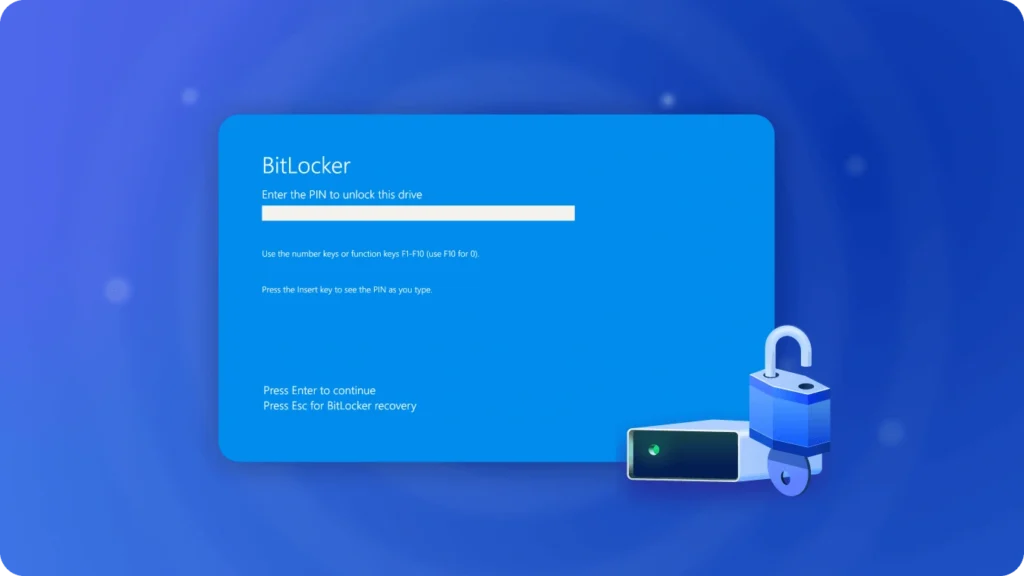
Sblocco automatico BitLocker è un'importante funzione di Windows che consente di accedere automaticamente alle unità crittografate con BitLocker senza dover inserire ripetutamente una password o una chiave di recupero. BitLocker è un potente strumento di crittografia integrato progettato per proteggere i dati sensibili, ma quando si è bloccati da un'unità a causa di una password dimenticata, di una chiave di recupero persa o di un errore di sistema, diventa essenziale attivare lo sblocco automatico di BitLocker o recuperare la chiave corretta.
In questa guida vi guideremo attraverso 7 metodi efficaci di sblocco automatico di BitLocker per aiutarvi a recuperare l'accesso in modo sicuro. Se non si dispone più della chiave di ripristino originale, strumenti come Magic Recovery Key, un'area dedicata Trova la chiave di recupero BitLocker, può scansionare il sistema e aiutare Individuare le chiavi BitLocker perse rapidamente, rendendo il processo di sblocco molto più semplice.
Supporta Windows 7/8/10/11 e Windows Server
Indice dei contenuti
1. Sblocco automatico di BitLocker tramite prompt dei comandi
1. Aprire il Prompt dei comandi come amministratore. Per farlo, cercate “cmd” nel menu Start, fate clic con il pulsante destro del mouse e selezionate Esegui come amministratore.

2. Digitare il seguente comando per disabilitare BitLocker sull'unità crittografata:
manage-bde -off C:
(Sostituire “C:” con la lettera dell'unità appropriata se si sta sbloccando un'altra unità).
3. Premere Invio e attendere il completamento del processo. Il tempo necessario dipende dalle dimensioni dell'unità e dalle prestazioni del sistema.
Attenzione:
L'uso improprio di questo metodo può causare la perdita di dati o l'instabilità del sistema. Eseguire sempre un backup dei dati prima di procedere.
2. Sblocco automatico di BitLocker con PowerShell

Versioni applicabili
Questo metodo funziona su Windows 10/11 edizioni Pro ed Enterprise.
Passaggi per sbloccare BitLocker utilizzando PowerShell
1. Aprire PowerShell con privilegi di amministratore. Cercare “PowerShell” nel menu Start, quindi fare clic con il pulsante destro del mouse e selezionare Esegui come amministratore.
2. Digitare il seguente comando per disabilitare BitLocker sull'unità specificata:
Disabilita-BitLocker -Punto di montaggio "C:"(Anche in questo caso, se si sblocca un'unità diversa, sostituire “C:” con la lettera dell'unità corretta).
3. Attendere qualche minuto affinché il sistema disabiliti BitLocker. Non chiudere PowerShell durante questo processo per evitare di interrompere l'operazione di sblocco.
Note:
Questo metodo può essere un modo rapido per disabilitare BitLocker se si ha dimestichezza con gli strumenti della riga di comando.
3. Sblocco automatico di BitLocker tramite il Pannello di controllo

Passaggi per disattivare BitLocker usando il Pannello di controllo
1. Aprire il Pannello di controllo cercandolo nel menu Start.
2. Andare in Sistema e sicurezza, quindi selezionare BitLocker Drive Encryption (o Device Encryption, a seconda della versione).
3. Fare clic sull'unità che si desidera sbloccare e selezionare Disattiva BitLocker. Seguire le istruzioni per completare il processo.
Problemi potenziali:
Questo metodo potrebbe richiedere la password o la chiave di recupero. Se li avete dimenticati, questo metodo non sarà efficace e dovrete provare altri metodi, come l'uso del software di sblocco BitLocker.
4. Sblocco automatico di BitLocker mediante le impostazioni dei Criteri di gruppo
Passaggi per sbloccare BitLocker utilizzando i Criteri di gruppo
1. Premere Win + R, digitare gpedit.msc e premere Invio per aprire l'Editor criteri di gruppo.
2. Andare a:
Configurazione del computer > Modelli amministrativi > Componenti di Windows > Crittografia unità BitLocker > Unità dati fisse.
3. Individuare il criterio Nega accesso in scrittura alle unità fisse protette da BitLocker, fare doppio clic su di esso e impostarlo su Disabilitato. Fare clic su Applica, quindi su OK.
4. Riavviare il computer per rendere effettive le modifiche. Il sistema ora gestirà automaticamente lo sblocco dell'unità.
Importante:
La modifica delle impostazioni dei criteri di gruppo può avere un impatto su altre funzioni del sistema. È consigliabile eseguire un backup delle impostazioni correnti prima di apportare modifiche.
5. Sblocco automatico di BitLocker tramite i servizi

Procedura per disattivare il servizio BitLocker
1. Premere Win + R, digitare services.msc e premere Invio per aprire la finestra Servizi.
2. Individuare il BitLocker Drive Encryption Service, fare clic con il tasto destro del mouse e selezionare Proprietà.
3. Nel menu a tendina Tipo di avvio, selezionare Disabilitato, fare clic su OK e riavviare il sistema per disabilitare BitLocker.
6. Sblocco automatico di BitLocker tramite Esplora file
Passaggi per disattivare BitLocker con Esplora file
1. Aprire Esplora file e navigare nell'unità crittografata.
2. Fare clic con il pulsante destro del mouse sull'unità, selezionare Gestione BitLocker e fare clic su Disattiva BitLocker.
3. Seguire le indicazioni sullo schermo per completare la procedura.
Limitazioni:
Questo metodo potrebbe richiedere anche la password o la chiave di recupero. Se li avete persi, potreste non essere in grado di sbloccare l'unità con questo metodo.
7. Utilizzo di software di terze parti per lo sblocco forzato di BitLocker
Se avete perso la password o la chiave di recupero, Magic Recovery Key è un software popolare che può aiutarvi a recuperare la chiave BitLocker e a sbloccare l'unità.
Caratteristiche di Magic Recovery Key:
Utilizzo gratuito con un'interfaccia facile da usare.
Alta percentuale di successo nel rilevamento e nel recupero delle chiavi di crittografia BitLocker.
Esegue la scansione dell'unità alla ricerca di chiavi BitLocker e fornisce un facile accesso alla chiave di recupero.
Passi per l'utilizzo di Magic Recovery Key
1. Scaricare e installare Magic Recovery Keyda una fonte affidabile.
Supporta Windows 7/8/10/11 e Windows Server
2. Aprire il software e selezionare BitLocker Recovery Keynel menu di sinistra.

3. Cliccare Ricerca per consentire al software di eseguire la scansione della chiave BitLocker.
4. Una volta trovata la chiave, copiatela e usatela per sbloccare l'unità crittografata.

Attenzione:
La percentuale di successo del recupero della chiave non è 100%, soprattutto se la chiave è stata cancellata o non è stata sottoposta a backup. È sempre una buona idea eseguire il backup della chiave di recupero BitLocker per evitare problemi di questo tipo in futuro.
Abilitazione dello sblocco automatico di BitLocker per comodità futura
Se avete spesso bisogno di accedere a unità crittografate, l'impostazione dello sblocco automatico di BitLocker può farvi risparmiare tempo. Questa funzione consente a Windows di sbloccare automaticamente le unità protette da BitLocker quando si accede con il proprio account Microsoft o se l'unità è collegata a un dispositivo affidabile.
Procedura per attivare lo sblocco automatico di BitLocker
1. Aprire BitLocker Drive Encryption dal Pannello di controllo o Impostazioni.
2. Selezionare l'unità che si desidera impostare per lo sblocco automatico.
3. Fare clic su Attiva lo sblocco automatico. Windows ricorderà le vostre credenziali e sbloccherà automaticamente l'unità ogni volta che sarà collegata a un computer affidabile.
Vantaggi:
Lo sblocco automatico di BitLocker può essere una grande comodità per gli utenti che desiderano accedere senza problemi alle unità crittografate senza dover inserire continuamente password o chiavi di ripristino.
Conclusione
Se avete dimenticato la password di BitLocker, avete perso la chiave di recupero o semplicemente volete un modo più veloce per accedere all'unità crittografata, questi 7 metodi forniscono soluzioni pratiche. Dalle impostazioni di sblocco automatico di BitLocker all'utilizzo di software di terze parti come Magic Recovery Key, potete trovare il metodo più adatto alla vostra situazione.
Assicuratevi sempre che i vostri dati importanti siano sottoposti a backup e ricordate di memorizzare la chiave di recupero in modo sicuro per evitare potenziali problemi in futuro. Utilizzando questi suggerimenti e strumenti, è possibile ripristinare rapidamente l'accesso all'unità BitLocker crittografata.
Supporta Windows 7/8/10/11 e Windows Server
Domande frequenti
Come utilizzare la funzione della riga di comando per sbloccare BitLocker?
È sicuro disabilitare BitLocker?
Magic Recovery Key è in grado di trovare tutte le chiavi BitLocker?
Cosa fa effettivamente lo sblocco automatico di BitLocker?
È possibile utilizzare lo sblocco automatico di BitLocker sulle unità rimovibili?
Lo sblocco automatico di BitLocker è sicuro?
Come si disattiva lo sblocco automatico di BitLocker?
Lo sblocco automatico di BitLocker funziona su più computer?

Erin Smith è riconosciuta come una delle scrittrici più professionali di Amagicsoft. Negli ultimi 10 anni ha continuamente affinato le sue capacità di scrittura e ha aiutato milioni di lettori a risolvere i loro problemi tecnologici.