
Che cos’è il TPM? TPM 2.0, Windows 11, BitLocker e come verificarlo
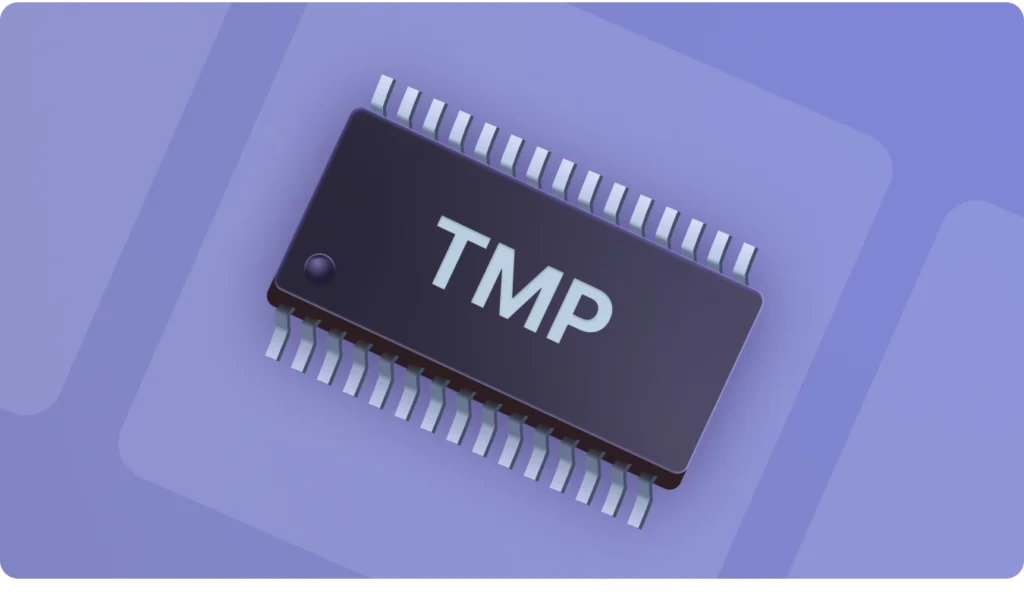
Che cos’è il TPM su un computer? Il TPM, ovvero Trusted Platform Module, è una tecnologia di sicurezza basata su hardware utilizzata per proteggere le chiavi di crittografia, verificare l’integrità del sistema e supportare le funzionalità di sicurezza di Windows quali BitLocker, Windows Hello, Secure Boot e la crittografia del dispositivo. Nei PC moderni, il TPM può essere un chip fisico presente sulla scheda madre oppure una funzionalità basata su firmware integrata nel processore, come Intel PTT o AMD fTPM.
Se stai cercando “cos’è il TPM”, probabilmente stai cercando di capire perché Windows 11 richiede il TPM 2.0, perché BitLocker dipende dal TPM o perché il tuo PC mostra un messaggio del tipo “TPM non rilevato” o “Questo PC deve supportare il TPM 2.0”. Questa guida spiega a cosa serve il TPM, qual è la differenza tra TPM 1.2 e TPM 2.0, come verificare la versione del TPM in Windows 10/11, come abilitare il TPM nel BIOS/UEFI e cosa fare se BitLocker richiede una chiave di ripristino dopo una modifica del TPM.
Risposta rapida: Il TPM è un modulo di sicurezza che memorizza e protegge le chiavi sensibili, aiuta Windows a verificare che il processo di avvio non sia stato manomesso e abilita funzionalità di sicurezza quali BitLocker e Windows Hello. Il TPM 2.0 è la versione moderna richiesta per Windows 11 su hardware supportato. Per verificarlo, premi Win + R, digita tpm.msc e controlla le voci "Stato" e "Versione delle specifiche".
Indice dei contenuti
A cosa serve il TPM su un computer?
Il TPM funziona come una cassaforte protetta all'interno del computer. Anziché archiviare le informazioni sensibili relative alla sicurezza esclusivamente nella memoria di sistema standard, Windows può utilizzare il TPM per proteggere le chiavi di crittografia, le credenziali di accesso e i dati relativi all'integrità dell'avvio.
Per gli utenti comuni, il TPM riveste particolare importanza in tre situazioni.
Innanzitutto, il TPM aiuta BitLocker a proteggere la chiave di crittografia dell'unità. Quando il computer si avvia normalmente, il TPM aiuta Windows a sbloccare l'unità di sistema crittografata. Se l'ambiente di avvio subisce modifiche impreviste, BitLocker potrebbe richiedere una chiave di ripristino per confermare che il dispositivo non sia stato manomesso.
In secondo luogo, il TPM aiuta Windows a verificare l'integrità del sistema durante l'avvio. È in grado di registrare i dati relativi ai primi componenti di avvio, consentendo a Windows di rilevare eventuali modifiche sospette prima che il sistema sia completamente caricato.
In terzo luogo, il TPM supporta le moderne funzionalità di sicurezza di Windows, tra cui Windows Hello, la crittografia del dispositivo, le protezioni relative al Secure Boot e i requisiti di sicurezza di Windows 11. Ecco perché il TPM 2.0 viene spesso menzionato quando gli utenti verificano se un PC può essere aggiornato a Windows 11.
In parole povere, il TPM non rende un computer completamente immune agli attacchi, ma aiuta Windows a proteggere le chiavi sensibili e a rilevare determinati tipi di modifiche non autorizzate al sistema.
Perché il TPM è importante per Windows 11 e BitLocker?
Il TPM è importante perché molte delle moderne funzionalità di sicurezza di Windows si basano su una protezione supportata dall'hardware anziché su una protezione esclusivamente software. Ciò è particolarmente importante per Windows 11 e BitLocker.
Per Windows 11, il TPM 2.0 rientra tra i requisiti minimi di sicurezza per l'hardware supportato. Se il TPM è disabilitato o assente, il PC potrebbe non superare il controllo di compatibilità con Windows 11.
Per BitLocker, il TPM contribuisce a proteggere la chiave di crittografia utilizzata per sbloccare l'unità di Windows. Se si modificano le impostazioni del TPM, del BIOS/UEFI, di Secure Boot o della scheda madre, BitLocker potrebbe rilevare la modifica e richiedere la chiave di ripristino a 48 cifre.
Ecco perché dovresti sempre salvare il tuo Chiave di recupero BitLocker prima di modificare le impostazioni del TPM nel BIOS/UEFI.
TPM 1.2 vs TPM 2.0: Qual è la differenza?
TPM 1.2 e TPM 2.0 sono due versioni dello standard Trusted Platform Module. Se si sta verificando la compatibilità con Windows 11 o la sicurezza di BitLocker, il punto più importante è semplice: TPM 2.0 è lo standard moderno richiesto per Windows 11 su hardware supportato.
| Caratteristica | TPM 1.2 | TPM 2.0 |
|---|---|---|
| Versione standard | Standard TPM precedente | Nuovo standard TPM |
| Supporto per Windows 11 | Non soddisfa i requisiti standard di Windows 11 | Requisiti per Windows 11 su hardware compatibile |
| Supporto degli algoritmi di sicurezza | Più limitato | Supporta una gamma più ampia di algoritmi crittografici moderni |
| Dispositivi comuni | PC aziendali obsoleti e sistemi legacy | Computer portatili e desktop moderni con Windows 10/11 |
| Utilizzo di BitLocker | È compatibile con BitLocker nelle configurazioni meno recenti | Più adatto alle moderne funzionalità di sicurezza di BitLocker e Windows |
| Scelta consigliata | Non consigliato per i sistemi nuovi | Consigliato per i moderni PC Windows |
Se il tuo PC dispone solo di TPM 1.2, potrebbe comunque supportare alcune funzionalità di sicurezza di Windows meno recenti. Tuttavia, per Windows 11, dovresti verificare se TPM 2.0 è disponibile o se può essere abilitato nel BIOS/UEFI.
Su molti computer moderni, il TPM 2.0 potrebbe essere già presente ma rimanere disabilitato per impostazione predefinita. In tal caso, Windows potrebbe visualizzare il messaggio “TPM non rilevato” o “Questo PC deve supportare il TPM 2.0”, anche se il computer supporta effettivamente il TPM tramite Intel PTT o AMD fTPM.
È necessario un chip TPM fisico?
Non sempre. Molti computer moderni non necessitano di un chip TPM fisico separato, poiché il TPM può essere implementato anche tramite firmware.
Esistono tre implementazioni comuni del TPM:
| Tipo di TPM | Cosa significa | Esempio comune |
| TPM discreto / dTPM | Un chip di sicurezza fisico separato installato sulla scheda madre | Computer desktop aziendali, workstation, alcuni portatili |
| Firmware TPM / fTPM | Funzionalità TPM integrate nel firmware di sistema e nelle funzionalità di sicurezza del processore | AMD fTPM |
| Platform Trust Technology / PTT | L'implementazione del TPM basata sul firmware di Intel | Intel PTT |
Se sulla scheda madre non è presente un chip TPM separato, ciò non significa necessariamente che il PC non disponga di TPM. Molti PC basati su Intel utilizzano Intel PTT, mentre molti PC basati su AMD utilizzano AMD fTPM. Queste opzioni potrebbero apparire nel BIOS/UEFI con nomi quali PTT, AMD fTPM, Security Device Support, Trusted Computing o TPM Device Selection.
Per la maggior parte degli utenti, il TPM integrato nel firmware è sufficiente per Windows 11, BitLocker, Windows Hello e la crittografia del dispositivo. È necessario prendere in considerazione l'uso di un modulo TPM fisico solo se la scheda madre lo supporta specificatamente e il sistema non dispone già di un TPM integrato nel firmware.
Non acquistare un modulo TPM a caso. I moduli TPM sono spesso specifici per una determinata scheda madre e la disposizione dei pin può variare a seconda della marca e del modello. Prima di acquistarne uno, consulta il manuale della scheda madre o la pagina di supporto ufficiale relativa al tuo modello specifico.
Come verificare se il proprio PC dispone di TPM in Windows 10/11
Il modo più semplice per verificare se il tuo PC è dotato di TPM è utilizzare lo strumento di gestione TPM di Windows. Questo metodo funziona sia su Windows 10 che su Windows 11.
Metodo 1: Verificare il TPM con tpm.msc
- Premi i tasti Win + R sulla tastiera.
- Digita tpm.msc.
- Premere Invio.
- Nella finestra "Gestione TPM", controllare la sezione "Stato".
- A questo punto, controlla la versione delle specifiche.
Se lo stato indica “Il TPM è pronto per l'uso” e la versione delle specifiche è 2.0, il PC dispone del TPM 2.0 abilitato.
Se viene visualizzato il messaggio “Impossibile trovare un TPM compatibile”, ciò potrebbe significare una delle seguenti cose:
Il TPM è disabilitato nel BIOS/UEFI.
Il tuo PC utilizza la tecnologia Intel PTT o AMD fTPM, ma l'impostazione è disattivata.
È necessario aggiornare la versione del BIOS/UEFI.
Il tuo hardware non supporta TPM 2.0.
In questo caso, non dare subito per scontato che il tuo PC sia incompatibile. Molti computer supportano il TPM 2.0, ma è necessario abilitarlo manualmente nel BIOS/UEFI.
Metodo 2: Verifica del TPM in "Sicurezza di Windows"
È inoltre possibile verificare il TPM tramite "Sicurezza di Windows".
- Apri Start.
- Cerca "Sicurezza di Windows".
- Apri "Sicurezza del dispositivo".
- Cerca il processore di sicurezza.
- Fai clic su "Dettagli del processore di sicurezza".
- Verificare la versione delle specifiche.
Se nella pagina vengono visualizzati i dettagli del processore di sicurezza e la versione delle specifiche è 2.0, il TPM 2.0 è attivo sul computer.
Questo metodo è più semplice per gli utenti senza competenze tecniche, poiché utilizza la normale interfaccia di Windows anziché una console di gestione del sistema.
Metodo 3: Verificare il TPM in Gestione dispositivi
Gestione dispositivi può anche indicare se Windows rileva un dispositivo TPM.
- Fai clic con il tasto destro del mouse su "Start".
- Selezionare Gestione dispositivi.
- Espandi la sezione "Dispositivi di sicurezza".
- Cerca il Trusted Platform Module 2.0.
Se qui compare la voce "Trusted Platform Module 2.0", significa che Windows ha rilevato la presenza di un TPM sul PC.
Se non viene visualizzato, è possibile che il TPM sia disabilitato nel BIOS/UEFI, nascosto sotto Intel PTT o AMD fTPM, oppure non supportato dall'hardware in uso.
Metodo 4: Verifica del TPM con PowerShell
Gli utenti esperti possono verificare lo stato del TPM tramite PowerShell.
- Fai clic con il tasto destro del mouse su "Start".
- Selezionare Windows Terminal o PowerShell.
- Eseguite questo comando:
Get-Tpm
Se TpmPresent restituisce True e TpmReady restituisce True, il TPM è disponibile e pronto all'uso.
Se TpmPresent è True ma TpmReady è False, il TPM potrebbe essere presente ma non essere stato inizializzato o abilitato correttamente. Se TpmPresent è False, Windows al momento non rileva il TPM.
Come abilitare il TPM 2.0 nel BIOS/UEFI
Se Windows segnala che il TPM non è stato rilevato, ma il PC supporta il TPM 2.0, potrebbe essere necessario abilitarlo nel BIOS/UEFI.
Prima di modificare le impostazioni del BIOS/UEFI, eseguire il backup della chiave di ripristino di BitLocker se BitLocker o la crittografia del dispositivo sono abilitati. Le modifiche relative al TPM, al Secure Boot e al firmware possono talvolta far comparire una schermata di ripristino di BitLocker.
Procedura per abilitare il TPM 2.0
- Riavviare il computer.
- Premere il tasto BIOS/UEFI durante l'avvio. I tasti più comuni sono F2, F10, F12, Del o Esc.
- Aprire la sezione "Sicurezza", "Avanzate", "Trusted Computing" o "Configurazione CPU".
- Cerca le voci TPM, Dispositivo TPM, Supporto dispositivi di sicurezza, Intel PTT o AMD fTPM.
- Attivare l'opzione relativa al TPM.
- Salvare le modifiche e uscire dal BIOS/UEFI.
- Riavvia Windows.
- Premere Win + R, digitare tpm.msc e verificare se il TPM è ora pronto per l'uso.

Nomi comuni dei TPM nel BIOS/UEFI
I vari marchi utilizzano nomi diversi per le impostazioni TPM. Se non riesci a trovare direttamente la voce “TPM”, cerca una di queste opzioni.
| Marca del PC o della scheda madre | Chiave BIOS comune | Nome comune dell'impostazione TPM |
| Dell | F2 | Sicurezza TPM 2.0 |
| HP | Esc o F10 | Dispositivo TPM, sicurezza integrata, chip di sicurezza |
| Lenovo | Tasto F1, F2, Invio o Novo | Chip di sicurezza, Intel PTT, AMD fTPM |
| ASUS | Canc o F2 | PTT, configurazione fTPM di AMD, Trusted Computing |
| MSI | Del | Supporto dei dispositivi di sicurezza, selezione dei dispositivi TPM |
| Gigabyte | Del | Trusted Computing, Intel PTT, fTPM della CPU AMD |
| Acer | F2 o Canc | TPM, chip di sicurezza, Trusted Computing |
Il nome esatto dell'opzione dipende dal modello del dispositivo e dalla versione del BIOS/UEFI. Se non riesci ancora a trovare le impostazioni TPM, consulta la pagina di supporto ufficiale relativa al modello del tuo portatile, computer fisso o scheda madre.
Note importanti prima di abilitare il TPM
L'attivazione del TPM di solito non comporta la cancellazione dei file né il ripristino di Windows. Tuttavia, se BitLocker è abilitato, la modifica delle impostazioni relative al TPM, all'avvio sicuro (Secure Boot), al BIOS/UEFI o all'avvio potrebbe comportare la richiesta da parte di Windows della chiave di ripristino di BitLocker.
Prima di apportare modifiche, assicurati di aver salvato la chiave di ripristino in un luogo sicuro, ad esempio nel tuo account Microsoft, su una copia cartacea, su una chiavetta USB o nell'account della tua organizzazione.
Risoluzione dei problemi
1) “TPM non trovato” in Windows anche dopo l'abilitazione
- Ricontrollare il BIOS: assicurarsi che Supporto per dispositivi di sicurezza è abilitato (alcuni BIOS lo richiedono prima).
- Se c'è un PTT/fTPM conferma che si tratta di Abilitato.
- Aggiornare il BIOS/UEFI all'ultima versione ufficiale.
2) Non è possibile visualizzare le opzioni TPM/PTT/fTPM nel BIOS
- Guarda sotto Avanzato, Sicurezza, e Informatica di fiducia.
- Utilizzare la “ricerca” del BIOS (alcuni UEFI la consentono).
- Confermare il supporto della CPU/piattaforma (i dispositivi più vecchi potrebbero non offrire il TPM 2.0).
3) L'opzione TPM è disattivata o bloccata.
- Sui dispositivi di lavoro/scuola, una politica aziendale potrebbe bloccarlo: contattare l'IT.
- In alcuni BIOS è necessario impostare un Password amministratore/supervisore prima di modificare le opzioni di sicurezza.
4) BitLocker richiede la chiave di ripristino dopo la modifica
In alcuni casi ciò è previsto perché BitLocker rileva una modifica dell'ambiente di avvio. Utilizzate la chiave salvata e Windows dovrebbe tornare alla normalità una volta stabilizzata la configurazione.
TPM e BitLocker: Perché potrebbe apparire la schermata della chiave di ripristino
Il TPM e BitLocker sono strettamente collegati. BitLocker può utilizzare il TPM per proteggere la chiave di crittografia dell'unità di sistema di Windows. Quando il computer si avvia normalmente, il TPM contribuisce a verificare che l'ambiente di avvio non abbia subito modifiche impreviste.
Se le impostazioni relative a TPM, BIOS/UEFI, Secure Boot, ordine di avvio, scheda madre o firmware subiscono modifiche, BitLocker potrebbe interpretare tali modifiche come un potenziale rischio per la sicurezza. In tal caso, Windows potrebbe richiedere la chiave di ripristino BitLocker a 48 cifre prima di consentire l'accesso all'unità crittografata.
Ciò non significa necessariamente che i tuoi dati siano danneggiati. Di solito significa che BitLocker richiede un’ulteriore conferma che tu sia l’utente autorizzato.
Tra le situazioni più comuni che possono far comparire la schermata della chiave di ripristino di BitLocker figurano:
Attivazione o disattivazione del TPM.
Cancellazione del TPM.
Aggiornamento del firmware BIOS/UEFI.
Modifica delle impostazioni di Secure Boot.
Modifica dell'ordine di avvio.
Sostituzione della scheda madre.
Spostamento di un'unità di sistema crittografata su un altro computer.
Modifica di alcune impostazioni di sicurezza dell'hardware.
Prima di modificare le impostazioni del TPM o del BIOS/UEFI, esegui sempre un backup della chiave di ripristino di BitLocker. Se non disponi della chiave di ripristino, potresti non riuscire più ad accedere all'unità crittografata.
Hai bisogno di aiuto per trovare la tua chiave di ripristino di BitLocker?
Se BitLocker richiede una chiave di ripristino in seguito a modifiche al TPM o al BIOS, verificare innanzitutto le posizioni in cui la chiave potrebbe essere stata salvata:
Il tuo account Microsoft.
Una copia stampata.
Una chiavetta USB.
Un file di testo o uno screenshot salvato su un altro disco.
Il tuo account aziendale o scolastico.
L'amministratore IT della vostra organizzazione.
Se non riesci a trovare la chiave manualmente, Magic Recovery Key può aiutare a eseguire la scansione delle unità accessibili alla ricerca di record relativi alle chiavi di ripristino BitLocker salvati, file di chiavi esportati, schermate, documenti o altre tracce locali che potrebbero contenere informazioni di ripristino.
Importante: Magic Recovery Key non è in grado di aggirare la crittografia BitLocker, violare una password BitLocker né generare una chiave di ripristino smarrita. Può solo aiutare a cercare le informazioni relative alla chiave di ripristino che sono state precedentemente salvate o archiviate in un luogo accessibile.
Questo lo rende utile quando si cerca di individuare una chiave di ripristino salvata prima di effettuare una modifica Impostazioni TPM, l'aggiornamento dell'hardware, la reinstallazione di Windows o la risoluzione dei problemi relativi alla schermata di ripristino di BitLocker.
Supporta Windows 7/8/10/11 e Windows Server
Sintesi
Che cos’è il TPM? Il TPM, ovvero Trusted Platform Module, è una tecnologia di sicurezza che aiuta Windows a proteggere le chiavi di crittografia, a verificare l’integrità del sistema e a supportare funzionalità quali BitLocker, Windows Hello, Secure Boot e la crittografia del dispositivo. Nei computer di ultima generazione, il TPM può essere un chip fisico, Intel PTT o AMD fTPM.
Per gli utenti Windows, il TPM 2.0 è particolarmente importante poiché è necessario per l'installazione di Windows 11 su hardware compatibile. Se sul PC viene visualizzato il messaggio “TPM non rilevato” o “Questo PC deve supportare TPM 2.0”, è possibile che il TPM sia disabilitato nel BIOS/UEFI o che sia indicato con un altro nome, ad esempio Intel PTT, AMD fTPM, Security Device Support o Trusted Computing.
Prima di modificare le impostazioni relative a TPM, Secure Boot, BIOS/UEFI o alla scheda madre, esegui sempre il backup della chiave di ripristino di BitLocker. Queste modifiche potrebbero far comparire la schermata di ripristino di BitLocker e potrebbe essere necessario utilizzare la chiave di ripristino a 48 cifre per sbloccare l'unità crittografata.
Se non riesci a trovare manualmente una chiave di ripristino salvata, Magic Recovery Key può aiutarti a eseguire una scansione delle unità accessibili alla ricerca di record relativi alle chiavi di ripristino BitLocker salvate, file di chiavi esportati, schermate, documenti o altre tracce locali che potrebbero contenere informazioni di ripristino. Il programma non è in grado di aggirare la crittografia BitLocker, ma può aiutarti a cercare le informazioni relative alle chiavi di ripristino salvate in precedenza.
Domande frequenti sul TPM
Che cos'è il TPM?
Che cos’è il TPM 2.0?
Il TPM è necessario per Windows 11?
Come posso verificare se il mio PC è dotato di TPM?
Come si abilita il TPM 2.0 nel BIOS?
Intel PTT è la stessa cosa del TPM?
L'AMD fTPM è la stessa cosa del TPM?
La sostituzione del TPM può attivare la procedura di ripristino di BitLocker?
Devo azzerare il TPM?
Cosa devo fare se il TPM non viene rilevato?

Erin Smith è riconosciuta come una delle scrittrici più professionali di Amagicsoft. Negli ultimi 10 anni ha continuamente affinato le sue capacità di scrittura e ha aiutato milioni di lettori a risolvere i loro problemi tecnologici.