
Contatti Google: Ripristinare i contatti eliminati
Vi è mai capitato di aprire il cellulare per poi accorgervi che numeri di telefono o indirizzi commerciali importanti sono completamente scomparsi? Se avete bisogno di usare il contatti google ripristinare i contatti cancellati per recuperare i dati, può essere un'esperienza incredibilmente frustrante. Sia che si sia toccato per sbaglio il pulsante sbagliato o che si sia verificato un aggiornamento del sistema non riuscito, la perdita della rubrica può interrompere l'intera giornata.
Fortunatamente non dovete farvi prendere dal panico, perché esistono diversi modi per recuperare i dati. Se utilizzate Google per gestire la vostra rubrica, avete a disposizione diversi modi affidabili per salvare i vostri dati. In questa guida completa, vi mostreremo esattamente come eseguire questo processo utilizzando i metodi ufficiali del cloud, le impostazioni dei dispositivi mobili e i metodi avanzati locali. opzioni di recupero per i file di contratto cancellati.
Indice dei contenuti
Metodo 1: Eseguire un processo di ripristino dei contatti eliminati di Google Contacts tramite il Cestino Cloud
La soluzione più semplice per risolvere un contatto mancante è controllare il database ufficiale nel cloud. Google sposta automaticamente le voci rimosse in un'area di archiviazione temporanea nota come Cestino. Tuttavia, è necessario agire rapidamente perché quest'area cloud conserva i file solo per 30 giorni.
Di conseguenza, se si vuole eseguire un contatti google ripristinare i contatti cancellati attraverso il browser web, potete seguire questi semplici consigli:
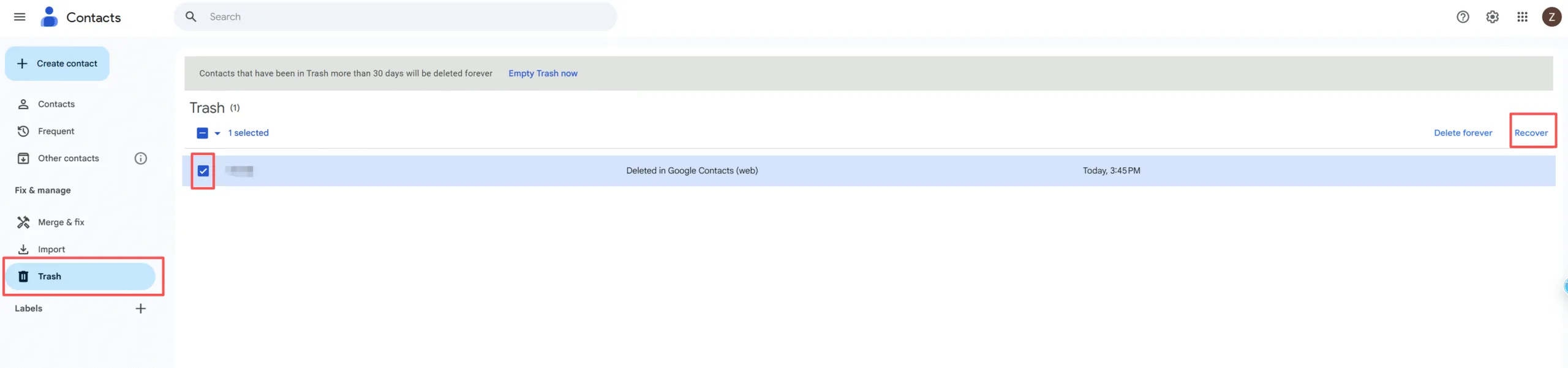
- Aprite il vostro browser Internet e visitate la pagina contatti ufficiali di Google.
- Accedere utilizzando l'account Gmail specifico associato ai dati persi.
- Guardare il menu della barra laterale sinistra e fare clic sull'opzione Cestino.
- Sfogliate gli articoli elencati per trovare i nomi specifici di cui avete bisogno.
- Passare il mouse sul nome e fare clic sul link Ripristina sul lato destro.
Si ricorda che questa funzione funziona solo se il dispositivo era attivamente connesso a Internet al momento dell'eliminazione. Se il dispositivo era offline, il server cloud potrebbe non riflettere ancora la modifica. Pertanto, se il cloud rimane vuoto, è necessario controllare i backup locali.
Metodo 2: Usare "Annulla modifiche" per annullare l'elenco dei contatti di Google
A volte può capitare di unire per sbaglio le voci sbagliate o di eliminare più persone contemporaneamente. Quando si commette un errore madornale, il ripristino individuale diventa troppo dispendioso in termini di tempo. Per fortuna, Google offre una funzione nascosta che consente di riportare l'intero elenco dei contatti a uno stato precedente.
Di conseguenza, è possibile implementare facilmente un sistema contatti google ripristinare i contatti cancellati strategia di ripristino del database. Ecco come recuperare i contatti cancellati di Google su Android o desktop utilizzando la funzione di annullamento:
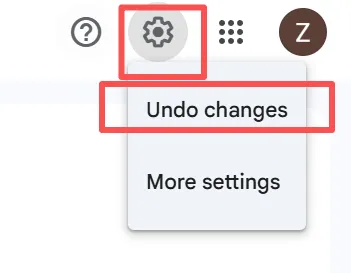
- Accedere al sito web di Google Contacts e fare clic sul pulsante Icona Ingranaggio (Impostazioni) nell'angolo superiore destro.
- Selezionare Annullare le modifiche dal menu a discesa.
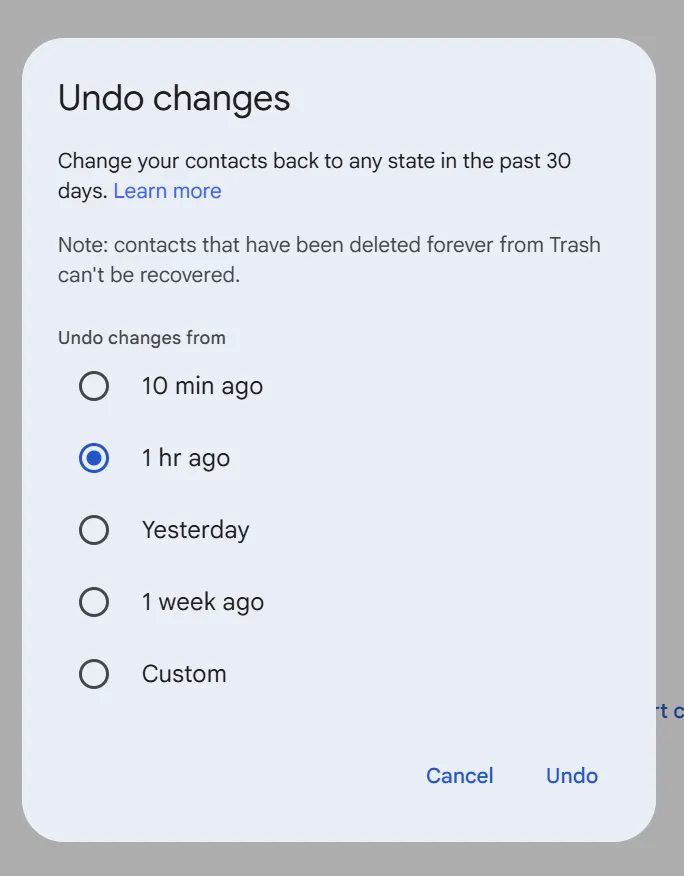
- Scegliere un intervallo di tempo specifico tra le opzioni disponibili, ad esempio 10 minuti fa, 1 ora fa, ieri o 1 settimana fa.
- In alternativa, selezionare Personalizzato per specificare un numero esatto di giorni, ore e minuti fino a un massimo di 30 giorni.
- Fare clic sul pulsante di conferma per finalizzare il rollback.
Avvertenza importante: Questa azione comporta il completo annullamento dell'elenco. Di conseguenza, tutte le nuove persone aggiunte dopo l'intervallo di tempo selezionato verrà sovrascritto e rimosso. Si consiglia di annotare i numeri aggiunti di recente prima di procedere.
Metodo 3: Attivare una sincronizzazione manuale di Google Contacts Restore Deleted Contacts su Android
Molti utenti mobili preferiscono gestire tutto direttamente dal proprio smartphone. Se vi state chiedendo come recuperare i contatti google cancellati su Android senza aprire il computer, è possibile utilizzare le impostazioni di sistema integrate per forzare una nuova sincronizzazione.
È possibile seguire questi passaggi per attivare una sincronizzazione o un ripristino manuale sul telefono Android:
- Avviare il sistema primario Impostazioni sul telefono cellulare.
- Scorrere il menu e selezionare la voce Google sezione servizi.
- Toccare il pulsante Tutti i servizi o cercare Configurazione e ripristino.
- Scegliere Ripristino dei contatti dalle opzioni disponibili per avviare la procedura contatti google ripristinare i contatti cancellati protocollo.
- Selezionare il backup specifico del dispositivo da cui si desidera estrarre i dati.
- Rubinetto Ripristino e attendere la notifica che conferma il completamento del processo.
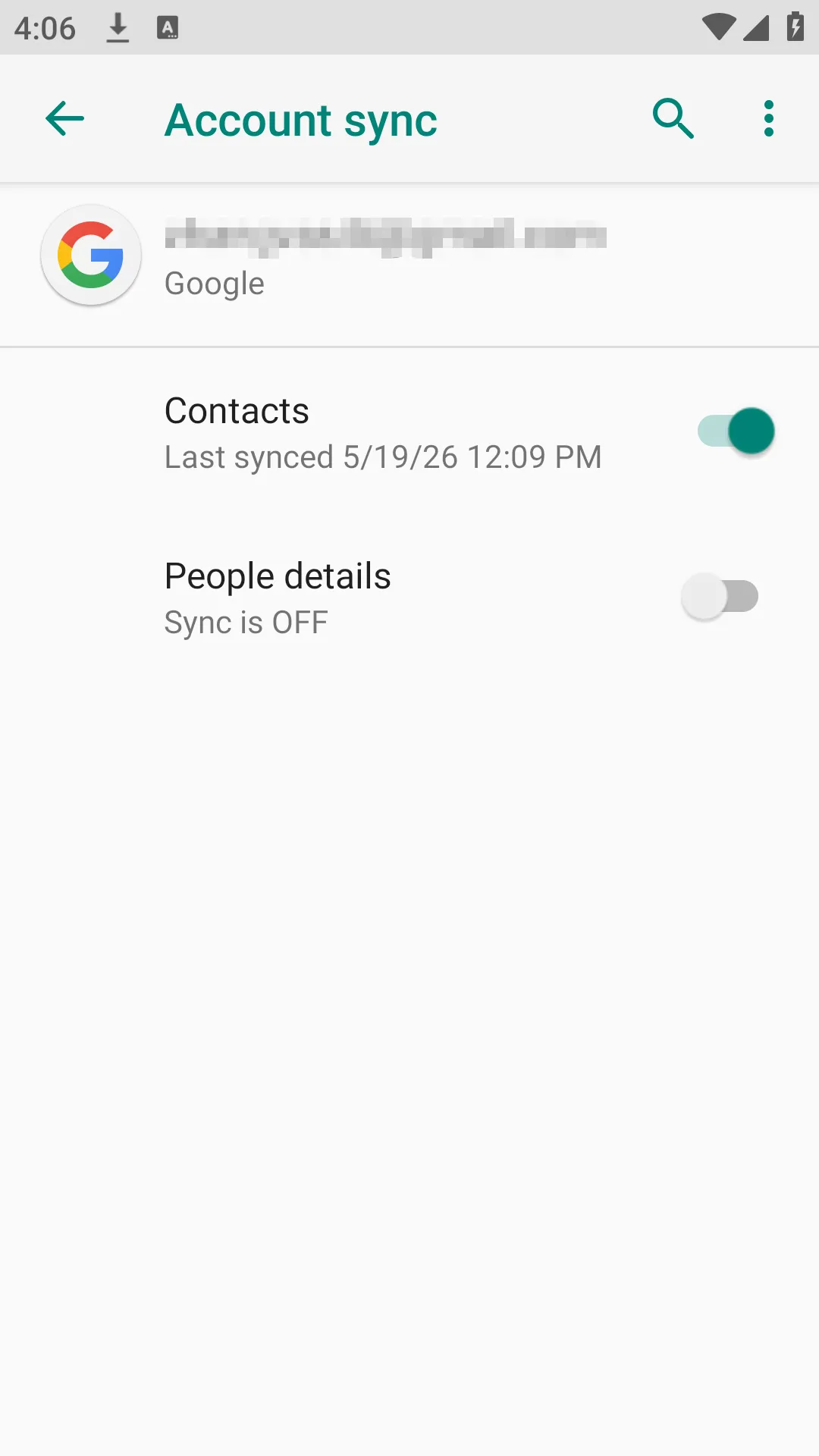
Inoltre, assicurarsi che l'opzione di sincronizzazione automatica sia abilitata in modo permanente. È possibile verificarlo andando su Impostazioni > Password e account > Google e assicurarsi che l'interruttore a levetta dei contatti sia acceso.
Metodo 4: Come recuperare i contatti persi dopo 30 giorni o senza backup su cloud
Cosa succede se la finestra di 30 giorni è già passata? E se non si è mai attivata la sincronizzazione con il cloud di Google? Quando si controlla il cestino del cloud online e lo si trova completamente vuoto, i metodi standard falliscono.
Capire il metodo dei file di contatto locali VCF o CSV
Molti professionisti, esperti di IT e utenti Android avanzati esportano regolarmente i loro elenchi di contatti in formato .VCF (Virtual Contact File) modello di biglietto da visita. Spesso i backup vengono salvati su computer Windows, dischi rigidi esterni o schede SD del telefono per essere conservati.
Se si è esportato un backup in precedenza, ma recentemente formattazione dell'unità, svuotare il cestino, o incontrato unità danneggiate, che vitale .VCF o .csv file potrebbe sembrare definitivamente perso. Fortunatamente, quando un file viene cancellato da un'unità di archiviazione, i blocchi di dati effettivi rimangono nascosti nei settori del sistema finché non vengono sovrascritti da nuovi dati. È possibile utilizzare un software di recupero contatti per Android per individuare gli archivi perduti.
Una soluzione affidabile: Magic Data Recovery
Quando le soluzioni cloud non offrono alcun aiuto, il software specializzato per il recupero dei file diventa la migliore alternativa. Consigliamo vivamente di utilizzare Magic Data Recovery per scansionare le unità di archiviazione locale alla ricerca di backup mancanti della rubrica.
Magic Data Recovery è un'utility software professionale per Windows progettata per eseguire una scansione profonda dei settori di archiviazione. Sebbene questo strumento desktop non possa accedere direttamente ai server cloud privati di Google per modificare le impostazioni dell'account, eccelle nella ricerca di file locali eliminati. Può facilmente trovare, estrarre e ripristinare i contatti di google da un file vcf segmenti salvati sull'hardware.
- Problema centrale risolto: Salva i file di backup dei contatti vitali quando è necessario recuperare i contatti persi dopo 30 giorni e il cestino ufficiale del cloud è vuoto.
- Vantaggi principali del prodotto:
- Lo strumento supporta algoritmi di scansione profonda per unità sane, formattate o inaccessibili.
- È dotato di una scansione completamente priva di rischi e offre fino a 500 MB di recupero dati gratuito.
- L'interfaccia utente è semplice e non richiede alcuna preparazione tecnica per funzionare.
- Caso d'uso comune: Immaginate di aver salvato il backup dei contatti del vostro telefono su una chiavetta USB l'anno scorso. Ieri l'unità è diventata danneggiata e illeggibile. È possibile utilizzare questo software per cercare i settori grezzi, estrarre il file
.vcfe caricarlo nuovamente su Gmail.

Una volta salvato il file, aprire Google Contacts nel browser web, fare clic su Importazione nel menu a sinistra e caricare il file recuperato per riempire immediatamente la rubrica. Se state cercando un modo efficiente per salvare i vostri backup storici, dovreste provare questo software.
Suggerimenti proattivi: Come proteggere la rubrica da una perdita permanente
Prevenzione della perdita di dati è sempre molto meglio che cercare di risolvere il problema dopo che si è verificato un disastro. Implementando alcune best practice del settore, potrete assicurarvi di non perdere mai più un numero di telefono importante.
- Esportazione di backup regolari: È un'abitudine esportare la rubrica ogni mese. Fate clic sul pulsante Esportazione in Contatti Google, scegliere la voce Google CSV o vcf e salvarlo su un'unità esterna.
- Verificare lo stato di sincronizzazione: Controllare settimanalmente lo smartphone per verificare che la sincronizzazione in background funzioni correttamente senza errori.
- Utilizzare un sistema di stoccaggio di qualità: Evitate di archiviare i file di backup primari su unità USB economiche e non di marca, soggette a corruzione fisica improvvisa.
Conclusione
La perdita di informazioni importanti sui contatti può causare gravi problemi di comunicazione, ma esistono diverse possibilità di recupero. Si dovrebbe sempre iniziare controllando la cartella Cestino di Google o utilizzando l'opzione integrata Annulla modifiche entro la finestra di 30 giorni. Questi strumenti ufficiali del cloud sono incredibilmente efficienti per risolvere le cancellazioni accidentali recenti.
Tuttavia, se vi trovate di fronte a una grave perdita di dati che coinvolge file vecchi o account non sincronizzati, i backup locali sono la vostra rete di sicurezza definitiva. Si consiglia di Magic Data Recovery perché fornisce un metodo affidabile e facile da usare per la scansione delle unità di archiviazione. recuperare i file di contatti cancellati. Il limite di 500 MB di dati gratuiti consente di testare a fondo il software e di salvare i file di database essenziali senza spendere un centesimo. Pertanto, è lo strumento perfetto per completare il vostro contatti google ripristinare i contatti cancellati strategia quando tutte le opzioni cloud falliscono.
Supporta Windows 7/8/10/11 e Windows Server
Domande frequenti su Google Contacts Ripristinare i contatti eliminati
È possibile recuperare i contatti del telefono eliminati se non sono stati salvati in un account Google?
Se i contratti sono stati salvati esclusivamente nella memoria locale del telefono o in una scheda SIM, il recupero tramite cloud non funzionerà. Tuttavia, è possibile verificare se è stato creato un file di backup locale sulla memoria del computer, che può essere recuperato utilizzando un software di recupero dati specializzato.
Esiste un modo ufficiale per ripristinare i contatti Google di un anno fa?
Il database del server di Google conserva gli elementi eliminati nel cestino solo per 30 giorni esatti. Dopo questo periodo, le informazioni del cloud vengono cancellate in modo permanente. Di conseguenza, l'unica possibilità di recuperare i contatti persi dopo 30 giorni è individuare un vecchio file di backup .vcf sul disco rigido fisico.
Qual è la differenza tra un'app per contatti mobili e uno strumento di recupero per desktop?
Le applicazioni software per i contatti mobili gestiscono il database attivo direttamente sul sistema operativo dello smartphone. Al contrario, un'utility software per desktop come Magic Data Recovery esegue la scansione dei settori hardware fisici per recuperare i file persi, come ad esempio un documento di backup vcf cancellato o danneggiato.
Perché non riesco a trovare i contatti eliminati nella cartella Cestino di Google?
Questo problema di solito si verifica perché il periodo di conservazione di 30 giorni è già scaduto. In alternativa, potrebbe essere che il telefono non sia riuscito a sincronizzarsi con l'account Gmail prima dell'eliminazione, il che significa che i dati non hanno mai raggiunto i server cloud di Google.
Come si importa un file VCF recuperato nel proprio account Google?
Per prima cosa, aprite il vostro browser web e navigate nella dashboard di Google Contacts. Quindi, fare clic sul pulsante Importa situato nel menu della barra laterale di sinistra. Infine, selezionare il file vcf recuperato dalla memoria del computer e fare clic su Carica per aggiornare l'elenco.
Cosa devo fare se l'unità di backup diventa inaccessibile?
È necessario interrompere immediatamente il salvataggio di nuovi dati su quella specifica periferica di archiviazione per evitare la sovrascrittura. Successivamente, eseguire una scansione profonda della partizione con Magic Data Recovery per individuare ed estrarre i file di backup nascosti dei contatti in modo sicuro prima di formattare l'unità.

Vasilii è uno specialista del recupero dati con circa 10 anni di esperienza pratica nel settore. Nel corso della sua carriera, ha risolto con successo migliaia di casi complessi riguardanti file cancellati, unità formattate, partizioni perse e file system RAW. La sua esperienza copre sia i metodi di recupero manuale utilizzando strumenti professionali come gli editor esadecimali, sia le soluzioni automatiche avanzate con i software di recupero. La missione di Vasilii è quella di rendere accessibile la conoscenza del recupero dati affidabile sia ai professionisti IT che agli utenti di tutti i giorni, aiutandoli a salvaguardare i loro preziosi beni digitali.